
O que é
O Pacto Flow é um aplicativo direcionado à venda facilitada de planos e produtos via tablet.
Os alunos podem comprar planos, diárias ou produtos, realizar o cadastro e assinar o contrato em um único lugar, otimizando a jornada de compra com uma experiência fluída e focada na experiência.
Disponível para tablet e navegador web, o Flow também permite que clientes de agregadores (TotalPass e Wellhub) se cadastrem e informem seu código de autorização.
Observação: a TotalPass realiza a validação através do CPF do aluno, portanto, não é necessário solicitar nenhum código de token.
Atenção²: recomendamos o uso em monitores na proporção de 16:9 (horizontal) ou 9:16 (vertical) e ter resolução maior que 720p.
Permissão necessária
O acesso ao Pacto Flow está disponível para todos os usuários colaboradores da empresa.
Como fazer
1. Selecione a unidade da empresa desejada;
1.1. Clique sobre a unidade desejada;
1.2. Selecione o idioma desejado.
Observação: pode escolher entre os três idiomas disponíveis, inglês, português ou espanhol.
2. Na tela localize e clique sobre a opção “Vincular TotalPass";
Observação: a TotalPass realiza a validação através do CPF do aluno, portanto, não é necessário solicitar nenhum código de token.
3. Em seguida, vai selecionar uma das opções correspondentes ao cliente que está vinculando o TotalPass;
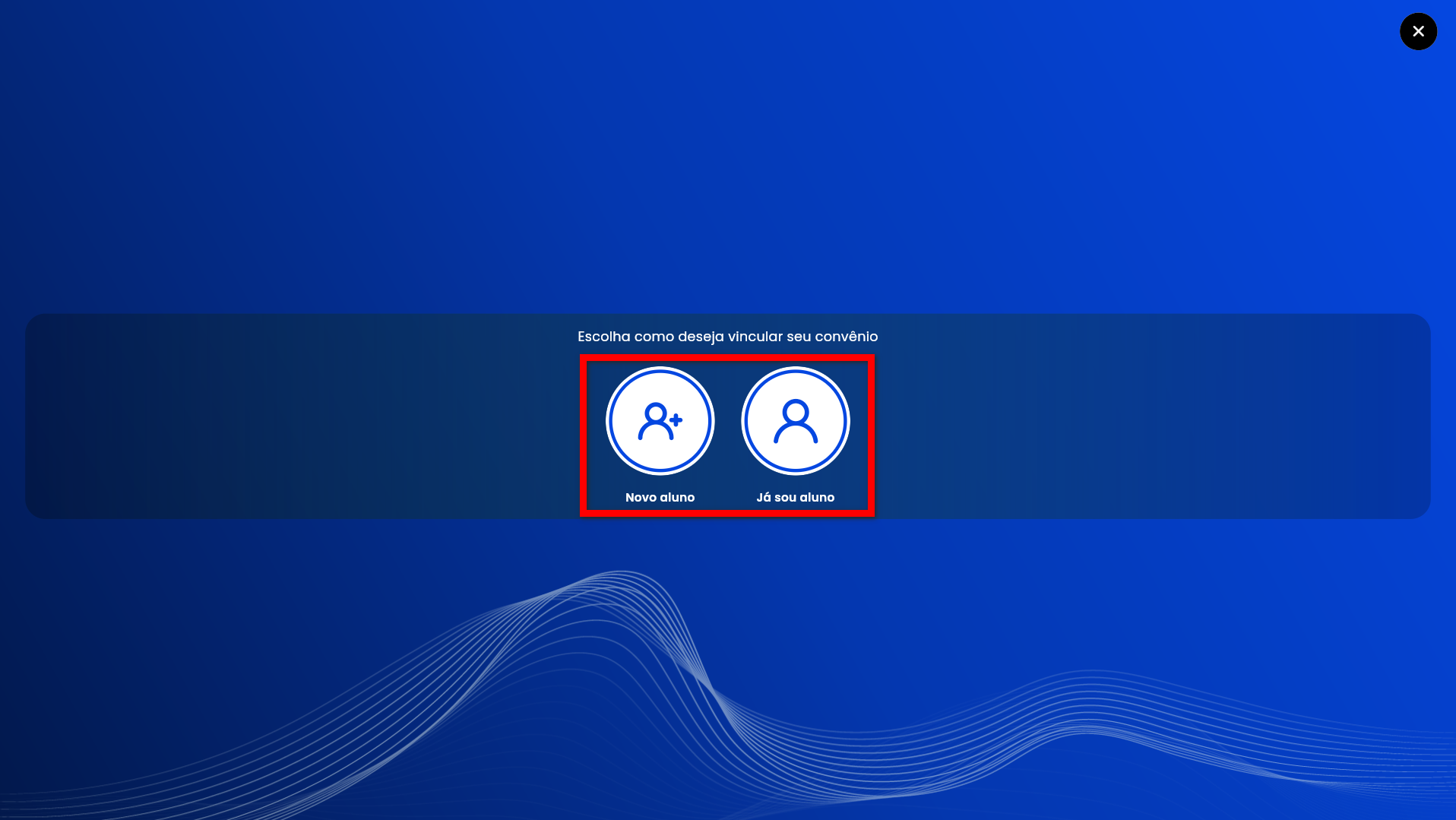
3.1. Se o aluno clicar em “Já sou aluno“, ele deverá informar o CPF para localizar seu cadastro. Em seguida, no campo “código” vai informar o CPF que está cadastrado na TotalPass e clicar em “Vincular“.
3.2. Caso clique em “Novo aluno” vai informar o CPF para iniciar;
3.2.1. Preencha os campos apresentados e clique em “Avançar“.
Observação: a TotalPass realiza a validação através do CPF do aluno, portanto, não é necessário solicitar nenhum código de token.
- Convênio: selecione o convênio TotalPass;
- Nome completo: informe o nome completo do aluno;
- Data de Nascimento: informe a data de nascimento do aluno (dia/mês/ano);
- E-mail: informe o e-mail do aluno.
3.2.2. Na tela de “Assinatura“, realize a assinatura e clique em “Avançar“;
Observação: caso necessário assinar novamente, clique em “Limpar assinatura“.
3.2.3. Na tela de Par-Q, deve responder o questionário clicando em “Responder agora“;
3.2.4. Na tela final do questionário deve aceitar o termo de responsabilidade clicando em “Aceitar e continuar“;
3.2.5. Na tela Acesso realize a captura da foto do cliente e clique em “Avançar“; Observação: caso necessário tirar outra foto clique em “Tirar foto novamente“.
4. Para concluir o cadastro clique em “Finalizar sessão“.
Saiba mais
Para saber como acessar o Pacto Flow, clique aqui.
Para saber como configurar o plano para apresentar no Pacto Flow, clique aqui.
Para saber como comprar produtos e diárias pelo Pacto Flow, clique aqui.
Comentários
0 comentário
Artigo fechado para comentários.