
O que é
O Pacto Flow é um aplicativo projetado para proporcionar uma experiência fluida e simplificada na compra de planos, produtos e diárias, disponível tanto para tablet quanto para navegador web.
Com o fluxo de venda rápida o processo de compra fica ainda mais ágil e eficiente, permitindo que os alunos adquiram produtos e/ou diárias sem a necessidade de cadastro de dados.
Isso proporciona uma experiência intuitiva para os clientes e facilita a operação no balcão.
O aplicativo não está disponível para smartphones.️️
Para utilização da opção de pagamento por aproximação o tablet tem que ter a tecnologia NFC de aproximação.
Atenção²: recomendamos o uso em monitores na proporção de 16:9 (horizontal) ou 9:16 (vertical) e ter resolução maior que 720p.
Permissão necessária
O acesso ao Pacto Flow está disponível para todos os usuários colaboradores da empresa.
Como fazer
1. Selecione a unidade da empresa desejada.
1.1. Clique sobre a unidade desejada;
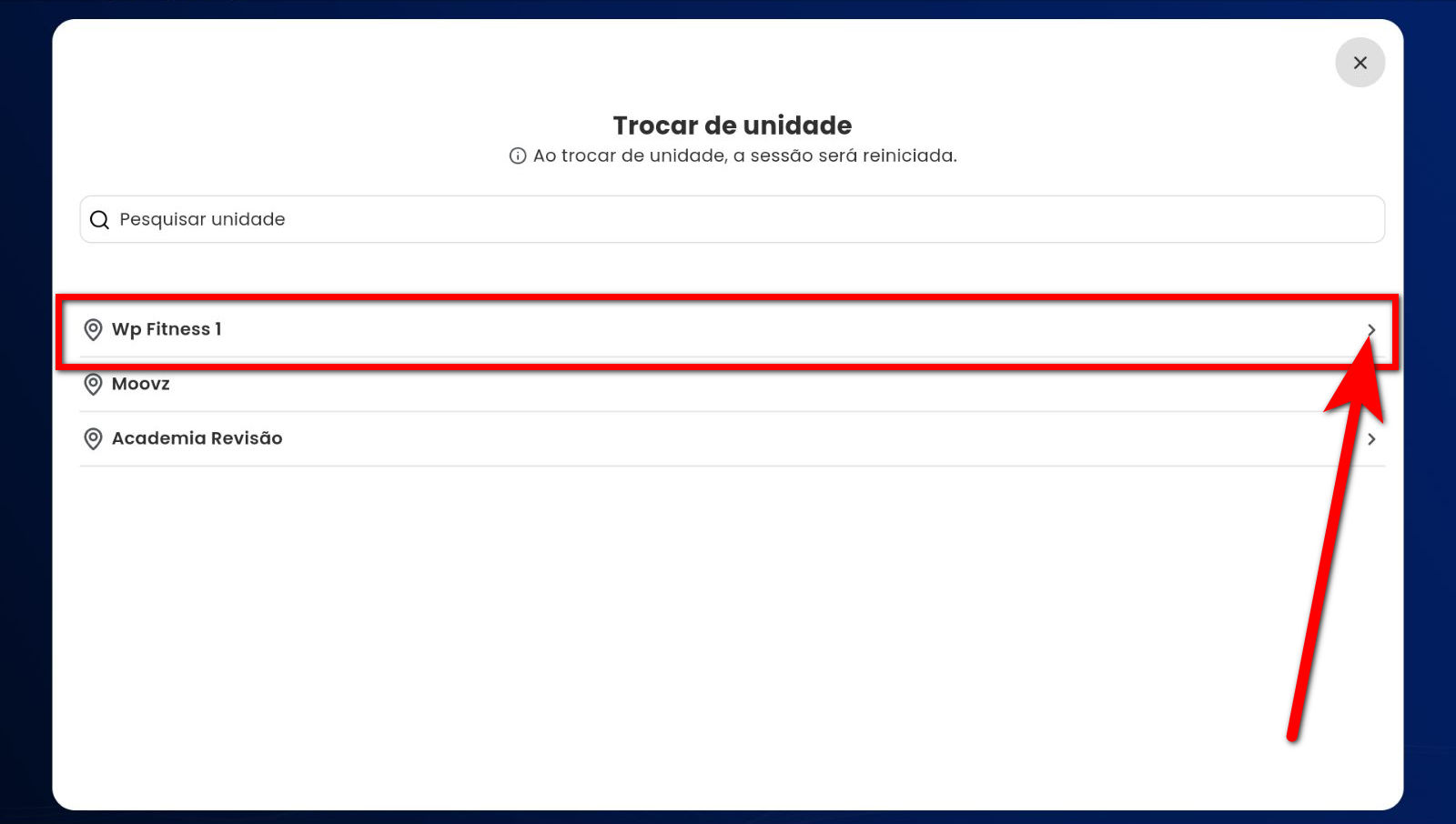
1.2. Selecione o idioma desejado;
Observação: pode escolher entre os três idiomas disponíveis, inglês, português ou espanhol.
- Comprar planos: esta opção serve para vender planos aos clientes e permitir o cadastro de novos clientes;
- Comprar produtos: esta opção serve para vender produtos aos clientes e permitir o cadastro de novos clientes;
- Comprar diárias: esta opção serve para vender diárias aos clientes, também permitindo o cadastro de novos clientes;
- Pagar parcelas: esta opção serve para que os alunos façam o pagamento de parcelas pelo Pacto Flow;
- Renovar plano: esta opção serve para que os alunos renovem seus planos;
- Vincular Wellhub: esta opção serve para que os clientes vinculem o Token Wellhub, com opção de cadastro de novos clientes;
- Vincular TotalPass: esta opção serve para que os clientes vinculem o Token TotalPass, com opção de cadastro de novos clientes;
- Imprimir treino: esta opção serve para que os clientes imprimam seus programas de treino;
- Responder Par-Q: esta opção serve para que os clientes preencham e assinem o formulário Par-Q.
1.4. Na tela inicial do aplicativo selecione o atendente que está acompanhando o cliente na compra ou clique em “Não fui atendido por ninguém.
Para saber como escolher os atendentes a serem apresentados no Pacto Flow, clique aqui.
Atenção: se a configuração “O cliente deve selecionar vendedor antes de iniciar a compra” estiver habilitada, é necessário que o cliente escolha obrigatoriamente o vendedor antes de iniciar a compra.
Observação: se o cliente finalizar a compra informando que não foi atendido por ninguém, o sistema seguirá o mesmo padrão do, vendas online. O vínculo pode ser com o “Colaborador site” ou com o consultor configurado como padrão.
1.4.1. Clicando em “Sessão” no canto inferior da página inicial, também é possível realizar a alteração do atendente.
Diária
2. Em seguida, será apresentada esta tela onde é possível visualizar a data de início da diária, as opções de parcelamento e o preço.
Atenção: a data de início da diária não pode ser alterada, sendo sempre contada a partir do dia da compra.
2.1. Clique em “Adicionar ao carrinho” caso deseje comprar mais produtos. Após selecionar todos os produtos desejados, clique em “Finalizar compra” no canto inferior da tela;
2.2. Ou clique em “Comprar agora” para ir diretamente à página de finalização da compra.
Produto
1. Na guia “Produtos“, selecione o produto que deseja comprar;
2. Em seguida, será apresentada esta tela onde é possível visualizar as imagens do produto, escolher a quantidade, verificar a disponibilidade em estoque e ler a descrição do produto;
2.1. Clique em “Adicionar ao carrinho” caso deseje comprar mais produtos. Após selecionar todos os produtos desejados, clique em “Finalizar compra” no canto inferior da tela;
2.2. Ou clique em “Comprar agora” para ir diretamente à página de finalização da compra.
3. Selecione se o pagamento será realizado no crédito ou no débito;
Atenção: o pagamento da venda de produto rápido é processado pela Stone Connect. Para que esse recurso funcione corretamente, a configuração “Habilitar o pagamento pela Stone Connect, no fluxo de pagamento” deve estar ativada e a integração com a maquininha Stone Connect precisa estar realizada no sistema.
Para mais detalhes sobre a integração, consulte o material relacionado no final da página.
3.1. Caso queira, é possível vincular o seu CPF à compra. Se não for necessário, basta clicar em "Seguir sem CPF".
4. Para finalizar, siga o fluxo de pagamento e aproxime ou insira o cartão na maquininha Stone Connect para concluir a compra;
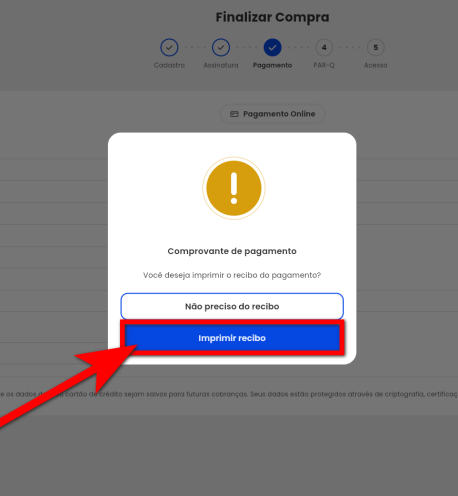
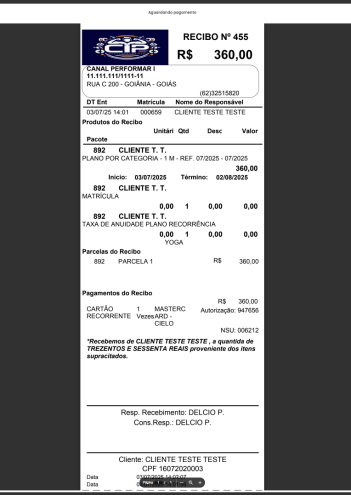
5. Assim que o pagamento for realizado, o sistema apresentará uma mensagem de confirmação. Clique em “Imprimir recibo” para gerar o comprovante.
Saiba mais
Para saber como habilitar a venda de produto rápido no Pacto Flow, clique aqui.
Para saber como configurar a Stone Connect no Flow, clique aqui.
Para saber como habilitar o Stone Connect no Pacto Flow, clique aqui.
Comentários
0 comentário
Artigo fechado para comentários.