
O que é
O Pacto Flow é um aplicativo que oferece uma experiência rápida e fluida na compra de planos, produtos e diárias, permitindo que o aluno se cadastre, responda ao Par-Q, assine o contrato e registre o reconhecimento facial, tudo de forma autônoma, sem a necessidade de um consultor. Disponível para tablet e navegador web, o Flow também permite que clientes de agregadores (TotalPass e Wellhub) se cadastrem e informem seu código de autorização.
Observação: a regra de compra de plano pelo Pacto Flow segue as mesmas regras e configurações vigentes do vendas online. Para saber como funcionam essas regras, clique aqui.
Atenção²: recomendamos o uso em monitores na proporção de 16:9 (horizontal) ou 9:16 (vertical) e ter resolução maior que 720p.
Permissão necessária
O acesso ao Pacto Flow está disponível para todos os usuários colaboradores da empresa.
Como fazer
1. Selecione a unidade da empresa desejada;
1.1. Clique sobre a unidade desejada.
1.2. Selecione o idioma desejado.
Observação: pode escolher entre os três idiomas disponíveis, inglês, português ou espanhol.
Além disso, o campo de telefone não será exibido nesse cenário, pois atualmente o sistema aceita apenas números no padrão brasileiro para gravação dos dados. Essa regra evita inconsistências e erros durante o cadastro.
1.3. Na tela inicial do aplicativo o aluno terá que selecionar a opção "Comprar planos", "Comprar diarias" ou "Comprar produtos" para prosseguir com a compra;
- Comprar planos: esta opção serve para vender planos aos clientes e permitir o cadastro de novos clientes;
- Comprar produtos: esta opção serve para vender produtos aos clientes e permitir o cadastro de novos clientes;
- Comprar diárias: esta opção serve para vender diárias aos clientes, também permitindo o cadastro de novos clientes;
- Pagar parcelas: esta opção serve para que os alunos façam o pagamento de parcelas pelo Pacto Flow;
- Renovar plano: esta opção serve para que os alunos renovem seus planos;
- Vincular Wellhub: esta opção serve para que os clientes vinculem o Token Wellhub, com opção de cadastro de novos clientes;
- Vincular TotalPass: esta opção serve para que os clientes vinculem o Token TotalPass, com opção de cadastro de novos clientes;
- Imprimir treino: esta opção serve para que os clientes imprimam seus programas de treino;
- Responder Par-Q: esta opção serve para que os clientes preencham e assinem o formulário Par-Q;
- Aulas e Turmas: esta opção permite que os clientes consultem e realizem check-in nas aulas e turmas disponíveis;
- Foto de perfil: esta opção permite que os clientes cadastrem ou atualizem sua foto de perfil.
1.4. Na tela inicial do aplicativo selecione o atendente que está acompanhando o cliente na compra ou clique em “Não fui atendido por ninguém. Para saber como escolher os atendentes a serem apresentados no Pacto Flow, clique aqui.
Atenção: se a configuração “O cliente deve selecionar vendedor antes de iniciar a compra” estiver habilitada, é necessário que o cliente escolha obrigatoriamente o vendedor antes de iniciar a compra.
Observação: se o cliente finalizar a compra informando que não foi atendido por ninguém, o sistema seguirá o mesmo padrão do, vendas online. O vínculo pode ser com o “Colaborador site” ou com o consultor configurado como padrão.
1.4.1. Clicando em “Sessão” no canto inferior da página inicial, também é possível realizar a alteração do atendente.
2. Na guia "Planos", selecione o plano que deseja comprar;
Observação: utilize a lupa de busca ou os filtros de modalidade para buscar por um plano em específico.
3. Em seguida, será apresentada esta tela onde é possível visualizar todas as informações do plano, como duração, modalidades inclusas e produtos inclusos. Ainda é possível visualizar detalhadamente o valor das taxas obrigatórias e as parcelas;
3.1. Clique em "Adicionar ao carrinho" caso deseje comprar mais produtos. Após selecionar todos os produtos desejados, clique em "Finalizar compra" no canto inferior da tela;
3.2. Ou clique em "Comprar agora" para ir diretamente à página de finalização da compra.
4. Insira seu CPF no campo correspondente e clique em "Iniciar";
4.1. Caso o aluno seja estrangeiro (não tem CPF), marque a opção “Estrangeiro” para que o campo de e-mail seja exibido e o aluno possa realizar seu cadastro.
Observação: quando o Pacto Flow estiver em inglês, o campo CPF não será exibido, e o login passará a ser realizado diretamente por e-mail, sem a necessidade de marcar a opção estrangeiro.
5. Será direcionado para a tela de finalização de compra, preencha todos os campos de cadastro conforme indicado abaixo e clique em "Avançar";
Observação: os campos de dados pessoais exibidos nesta etapa são configurados na guia Campos a exibir, disponível nas configurações do módulo Vendas Online. Caso o idioma inglês esteja selecionado, a data de nascimento seguirá o formato americano (MM/DD/YYYY) e o campo de telefone não será apresentado.
Para saber como habilitar os campos, clique aqui.
- Nome: preencha este campo com seu nome completo;
- Data de Nascimento: insira sua data de nascimento no formato dia/mês/ano;
- Sexo: escolha a opção correspondente ao seu sexo biológico;
- E-mail: preencha este campo com um endereço de e-mail válido;
- Telefone: forneça seu número de telefone com DDD e digito 9.
5.1. Se você já possui um cadastro na empresa, porém ele está incompleto, será exibido o campo em vermelho para o preenchimento. Clique em "Avançar" após fornecer as informações que faltam e completar o seu cadastro.
6. Após, realize a assinatura do seu contrato. Para isso, clique neste ícone
e leia os termos do contrato;
Observação: esta etapa só é obrigatória caso a configuração "Assinatura do contrato no final da compra" esteja habilitada.
6.1. No campo "Assine aqui", realize a assinatura e, em seguida, clique em "Avançar".
7. Quando o plano estiver configurado com a opção "Obrigatório cadastrar cartão de crédito para finalizar a venda", o Pacto Flow exibirá uma etapa adicional para cadastro do cartão após a assinatura do contrato;
Observação: o aluno só poderá avançar após preencher os dados do cartão e marcar a opção "Eu aceito que os dados do meu cartão de crédito sejam salvos para futuras cobranças". Caso o pagamento seja realizado por Cartão de Crédito Online, os dados cadastrados serão preenchidos automaticamente.
- Número do cartão: adicione o número do cartão de crédito neste campo;
- Nome impresso no cartão: insira o nome impresso no cartão de crédito;
- CPF: adicione o número de CPF do titular do cartão neste campo;
- Validade: insira a data de validade do cartão (mês e ano);
- Código de segurança: insira o CVV do cartão.
8. Escolha a forma pela qual deseja realizar o pagamento, podendo ser por pagamento online, boleto, Pix ou cartão (maquininha);
Observação: a impressão de recibos está disponível apenas na versão web, desde que a impressora esteja configurada no computador utilizado. Essa opção não está disponível na versão para tablet.
Atenção: as formas de pagamento disponibilizadas no Pacto Flow são as mesmas configuradas no Vendas Online.
8.1. Preencha os campos e clique em "Comprar";
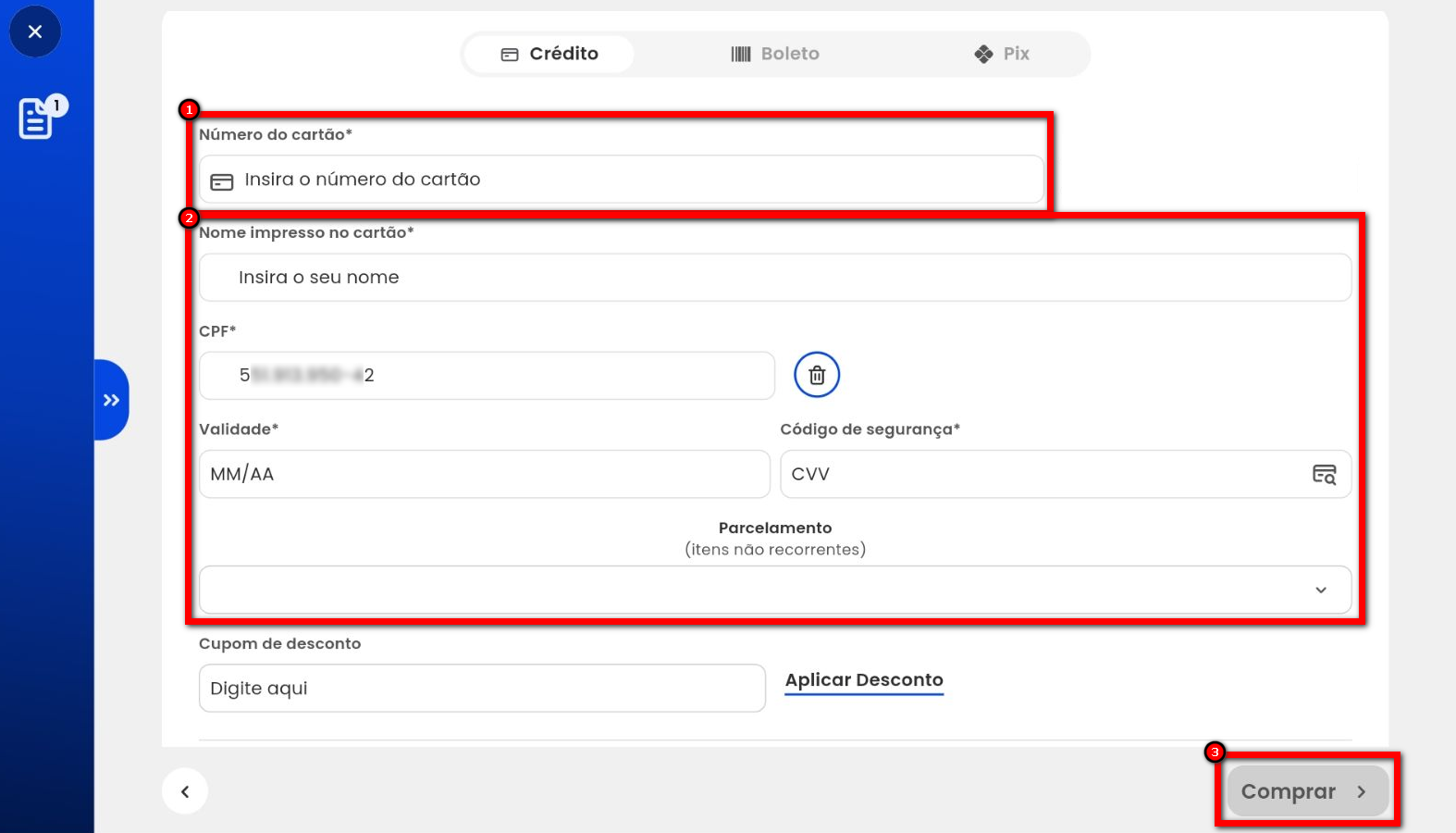
- Número do cartão: adicione o número do cartão de crédito neste campo;
- Nome impresso no cartão: insira o nome impresso no cartão de crédito;
- CPF: adicione o número de CPF do titular do cartão neste campo;
- Validade: insira a data de validade do cartão (mês e ano);
- Código de segurança: insira o CVV do cartão;
- Data de cobrança: selecione a melhor data para o pagamento. Caso o campo fique em branco, será considerado sempre o dia atual;
-
Parcelamento (itens não recorrentes): utilize esse campo caso o cliente deseje parcelar o valor do plano, com sua operadora de cartão;
Atenção: para que essa opção seja apresentada deve habilitar nas "Configurações avançadas" do plano a configuração "Permite parcelamento pela operadora". - Cupom de desconto: insira neste campo um cupom de desconto fornecido pela empresa somente caso exista.
8.2. Clicando em "Pagar por aproximação" consegue aproximar o cartão e preencher automaticamente os dados do cartão do cliente;
Atenção: para que essa opção funcione, o tablet utilizado deve ter a tecnologia NFC.
Observação: a função "Pagar por aproximação" está disponível apenas no Tablet, não podendo ser utilizada no navegador web.
8.3. Ao escolher a opção "Boleto", clique em "Gerar Boleto". Após os boletos devidamente gerados, clique em "Avançar";
8.4. Ao escolher a opção "PIX", clique em "Gerar Pix". Logo em seguida, será apresentado um QR Code para ser possível realizar o pagamento. Após concluído, clique em "Avançar";
8.5. Ao escolher a opção “Cartão” será possível receber pela maquininha física integrada ao Pacto Flow. Logo em seguida, será apresentado ambas as opções para receber, “Crédito” ou “Débito“. Após selecionado a opção o sistema ira acionar a maquininha e após identificar o pagamento será prosseguido para próxima etapa.
Stone Connect
Linx
9. Assim que o pagamento for realizado, o sistema apresentará uma mensagem de confirmação. Clique em “Imprimir recibo” para gerar o comprovante;
10. Realizado o pagamento, será apresentada a opção de responder ao Par-Q. Clique em "Responder agora";
Observação: esta etapa só é obrigatória caso a configuração "Par-Q obrigatório ao final da compra" esteja habilitada.
10.1. Responda todas as perguntas com "Sim" ou "Não". Você pode adicionar uma observação para cada pergunta;
10.2. Finalizado o questionário, clique em "Aceitar e continuar".
11. Após devidamente preenchido o Par-Q, clique em "Avançar";
12. Em seguida, será apresentada a opção de acesso. Clique em "Adicionar foto";
Observação: esta etapa só é obrigatória caso a configuração "Validar identidade do cliente via identificação facial" esteja habilitada.
Atenção: a foto tirada aqui substituirá a foto do cadastro da facial.
12.1. Posicione o seu rosto na área indicada e tire uma foto;
Observação: a foto precisa ser tirada em um ambiente iluminado, e o rosto precisa estar visível. Caso a foto não esteja de acordo com o padrão, ela será recusada, e será necessário tirar uma nova foto.
12.2. Por fim, clique em "Avançar".
13. Ao finalizar a compra o aluno recebe um e-mail com o seu contrato assinado;
Observação: para o sistema encaminhar automaticamente o e-mail para o aluno ao finalizar a compra, é necessário que a configuração "Enviar contrato automaticamente via e-mail ao finalizar a compra" esteja habilitada.
14. A sua compra foi finalizada com sucesso. É possível "Reenviar o contrato por e-mail" ou "Finalizar a sessão".
Observação: a tela final do checkout é personalizável.
Saiba mais
Para saber como acessar o Pacto Flow, clique aqui.
Para saber como configurar o plano para apresentar no Pacto Flow, clique aqui.
Para saber como comprar produtos e diárias pelo Pacto Flow, clique aqui.
Comentários
0 comentário
Artigo fechado para comentários.