
O que é
A nova configuração de Disponibilidade para a agenda de serviços agora integra o cadastro de tipos de serviços e suas respectivas disponibilidades em um só lugar. Isso significa que, ao cadastrar um serviço, você poderá definir diretamente uma grade de dias e horários disponíveis. Com essa mudança, fica mais simples ajustar a agenda de acordo com os tipos de agendamentos da sua empresa.Atenção: Agendamentos de disponibilidades criado neste recurso só serão apresentados na tela de Agenda de aulas, que é a agenda UNIFICADA na qual é possível visualizar Aulas, Turmas, Locações e Serviços.
Permissão necessária
É necessário ter as permissões “Utilizar módulo Agenda", “Cadastros do módulo Agenda” e “Disponibilidade” habilitadas no perfil de acesso do módulo Treino.Como fazer
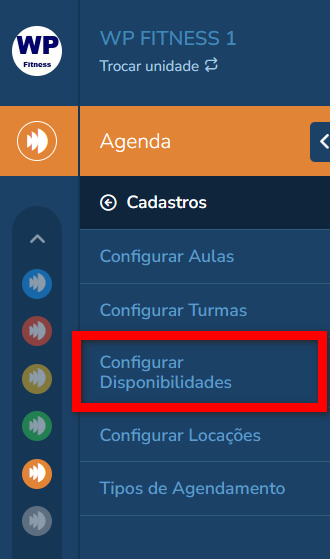
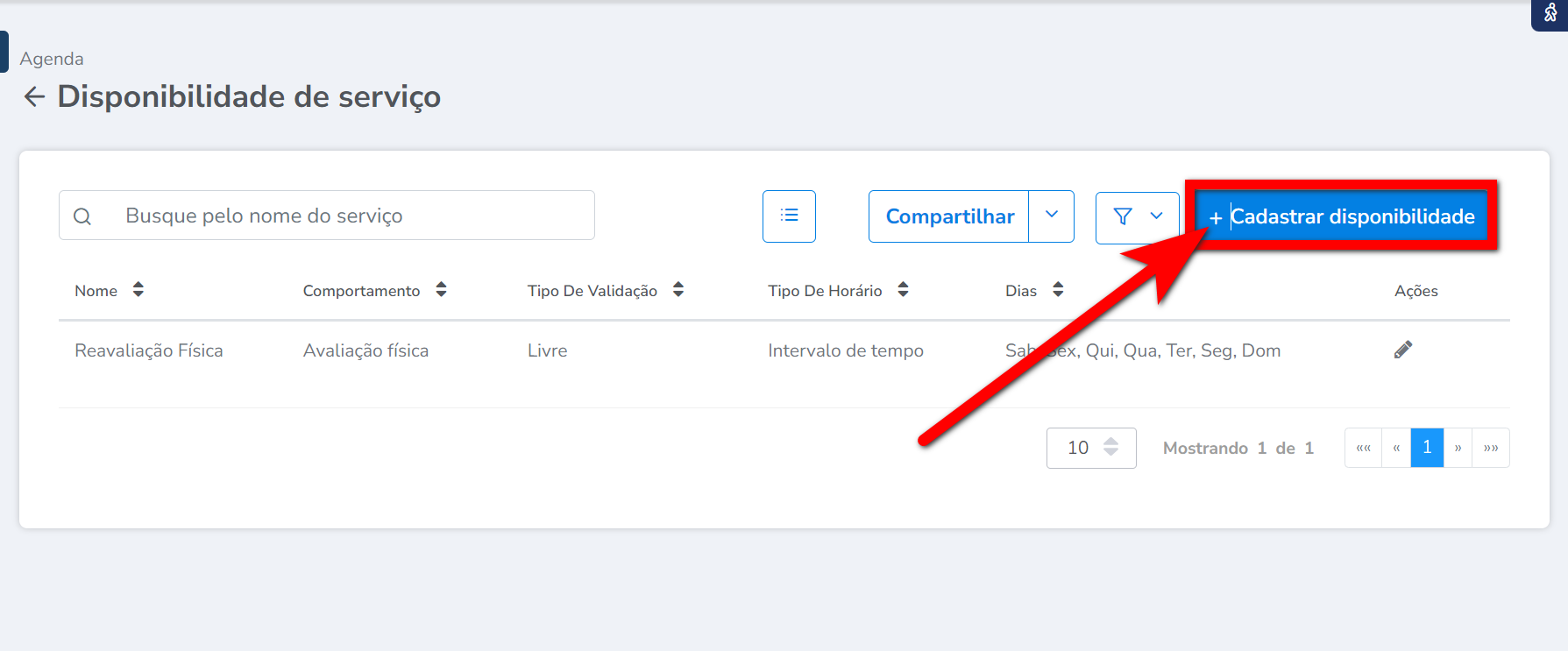
1. No módulo Agenda, clique em “Cadastros“;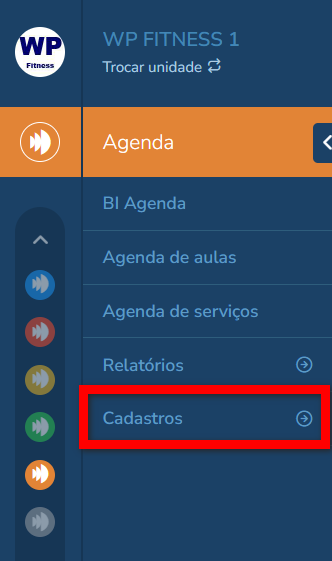
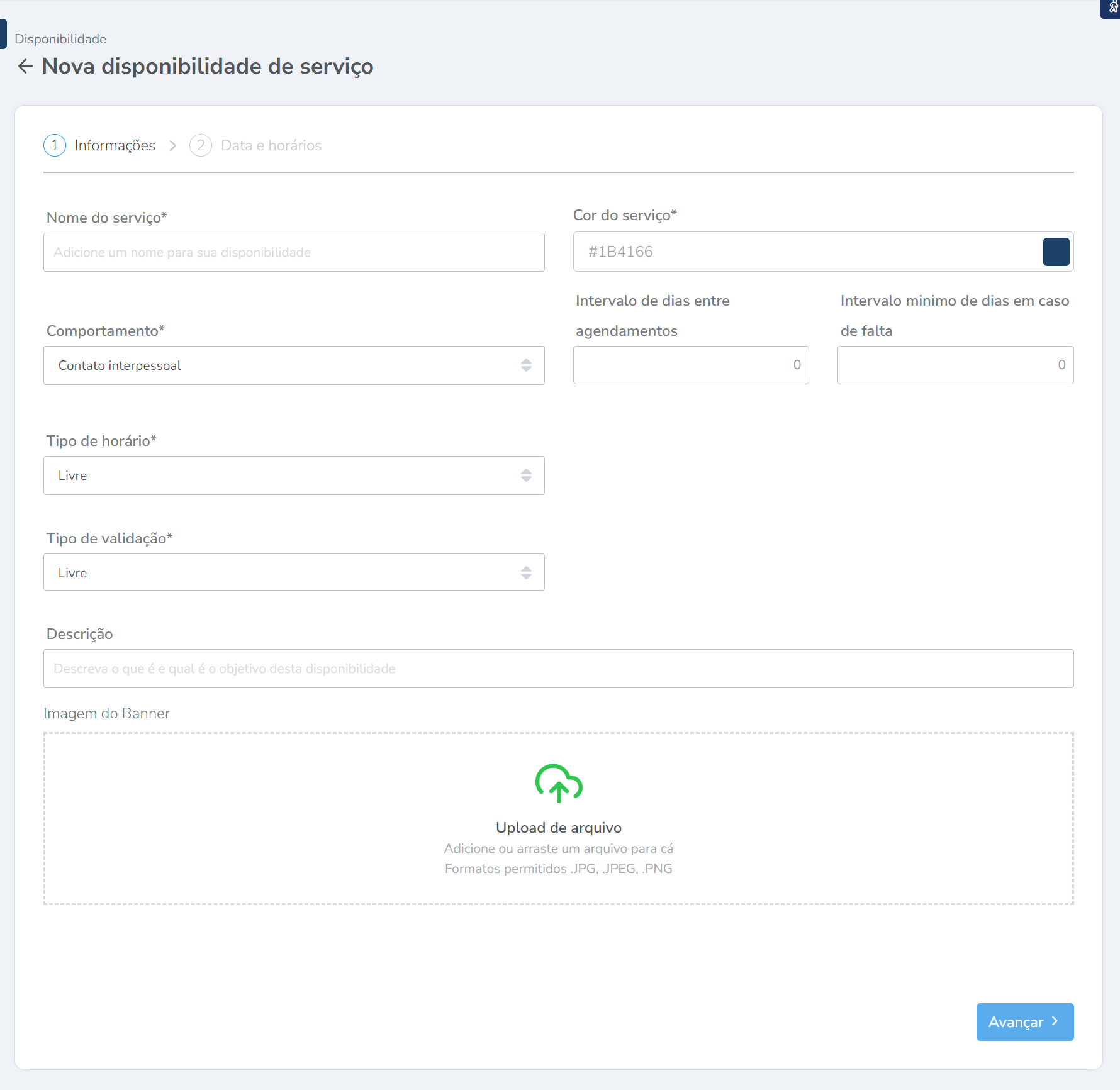
- Nome do serviço*: nome que será exibido na agenda para este serviço;
- Cor do serviço*: escolha uma cor que representará este agendamento na sua agenda;
- Comportamento*: defina aqui a qual tipo de evento padrão no sistema este agendamento se refere;
- Intervalo de dias entre agendamentos: defina aqui a quantidade de dias após o último agendamento em que o aluno poderá realizar um novo agendamento;
- Intervalo mínimo em dias em caso de falta: caso o aluno falte a um agendamento, o sistema só permitirá realizar um novo agendamento após a quantidade de dias estabelecida neste campo;
- Tipo de horário*: este campo permite que você escolha a duração que será estabelecida para essa disponibilidade, dividida em três tópicos: – Livre: permite definir a duração do agendamento no momento que estiver realizando o agendamento; – Pré-definido: estabelece um tempo de duração fixo para este tipo de agendamento; Por exemplo: se configurado como 1 hora, todos os agendamentos realizados terão apenas a data de início definida, e o sistema calculará automaticamente a data de término com base nessa configuração; – Intervalo de tempo: aqui você define uma quantidade mínima e uma quantidade máxima para cada agendamento e na hora de fazer o lançamento o colaborador deverá informar a hora inicial e final, desde que, respeitando os limites desse intervalo.
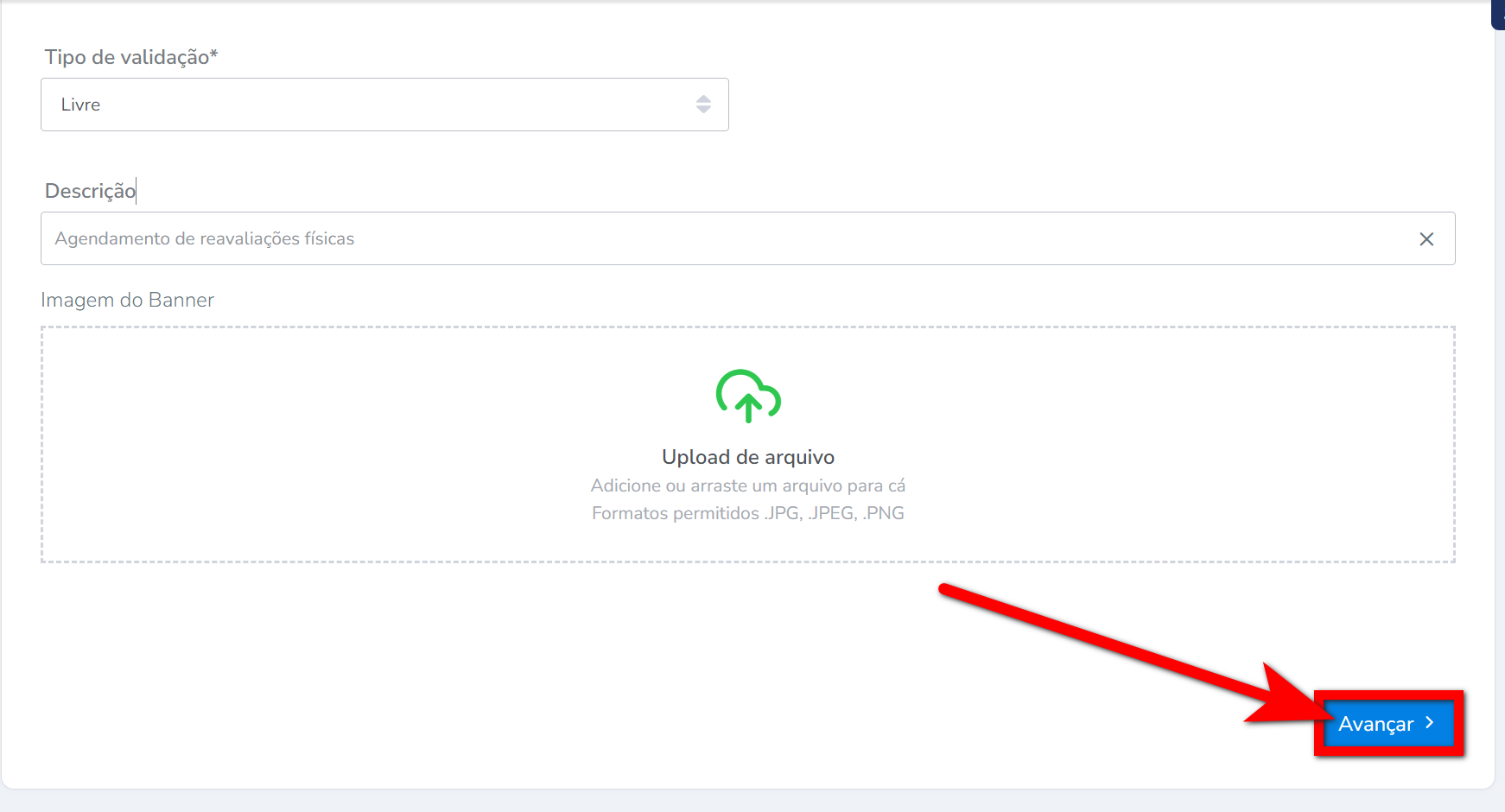
- Tipo de validação*: neste campo, selecione, entre as opções disponíveis, qual será o tipo de validação desta disponibilidade; – Livre: selecione esta opção se desejar que o agendamento esteja disponível para todos os clientes cadastrados na empresa; – Plano: selecione esta opção se desejar que o agendamento fique disponível apenas para clientes de um plano específico; Observação: no campo "Itens de Validação", selecione o plano correspondente. – Produto: selecione esta opção se desejar que o agendamento fique disponível apenas para clientes de um produto específico. Observação: no campo "Itens de Validação", selecione o produto correspondente.
- Descrição: descreva o objetivo desta disponibilidade;
- Imagem do Banner: clique em “Upload de arquivo” e escolha a imagem que representará essa disponibilidade.
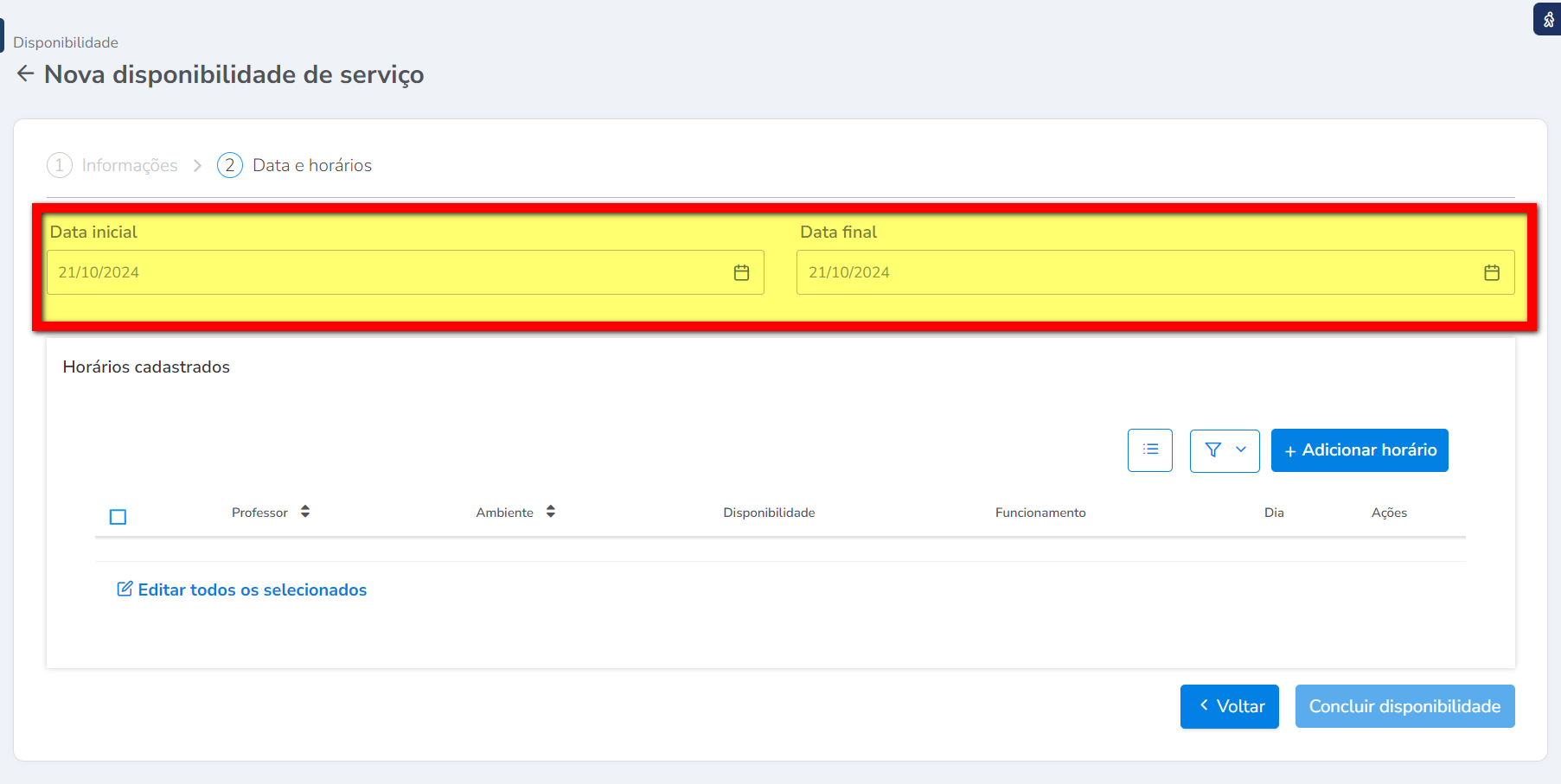
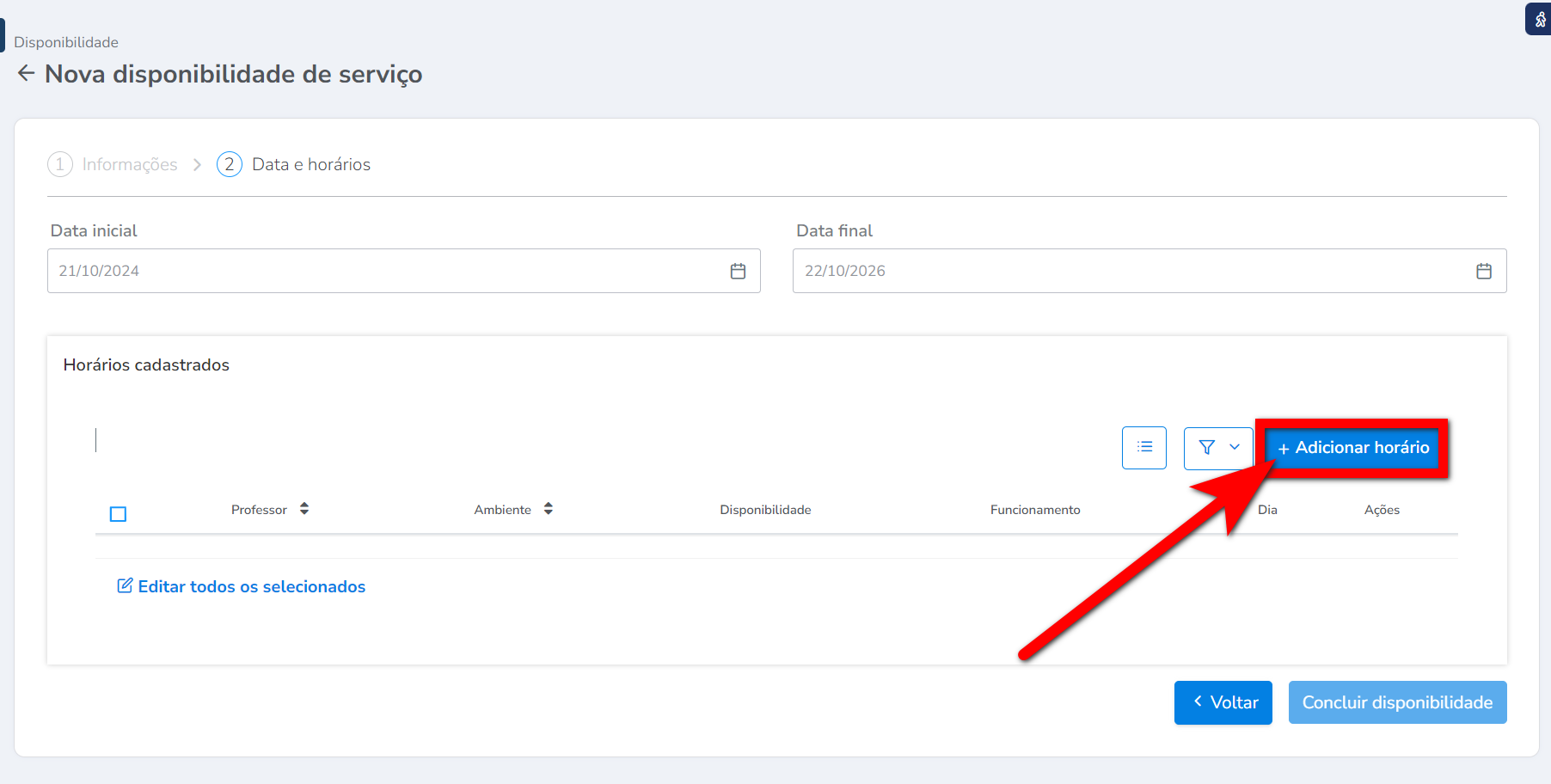
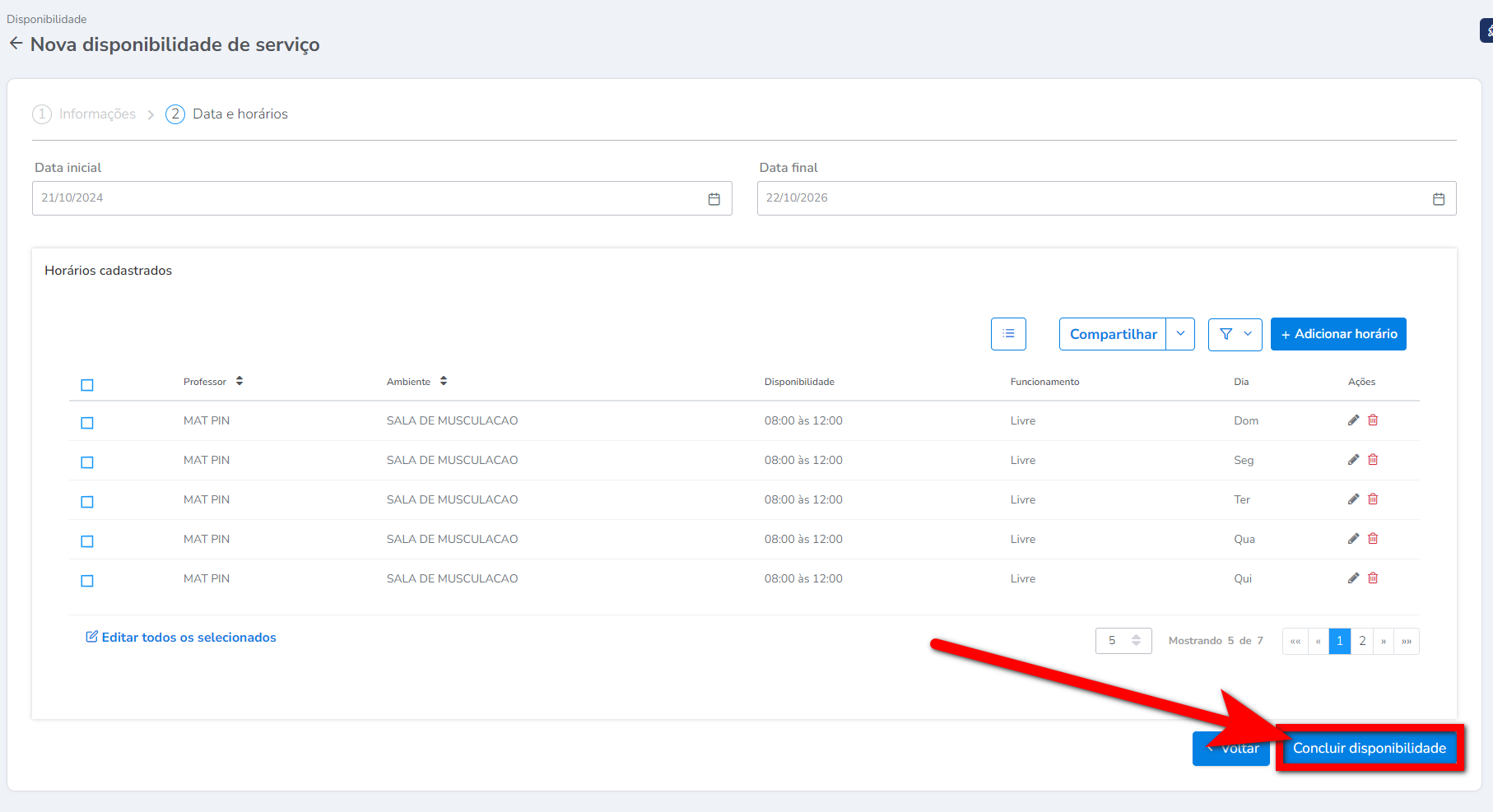
- Data Inicial: neste campo você definirá a partir de qual data essa disponibilidade estará ativa na agenda;
- Data Final: neste campo você definirá até qual data essa disponibilidade estará ativa na agenda.
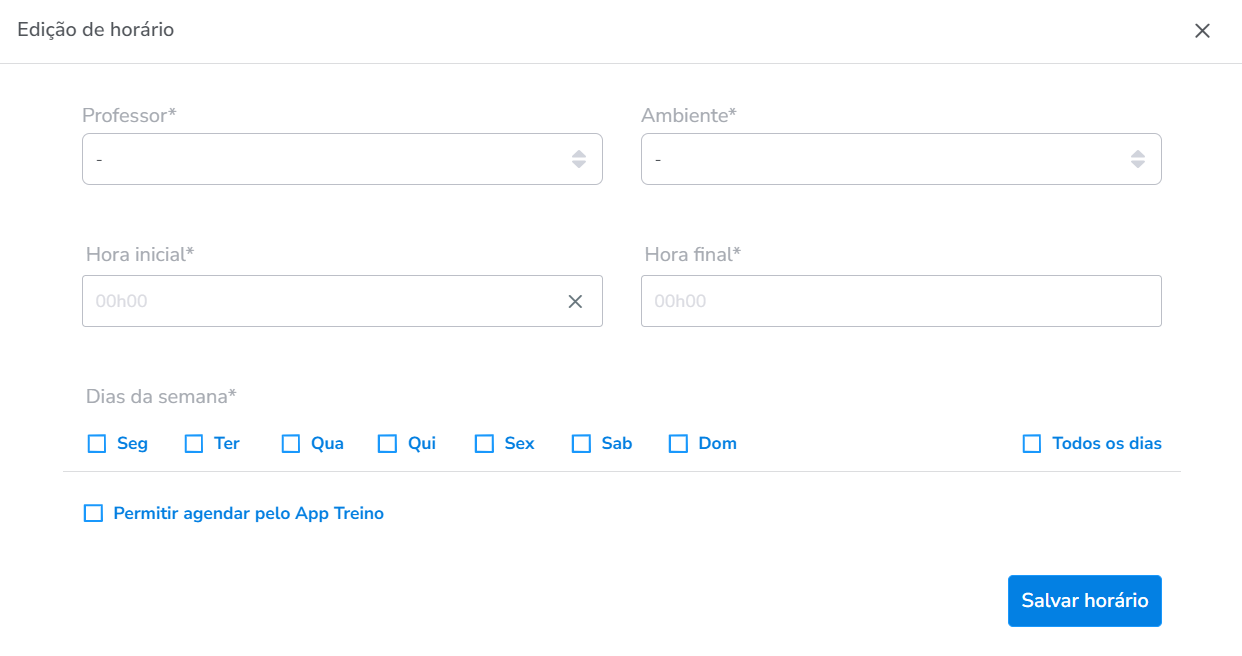
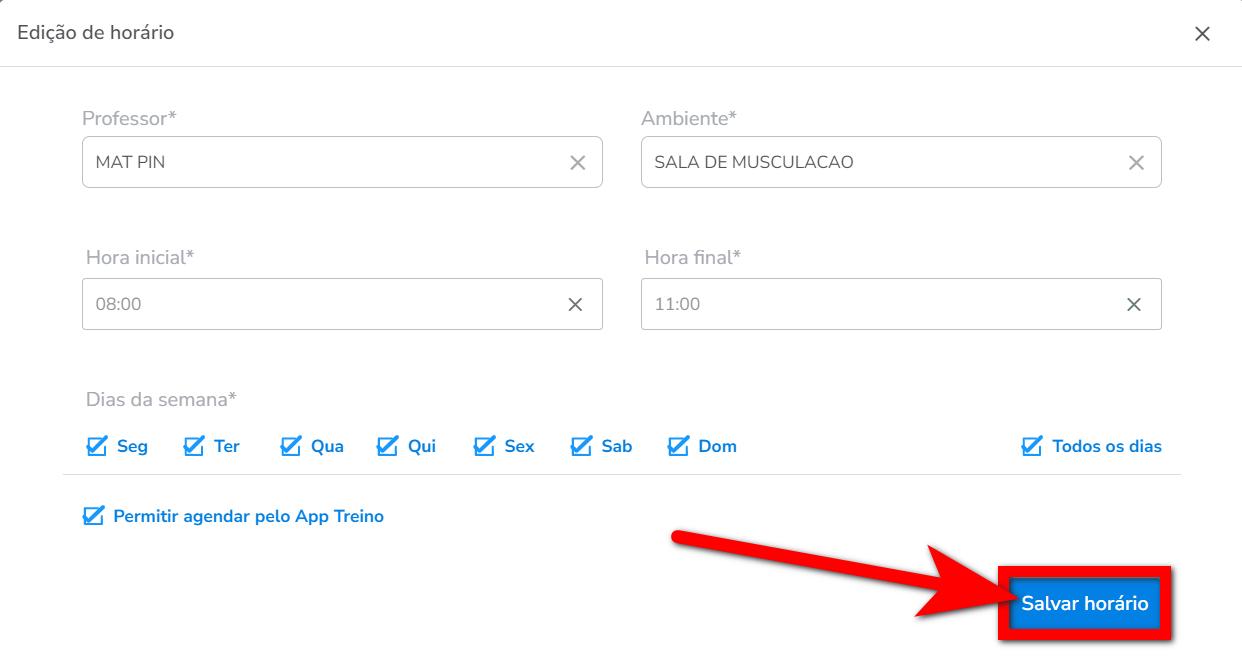
- Professor*: neste campo, você deverá selecionar o responsável pela disponibilidade;
- Ambiente*: aqui, selecione o ambiente em que essa disponibilidade ocorrerá;
- Hora inicial*/Hora final*: defina neste campo o tempo de duração que o professor ficará disponível para essa atividade; Por exemplo: a professora Gih estará disponível para realizar reavaliações de treino das 08:00 às 12:00. Lembre-se de que o agendamento seguirá conforme o tipo de horário definido na aba anterior.
- Dias da semana*: neste campo deverá ser selecionado o(s) dia(s) em que esse professor esta disponível para esse serviço;
- Permitir agendar pelo App Treino: neste campo você definirá se o aluno conseguirá realizar marcação de horário, deste tipo de agendamento, pelo aplicativo.
Comentários
0 comentário
Por favor, entre para comentar.