
O que é
O objetivo do BI Agenda é fornecer, de maneira prática, informações sobre a ocupação das aulas coletivas e de turma, utilizando como base o filtro de período. Ele também apresenta informações sobre os agendamentos de serviço, exibindo as disponibilidades e o status dos agendamentos realizados. Além disso, o sistema oferece relatórios detalhados desses dados.Permissão necessária
É necessário ter as permissões “Utilizar módulo Agenda“ e “BI do módulo Agenda” habilitadas no perfil de acesso do módulo Treino.Como fazer
1. No menu do módulo Agenda, clique em "BI Agenda";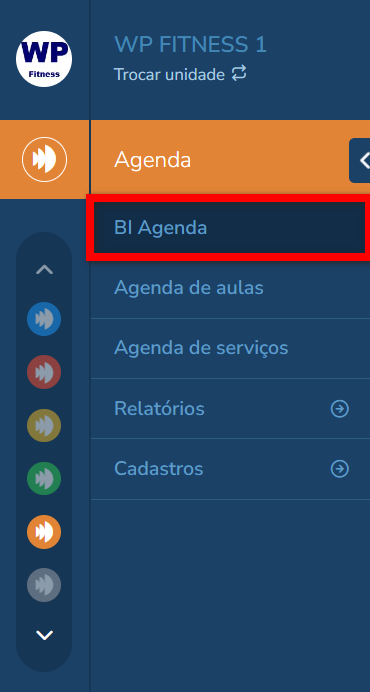
2. Logo serão apresentados os indicadores das duas agendas (Aulas e Serviços).
Agenda de Aulas
1. Os dados referentes à Agenda de Aulas e Turmas são os 4 primeiros indicadores;
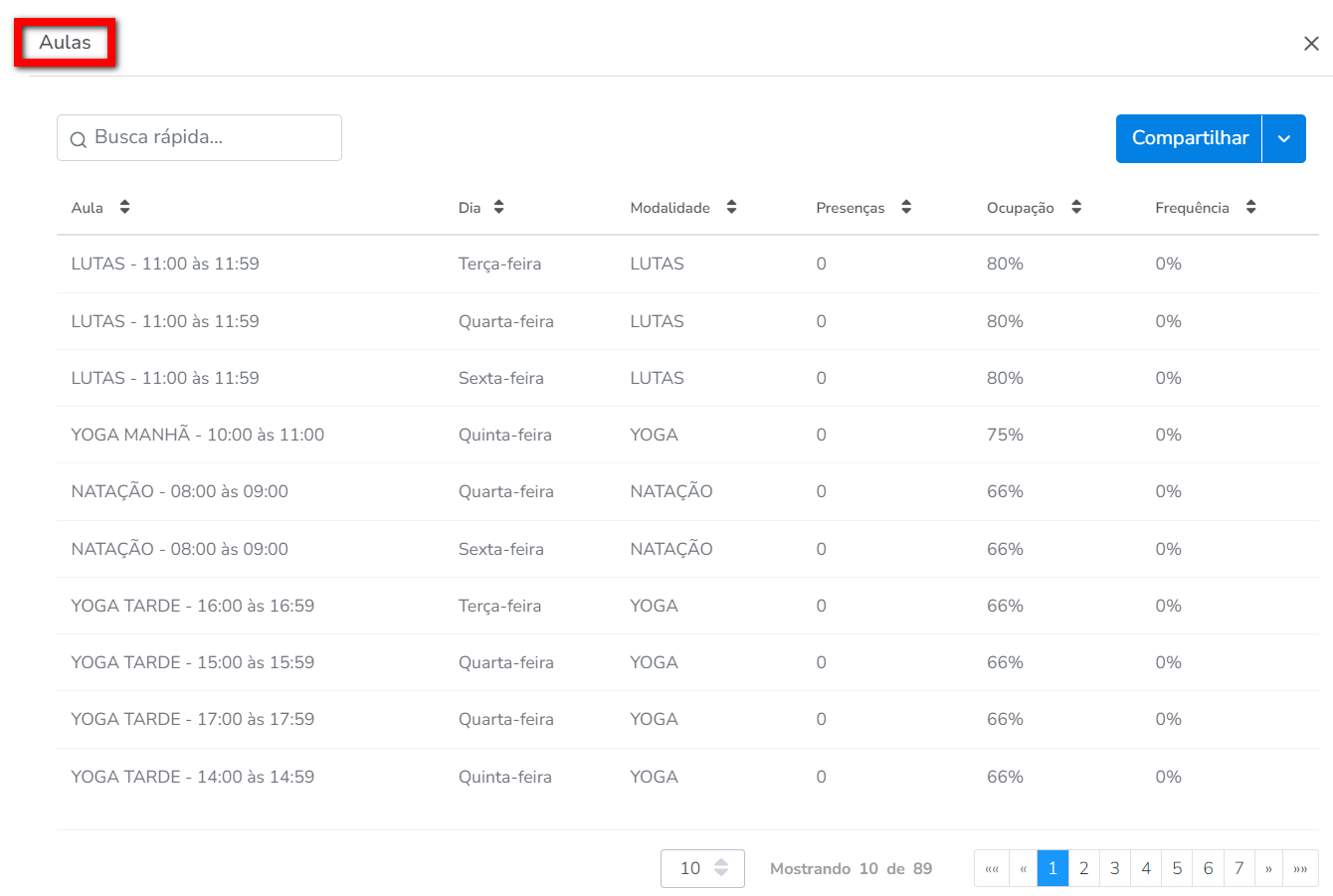
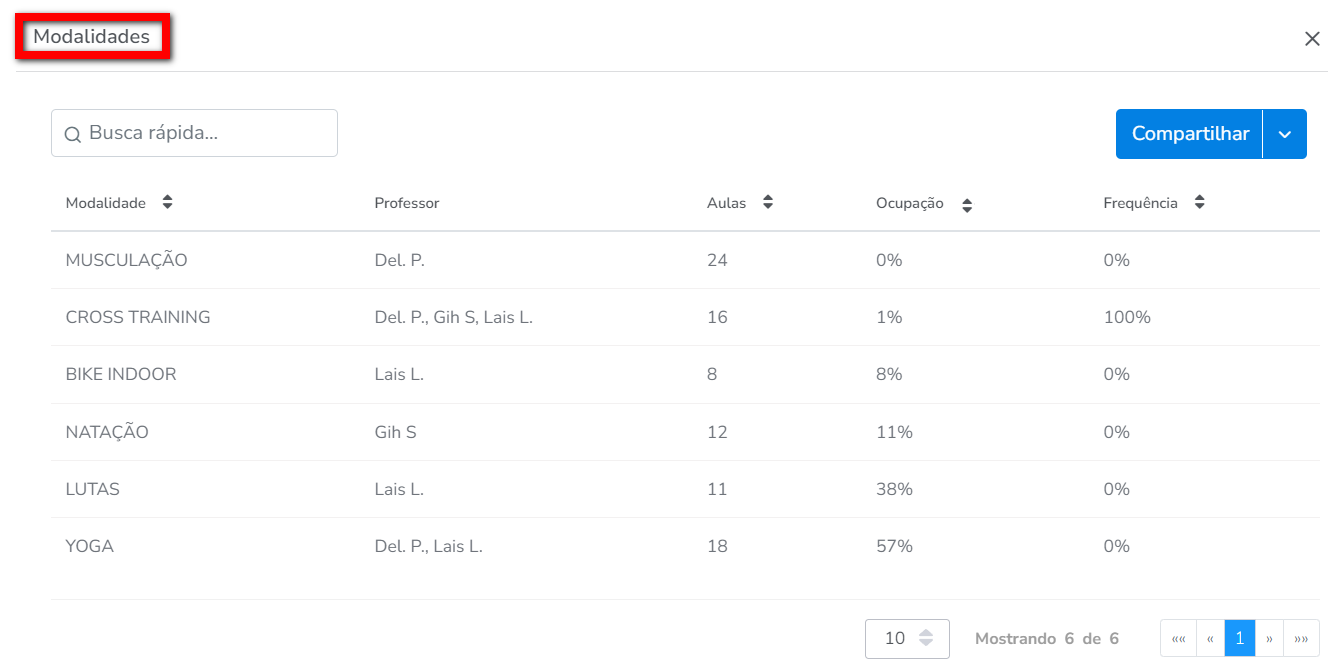
Observação: clicando sobre o número no centro do gráfico ou sobre as cores que representam informações específicas, será exibido um relatório com dados específicos do campo em que se clicou.
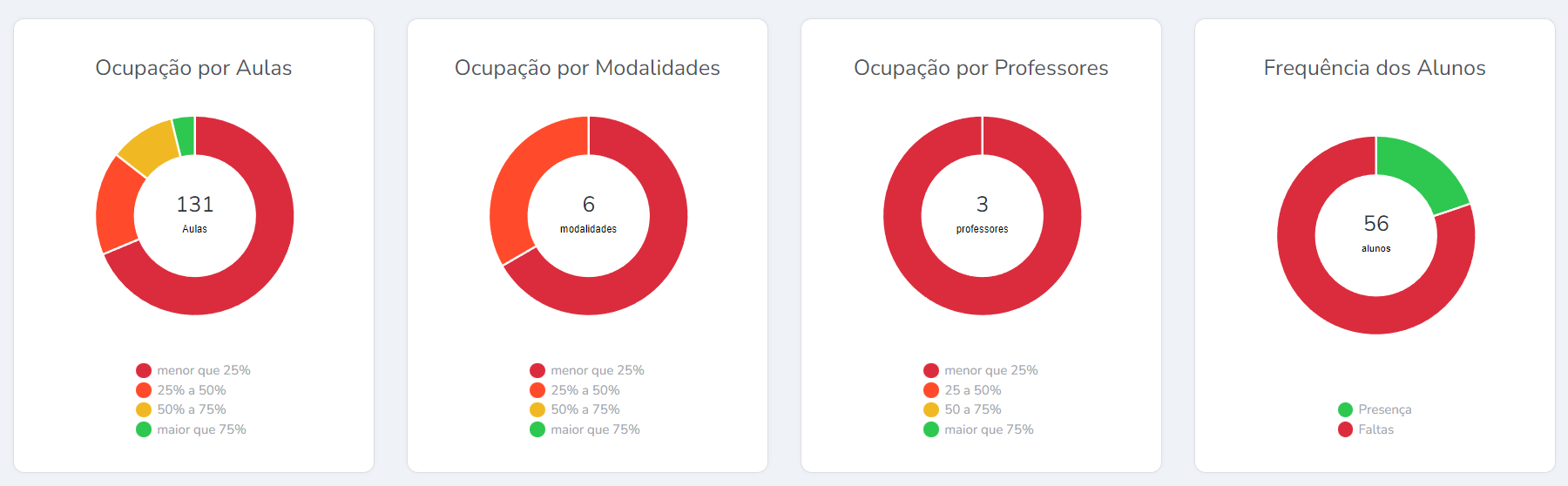
- Ocupação por Aulas: este indicador tem por objetivo apresentar de forma individual quantos alunos compareceram a uma aula coletiva ou turma em cada respectivo horário; Por exemplo: a aula de Dança acontece nos horários das 08:00 às 09:00 e também das 13:00 às 14:00, o sistema vai gerar um relatório individual de quantos alunos participaram em cada horário. Além disso, é exibido uma porcentagem de ocupação, com base na capacidade de alunos por aula.
-
Ocupação por Modalidades: neste indicador é feito uma somatória do total de alunos que compareceram às aulas ou turmas associadas a uma modalidade, gerando assim, a informação de quantos alunos participaram nas aulas/turmas separando por modalidade; Por exemplo: foi cadastrado duas aulas associadas a modalidade Dança, porém a aula A aplicada pelo professor Mário e a aula B é aplicada pelo professor João. Mas como as duas aulas estão associadas a mesma modalidade, neste relatório o sistema vai somar os alunos que compareceram às duas aulas e exibir o total de ocupação por modalidade.
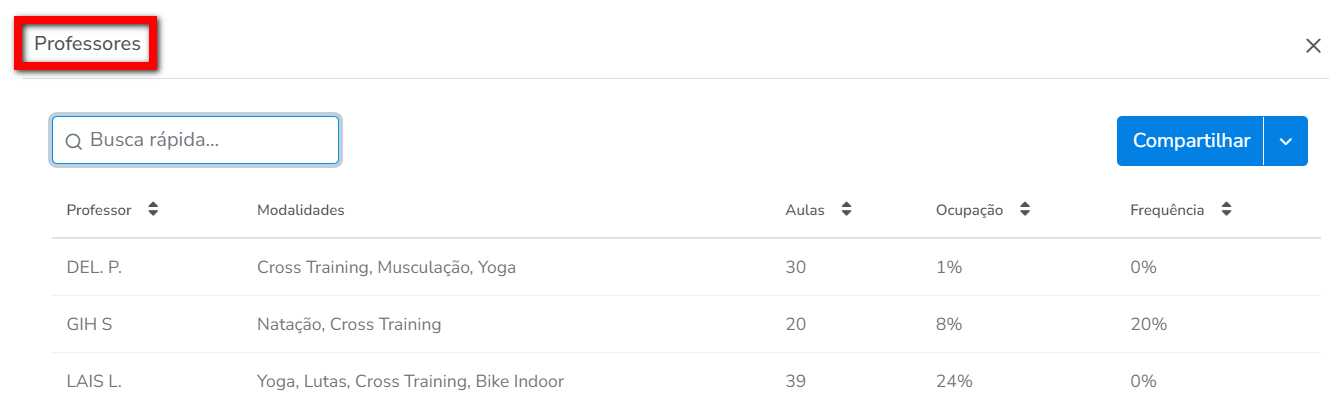
- Ocupação por Professores: neste indicador os dados são gerados de forma individual para cada Professor/Colaborador. Ou seja, se um colaborador é responsável por duas aulas ou turmas distintas, como Dança e Yoga, o sistema calcula quantos alunos participaram nas duas aulas ou turmas em que ele era o responsável e gera o total de ocupação. Ao gerar o relatório, é apresentado a informação de que aulas ou turmas os dados foram gerados, e a porcentagem de ocupação com base na capacidade total das aulas;
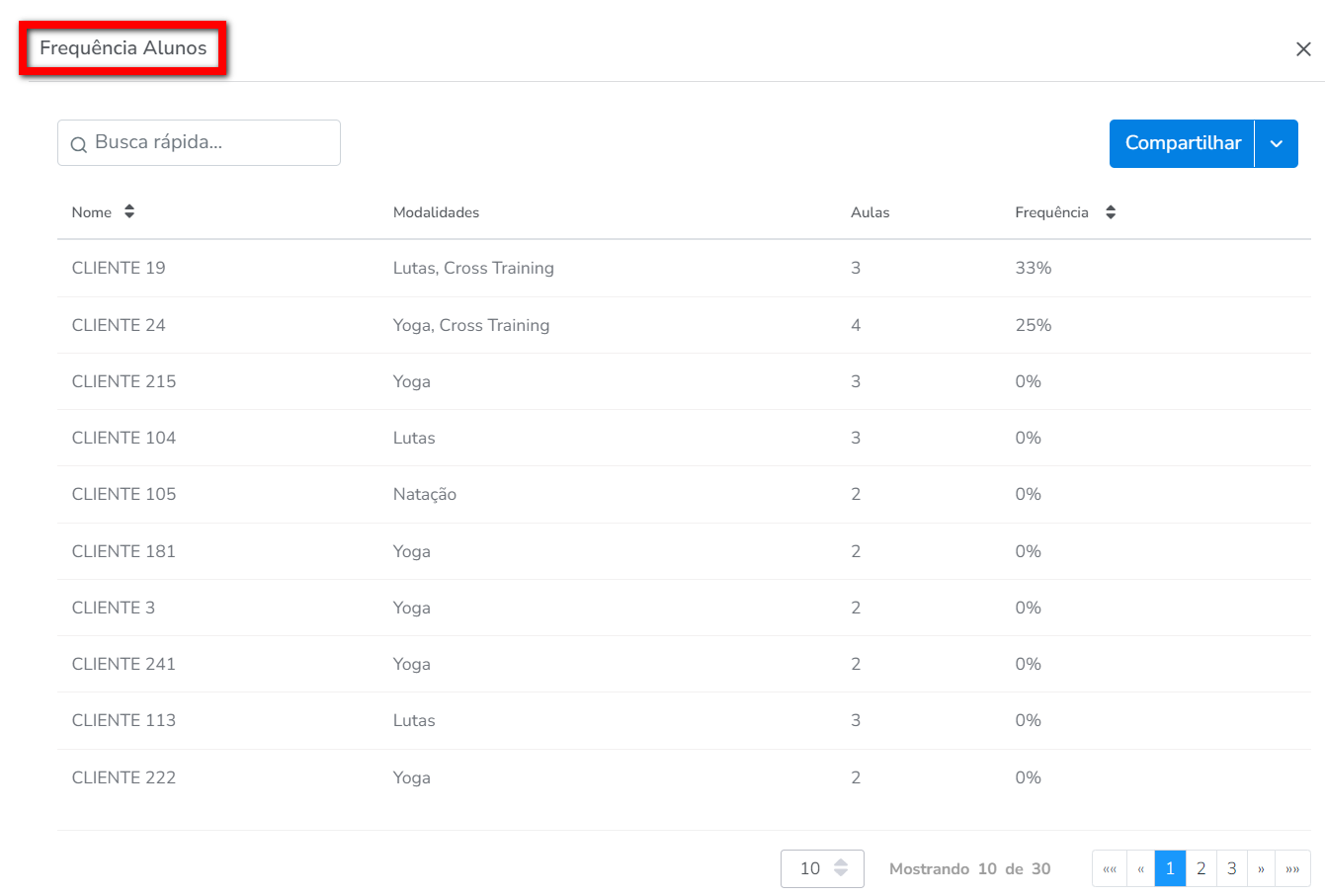
- Frequência dos Alunos: este indicador mostra quantas aulas coletivas ou de turma o aluno agendou/tem agendado no período pesquisado, e qual a taxa de frequência desses alunos nos agendamentos realizados. Além de gerar uma lista individual só de presenças e outra só com as faltas (dependendo do relatório que deseja, basta clicar sobre a cor no gráfico que representa Presença ou Falta, para obter).
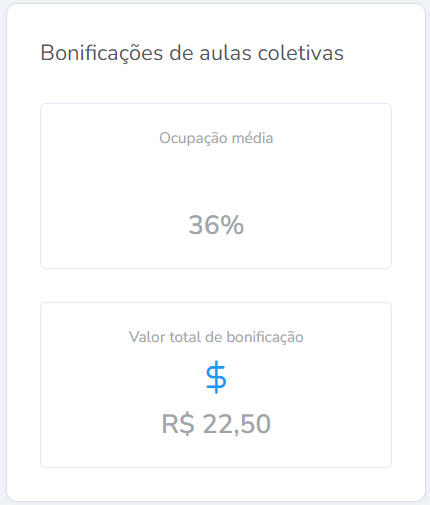
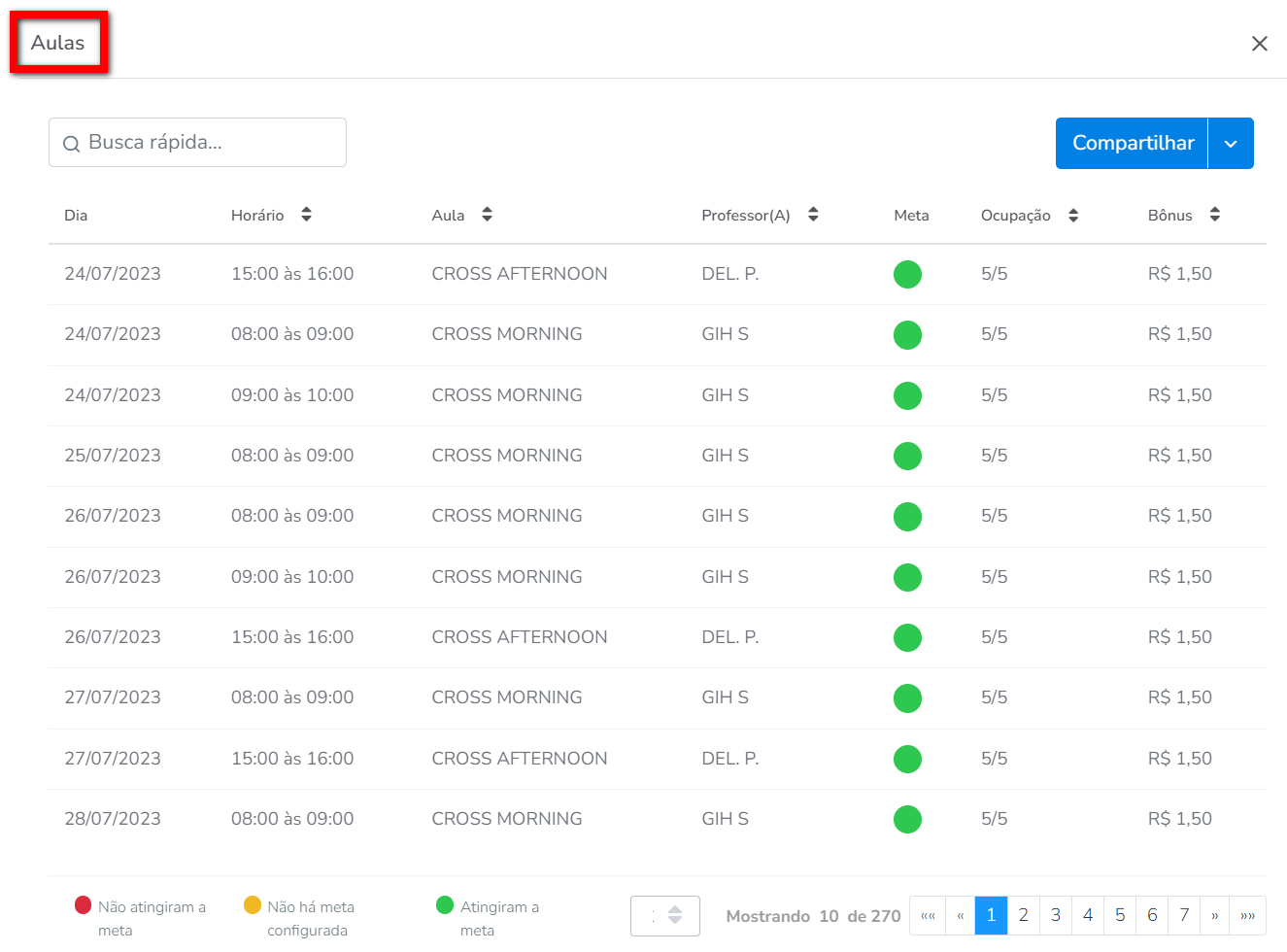
- Ocupação média: neste campo é exibido a porcentagem de ocupação necessária, configurada nas aula coletivas, para receberem a bonificação. Clicando sobre a porcentagem é apresentada uma listagem com todas as aulas configuradas para bonificação; Observação: no final da listagem, consegue ver o campo com a legenda de cada cor apresentada no campo de "Meta".
- Valores de bonificação: neste campo é apresentado o valor total de bonificação que foi gerado de acordo com o período que está consultando. Clicando sobre o valor apresentado, é exibido uma lista indicando o valor total de bonificação para cada professor.
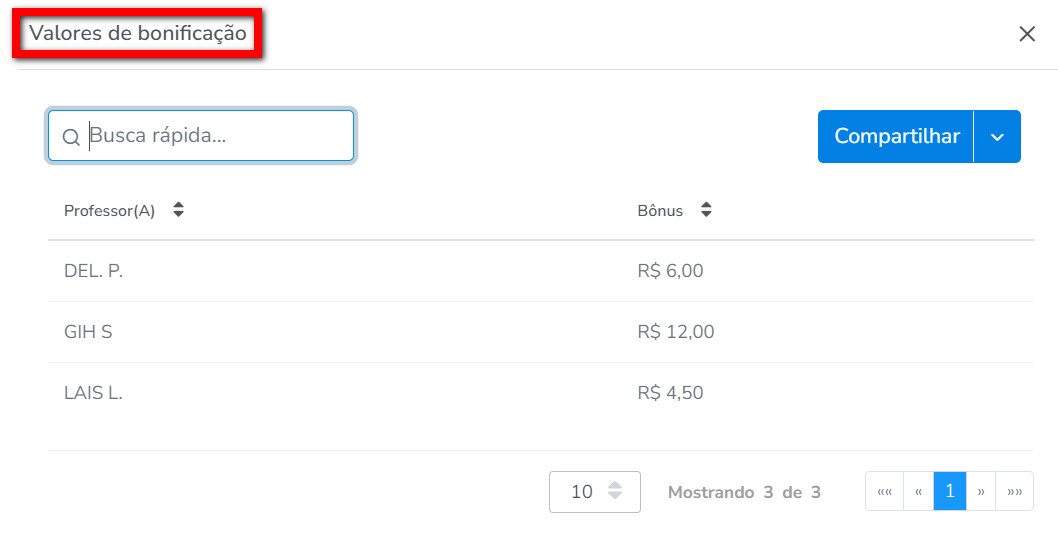
Observações:
- A bonificação é paga por cada aula no decorrer do dia, ou seja, se uma aula é cadastrada com 6 horários diferentes, cada horário que atingir a ocupação necessária será contabilizado nos indicadores de bonificação;
- Caso haja substituição de professor responsável por uma aula, de um dia e horário específico, e esta aula atinja a ocupação necessário para pagar bonificação, o valor da bonificação será lançado para o professor que consta no cadastro da aula.
Agenda de Serviços
1. Os dados referente a Agenda de Serviços, são: 1.1. BI Professores X Agendamentos;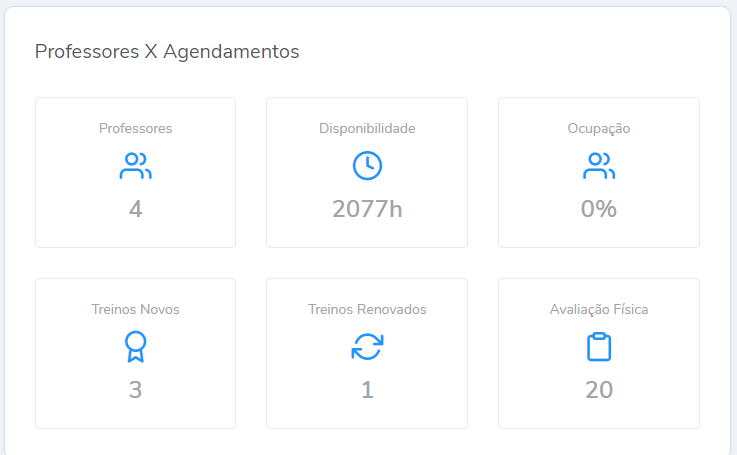
- Professores: quantidade de professores que possui disponibilidade cadastrada na agenda de serviços;
- Disponibilidade: quantidade em horas de disponibilidades cadastradas;
- Ocupação: taxa de ocupação em porcentagem referente às horas de disponibilidades de agendamento;
- Treinos Novos: este campo traz as informações referentes às marcações de disponibilidade vinculadas aos Tipos de Agendamentos com o comportamento de Prescrição Treino. Para que o aluno seja exibido neste relatório, além do agendamento, é preciso lançar um novo programa de treino ao aluno;
- Treinos Renovados: este campo traz as informações referentes às marcações de disponibilidade vinculadas aos Tipos de Agendamentos com o comportamento de Renovar Treino. Para que o aluno seja exibido neste relatório, além do agendamento, é preciso renovar o programa de treino do aluno;
- Avaliação Física: este campo traz as informações referentes às marcações de disponibilidade vinculadas aos Tipos de Agendamentos com o comportamento de Avaliação Física. Para que o aluno seja exibido neste relatório, além do agendamento, é preciso lançar uma Avaliação Física para o aluno.
Observação¹: em todos os campos, exceto os de "Disponibilidade" e "Ocupação", quando clicamos no número, é gerado um relatório que apresenta os alunos ou colaboradores provenientes dessa informação. Observação²: todos esses relatórios podem ser exportados para PDF ou Excel, basta clicar no botão de Compartilhar, e em seguida em uma das opções desejadas.
1.2. BI Resumo da agenda;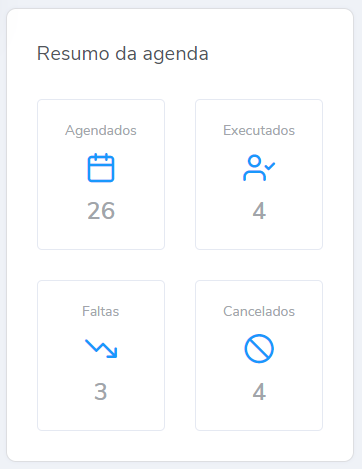
- Agendados: quantidade de agendamentos realizados no período abrangido em dias (definido nas configurações da engrenagem do módulo Treino);
- Executados: dos agendamentos realizados, quantos foram considerados executados;
- Faltas: dos agendamentos realizados, quantos foram considerados faltas;
- Cancelados: dos agendamentos realizados, quantos foram considerados cancelados.
Observação: em ambos os campos, se clicar em cima do número exibido no indicador, é gerado um relatório que apresenta os alunos provenientes dessa informação.
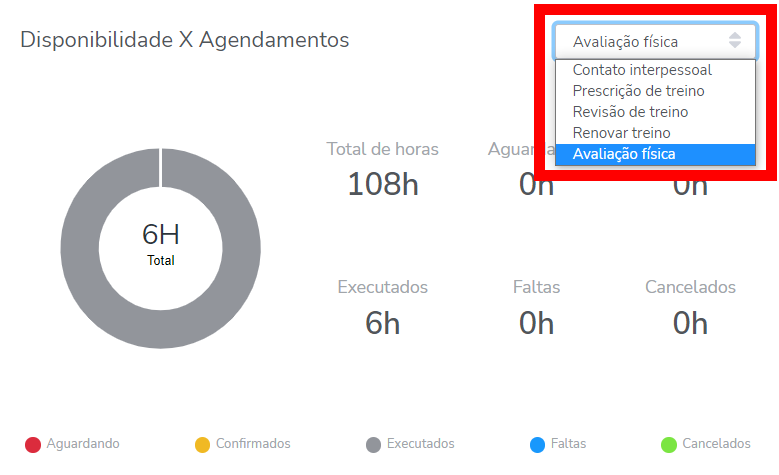
1.3. BI Disponibilidade X Agendamentos.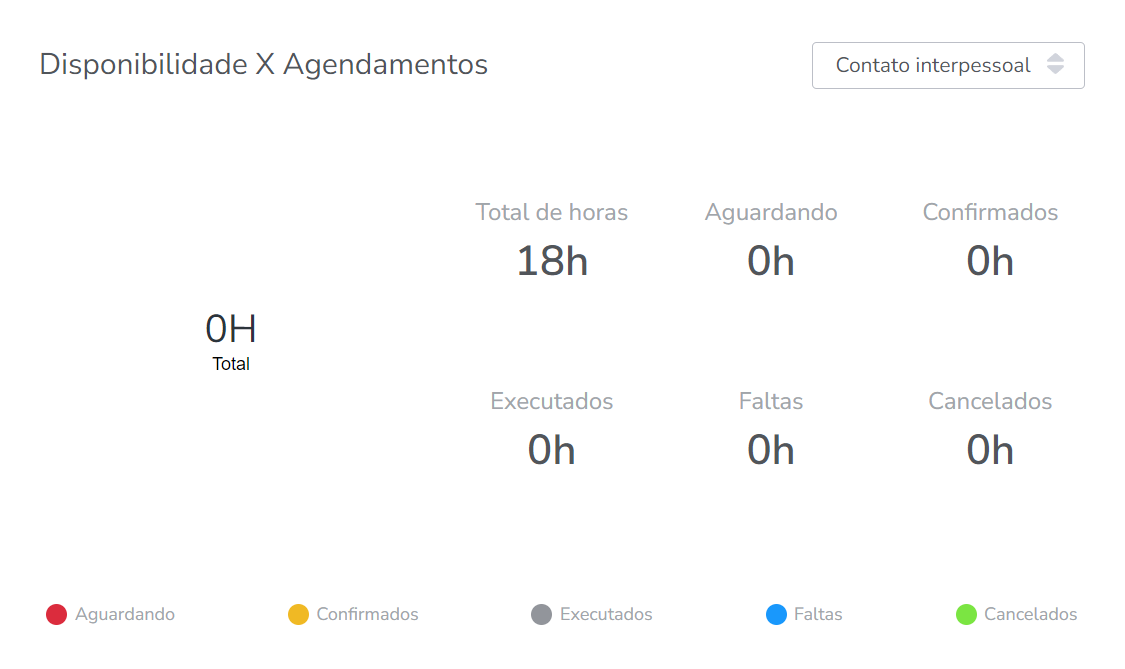
- Total de horas: total de horas de disponibilidades cadastradas;
- Aguardando: total de horas referente a agendamentos, que estão com situação aguardando confirmação;
- Confirmados: quantidade, em horas de agendamentos realizados, que estão em situação confirmados;
- Executados: quantidade, em horas de agendamentos realizados, que estão em situação de executados;
- Faltas: quantidade, em horas dos agendamentos realizados, que estão em situação de faltas;
- Cancelados: quantidade, em horas dos agendamentos realizados, que estão em situação de cancelados.
Comentários
0 comentário
Por favor, entre para comentar.