
O que é
O cadastro de turmas permite registrar todos os horários das turmas, ou seja, os horários em que a modalidade terá turmas cadastradas e oferecidas. Quanto mais completo for o cadastro de turmas, mais fácil será o processo de inclusão dos clientes e a busca por vagas.Permissão necessária
É necessário ter a permissão ”5.12 – Turmas” habilitada no perfil de acesso do módulo ADM e as permissões "Utilizar módulo Agenda" e "Cadastros do módulo Agenda" habilitadas no perfil de acesso do módulo Treino.Como fazer
1. Acesse o módulo Agenda e no menu clique em "Cadastros";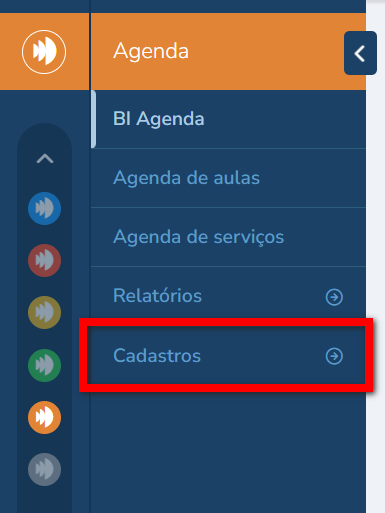
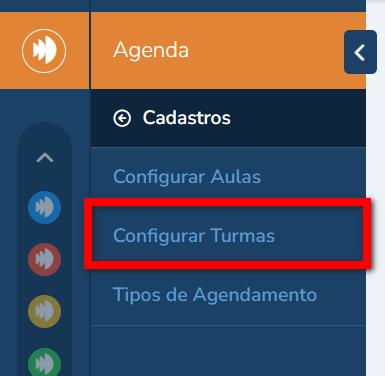
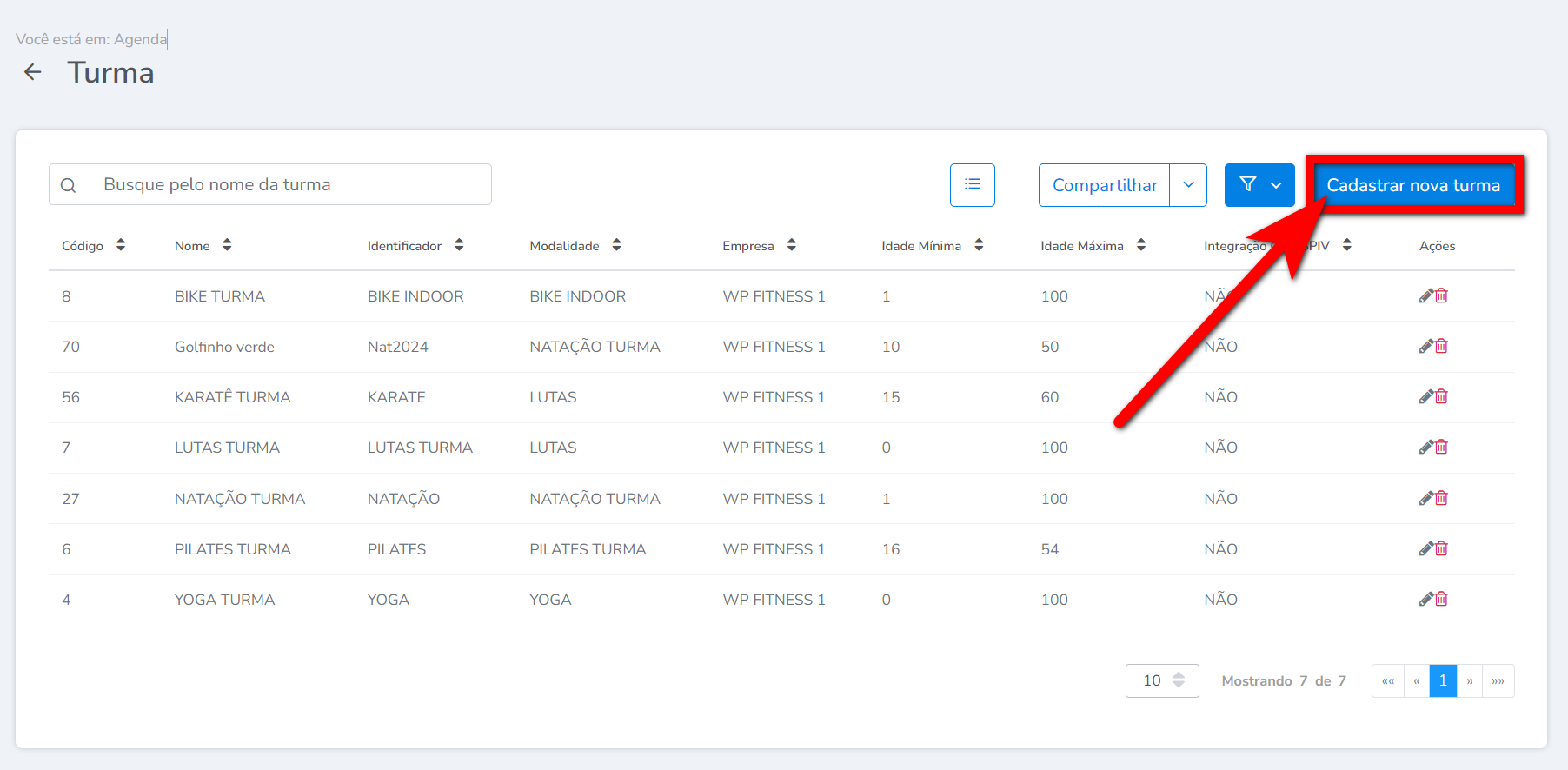
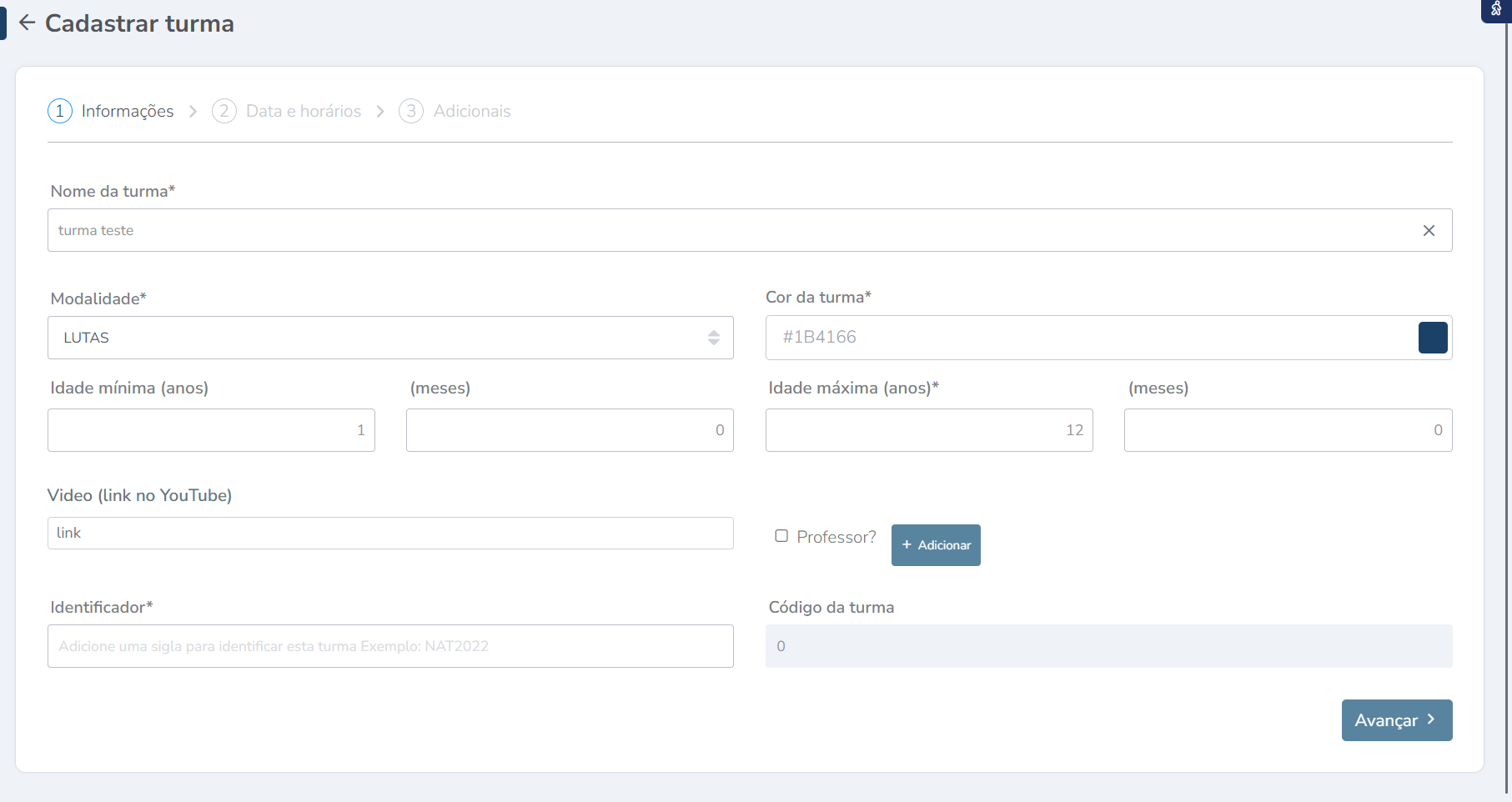
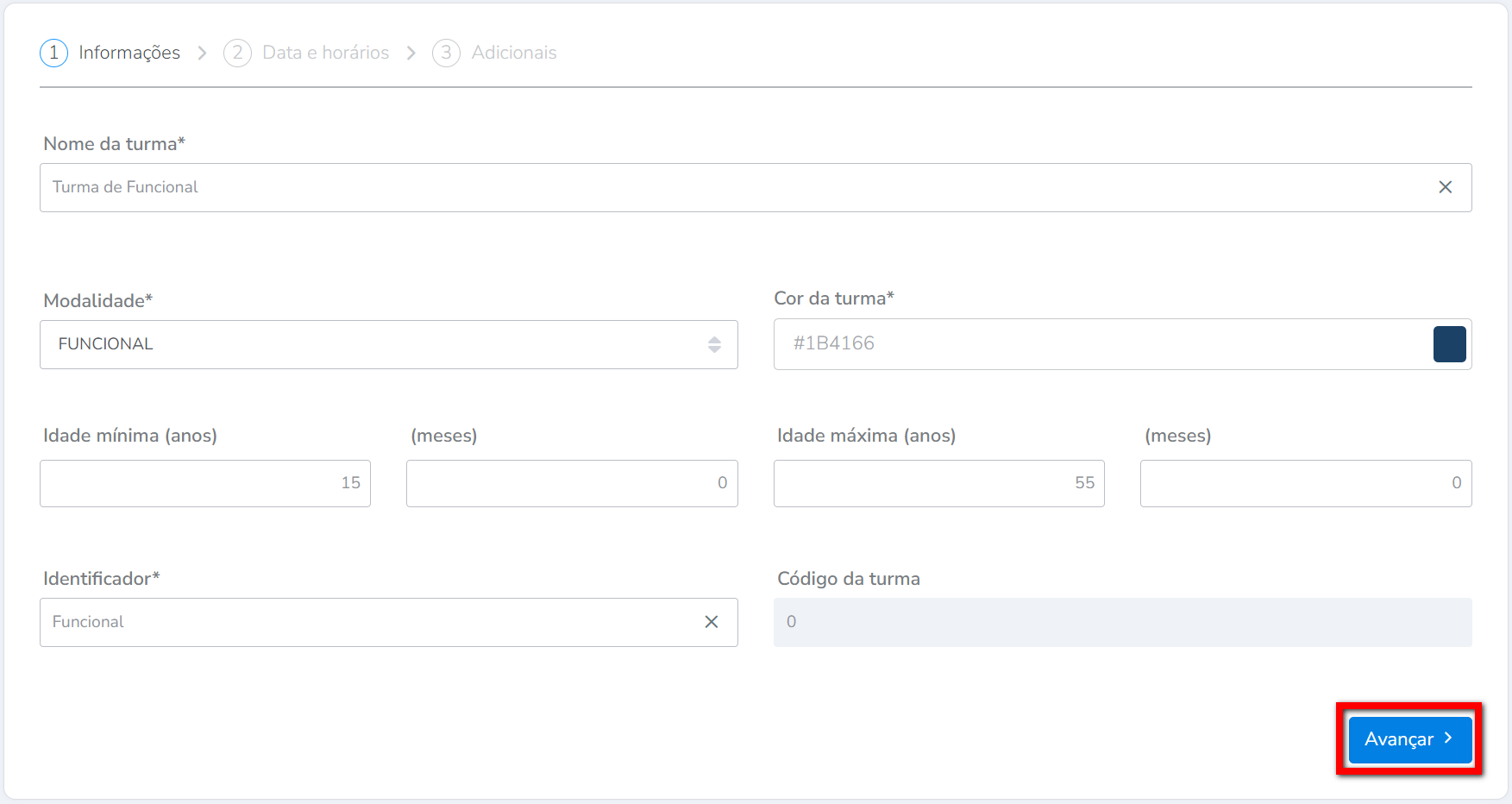
- Nome da turma: neste campo deverá informar o nome desta turma;
- Modalidade: neste campo você determinará a modalidade desta turma;
- Cor da turma: neste campo você deverá selecionar uma cor que representará essa turma na agenda;
- Idade mínima (anos) (meses): neste campo você determinará a idade mínima permitida para inserir clientes nesta turma. Definido em anos e meses. Os meses são definidos de 0 a 11;
- Idade máxima (anos) (meses): neste campo você determinará a idade máxima permitida para inserir clientes nesta turma. Definido em anos e meses. Os meses são definidos de 0 a 11;
- Vídeo no Youtube: se quiser adicionar uma aula gravada, ao vivo ou uma videoconferência, insira o link desejado neste campo. Esse link será exibido no aplicativo para o aluno após o check-in, ou apenas para o professor, caso selecione a opção "Professor?". Clique em "Adicionar" para incluir o link. Você pode adicionar quantos links forem necessários. Por exemplo: o link de uma live que acontecerá no YouTube, ou um link do meet para que os alunos acessem e realizem a aula online.
- Identificador: neste campo você deverá informar um identificador para essa turma (pode ser o mesmo nome da turma).
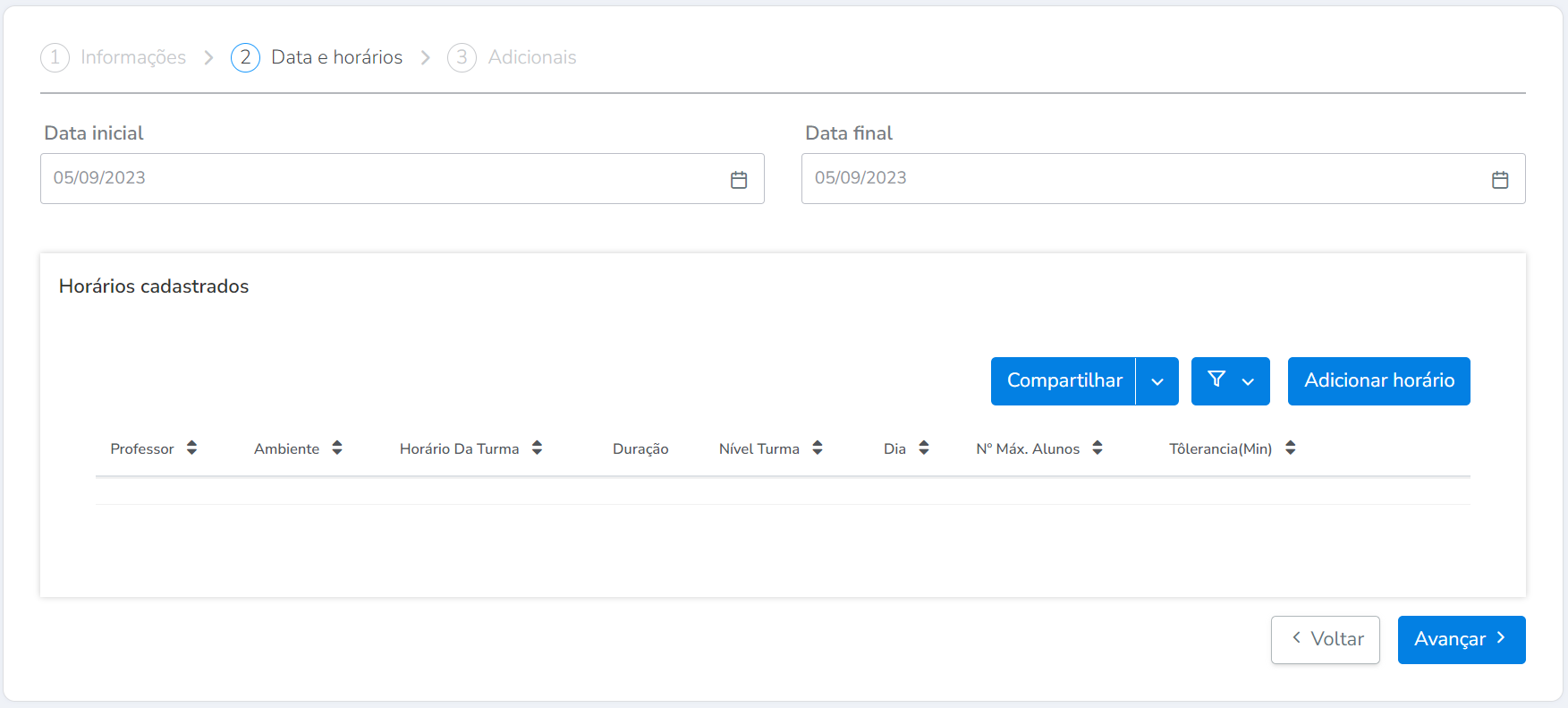
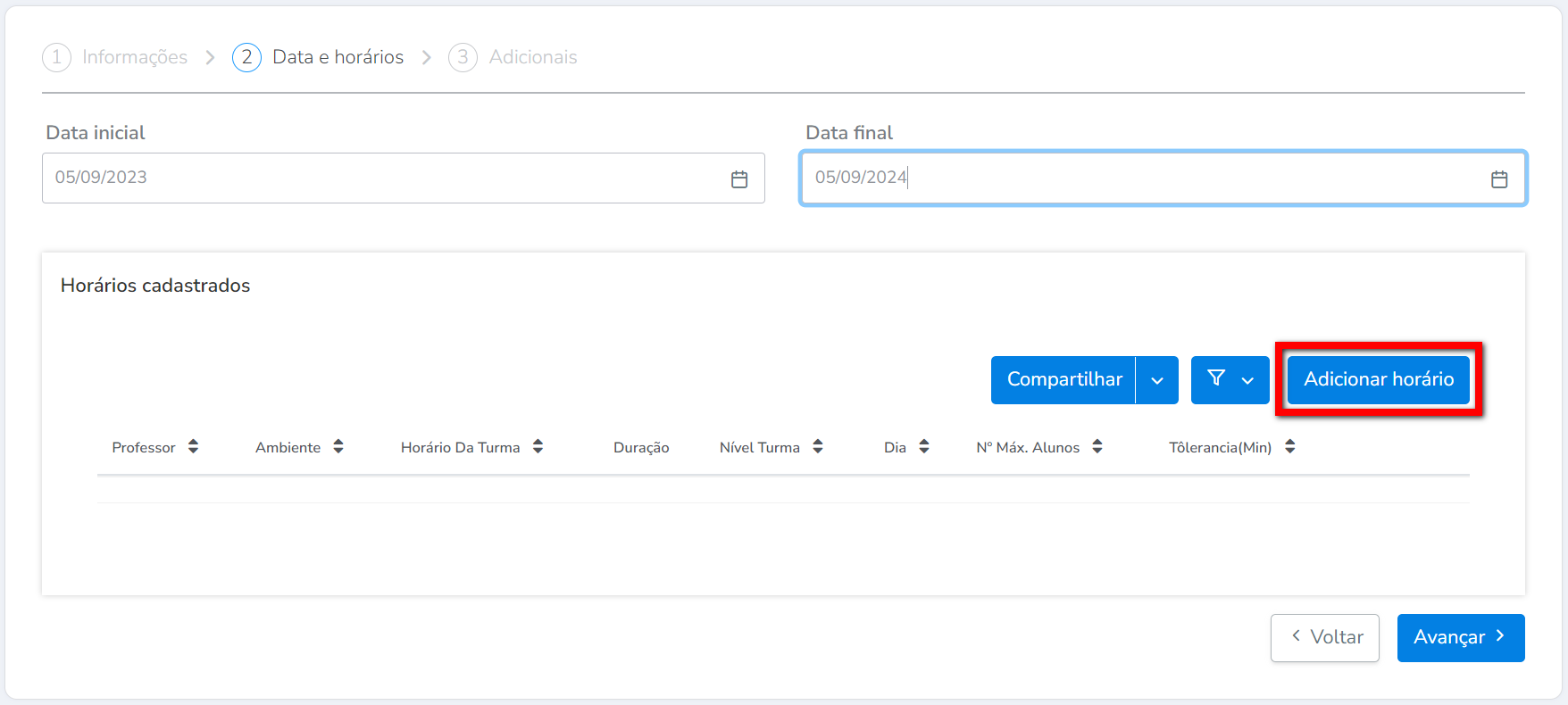
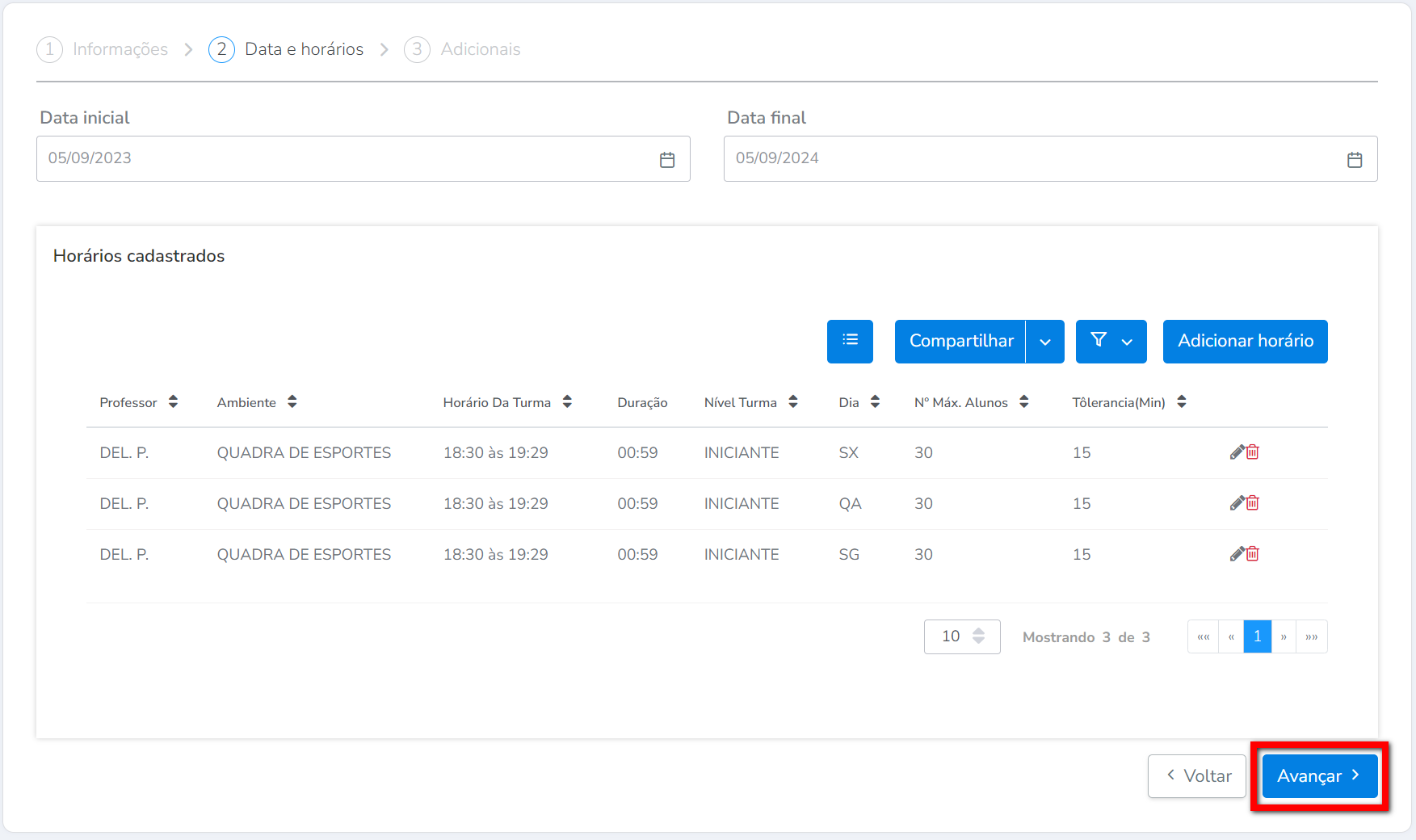
- Data inicial: neste campo você determinará a partir de que data esta turma está vigente;
- Data final: neste campo você determinará até que data esta turma estará vigente. Atenção: verifique a data final informada. Se ela estiver muito próxima, pode impactar no processo de vendas/renovações: se a data final da turma for anterior à data final do contrato do aluno, a turma não aparecerá na tela de negociação. Recomendamos colocar sempre 3 anos a frente por garantia.
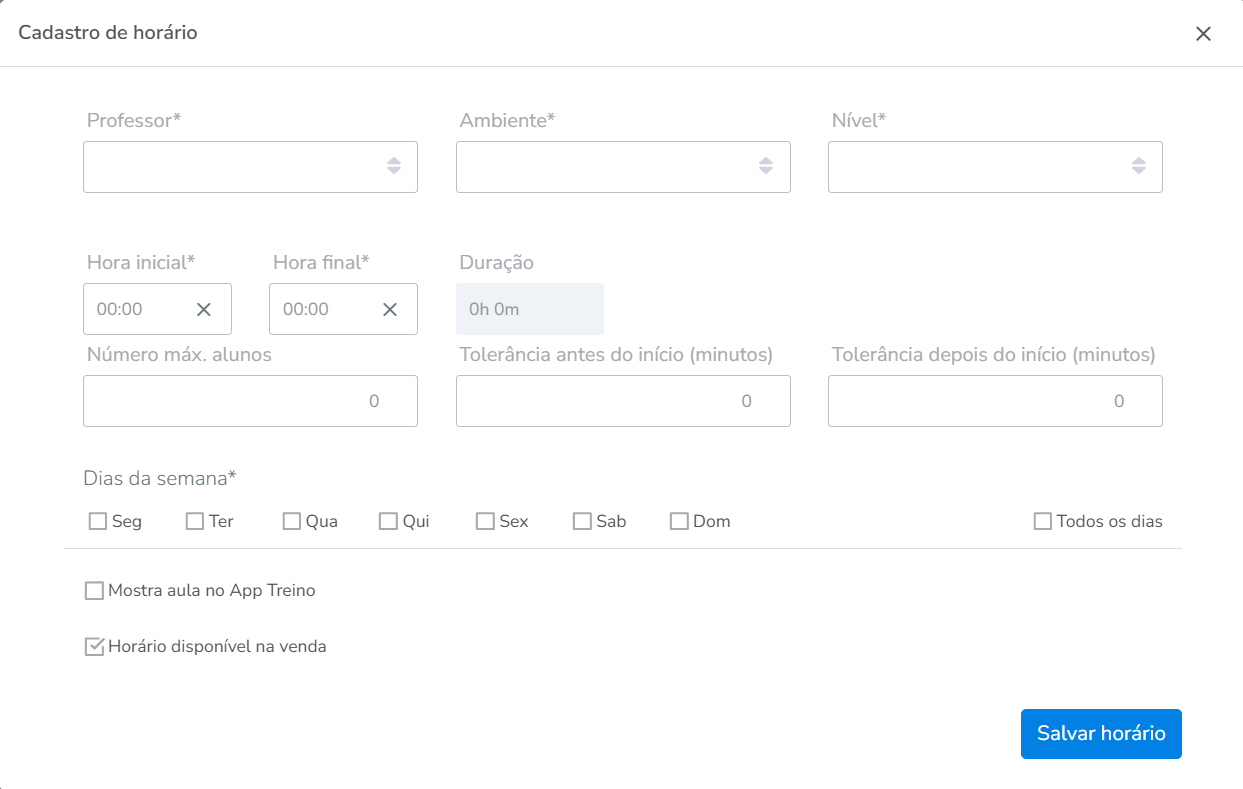
- Professor: neste campo você deverá selecionar o professor responsável por aplicar a aula dessa turma, neste horário;
- Ambiente: neste campo você deverá selecionar o ambiente em que essa aula acontecerá;
- Nível: neste campo você deverá selecionar o nível desta turma;
- Hora inicial: neste campo você define o horário inicial da turma;
- Hora final: neste campo você define o horário final da turma; Observação: o campo Duração irá informar a duração da turma de acordo com o horário inicial e final informado.
- Número Máx. alunos: neste campo você definirá a capacidade máxima de alunos dessa turma;
- Tolerância antes do início (minutos): esta configuração serve para definir o tempo de antecedência permitido para os alunos acessarem a catraca antes do início da aula de turma; Por exemplo: se a aula começa às 9h e você configurar uma tolerância de 10 minutos, o aluno já conseguirá acessar a academia às 8h50 e durante todo o horário da aula.
- Tolerância depois do início (minutos): esta configuração estabelece o tempo limite para que os alunos possam acessar a catraca após o começo da aula de turma; Por exemplo¹: se a aula começa às 9h e você configurar uma tolerância de 10 minutos, o aluno poderá acessar a academia até as 9h10. Após esse prazo, o acesso será bloqueado na catraca. É importante que o tempo de tolerância esteja dentro do mesmo dia da aula; se ultrapassar o dia da aula, o acesso não será mais permitido e poderá ser bloqueado pelo sistema. Por exemplo²: se uma aula começa às 21h00, a tolerância pode ser configurada até 23h59. Caso o aluno tente acessar depois desse horário, o sistema bloqueará automaticamente o acesso à turma.
- Dias da semana: neste campo deverá ser selecionado o(s) dia(s) em que a aula acontecerá;
- Mostrar aula no App Treino: neste campo você definirá se esse horário de turma será apresentado no App Treino;
- Horário disponível na venda: neste campo você definirá se esse horário da turma está disponível para venda.

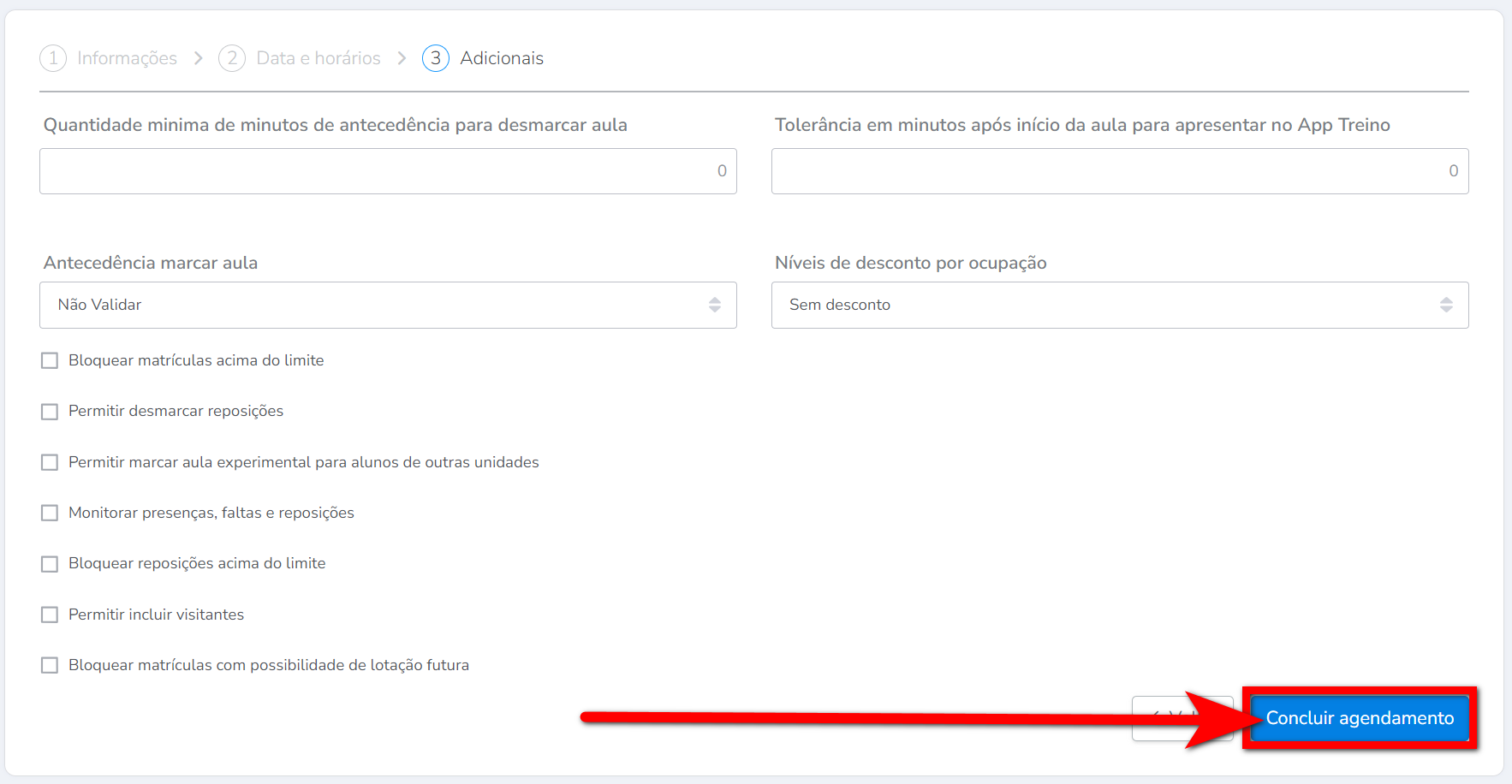
- Quantidade mínima de minutos de antecedência para desmarcar aula: neste campo você definirá o tempo, em minutos, que o aluno terá para desmarcar uma aula antes do início da mesma. Se tiver 0 (zero), essa configuração será desconsiderada;
- Tolerância em minutos após início da aula para apresentar no App Treino: informe quantos minutos após a turma já ter iniciado ainda será possível visualizá-la no aplicativo do aluno;
- Antecedência marcar aula: aqui você configura qual o tempo máximo para marcar uma aula de turma antes que ela tenha iniciado (Inclusão feita diretamente pela agenda);
- Com até quantos minutos de antecedência: aqui irá informar a quantidade de minutos de antecedências de acordo com o marcado na configuração “Antecedência marcar aula“;
- Níveis de desconto por ocupação: aqui é possível configurar até 5 níveis de desconto coletivo nas mensalidades dos alunos, condicionado a uma ocupação mínima. Esse recurso foi desenvolvido para incentivar a ocupação em turmas de menor movimento e ajudar no processo de vendas. Por exemplo: se a turma atingir mais de 80% de ocupação, os alunos dessa turma terão um desconto de 15%.
- Bloquear matrículas acima do limite: neste campo você definirá se será possível realizar matrículas acima do limite permitido pela turma;
- Permitir desmarcar reposições: neste campo você definirá se será possível desmarcar reposições de aulas;
- Permitir marcar aula experimental para alunos de outras unidades: com essa opção marcada, se sua empresa possuir mais de uma unidade no mesmo banco de dados, é possível incluir um visitante da unidade “X” em uma aula experimental da unidade “Y” ou o contrário;
- Monitorar presenças, faltas e reposições: com essa opção marcada você controla presenças, faltas etc. Sempre deixe essa opção marcada caso queira controlar com exatidão o comparecimento dos alunos nas aulas de turmas;
- Bloquear reposições acima do limite: neste campo você definirá se será possível realizar reposições de aulas acima do limite permitido pela turma;
- Permitir incluir visitantes: neste campo você definirá se será possível incluir visitantes na turma;
- Bloquear matrículas com possibilidade de lotação futura: marque caso deseje que a turma não seja apresentada na venda do plano, quando a mesma estiver com a capacidade máxima de alunos atingida. Por exemplo: o aluno João comprou um plano que inicia dia 05/04 e já está incluído na turma. Hoje dia 26/03 o aluno Marcos quer comprar um plano com essa turma que já está com a capacidade máxima atingida. Com a configuração marcada não será possível adicionar o Marcos na turma, sendo necessário escolher outra turma que esteja com vagas disponíveis. Se a configuração estiver desmarcada, o sistema irá realizar a venda normalmente, porém a partir do dia 05/04 em diante a turma estará com super lotação, ou seja, com mais alunos do que a capacidade definida na turma.
Comentários
0 comentário
Por favor, entre para comentar.