
O que é
O contato pessoal é uma ferramenta que permite registrar o contato realizado pelos colaboradores com cada aluno individualmente, seja por e-mail, contato telefônico, sms, mensagem para o aplicativo, dentre outros. Observação: o contato avulso não bate a meta diária do CRM.Permissão necessária
É necessário ter a permissão “7.23 - Realizar Contato” habilitada no perfil de acesso do módulo ADM.Como fazer
1. No menu do módulo CRM clique em “Contato pessoal”.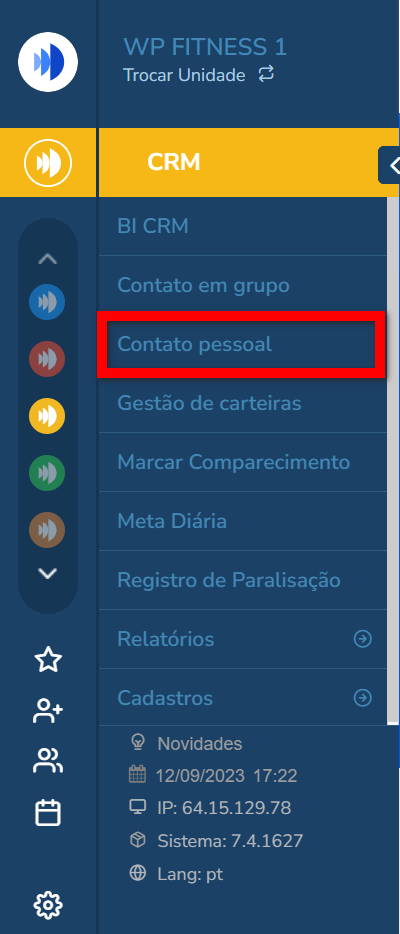
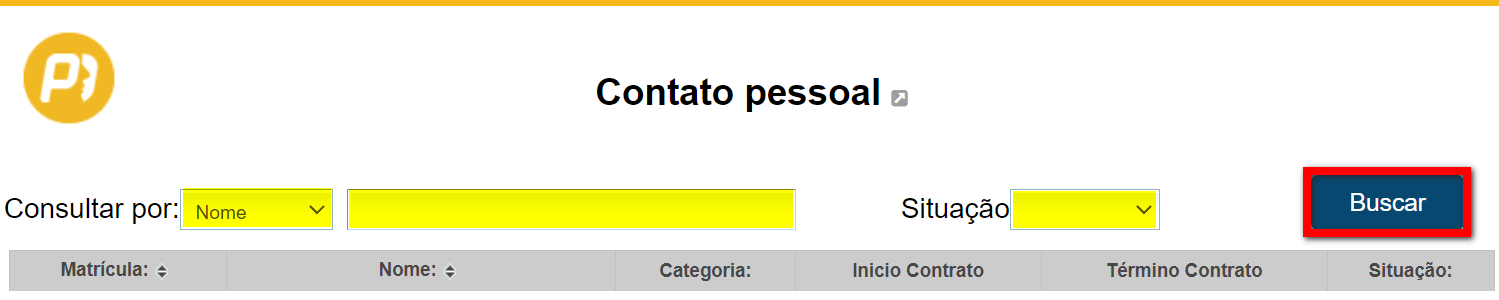
- Consultar por: selecione qual a forma que deseja localizar os alunos (Nome, Código, CPF, Profissão, Matrícula, Empresa e Código de Pessoa, Indicação, Passivo e Email);
- Busca Inteligente: neste campo pode informar, por exemplo, o nome do aluno, a matrícula, de acordo com o filtro selecionado anteriormente;
- Situação: consegue filtrar pela situação dos alunos (A Vencer, Ativo, Cancelado, Desistente, Inativo, Trancado, Vencido e Visitante).
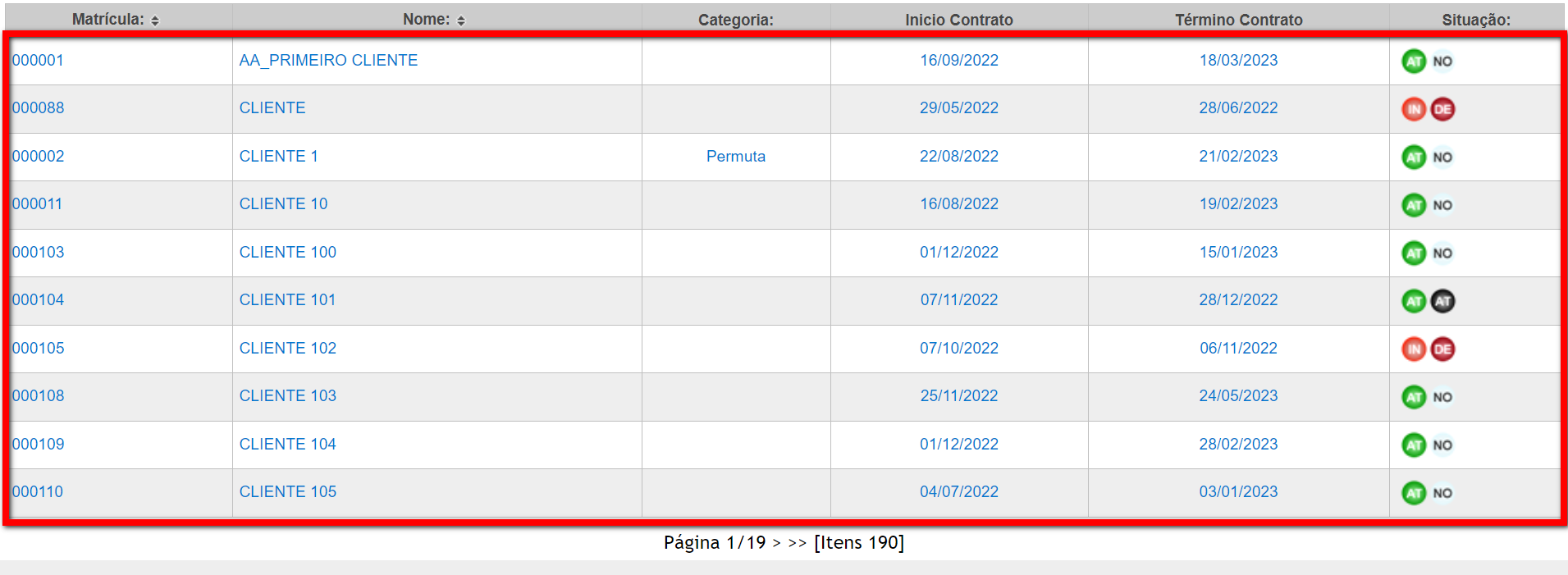
- Matrícula: são apresentadas as matrículas dos alunos;
- Nome: são apresentados os nomes dos alunos;
- Categoria: são apresentadas as categorias vinculadas aos alunos;
- Início Contrato: apresenta a data de início dos contratos dos alunos;
- Término Contrato: apresenta a data final dos contratos dos alunos;
- Situação: apresenta a situação dos alunos.
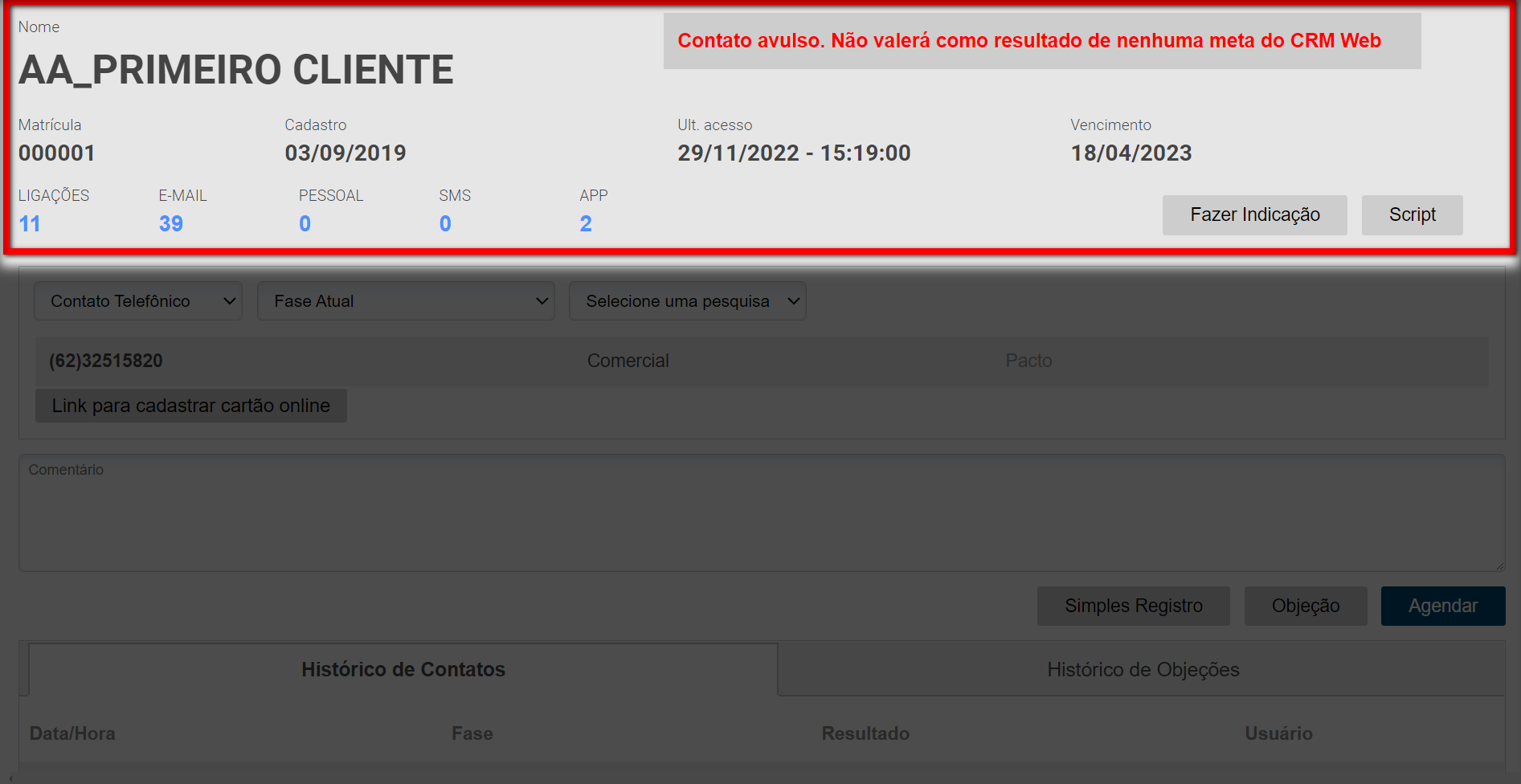
- Nome cliente do qual está em contato
- Matrícula do cliente
- Data que foi realizado o cadastro do cliente no sistema
- Dias do último acesso do cliente
- Data de Vencimento do contrato do cliente
- Quantidade de ligações que já foram realizadas
- Quantidade de e-mails que já foram enviados
- Quantidade pessoal, ou seja, a quantidade de contato pessoal que já fora realizado
- Quantidade de sms enviados
- Quantidade de mensagens para o aplicativo enviadas

- Tipo Contato: selecione o tipo de contato a ser realizado (Telefônico, WhatsApp, APP, SMS, E-mail, Ligação sem contato ou Contato Pessoal);
- Fase atual: selecione a fase atual em que se encontra o aluno para realizar o contato. (Agendados de amanhã, Agendamento de ligações, Agendamentos presenciais, Aluno Wellhub, Últ. Acesso Wellhub, Aniversariantes, Conversão de visitantes antigos, Desistentes, Ex-aluno, Faltosos, Grupo de risco, Indicações, Indicações sem contato, Leads acumuladas, Leads hoje, Meta extra, Pós venda, Receptivo, Renovação, Vencidos);
- Pesquisa: selecione uma pesquisa de satisfação, caso deseje encaminhar ao aluno;
- Link para cadastrar cartão online: clique caso deseje enviar o link para que o aluno realize o cadastro do cartão para as cobranças no sistema.

- Simples registro: serve para registrar esse contato sem Agendamento ou Objeção;
- Objeção: serve para adicionar uma objeção, seja objeção simples ou objeção definitiva;
- Agendar: serve para agendar uma visita, uma ligação ou uma aula experimental. Observação: Caso tenha marcado agendamento de aula experimental, informe o colaborador, a modalidade, o dia e horário; Caso tenha marcado agendamento de Ligação, informe o colaborador, o dia e horário; Caso tenha marcado um agendamento de Visita, informe o colaborador, o dia e o horário.
Curiosidades da tela
1. É possível registrar uma indicação realizada por esse aluno, clicando no botão de “Fazer Indicação”; 2. É possível selecionar um "Script", para auxiliar o colaborador a realizar o contato;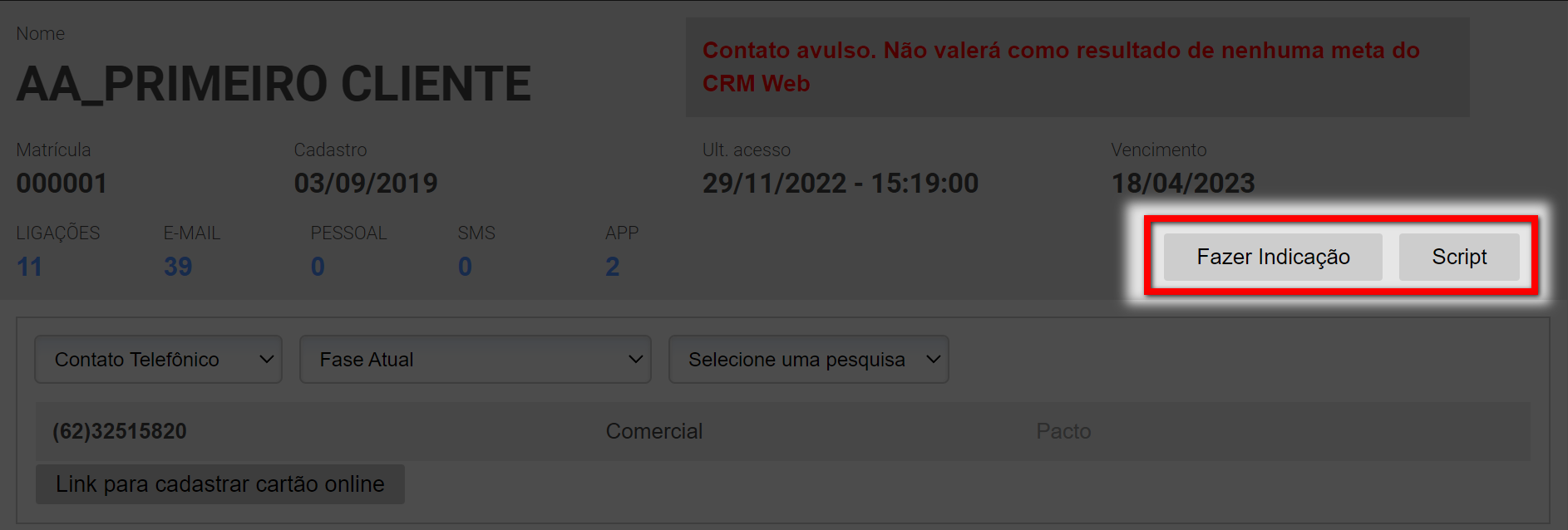
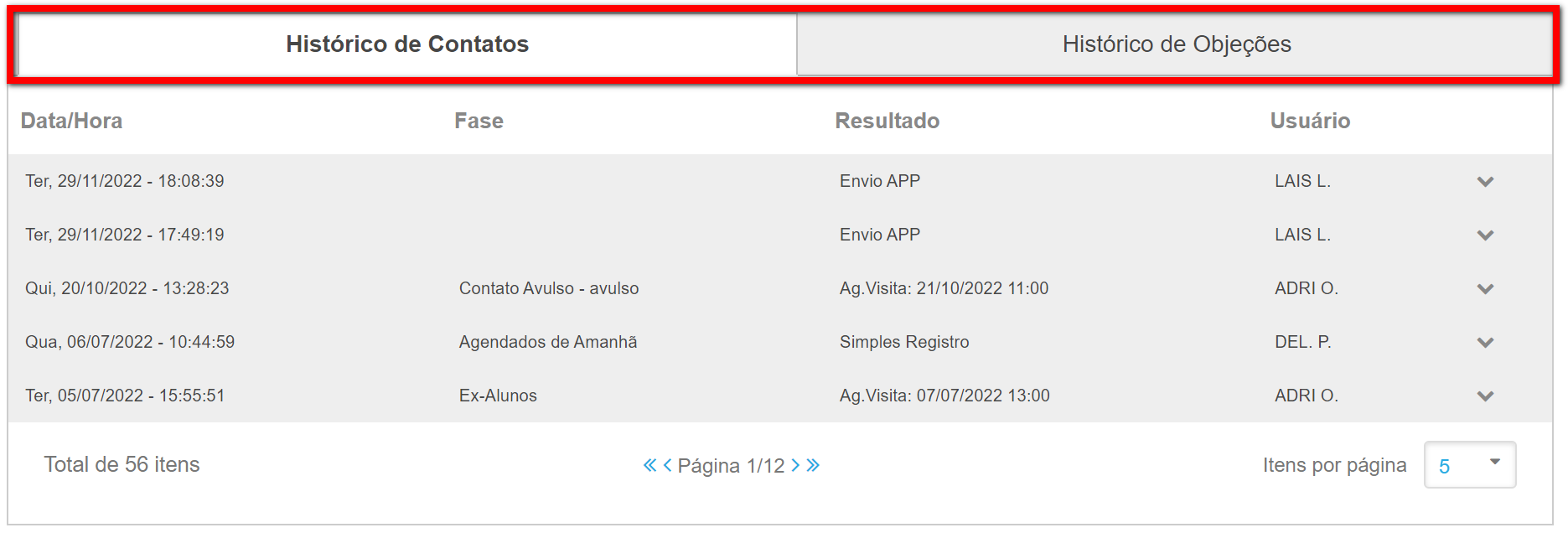
Comentários
0 comentário
Por favor, entre para comentar.