O que é
As carteiras fazem parte de um recurso que permite a organização do relacionamento entre colaborador e aluno, fazendo com que o contato ocorra de forma mais direta e simples, onde será trabalhada a retenção dos alunos dentro das metas do CRM para os colaboradores responsáveis pelo aluno.
Possibilita, além do agrupamento de clientes na carteira de um colaborador, a transferência de clientes de uma carteira para outra, objetivando melhorar a organização de acordo com as necessidades de sua empresa.
Permissão necessária
É necessário ter a permissão "
7.11 - Visualizar o relatório de Organizador de Carteira" habilitada no perfil de acesso do módulo ADM.
Como fazer
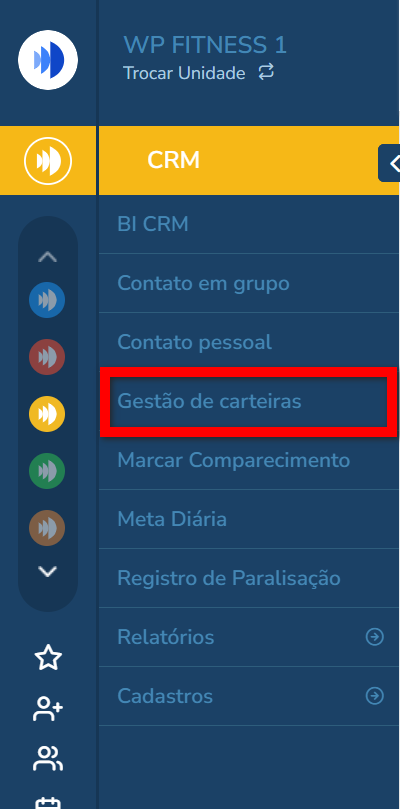
1. No menu lateral esquerdo do módulo CRM, clique em “
Gestão de Carteiras”;
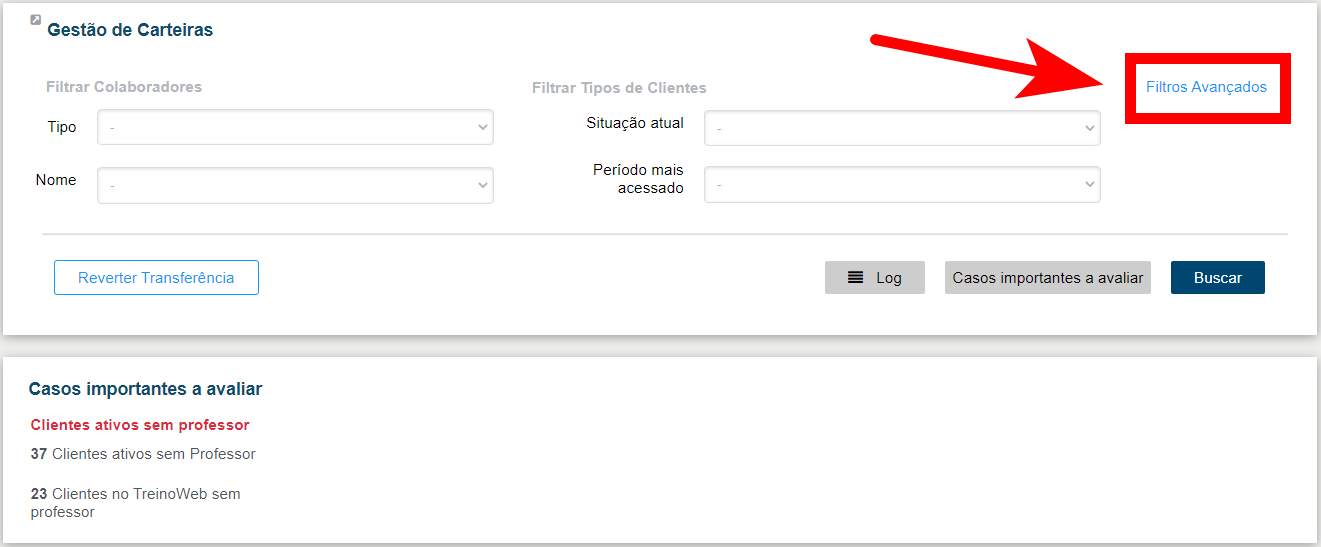
2. Será direcionado a uma nova tela onde poderá consultar a quantidade de vínculos que cada colaborador possui associado a sua carteira, clique em "
Filtros Avançados";
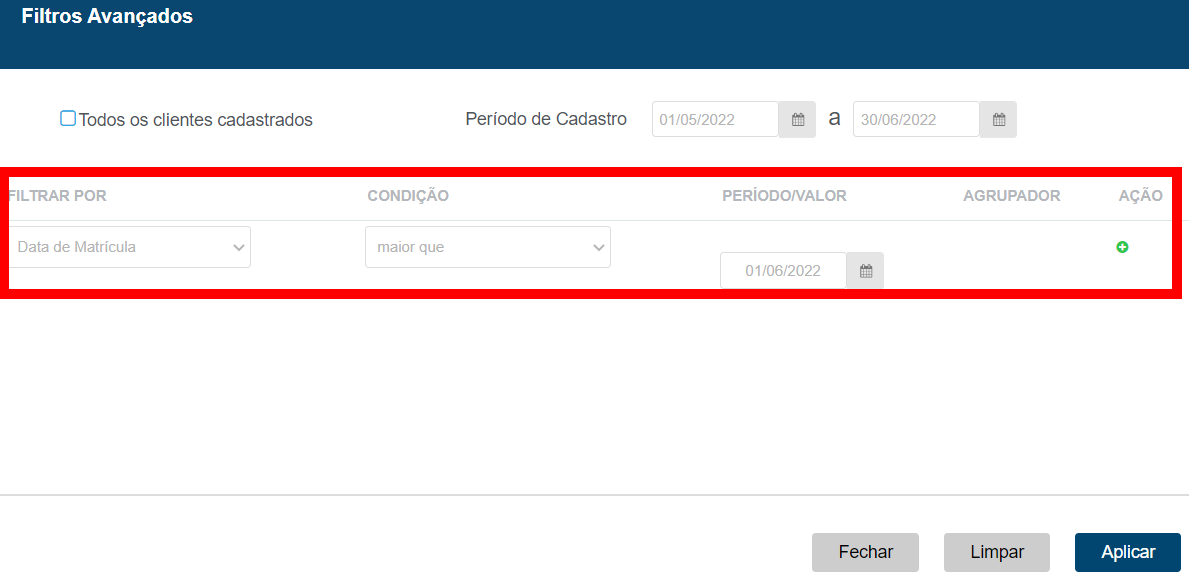
3. O sistema irá apresentar uma tela menor, exibindo todos os filtros avançados.
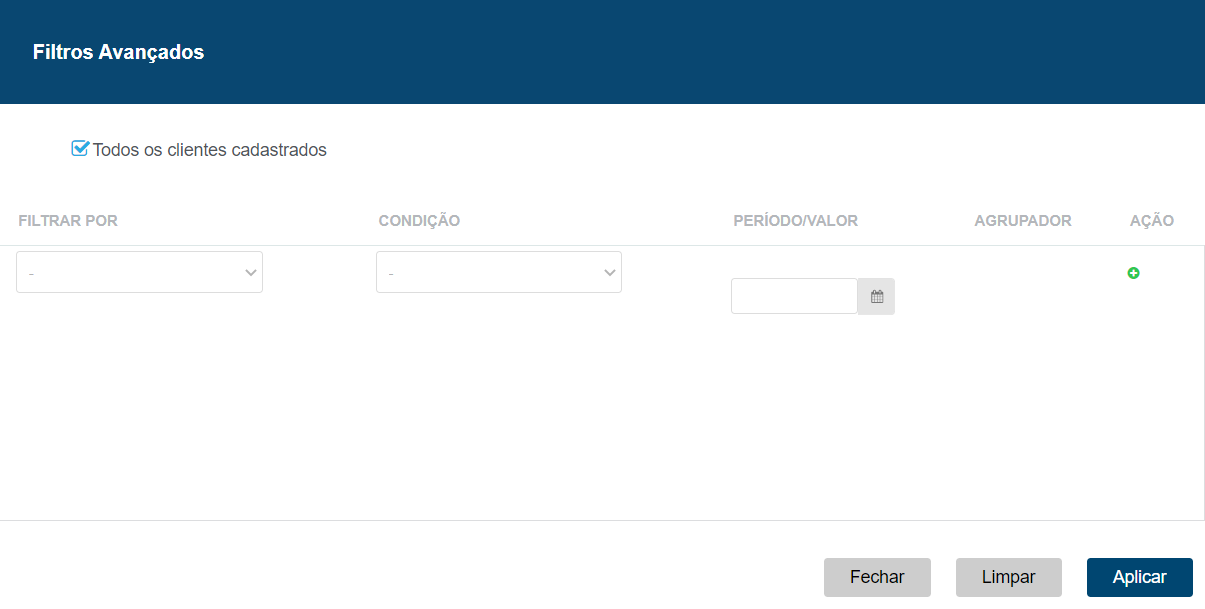
3.1. Com o filtro "
Todos os clientes cadastrados" habilitado, independente da data de cadastro da pessoa, o sistema irá exibir ela no relatório caso se encaixe nos filtros aplicados. Porém se desejar visualizar apenas os cadastros de pessoas registradas em uma data específica, desmarque o filtro e selecione o período que deseja extrair as informações;
Por exemplo: quer visualizar apenas os clientes que foram cadastrados no sistema entre o dia 01 de maio e dia 30 de junho.
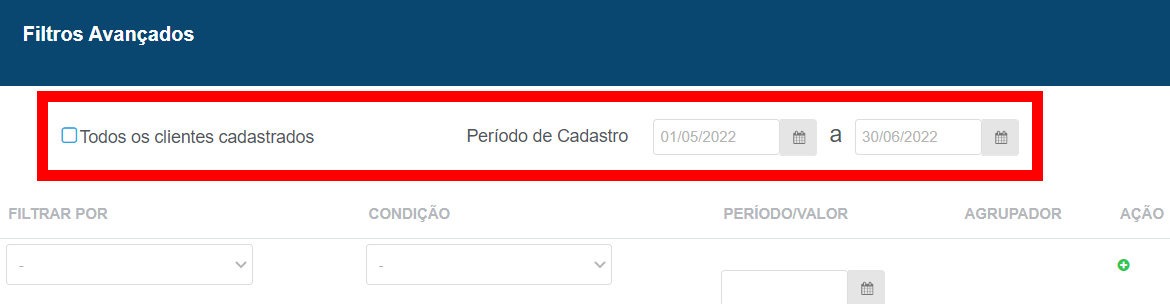
3.2. Os filtros "
Filtrar por", "
Condição" e "
Período/Valor" funcionam em conjunto, para visualizar a informação é necessário preencher os 3 campos;
Por exemplo: deseja visualizar os alunos matriculados a partir do dia 01/06, então no campo "
Filtrar por" selecione a opção "
Data da Matrícula", no campo "
Condição" selecione a opção "
maior ou igual a" e no campo "
Período/Valor", preencha com a data do dia 01/06/2022.
3.3. Caso queira aplicar mais uma opção de busca, clique no ícone

abaixo da coluna "
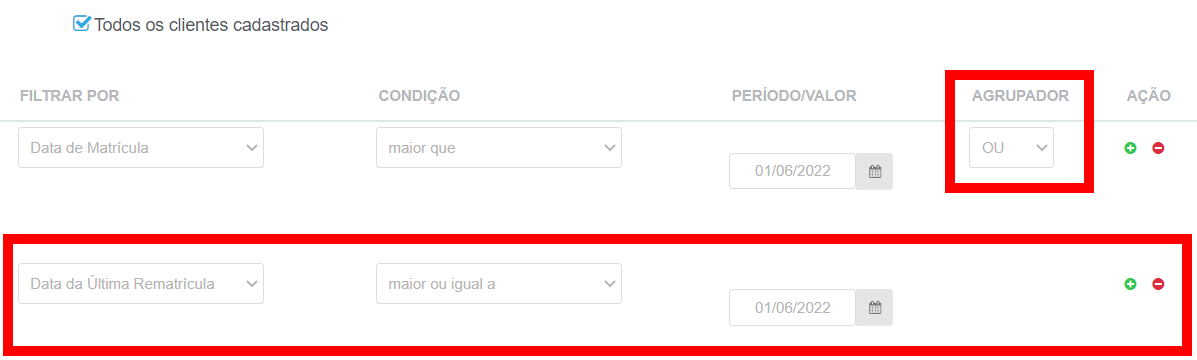
Ação", será adicionado mais uma linha com os campos para informar os novos filtros e o campo "
Agrupar" (neste campo apresenta a opção de escolha "
E" e "
OU". Se selecionar a opção "
E", o sistema irá validar se os alunos que se encontram na seleção do primeiro filtro, também estão entrando na seleção do segundo filtro, se entrarem, o sistema gera relatório, caso sejam alunos diferentes, ele não gera relatório. Se selecionar a opção "
OU", ao gerar o relatório, o sistema irá apresentar os alunos selecionados no primeiro filtro, e os alunos que foram selecionados no segundo filtro);
3.4. Após preencher todos os filtros conforme o desejado, clique em "
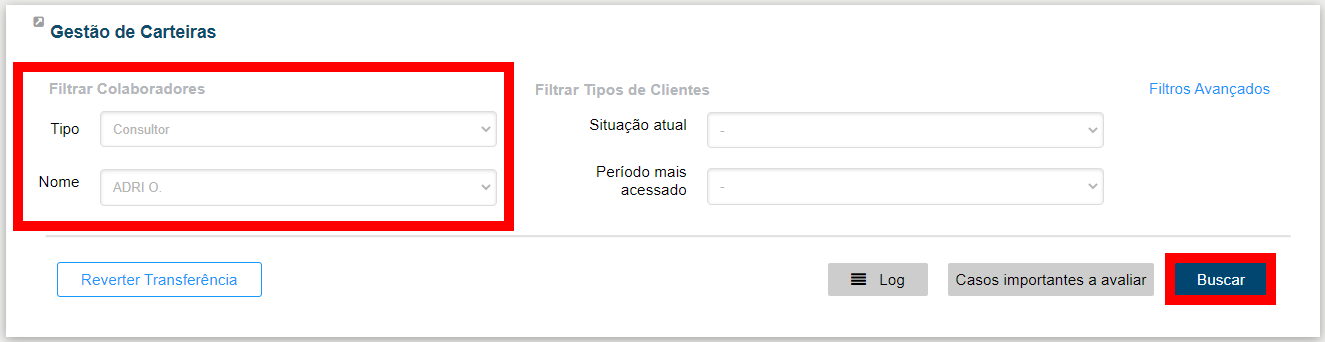
Aplicar" e o sistema irá apresentar a tela principal do gestão de carteiras. Caso ainda não tenha selecionado a carteira do colaborador que deseja visualizar as informações, com base nos filtros avançados aplicados, selecione e clique em "
Buscar";
Atenção: para o sistema gerar o relatório, é necessário selecionar a carteira de um colaborador específico, caso preencha só o campo "Tipo", o sistema não vai gerar nenhuma informação ao clicar em "Buscar".
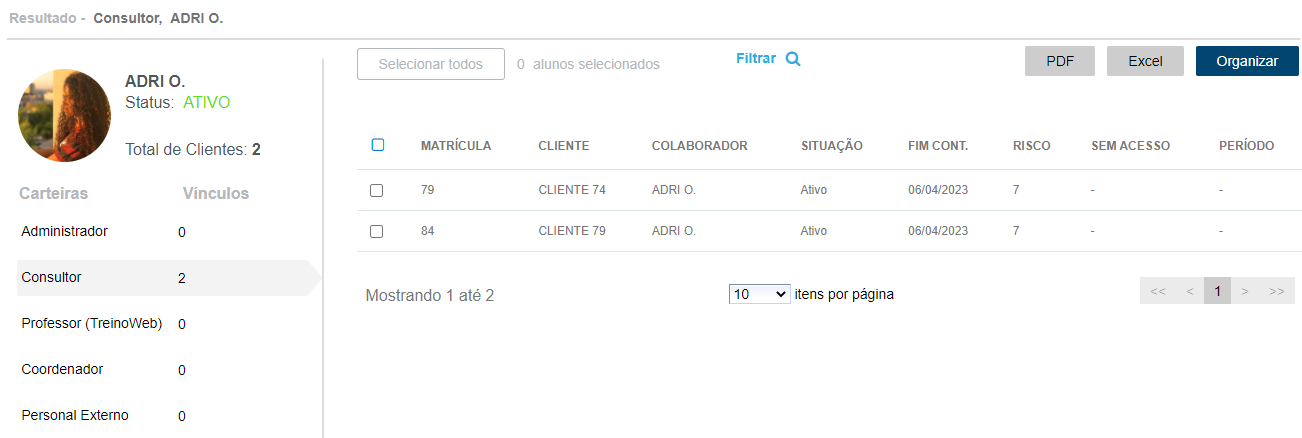
3.5. Feito isso, será exibida a lista dos alunos que se enquadram nos filtros selecionados.
Saiba mais
Para saber como funciona o gestão de carteiras, clique aqui.
Para saber como configurar períodos/faixas de horários para a gestão de carteiras, clique aqui.
Para saber como dividir os meus alunos entre minhas consultoras para fazer contato no CRM (Gestão de Carteira), clique aqui.

Comentários
0 comentário
Por favor, entre para comentar.