
O que é
O envio de mensagem pelo aplicativo é um recurso criado para facilitar ainda mais a rotina de comunicação da sua empresa com seus clientes. Dica: envie mensagens curtas, pois a tela do celular é menor e como chega como notificação, a experiência do cliente fica melhor. Observação¹: o limite de caracteres para mensagens é de 255. Observação²: o sistema não valida se a empresa utiliza o aplicativo, como também não valida se o aluno tem o aplicativo instalado. Observação³: é possível adicionar um link para o aluno clicar através do aplicativo. Recomendamos utilizar encurtador de link caso o endereço for muito longo.Permissão necessária
É necessário ter a permissão “7.10 - Enviar e-mails do tipo Mala Direta” habilitada no perfil de acesso do módulo ADM.
Como fazer
1. No menu do módulo CRM, clique em “Contato em Grupo“;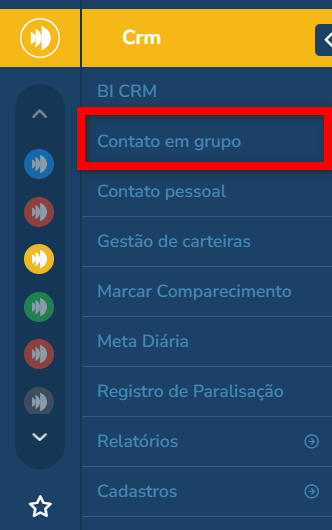
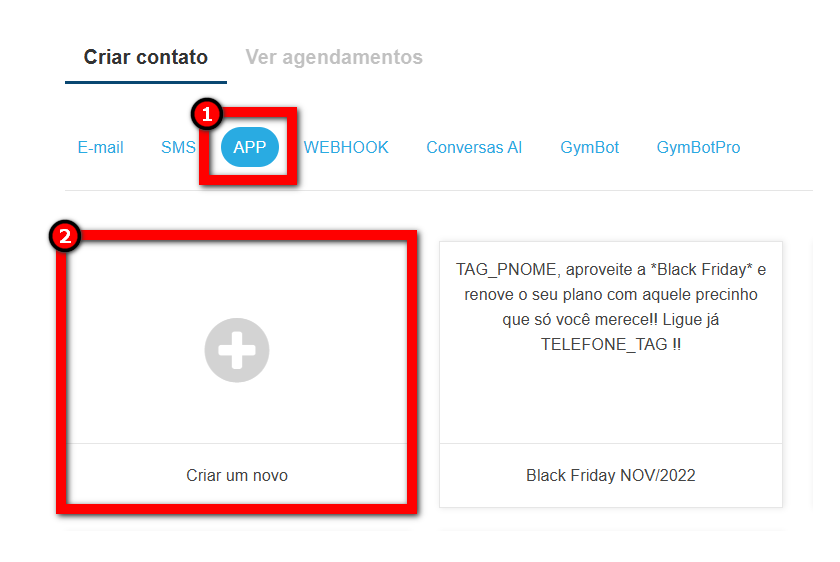
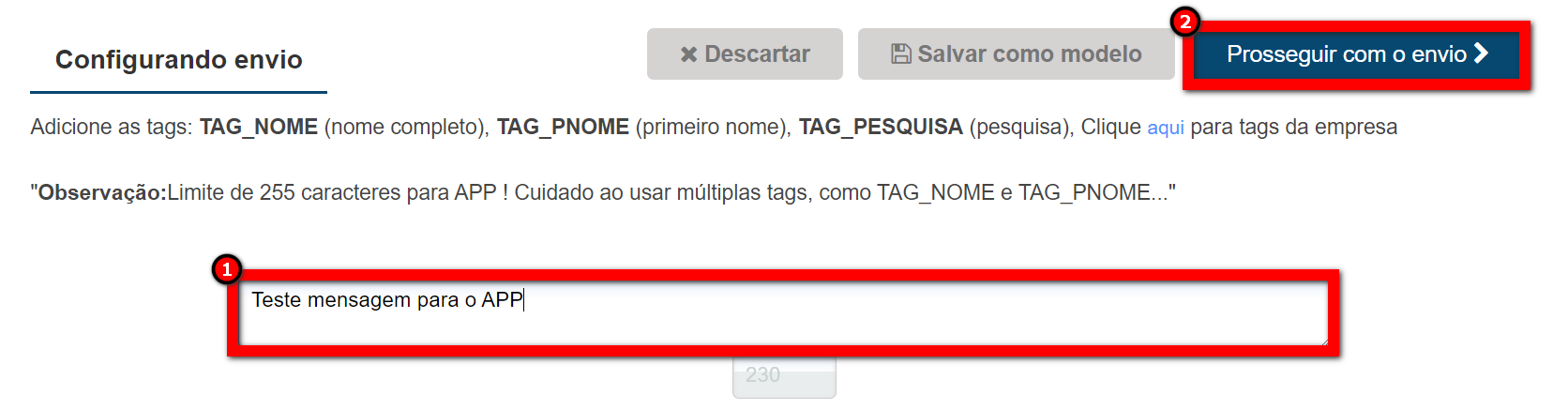
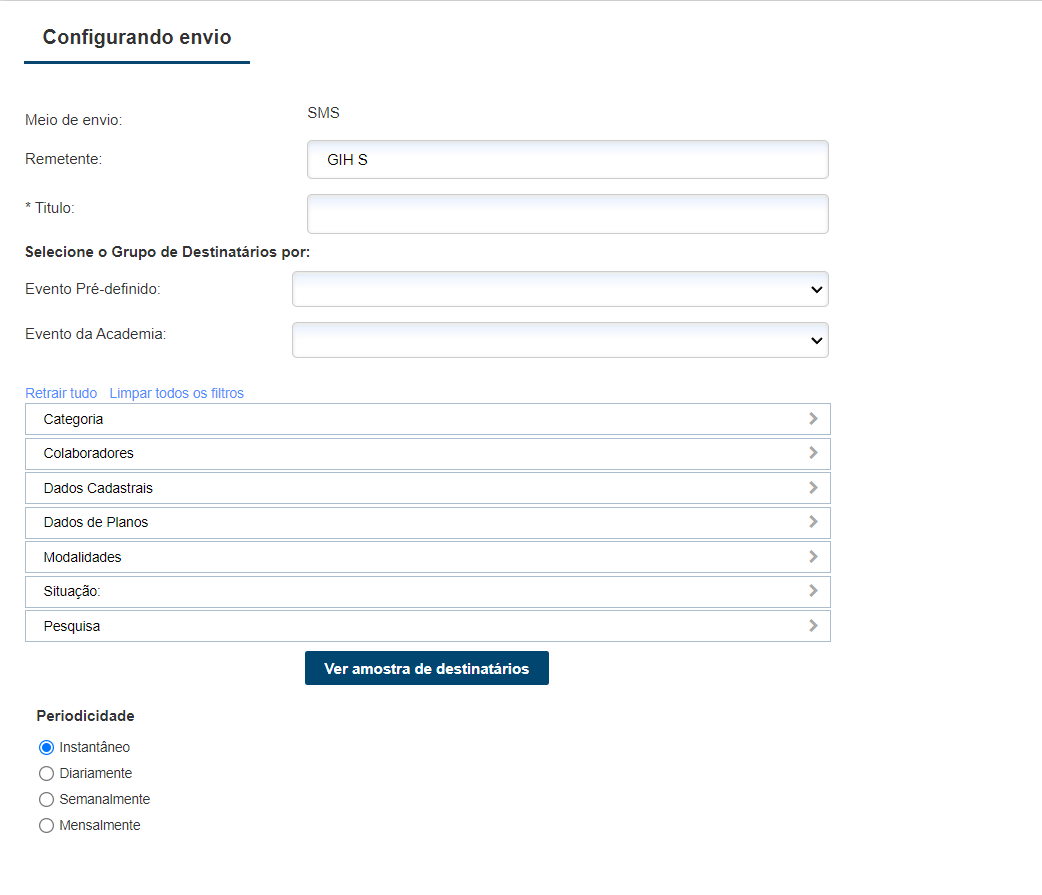
- Remetente: selecione o nome do colaborador para ser o remetente destas notificações;
- Título: informe um título para esta notificação. Esta será a descrição do assunto na notificação que será encaminhada.
- Evento Pré-definido: selecione o evento, caso deseje enviar uma notificação para um grupo de clientes de um evento pré-definido;
- Evento da Academia: selecione o evento, caso deseje enviar uma notificação para um grupo de clientes de um evento realizado na empresa. Observação: os eventos são adicionados ao realizar o cadastro de um cliente, ou na tela de perfil do cliente.
- Categoria: aqui você pode filtrar alunos de uma categoria em específico;
- Colaboradores: neste filtro é possível selecionar os alunos que estão na carteira de um colaborador em específico;
- Dados Cadastrais: aqui você pode filtrar os alunos pela idade, data de cadastro ou sexo biológico;
- Dados de Planos: neste filtro é possível selecionar por um plano ou duração de plano específica;
- Modalidades: aqui você pode filtrar os alunos por uma modalidade em específico;
- Situação: filtre os alunos por sua situação; Por exemplo: somente para os alunos Ativos.
- Meta Extra: aqui é possível selecionar os alunos pelo vencimento do contrato ou pela quantidade de dias sem comparecer à empresa.
- Instantâneo: caso selecionado, ao clicar em enviar, o sistema fará o envio no momento em que está sendo enviado;
- Diariamente: caso selecionado pode informar um período de execução e um horário de envio para que o sistema realize o envio somente no período e horários selecionados;
- Semanalmente: caso selecionado pode informar se será todos os dias da semana, ou se serão dias específicos da semana e também deve informar um período de execução e um horário de envio;
- Mensalmente: caso selecionado pode informar se serão todos os meses, ou se serão meses em específicos, dentro desses meses se serão todos os dias da semana, ou dias específicos e também deve informar um período de execução e um horário de envio.

Comentários
0 comentário
Por favor, entre para comentar.