
O que é
O WordPress é a plataforma open source de publicação de blogs e sites mais popular da internet atualmente, chegando a ocupar 1/3 de toda a web! Em uma página qualquer do site da sua academia, você pode incluir o plugin ContactForm7, também chamado de “Formulário de Contato” no WordPress, o aluno acessa o site, preenche os dados de contato e você colhe este lead diretamente no CRM, na fase “Leads Hoje”.Permissão necessária
É necessário ter a permissão “Configurações Empresa” habilitada no perfil de acesso do módulo Treino.Como fazer
Vídeo
Texto
Etapa - 1: Sistema
O primeiro passo é ativar a integração, para isso siga os passos:
1. No menu lateral esquerdo do módulo CRM, localize e clique no ícone de “Engrenagem”;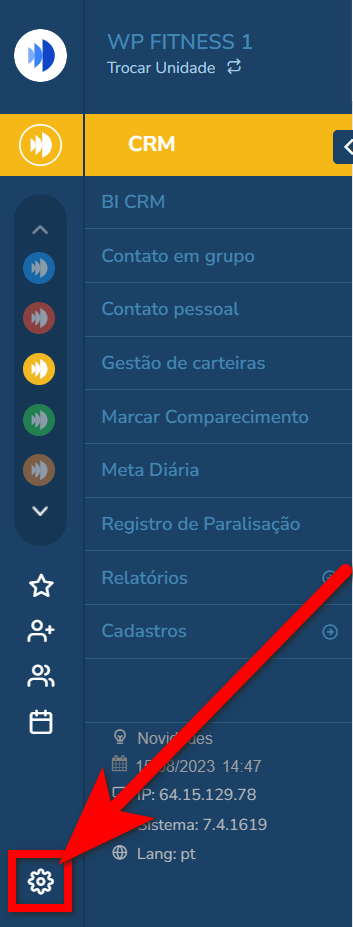
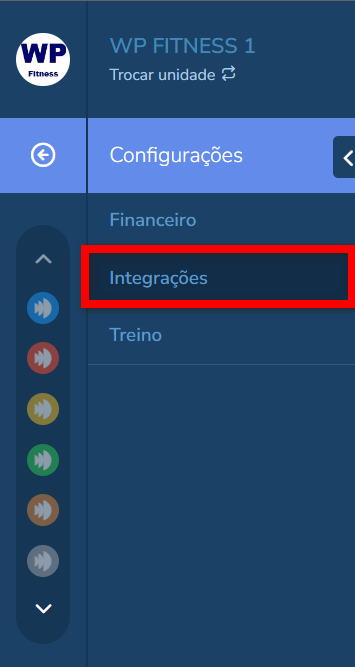
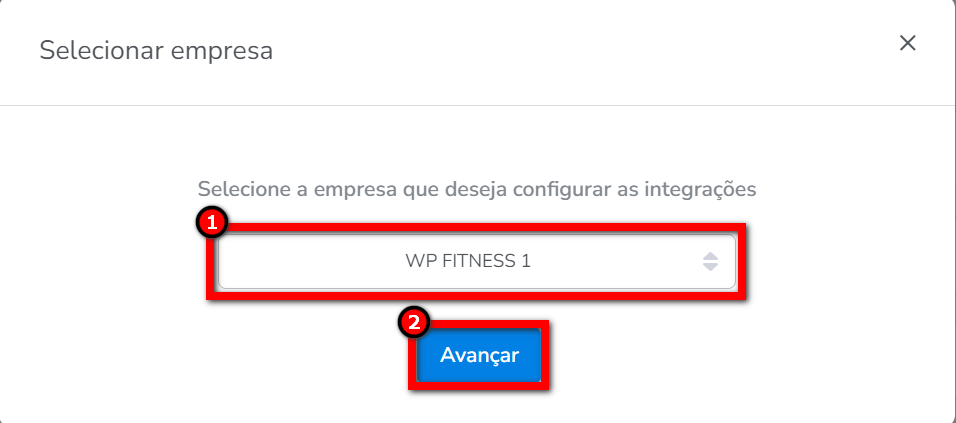
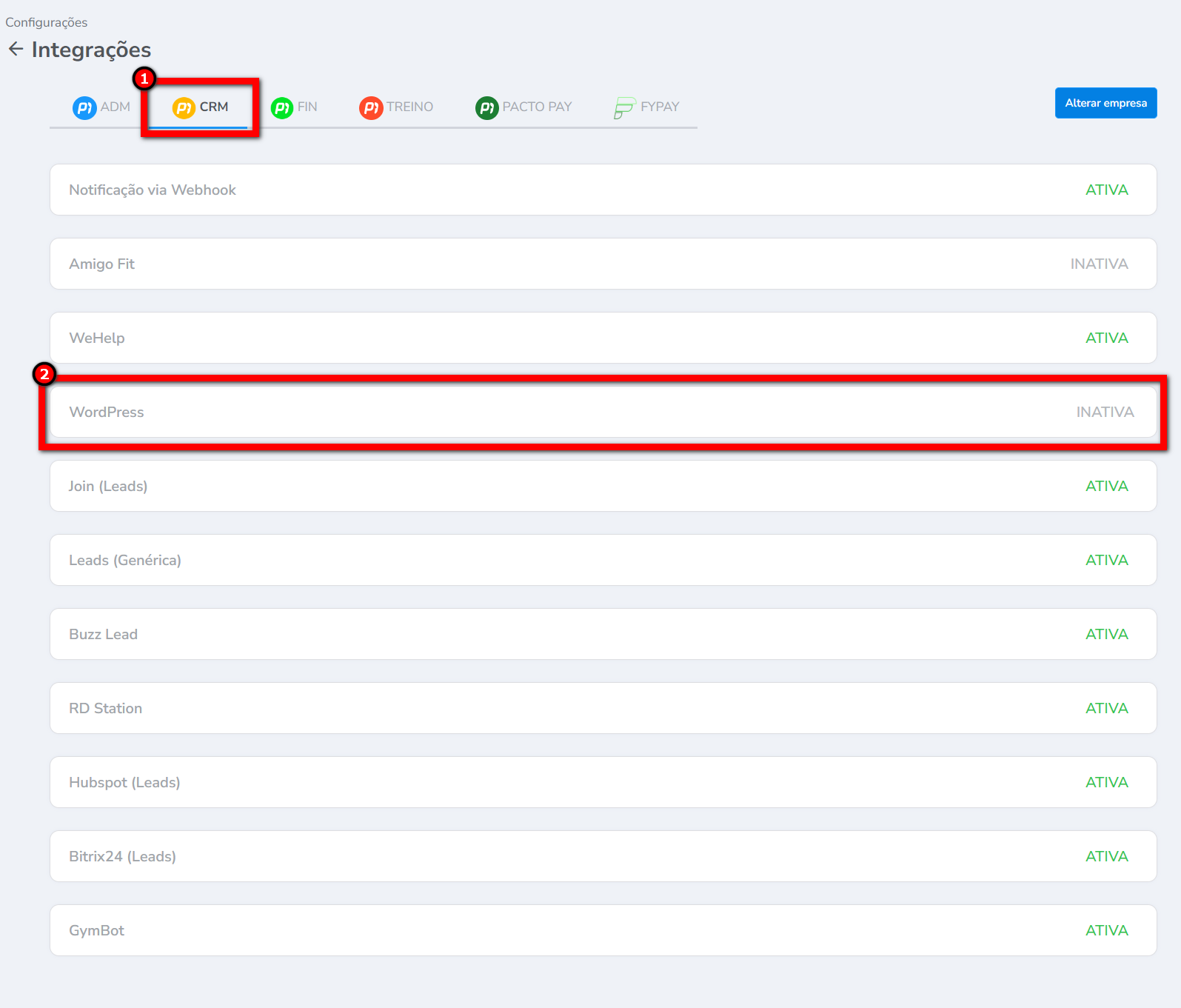
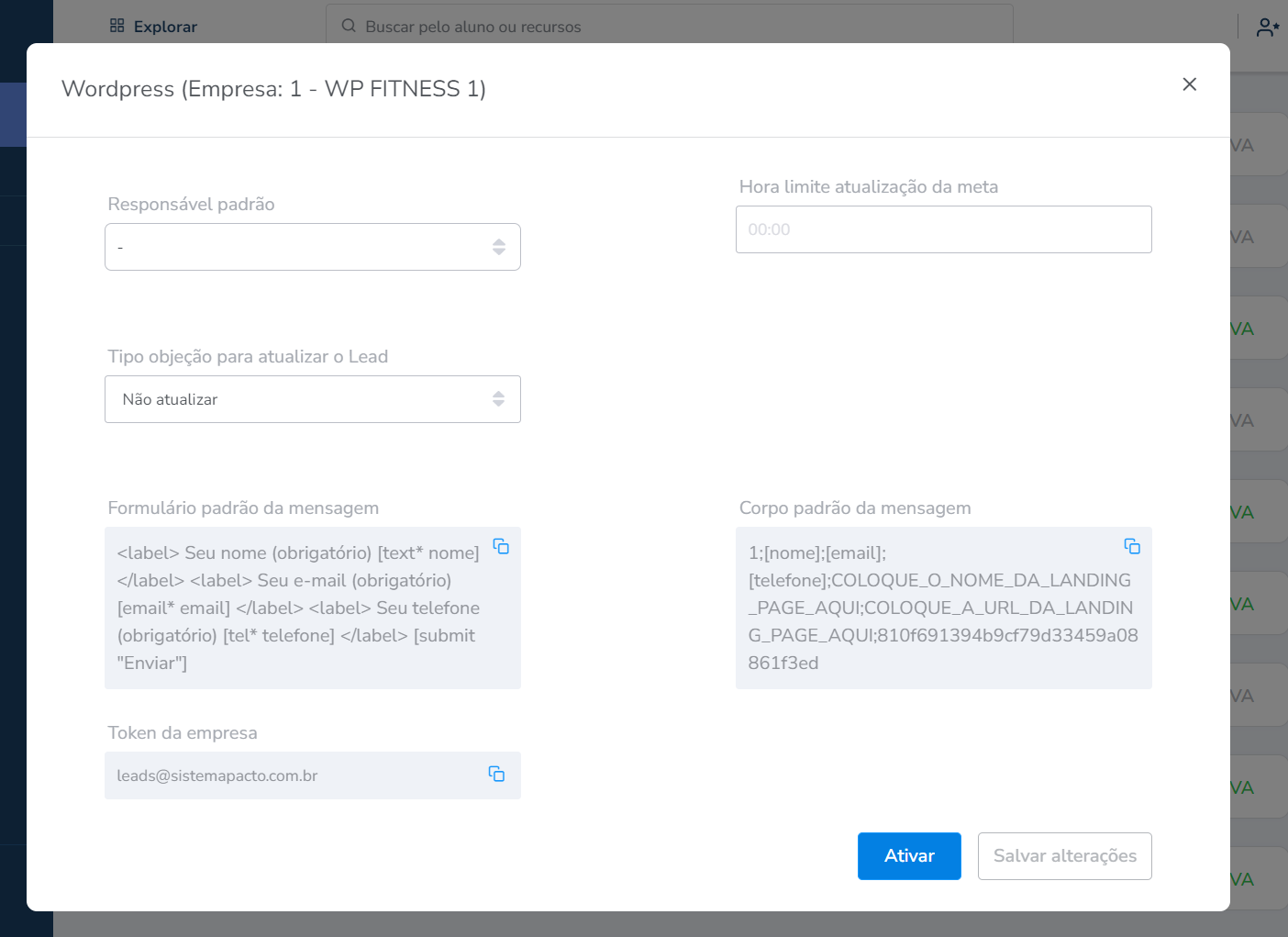
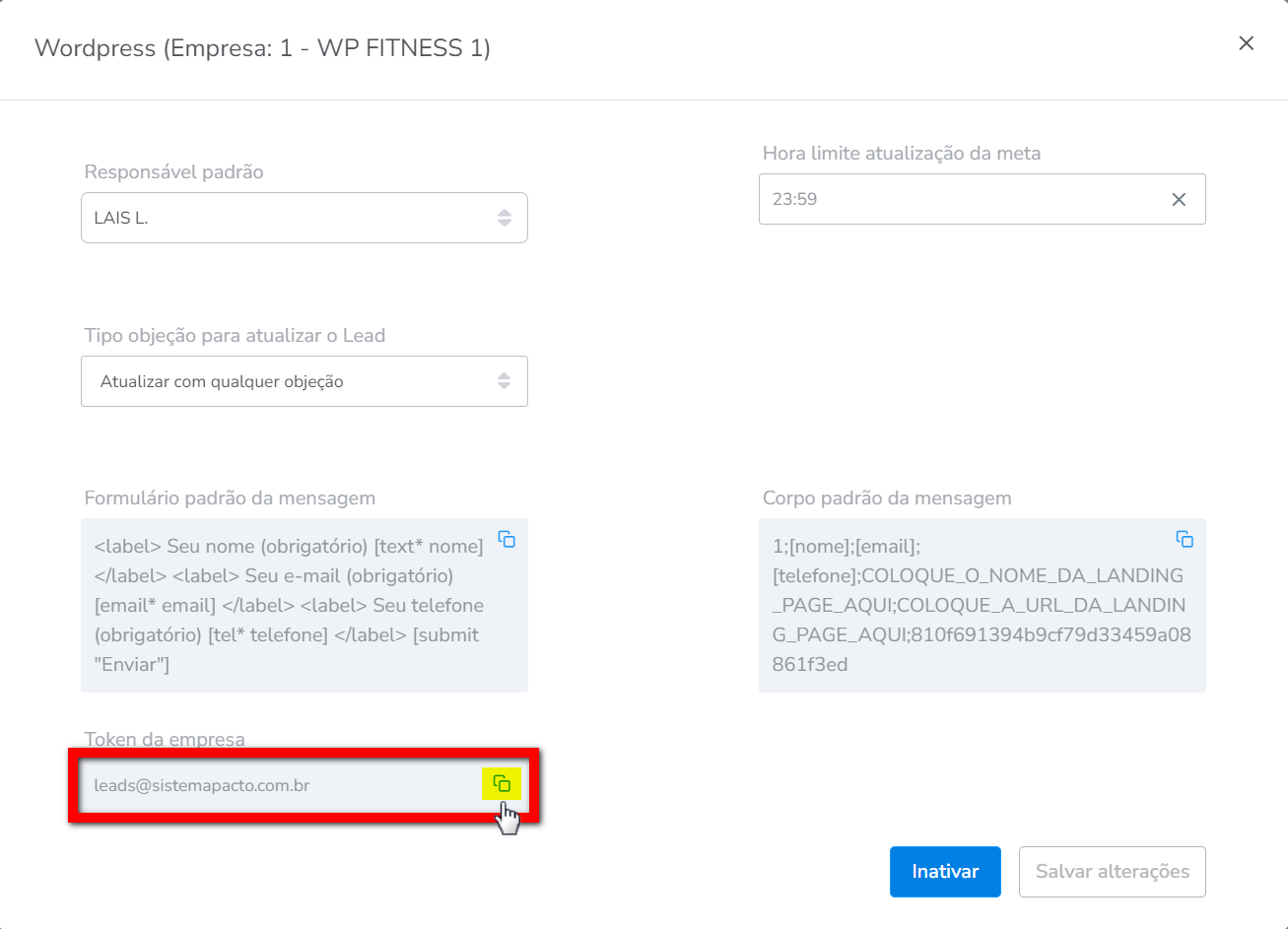
- Responsável Padrão: selecione o responsável padrão para o qual será enviado os leads no CRM. Este deve ser responsável pela fase de leads e deve ter meta aberta para que receba os leads;
- Hora limite atualização da meta: essa configuração define se o lead cairá na meta de Hoje ou na fase do dia seguinte. Se você colocar 18:00, significa que todos os leads que preencherem o formulário de contato até as 18:00 cairão na meta “Leads Hoje” do mesmo dia, agora se cadastrarem depois das 18:00 irão cair somente na meta do dia seguinte do consultor responsável como “Leads hoje” também;
- Tipo objeção para atualizar o Lead: esta configuração não será utilizada para a integração com WordPress, somente com as outras integrações, portanto não precisa se preocupar com ela agora.
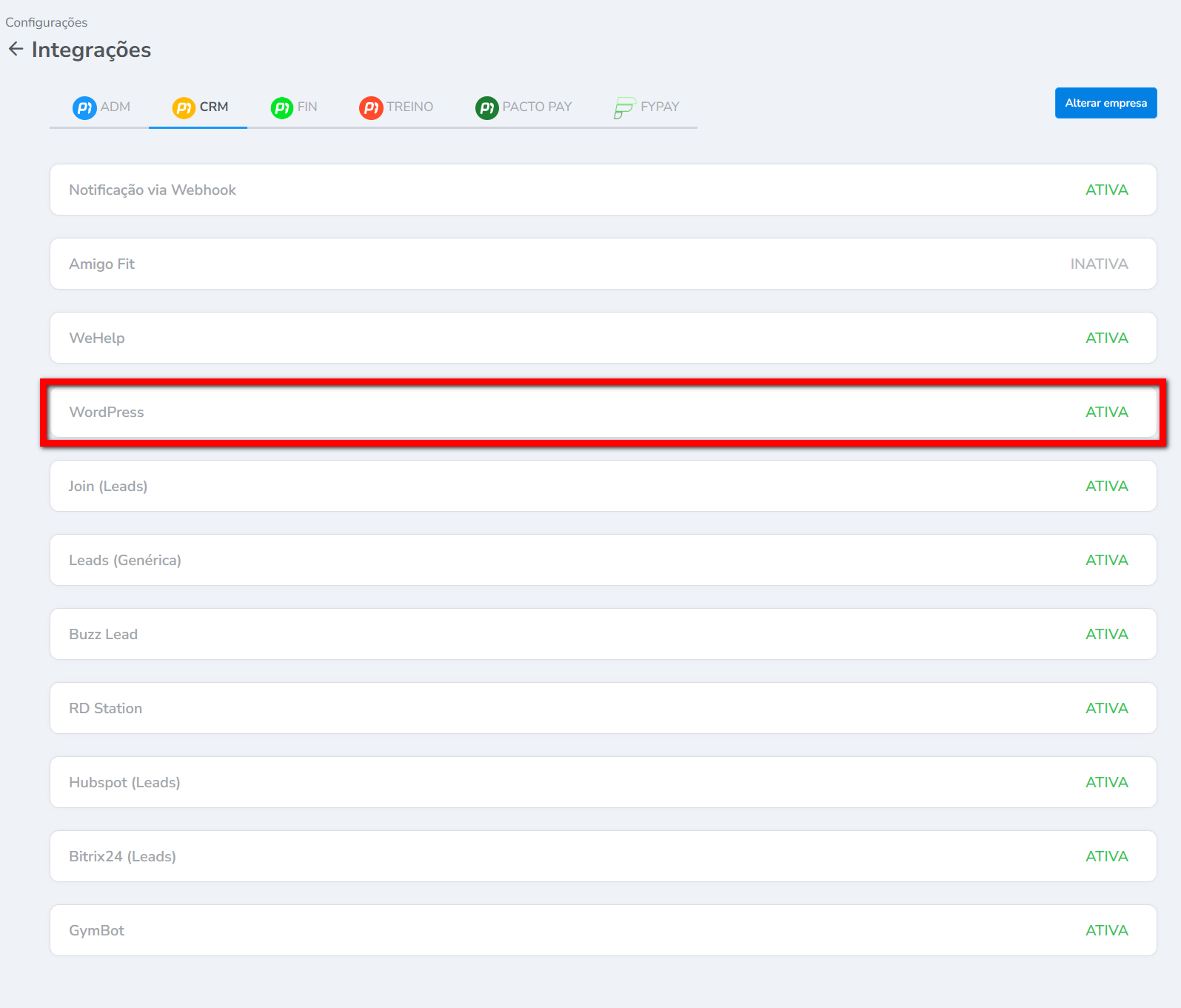
Etapa - 2: WordPress
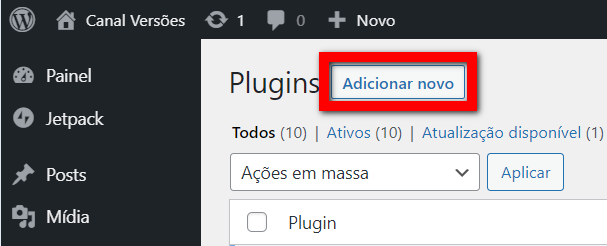
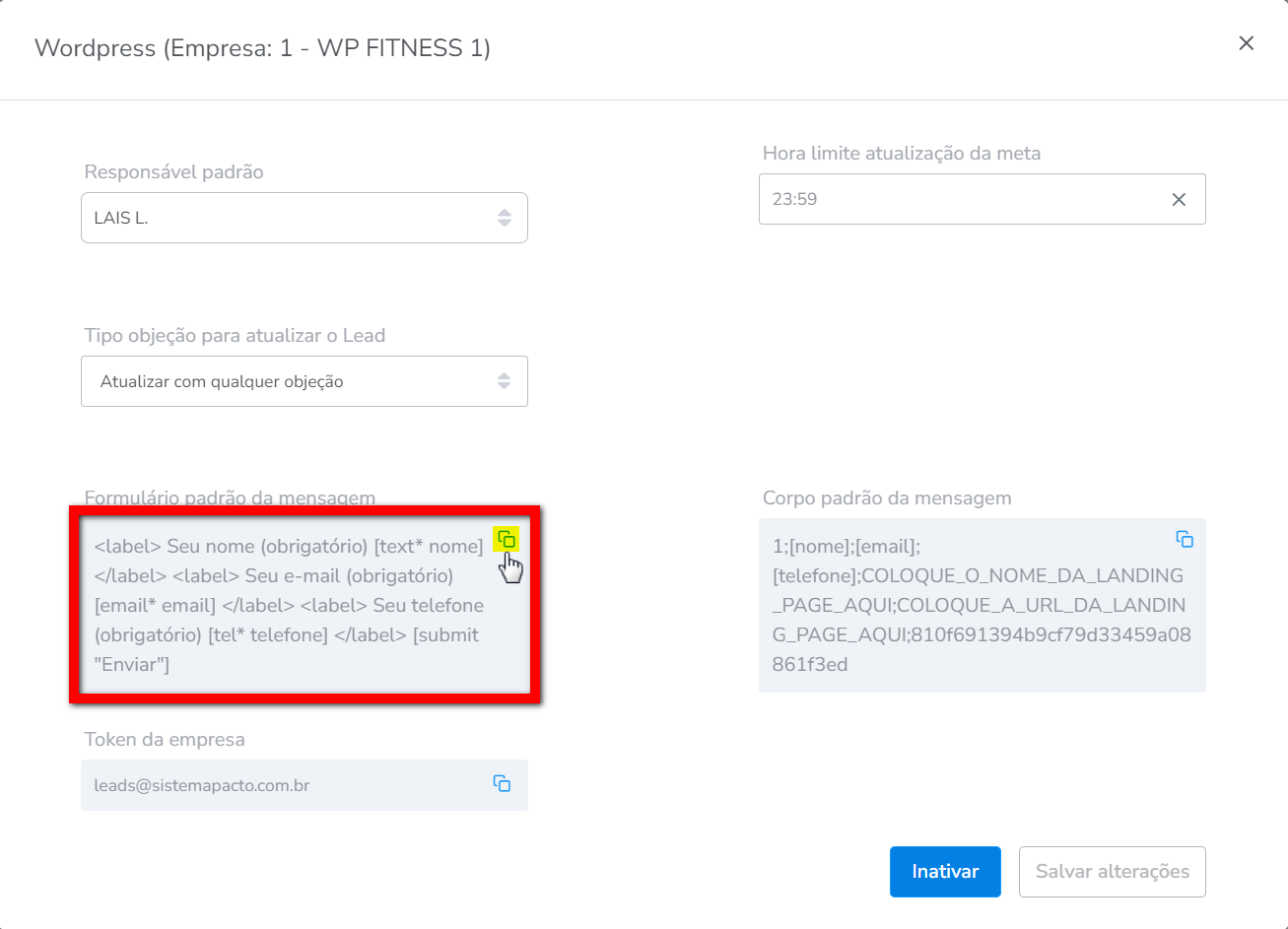
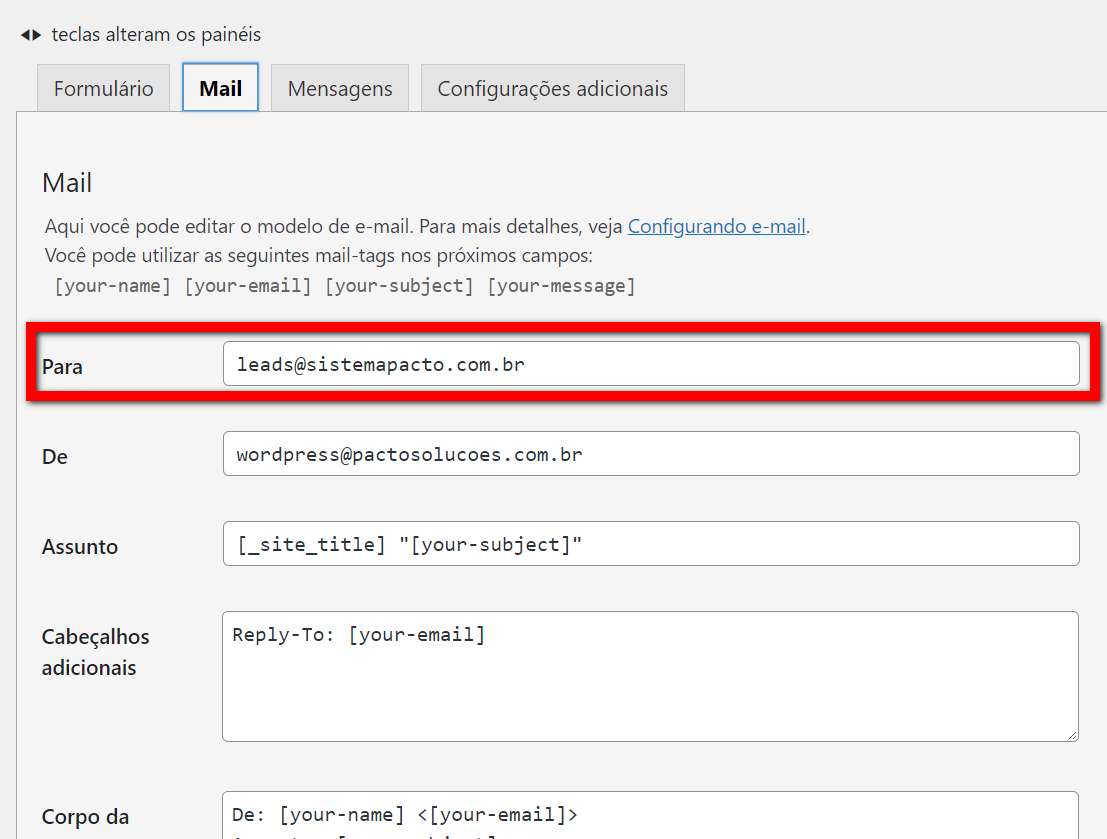
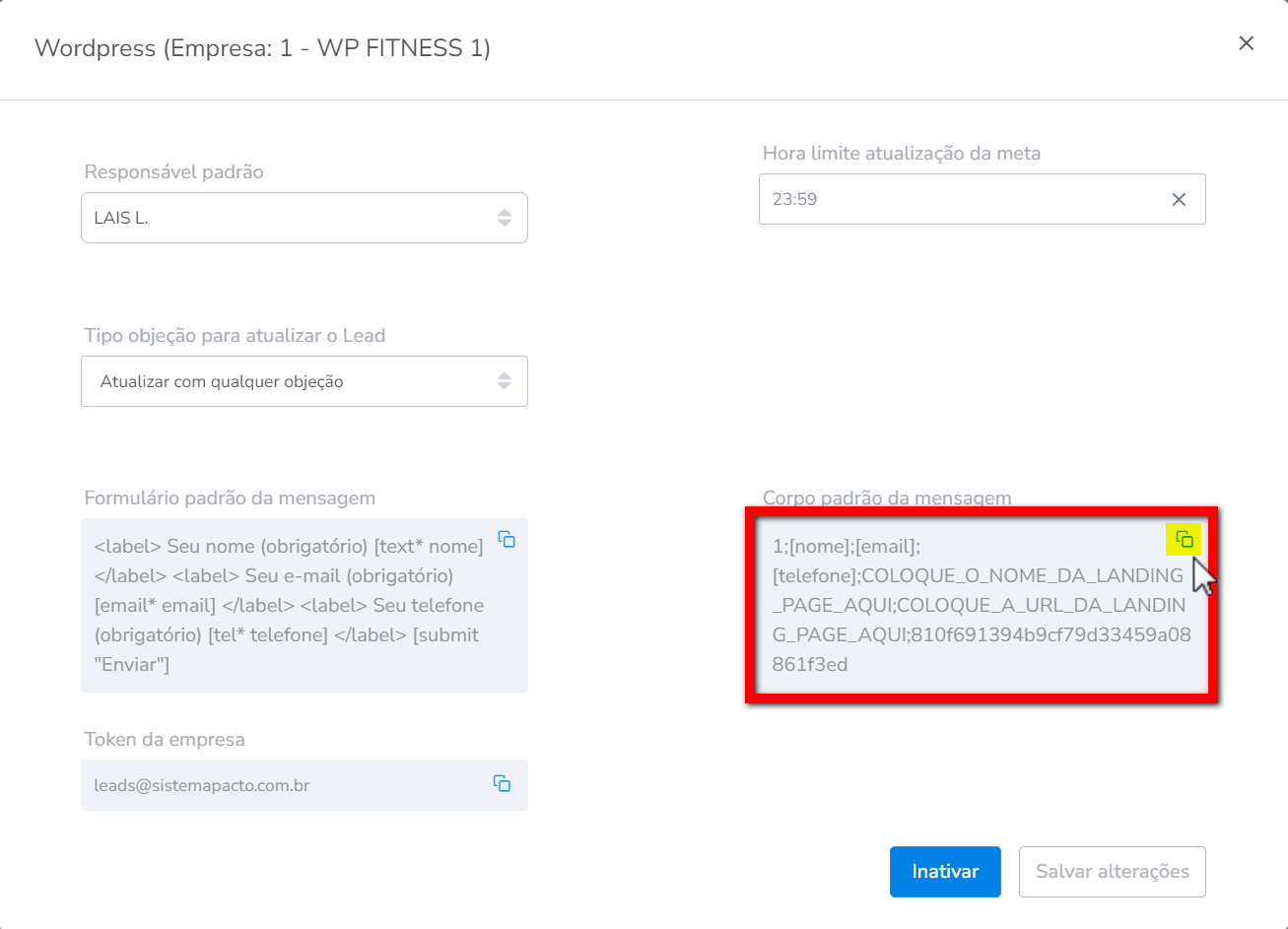
Agora, o restante da configuração é realizada no WordPress, porém vamos ensiná-lo como fazer isso lá. No nosso sistema você encontra um modelo padrão com os parâmetros que você poderá utilizar como base para dar início à utilização do recurso.
1. Acesse o WordPress e na barra lateral esquerda localize e clique sobre "Plugins";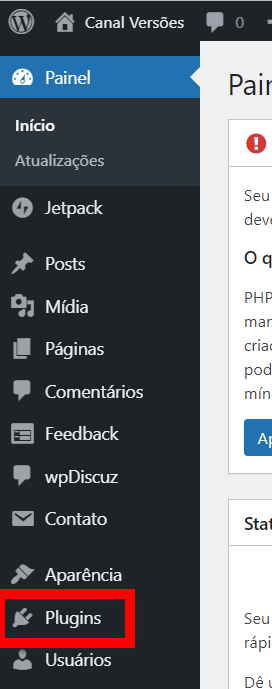
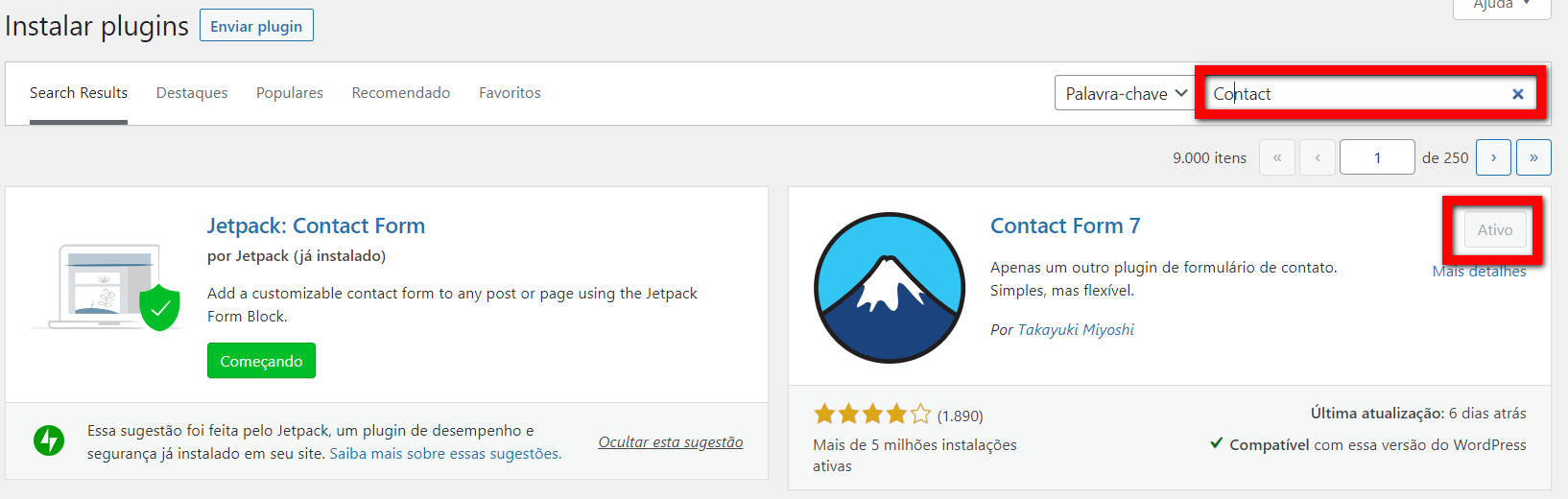
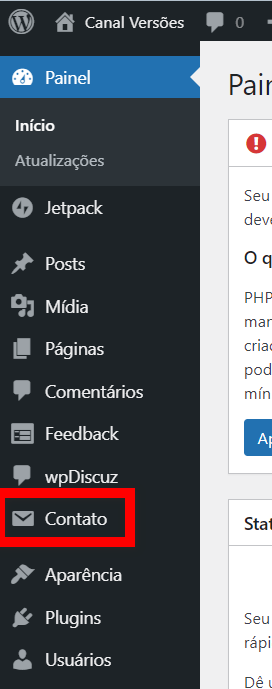
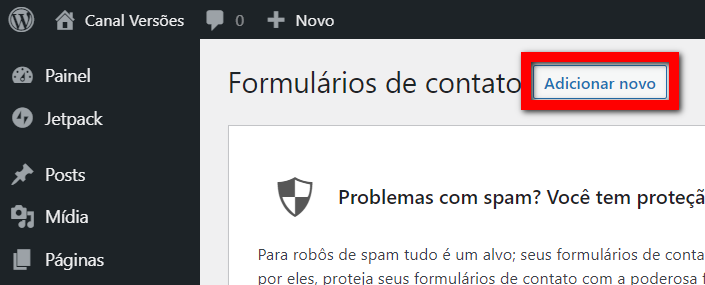
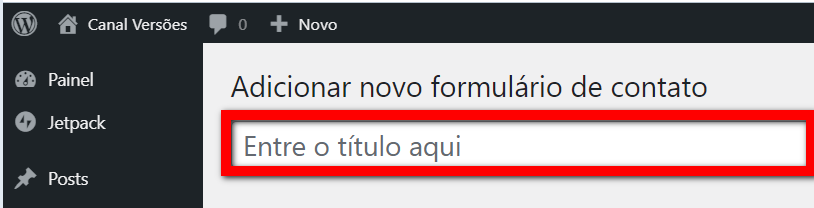
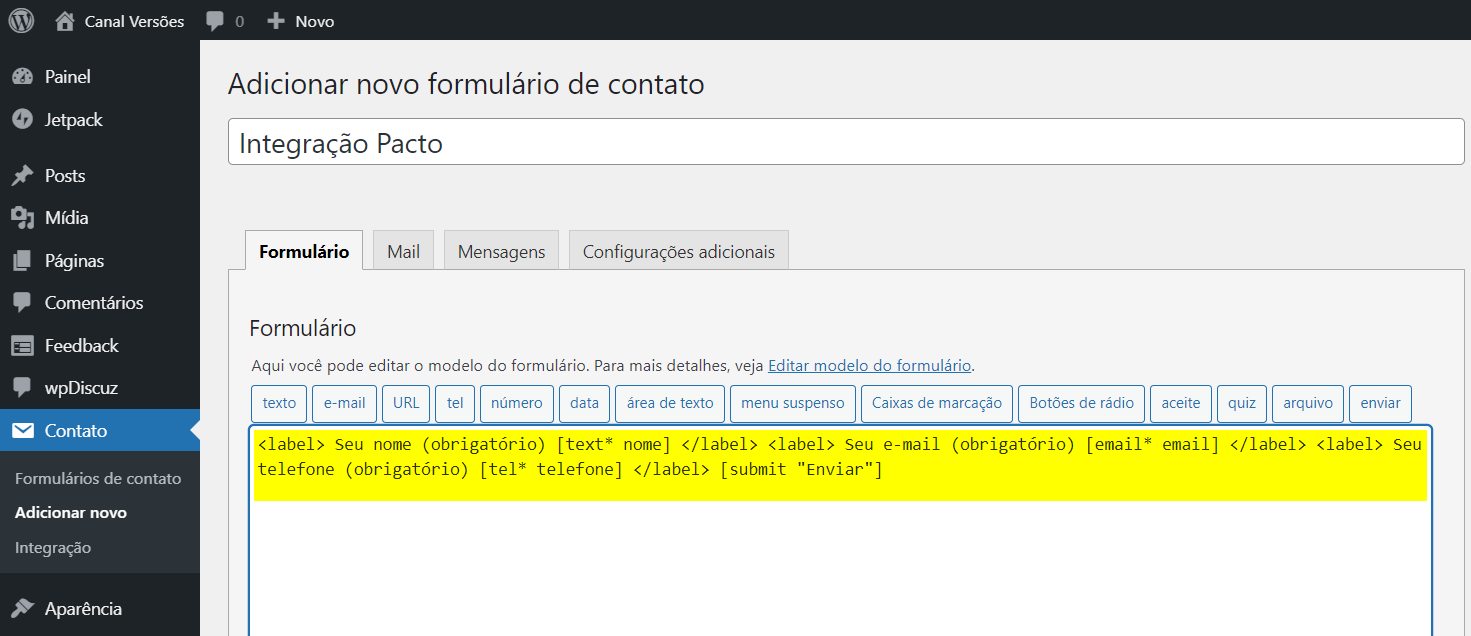
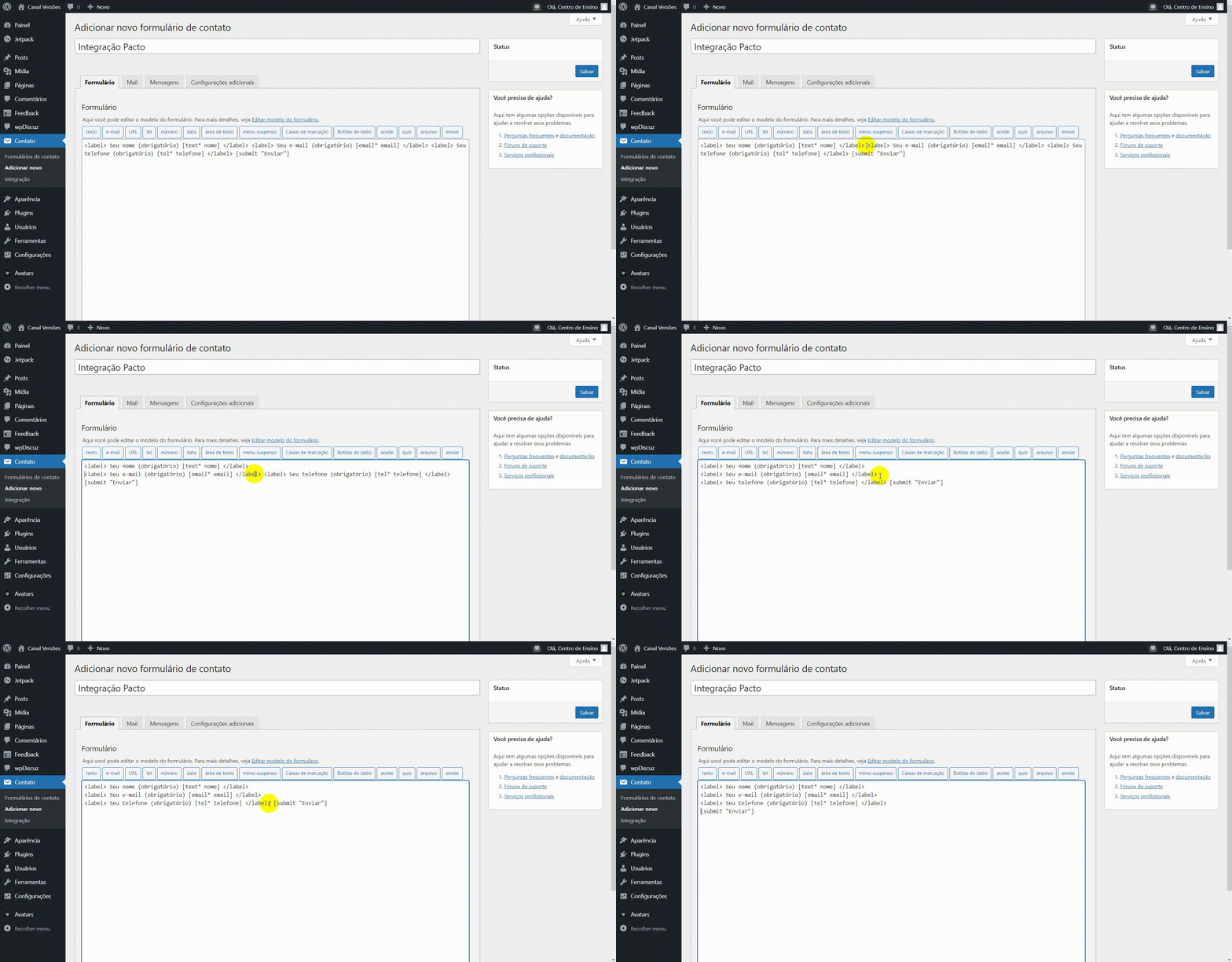
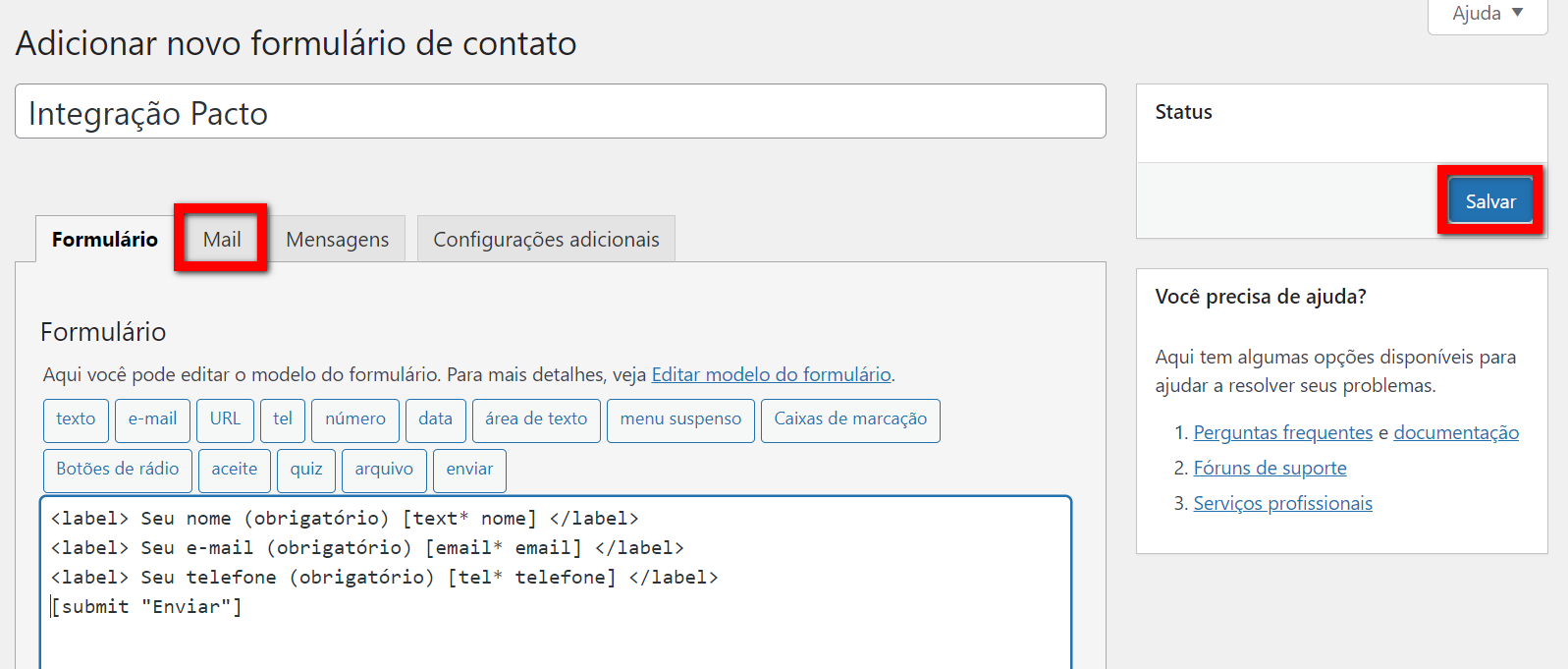


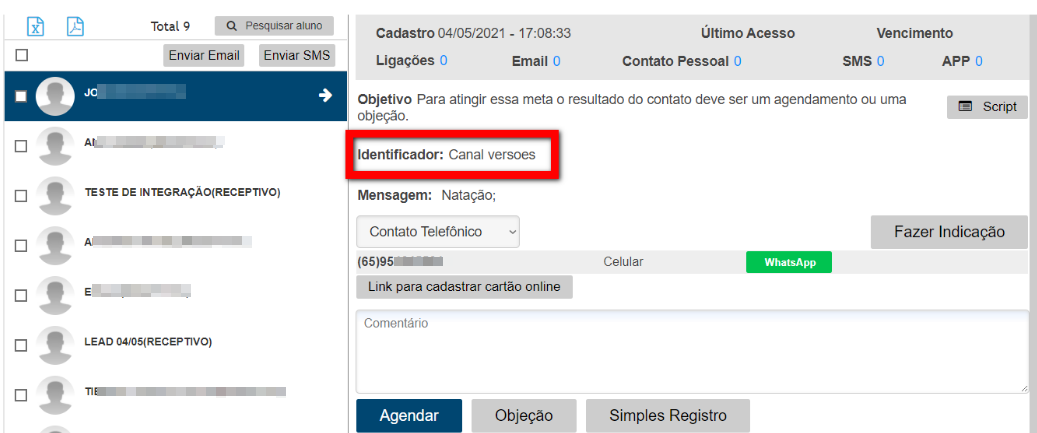
Bônus: Campos adicionais:
Adicionando campos adicionais no seu formulário:
Você pode criar campos adicionais, além do “nome”, “email” e “telefone” e estas informações também poderão ir para o CRM conforme os campos padrões vão, porém, eles serão enviados para o campo “Mensagem” dentro do CRM. Será enviado somente a resposta. Por exemplo: você cria um novo campo no Formulário para perguntar ao aluno qual o melhor horário para ligar para ele. No meu exemplo, escolhi que este campo será um menu suspenso. Então você coloca este campo no seu formulário conforme desejado. Aqui, a ordem dos campos não importa, é de acordo com o que você quiser.

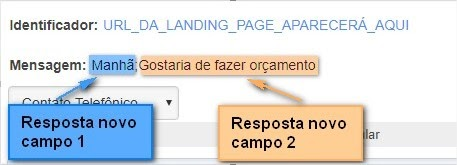
Agora, acesse a aba “Mail” e é aqui que está o segredo, para que a resposta seja enviada para o CRM, a ordem dos parâmetros é extremamente importante. O novo campo deverá sempre ser colocado ao FINAL, após a chave. Se você quiser colocar 2 ou mais parâmetros, não tem problema, desde que coloque eles sempre no final e também não esquecer de separar com o “;” (ponto e vírgula) após a chave.

Veja como irá aparecer no CRM:
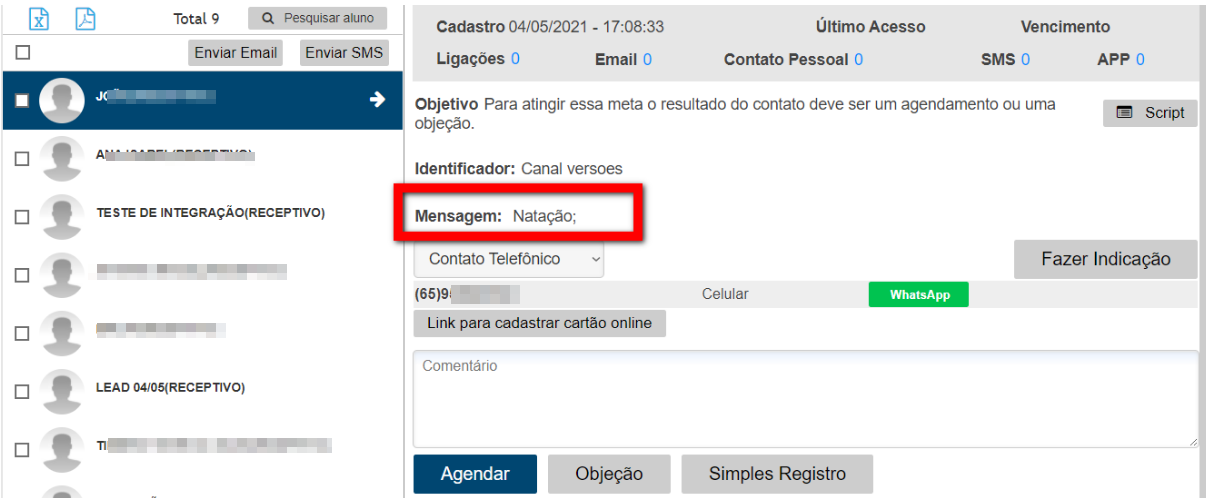
Os campos adicionais sempre aparecerão em “Mensagem”, independente da quantidade de novos campos. No caso de mais de um campo, será concatenado uma resposta ao lado da outra ficando assim:
Importante saber também
- O processo que envia os leads roda de cinco em cinco minuto;
- Você deve ter um site em WordPress para utilizar tal recurso;
- Funciona somente com Plugin ContactForm7 do WordPress.
Comentários
0 comentário
Por favor, entre para comentar.