
O que é
Um cliente receptivo é alguém que entra em contato com a empresa para saber mais sobre os serviços oferecidos e seus valores, mas sem realizar um cadastro imediato, fornecendo apenas um telefone ou e-mail. Nessa etapa inicial, é comum que o próximo passo seja o agendamento de uma visita ou aula experimental para que ele conheça melhor a empresa. É fundamental entender os possíveis fluxos a seguir nesse processo. Abaixo, detalharemos o procedimento específico para quando o cliente agendar uma aula experimental.Permissão necessária
É necessário ter as permissões “7.21 - Visualizar metas”, "7.12 - Consultar clientes receptivos" e "2.04 - Clientes" habilitadas no perfil de acesso do módulo ADM e as permissões "Utilizar módulo Agenda”, “Relatórios” e “Inserir aluno na aula” habilitadas no perfil de acesso do módulo Treino.
Como fazer
1. No menu lateral esquerdo do módulo CRM, clique na opção "Meta Diária";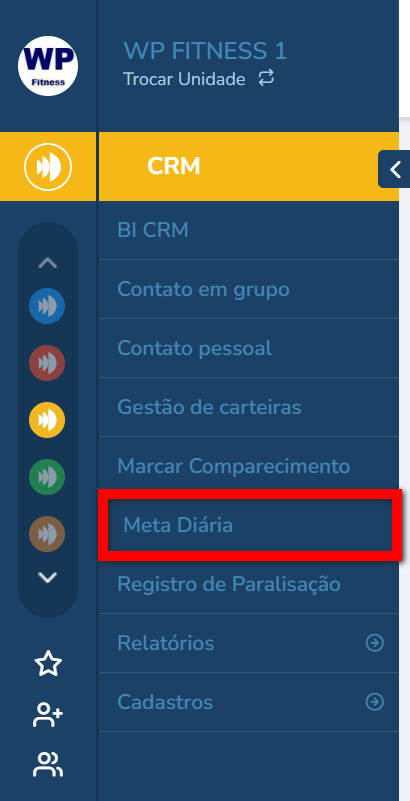
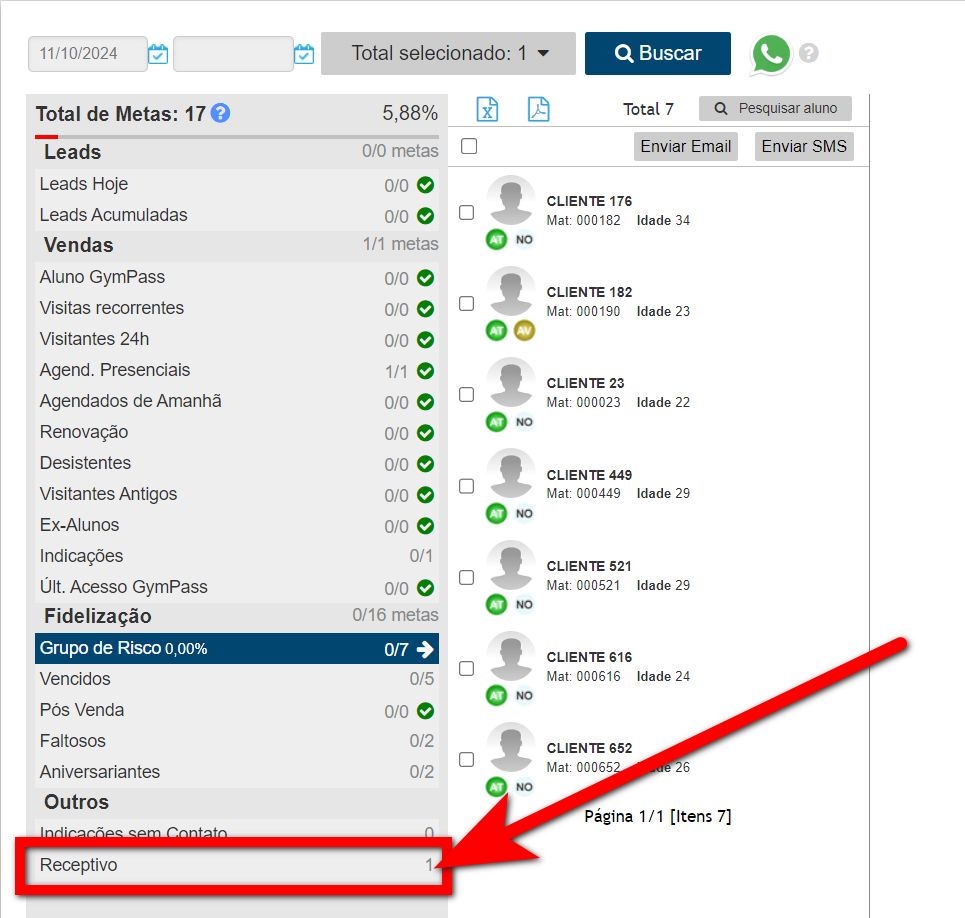
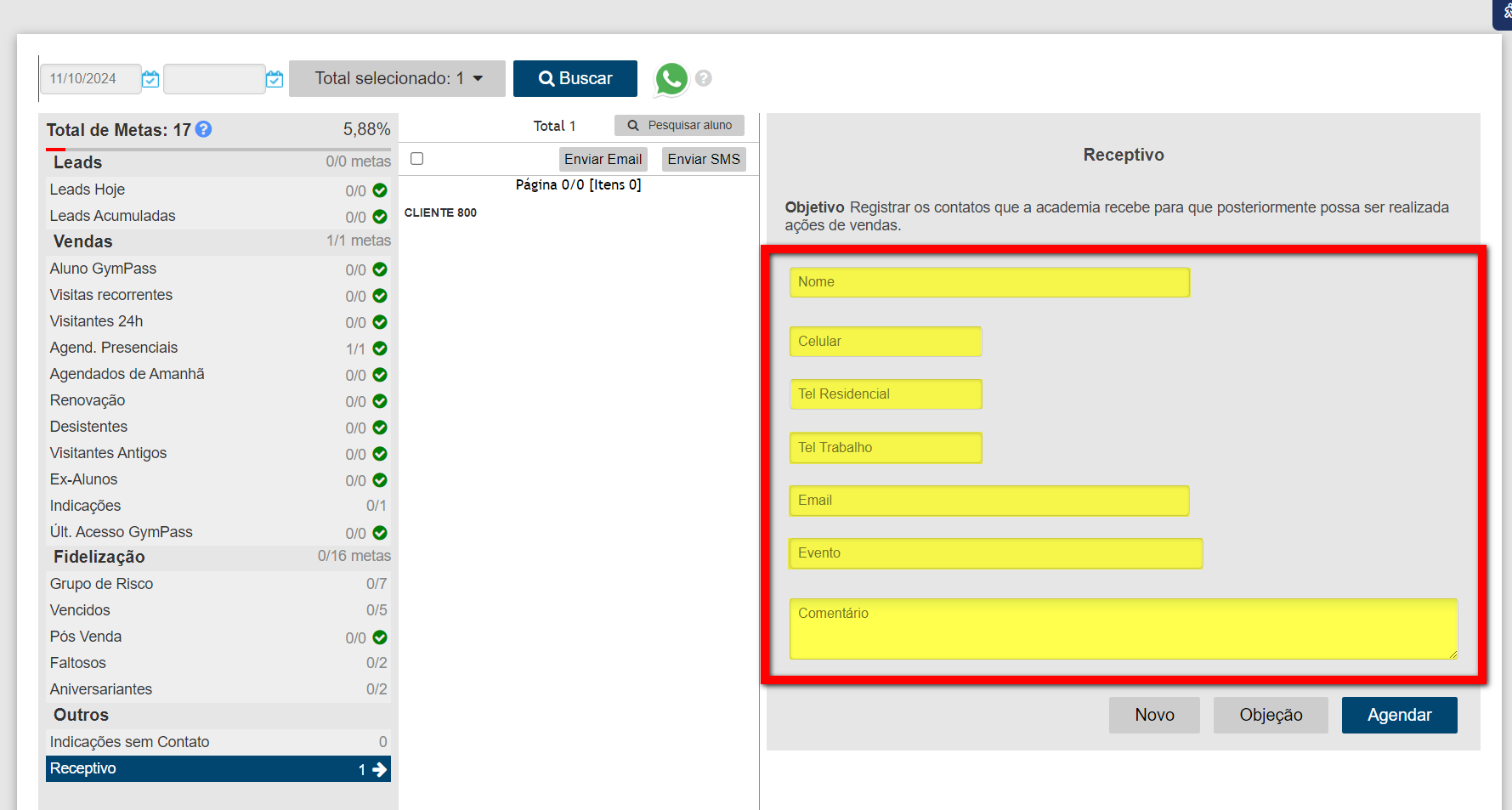
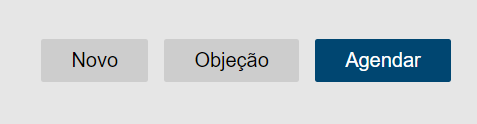
- Novo: abre uma nova tela para cadastrar um novo receptivo;
- Objeção: abre o campo "Objeções", onde é possível registrar uma objeção para este cliente;
- Agendar: o sistema permite agendar uma ligação, visita ou aula experimental.
Fluxo padrão de agendamento de aula
1. Preencha os campos abaixo;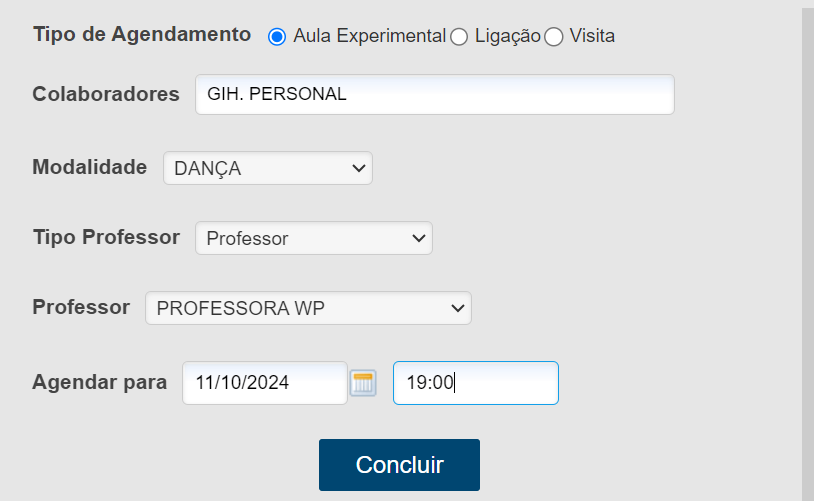
- Colaboradores: informe o nome do colaborador que deve confirmar a presença do aluno;
- Modalidade: informe a modalidade a qual será agendado a aula experimental;
- Tipo Professor: selecione qual o tipo professor é responsável pela aula;
- Professor: selecione o nome do professor responsável pela aula;
- Agendar para: informe o dia, a hora e os minutos do agendamento da aula experimental, para esse aluno.
Cadastrando um visitante no sistema - Tela Antiga
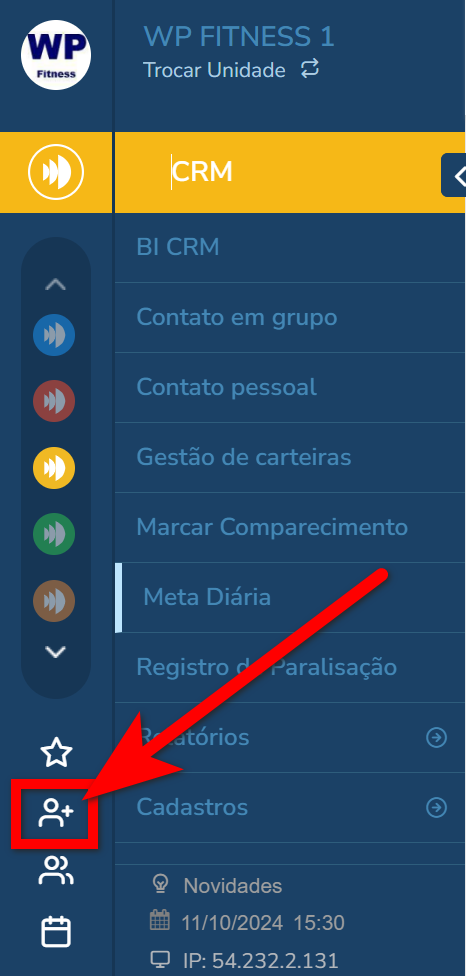
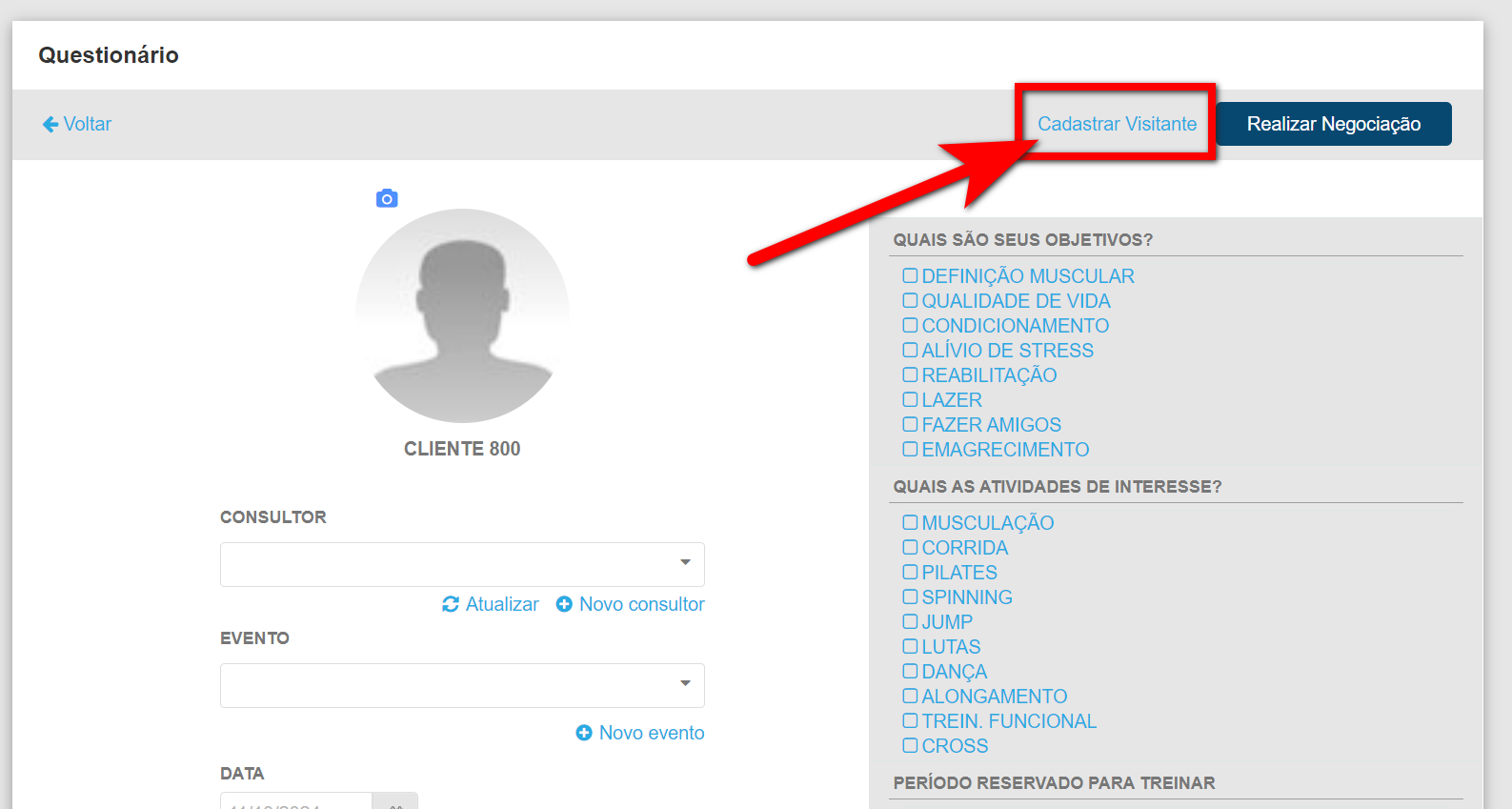
O aluno realizou o agendamento e de fato compareceu à academia para conhecer. Neste caso será necessário realizar o cadastro dele como visitante.1. Para isso, clique no ícone de "Incluir Cliente";
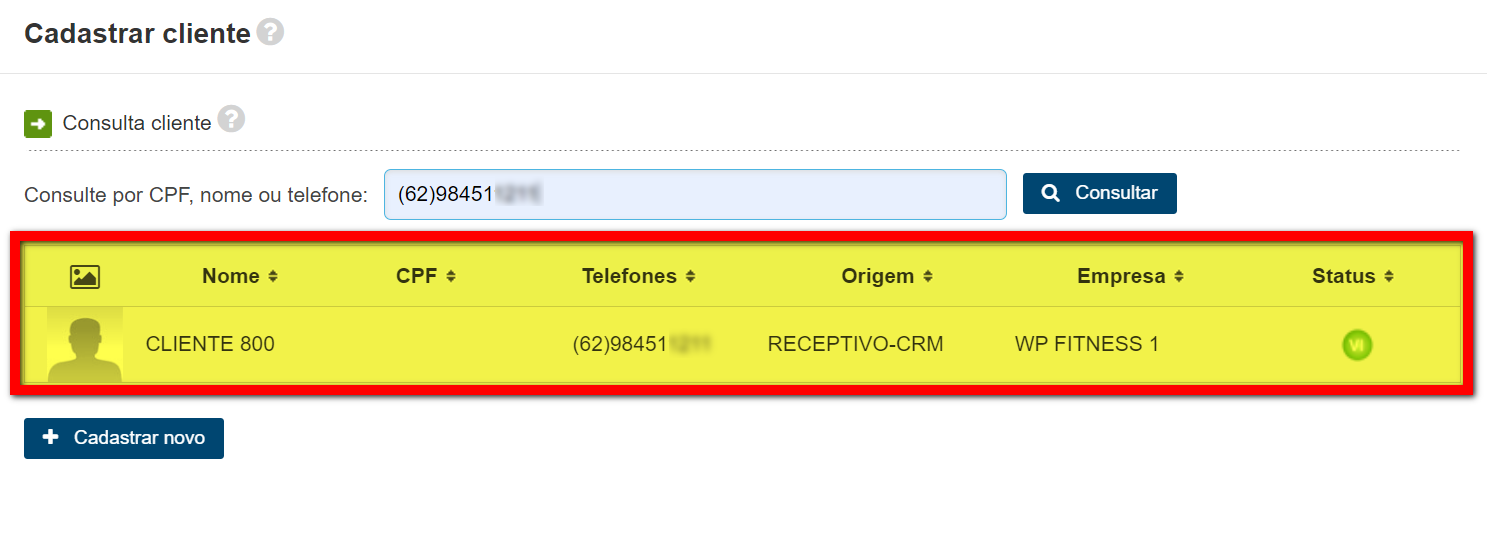
2. Pesquise o nome, telefone ou CPF informado neste cadastro;
Cadastrando um visitante no sistema - Tela Nova
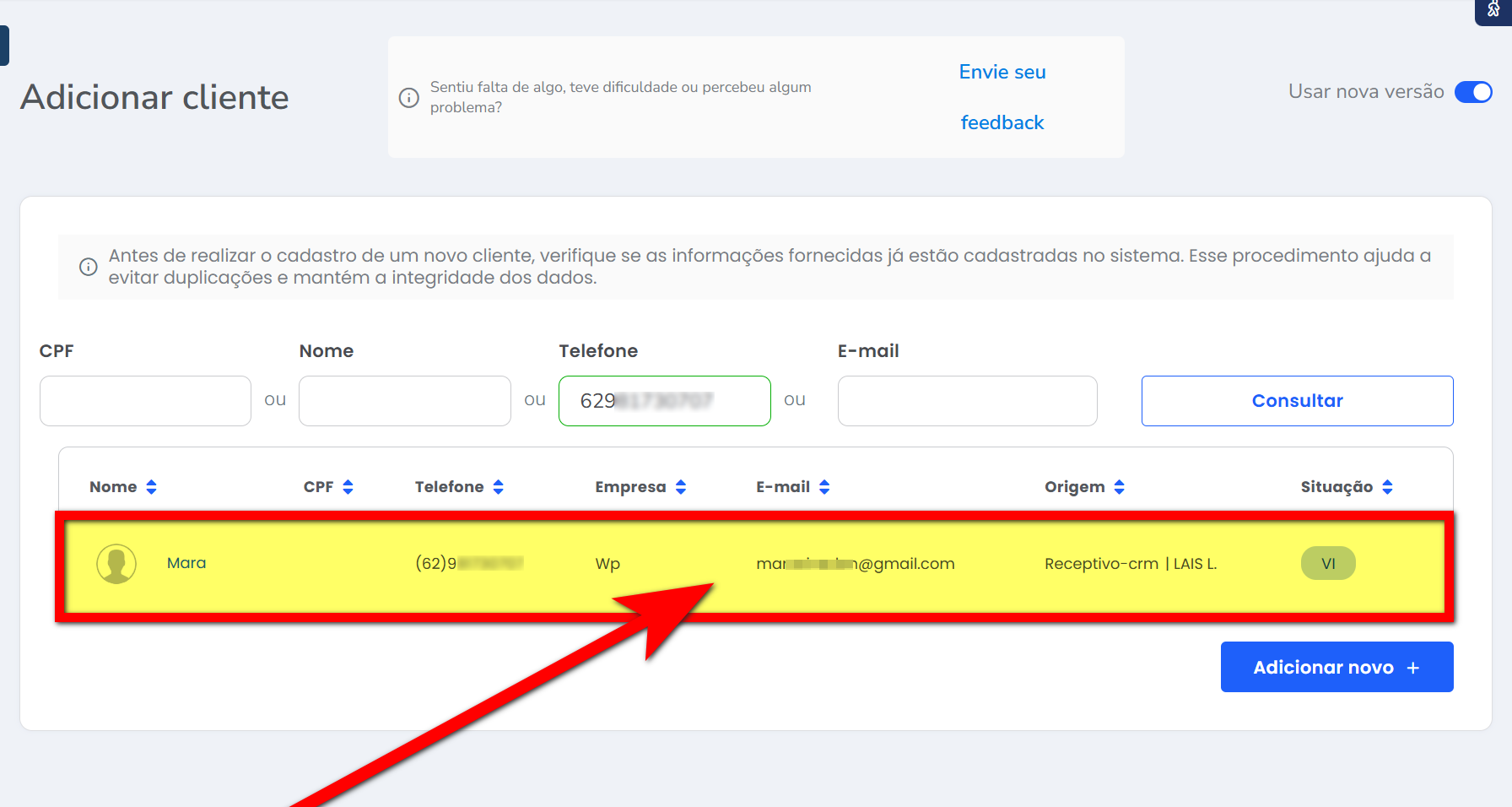
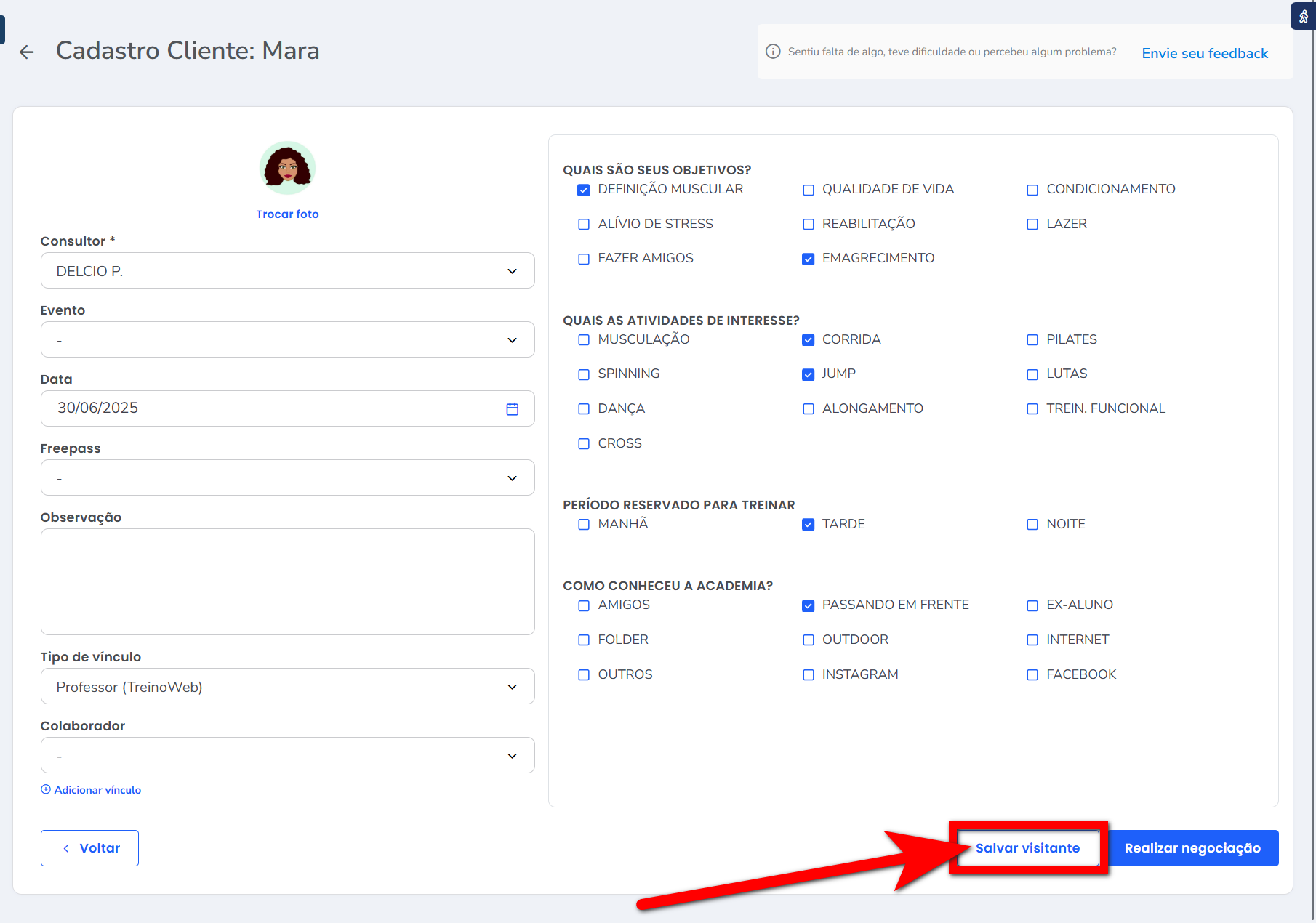
O aluno realizou o agendamento e de fato compareceu à academia para conhecer. Neste caso será necessário realizar o cadastro dele como visitante.1. Para isso, clique no ícone de "Incluir Cliente";
2. Pesquise o CPF, Nome, Telefone ou E-mail informado neste cadastro;

Incluindo o aluno na agenda de aulas
1. Caso a aula experimental que o aluno vai realizar não esteja na sua grade de aulas da agenda basta confirmar o comparecimento.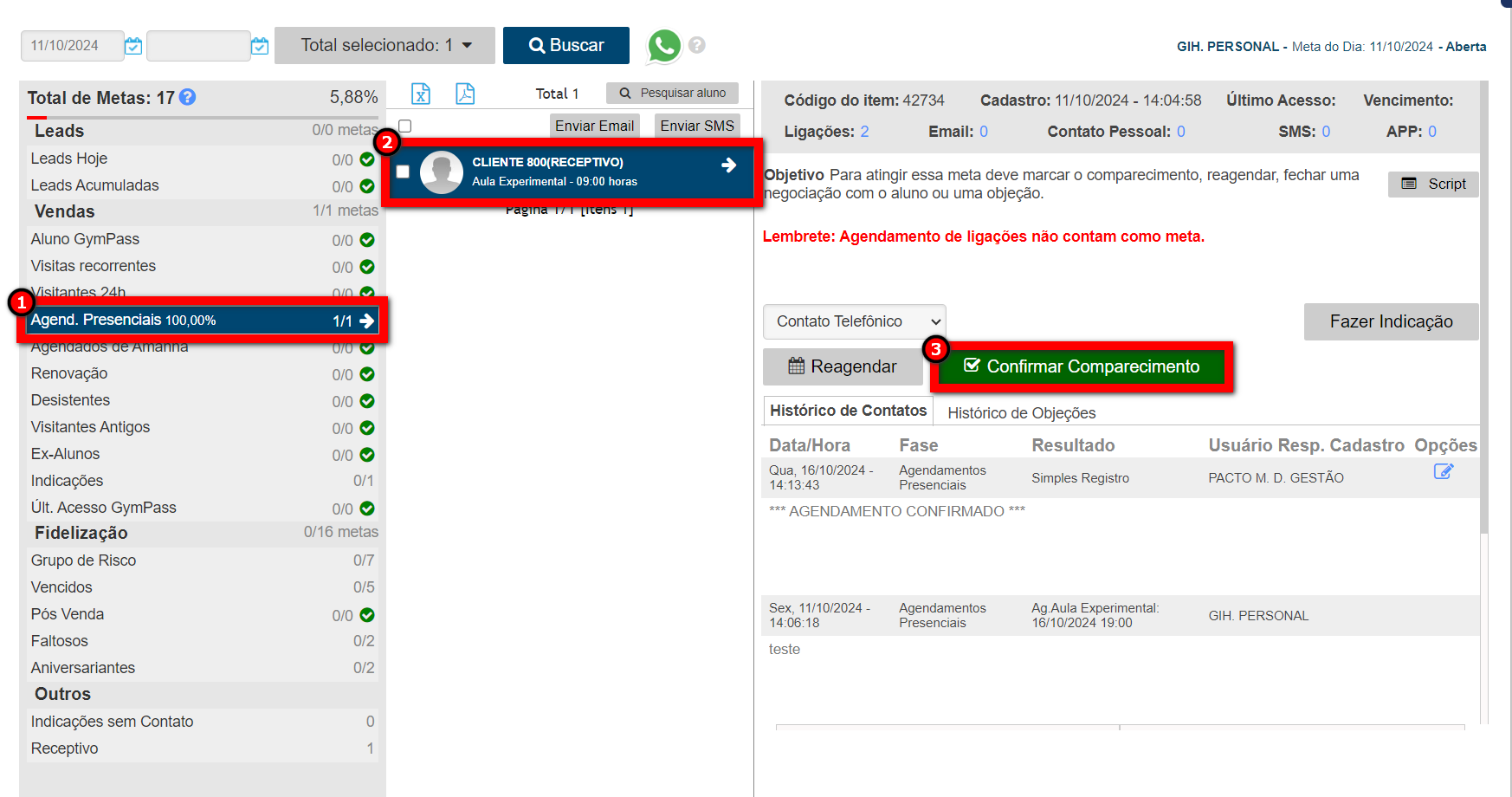
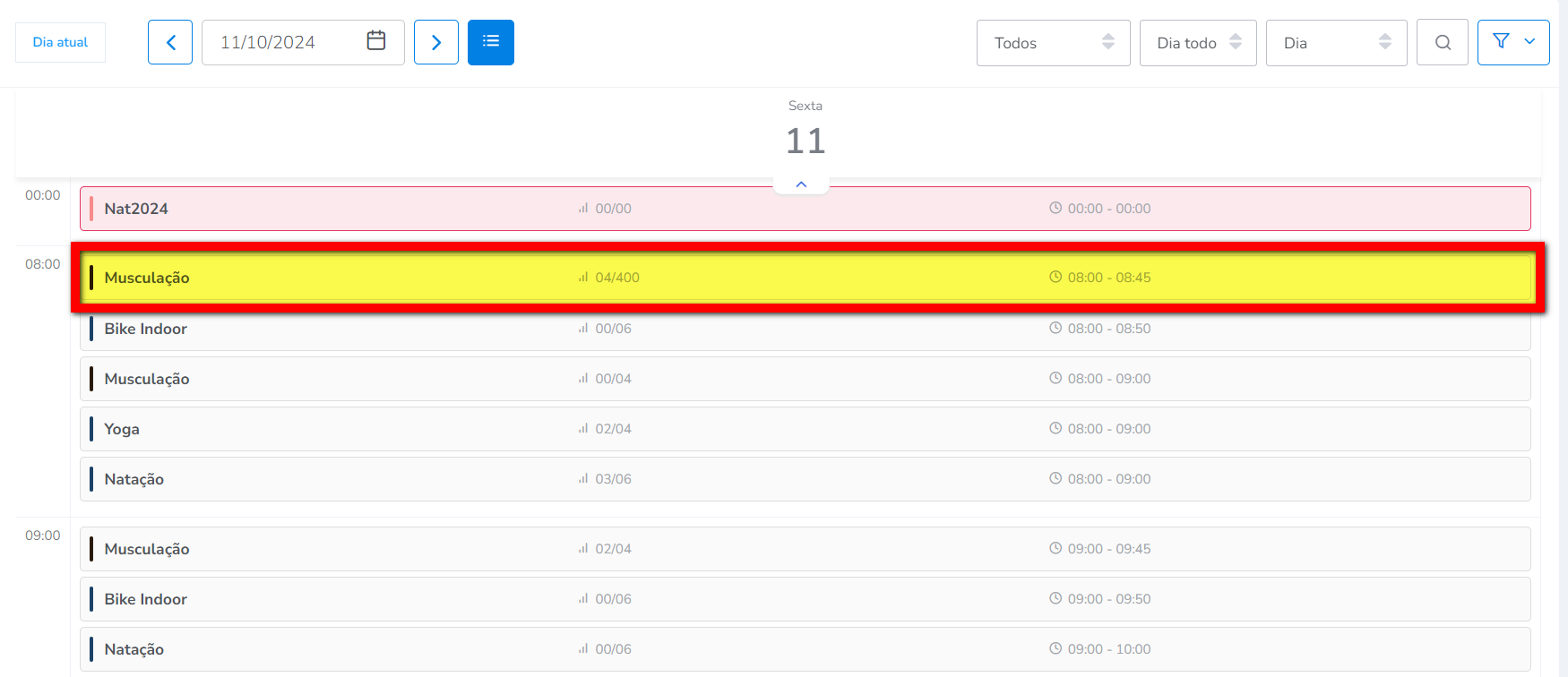
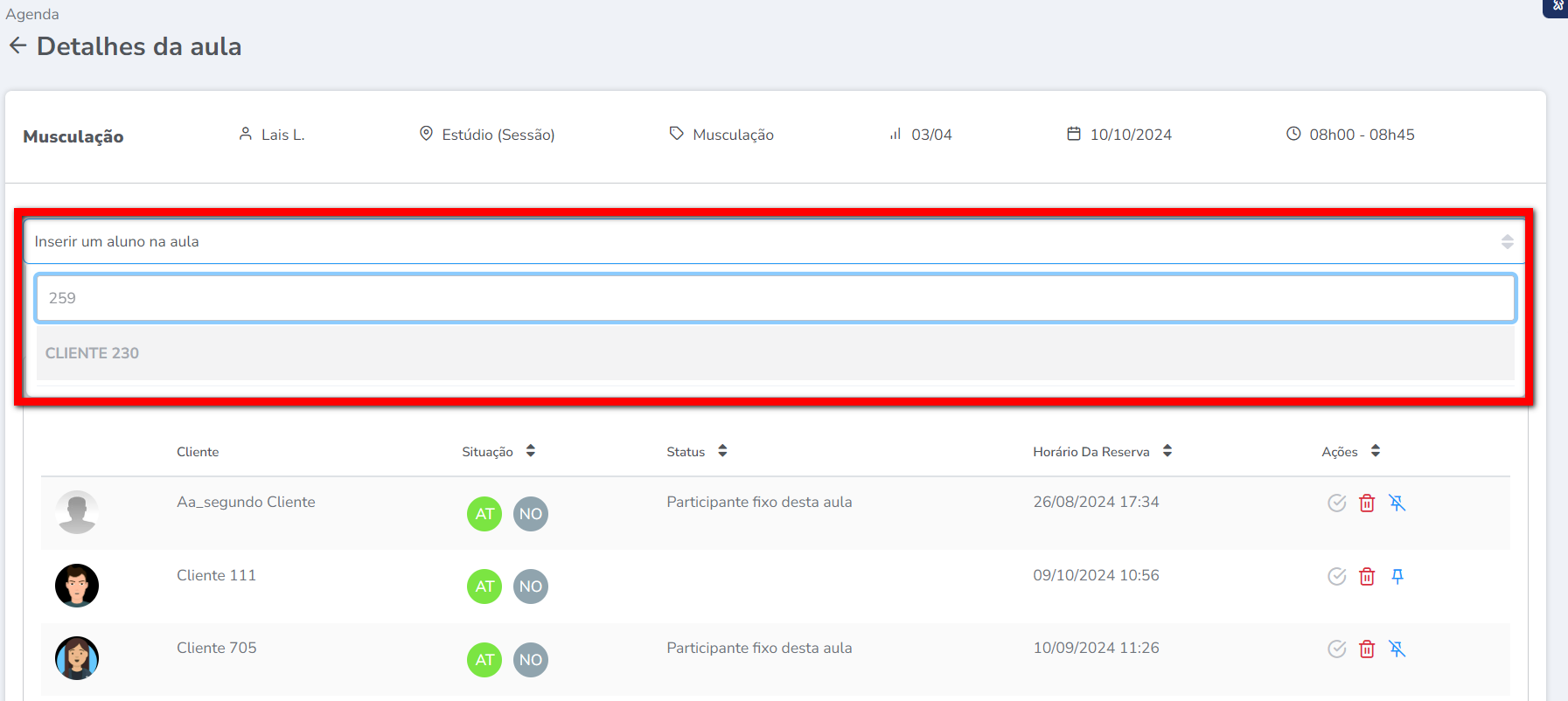
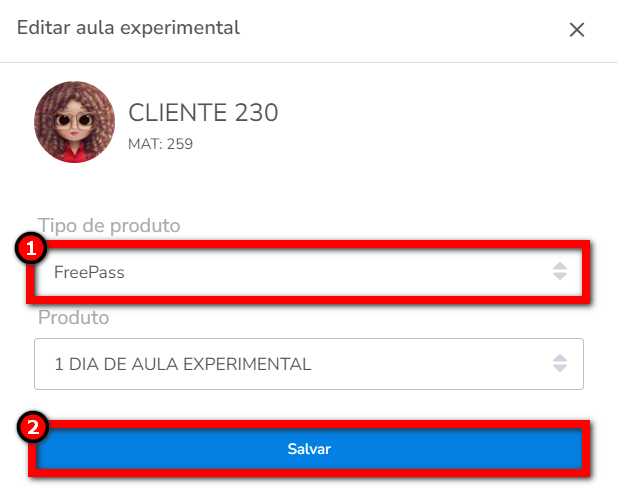
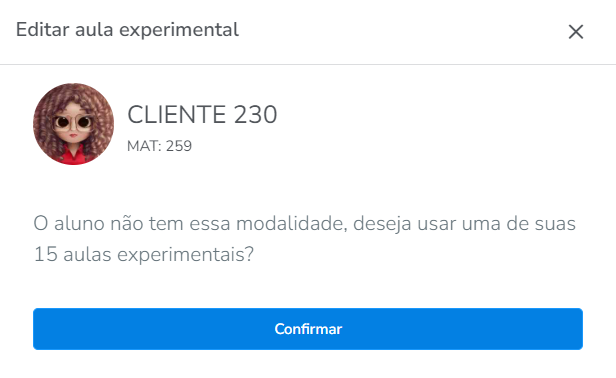
6. Confirme a presença do cliente clicando no ícone

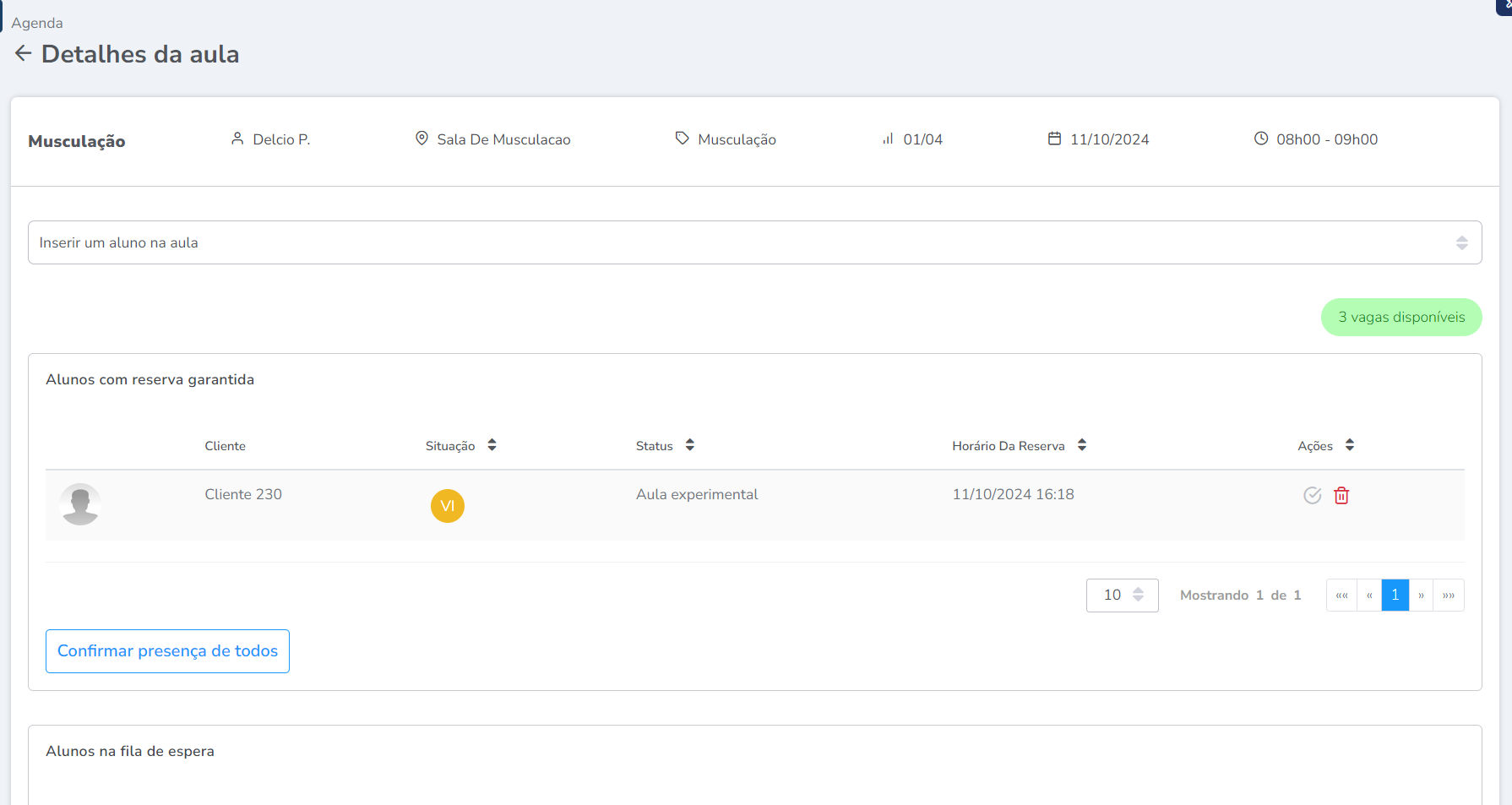
- No ícone
pode confirmar a presença do aluno; - No ícone
pode remover o aluno da aula;
- No ícone
pode fixar o aluno nas aulas futuras.
Fluxo utilizando a ferramenta de busca de aulas
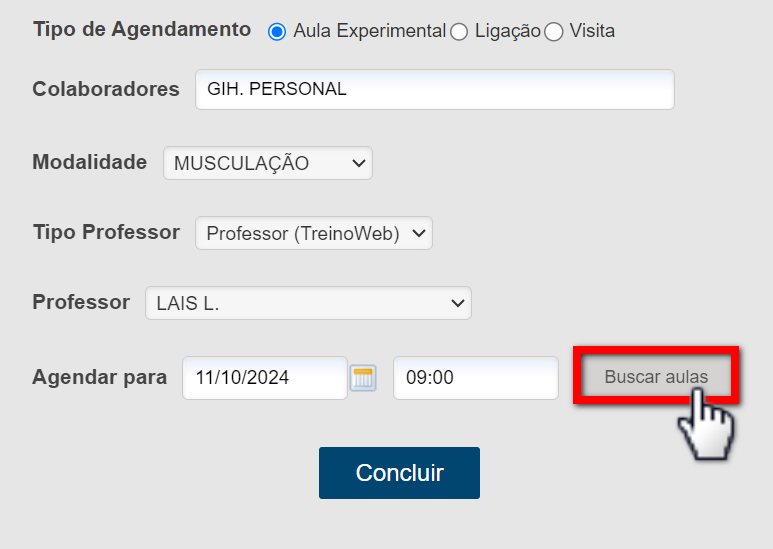
Se optar por agendar uma aula experimental para o receptivo e a configuração "Direcionar agendamento de aula experimental para a agenda" estiver ativada, um novo campo chamado "Busca de aulas" será exibido. Com ele, você pode consultar as aulas coletivas disponíveis na agenda e agendar uma aula para o aluno diretamente no módulo de agenda, sincronizando as informações entre os dois módulos. Atenção: quando essa configuração está ativa, o sistema garante que o agendamento siga o processo correto: não é possível agendar uma aula experimental sem vinculá-la a uma aula coletiva. Se o usuário tentar salvar o agendamento sem selecionar uma aula no campo "Buscar aulas", o sistema exibirá uma mensagem de erro e impedirá a ação. 1. No campo "Agendar para", informe o dia e o horário da aula;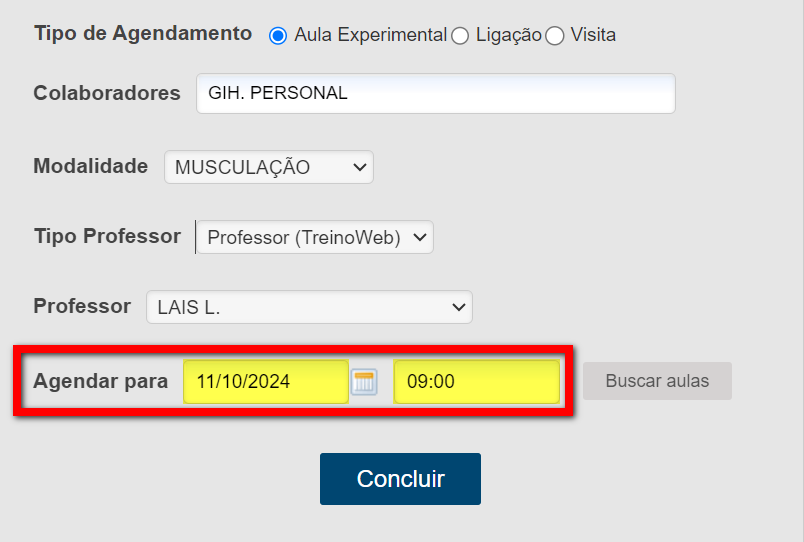
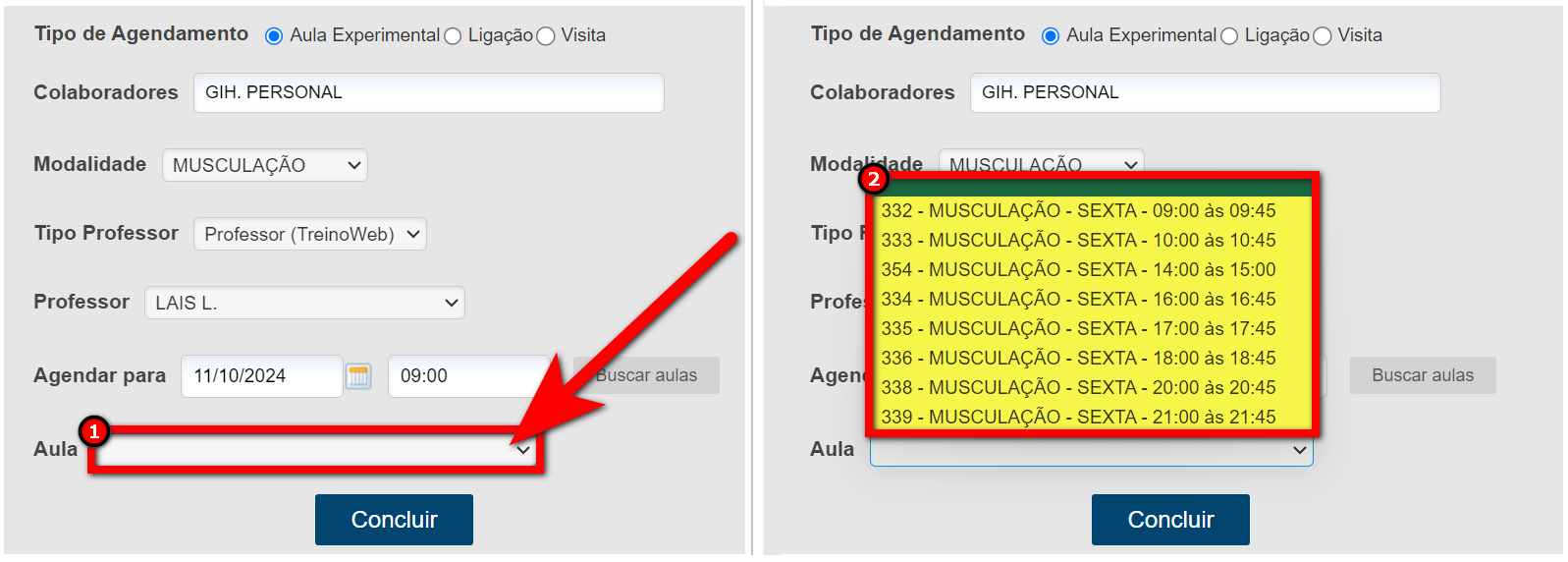
Confirmando presença pela meta
1. Com agendamento realizado, confirme o comparecimento do cliente na meta de "Agend. Presenciais". Atenção: ao ser marcada a presença na meta de agendamento, a presença do cliente será confirmada automaticamente na agenda.
Confirmando presença pela agenda de aula
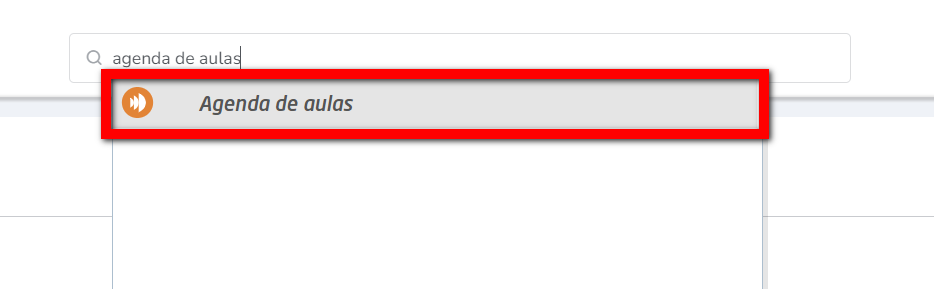
1. Na lupa de busca do sistema pesquise por “Agenda de aulas“;
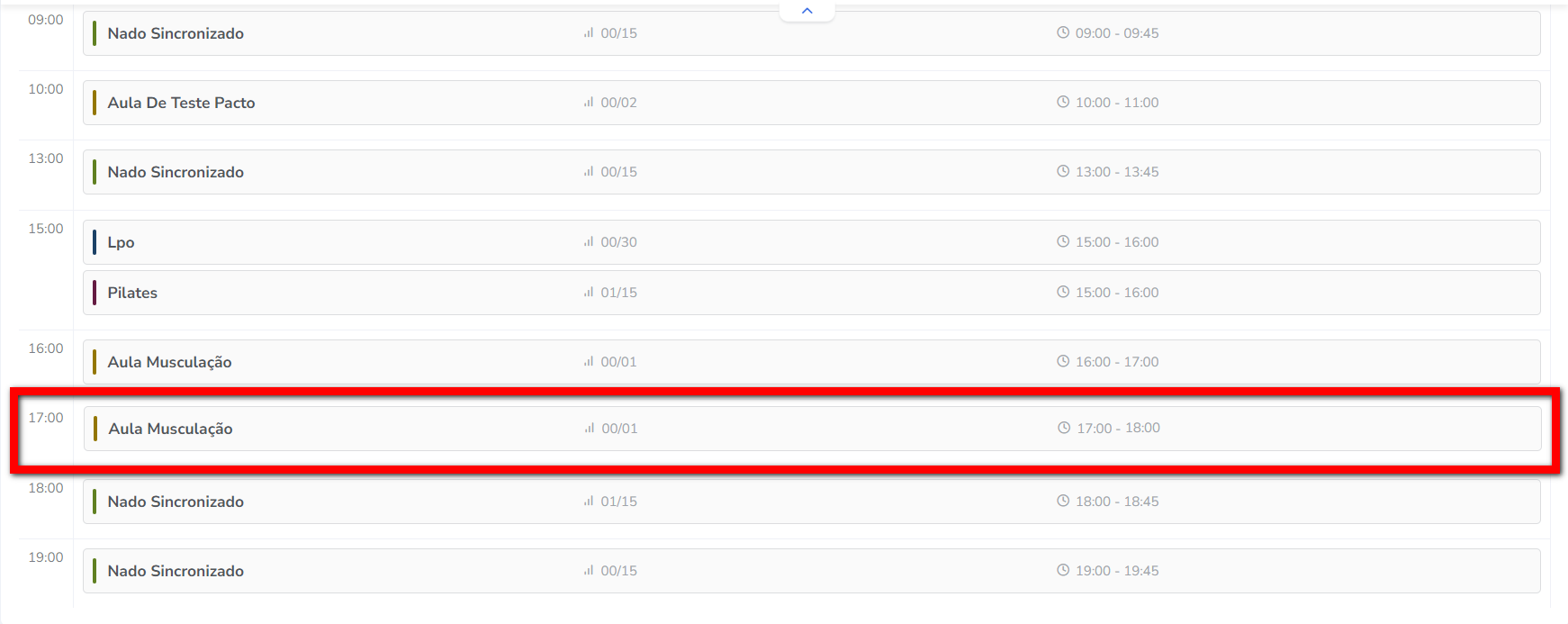
3. Confirme a presença do cliente clicando no ícone
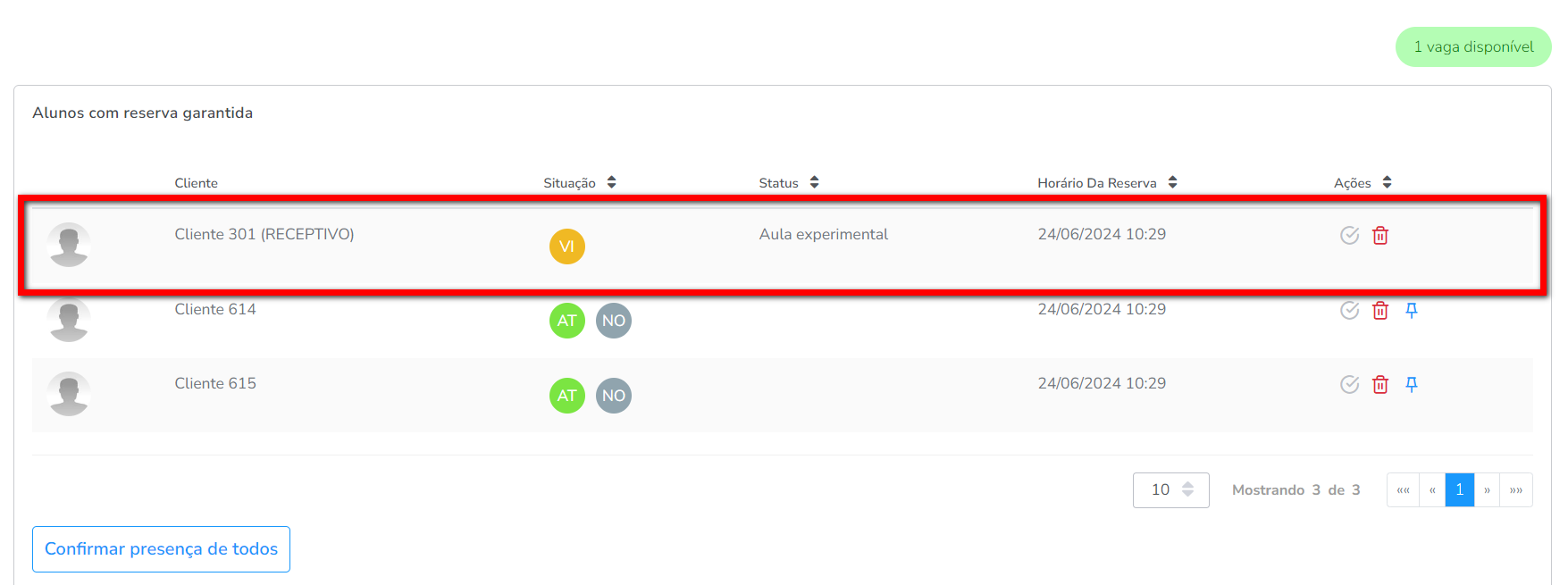
- No ícone
pode confirmar a presença do aluno; - No ícone
pode remover o aluno da aula; - No ícone
pode fixar o aluno nas aulas futuras.
Comentários
0 comentário
Por favor, entre para comentar.