
O que é
Integração ControliD IdFlex
A integração com ControliD IdFlex no sistema permite o controle de acesso eficiente e seguro. Com a conexão automática entre dispositivos, é possível monitorar a entrada e saída em tempo real.
O IdFlex possui comunicação TCP-IP. Os clientes poderão optar por usar digital, leitor de código de barras, Rfid integrado, teclado da catraca ou através do teclado do PC.
Neste conhecimento ensino como realizar as configurações necessárias.
Permissão necessária
É necessário ter a permissão “1.05 – Locais de acesso” habilitada no perfil de acesso do módulo ADM.
Como fazer
Primeira etapa
Nesta etapa é necessário realizar o cadastro do seu local de acesso. Para isso:
1. Na lupa de busca, pesquise por “Local de Acesso“;
2. Será direcionado a uma nova tela listando todos os locais de acesso cadastrados na sua empresa, clique em “Adicionar“;
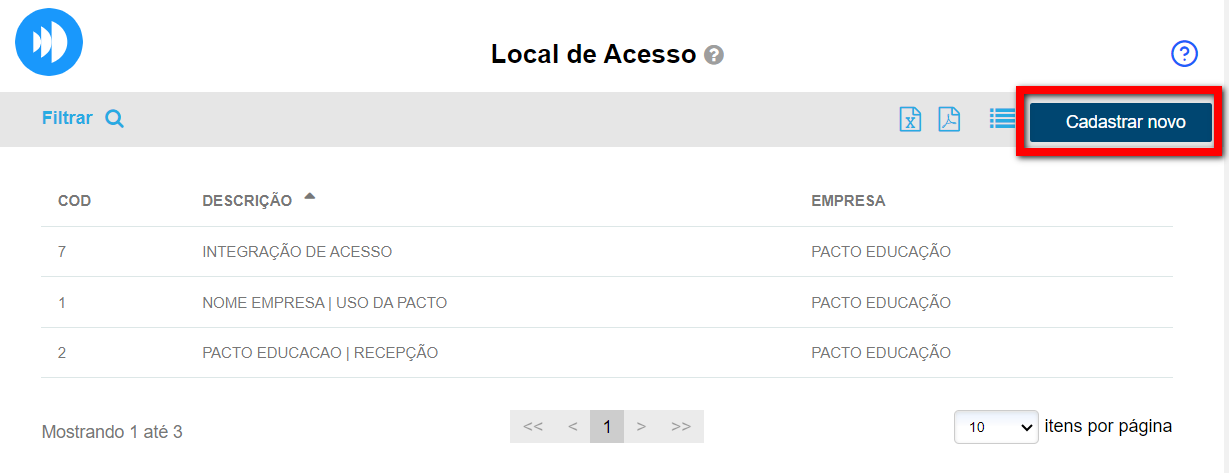
3. Na tela de cadastro, configure os campos necessários conforme apresentado abaixo;
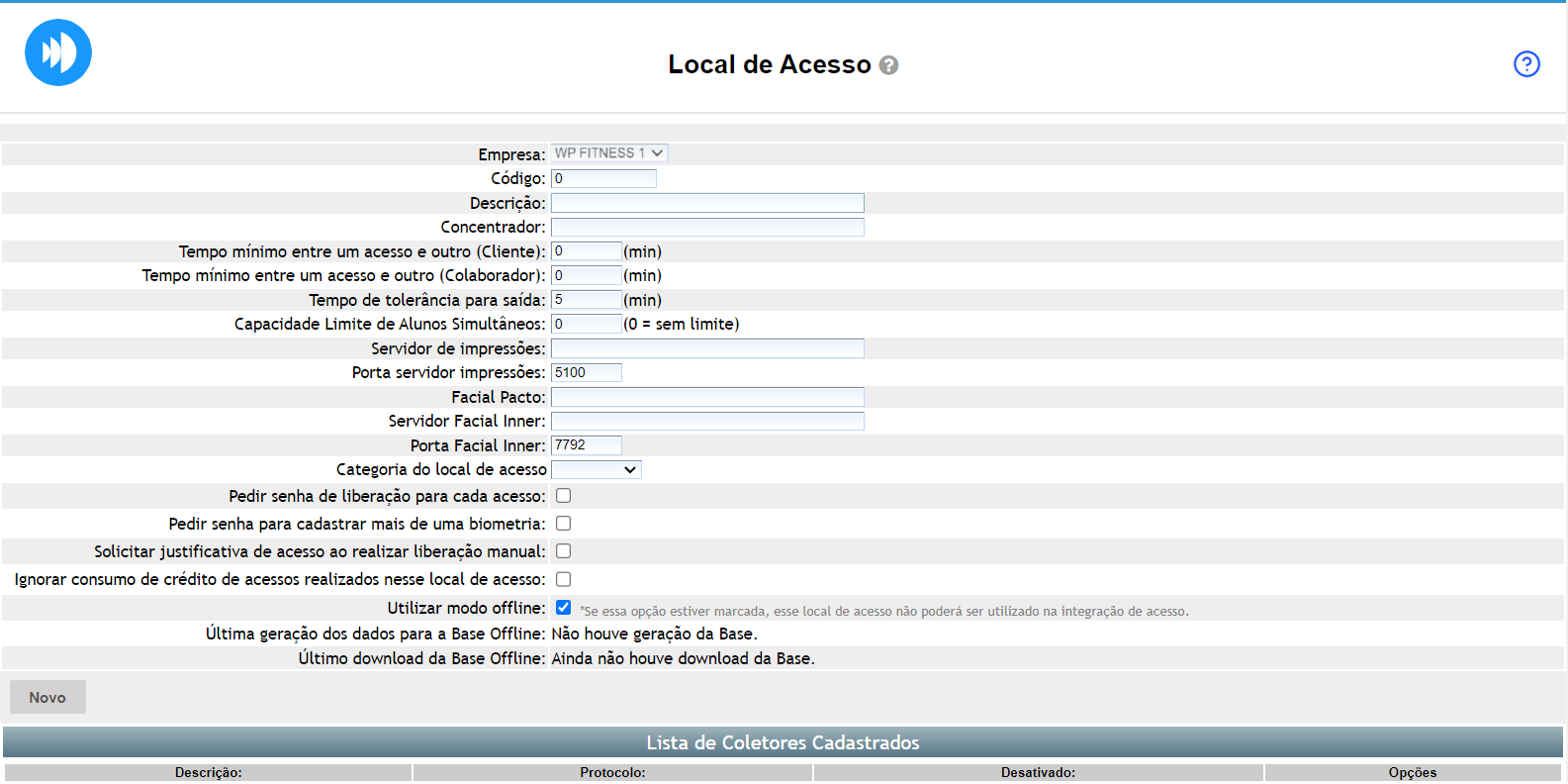
Dados Básicos
- Código: código gerado automaticamente pelo sistema para esse cadastro;
- Empresa: determine a unidade onde o local de acesso será cadastrado;
- Descrição: adicione a descrição do local de acesso. Por exemplo, “Recepção Pacto”;
- Concentrador: nome do computador que o programa de catraca está instalado;
- Servidor de impressões: é aqui que podemos encontrar o banco de dados digital, ou seja, o nome do computador no qual está instalado;
- Porta servidor impressões: a porta padrão é 5100;
- Facial Pacto: caso utilize reconhecimento facial informe neste campo o nome do computador que a catraca está cadastrada;
- Servidor Base Facial: aqui é feita a integração com dispositivos de reconhecimento facial modelo T4 vendidos pela Topdata e EVO. Defina aqui o computador que controla esse equipamento. Atenção: cuidado ao realizar a configuração do Servidor Facial Inner.
- Porta Facial Websocket: a porta padrão é 7792;
Configurações avançadas
- Tempo mínimo entre um acesso e outro (Cliente): é o tempo, em minutos, que o aluno terá que aguardar para fazer um novo acesso pela catraca, durante este tempo a catraca permanecerá bloqueada;
- Tempo mínimo entre um acesso e outro (Colaborador): é o tempo, em minutos, que o colaborador terá que aguardar para fazer um novo acesso pela catraca, durante este tempo a catraca permanecerá bloqueada;
- Tempo de tolerância para saída: caso trabalhe com controle de saída na catraca e deseje definir um tempo mínimo, em minutos, de permanência do aluno ou colaborador após o acesso, é possível determinar o tempo de espera em minutos que deverão aguardar após a entrada para sair;
- Capacidade limite de alunos simultâneos: informe a quantidade de alunos que podem acessar aquele local em tempo real;Categoria do local de acesso: se você trabalha com várias catracas e precisa separar ou categorizar o local de acesso, é possível fazer isso por meio dessa configuração. Ela permite distinguir o local de acesso utilizado apenas para cadastros, do local de acesso usado para o controle de entrada em ambientes de aulas;
- Categoria local de acesso: defina a categoria do local de acesso se será para Aulas ou Cadastros;
- Restringir acesso de alunos de outras unidades: marque esta configuração para restringir o acesso de clientes que são de outras unidades;
- Pedir senha de liberação para cada acesso: marque esta configuração caso deseje que o usuário informe o login de autorização para cada liberação manual de acesso (Entrada e Saída); Observação: caso a configuração não esteja marcada, é necessário informar o login de autorização somente uma vez.
- Pedir senha para cadastrar mais de uma biometria: com esta configuração habilitada, sempre que o colaborador realizar o cadastro a partir da segunda digital para um aluno, o sistema de acesso irá solicitar o usuário e a senha deste colaborador; Observação¹: nesses casos, a permissão “1.14 permitir cadastrar mais de uma digital para os clientes com autorização” será validada. Observação²: com esta configuração desabilitada não será solicitado usuário e senha no cadastro de biometria em nenhum momento.
- Solicitar justificativa de acesso ao realizar liberação manual: com esta configuração habilitada, será necessário adicionar uma justificativa todas às vezes que o colaborador realizar uma liberação manual de acesso;
- Ignorar consumo de crédito de acessos realizados nesse local de acesso: com esta configuração habilitada, todos os acessos realizados neste local de acesso não serão contabilizados no consumo de créditos do plano de crédito;
- Utilizar modo offline: marque esta configuração para ativar o modo off-line. Com o modo off-line habilitado, os acessos ao sistema de catraca podem ser realizados mesmo sem conexão com a internet. O sistema gera os dados de validação dos alunos e permite o acesso à academia usando um banco de dados off-line local. Observação: é necessário que o serviço de geração dos dados off-line esteja devidamente configurado e executado na madrugada do próprio dia. Essa configuração é realizada pela Pacto.
4. Clique em “Salvar cadastro” para salvar as informações.
Segunda etapa
Nesta etapa é necessário realizar o cadastro do seu coletor (catraca). Para isso:
1. Após salvar será direcionado novamente à tela que lista todos os locais de acesso cadastrados na sua empresa, clique sobre o local de acesso que acabou de salvar;
2. Clique em “Adicionar novo coletor“;
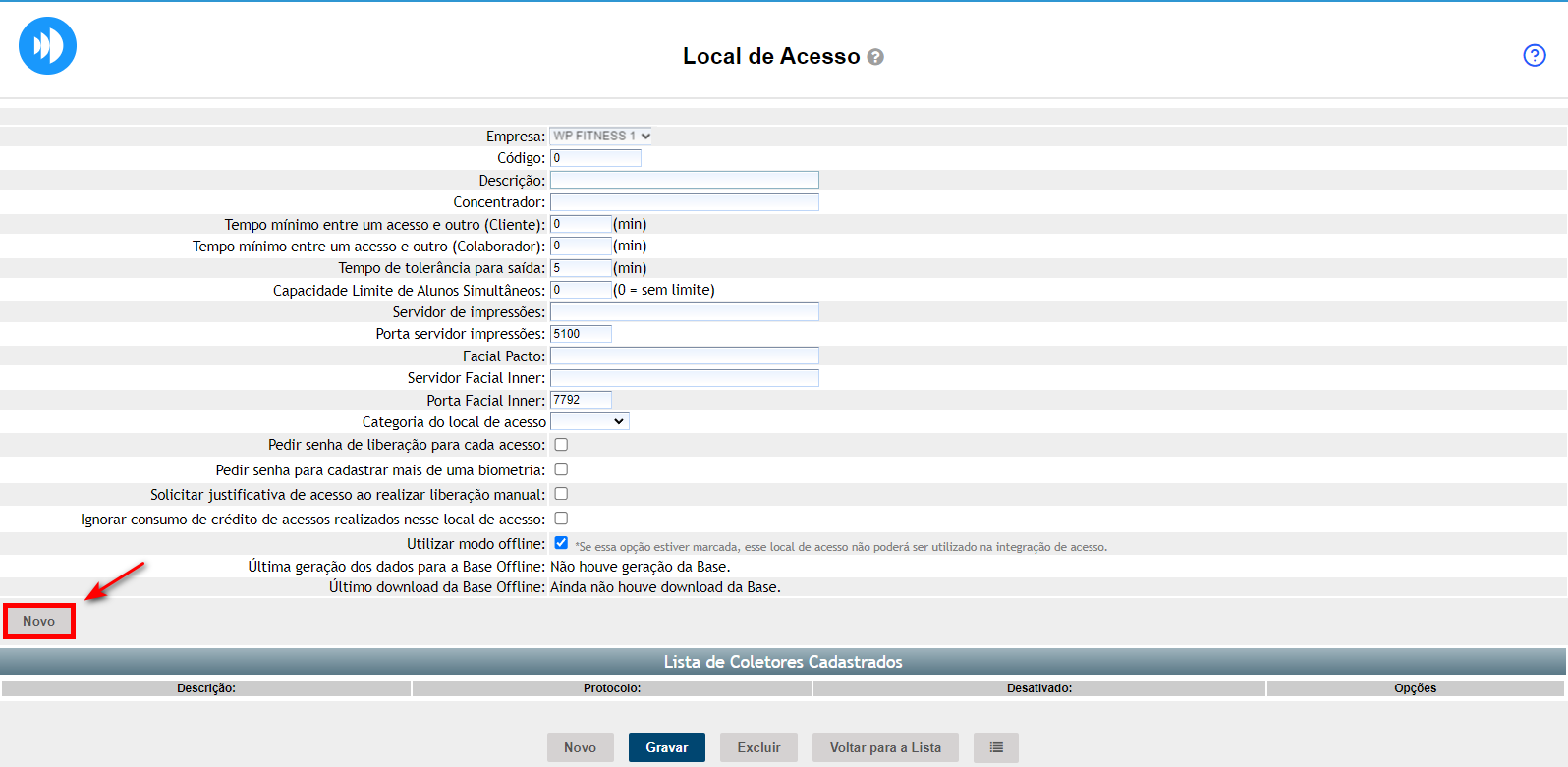
3. Será aberta a tela com todas as configurações disponíveis para o cadastro do seu coletor; 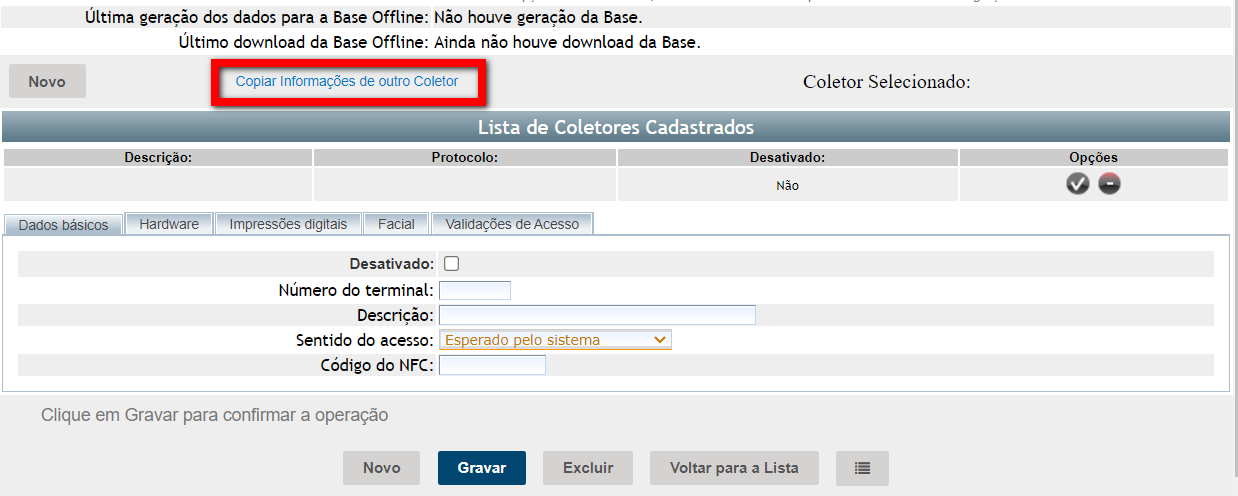
3.1. Na seção “Dados básicos“;
- Desativado: marque esta opção caso deseje que esse local de acesso esteja desativado;
-
Número do terminal: adicione o número da catraca;
Observação: algumas academias podem ter mais de uma catraca, no caso da academia ter duas catracas (coletores) deverão ser inseridos dois números.
Por exemplo: 1 e 2.
-
Descrição: adicione a descrição de cada coletor.
Por exemplo: a catraca 1 é a catraca de entrada, no caso poderá ser nomeada como “Catraca Entrada”, já a catraca 2 é a de saída e poderá ser nomeada com o nome “Catraca Saída”;
- Sentido do acesso: adicione a ação que a catraca deve registrar. Sendo elas “Entrada, Entrada e Saída (indiferente), Esperando pelo sistema ou Saída“;
- Código do NFC: deixar em branco;
- Número do terminal para acionar: informe o número identificador do terminal que será acionado.
3.2. Seção “Hardware“;
Observação: apesar das configurações padrões, esse equipamento ignora sensores de giro e números de reles, por possuir apenas uma relé de liberação.
- Protocolo: selecione o Protocolo “ControliD IdFlex“.
- Essa relé interno suporta módulos de acionamento de até 220VAC/5A
- Mensagem para display: BEM VINDO
- IP Servidor:192.168.0.50 *Este deve ser ajustado para usar ip do computador que irá controlar a catraca.
- Porta Servidor: 8889
- IP Coletor:192.168.0.250 *Este deve ser ajustado para usar ip do configurado na catraca.
- Porta: 80
- Relê de entrada: 1
- Sensor de entrada: 3
- Tempo de acionamento (entrada): 5000
- Relê de saída: 2
- Sensor de saída: 4
- Tempo de acionamento (saída): 5000
- Relés de saída
- Disp. Alternativo: Aproximação
- Dígitos Cartão: 10
- Aguardar giro da catraca: Marcado
- Usa biometria: Marcado
3.3. Seção“Impressões digitais“;
- Número de série: número do certificado da impressão digital;
- Resolução (DPI): número padrão predefinido pelo sistema;
- Padrão para cadastro de impressões: se esse computador será o padrão para o cadastro de novas digitais. Observação: é permitido adicionar somente um coletor padrão para cadastro de impressões para o mesmo local de acesso.
3.4. Seção “Facial“;
- Padrão para cadastro facial: se esse coletor será o padrão para o cadastro de novas faciais.
4. Clique em “Salvar cadastro" para salvar as informações.
Observação: Se necessário é possível cadastrar mais de um coletor.
Terceira etapa
Essa etapa somente será utilizada caso deseje colocar um validador de acesso na catraca para os clientes.
Por exemplo: o cliente somente poderá acessar por modalidades específicas, por horário de turma, por produto como Wellhub entre outras opções.
1. Após salvar será direcionado novamente à tela que lista todos os locais de acesso cadastrados na sua empresa, clique sobre o local de acesso que acabou de salvar;
2. Na seção "Lista de coletores", clique sobre o coletor que salvou as configurações na segunda etapa;
A seção“Validações de Acesso” permite restringir o acesso ao ambiente de uma empresa e também o acesso entre várias unidades de uma rede, possibilitando que um aluno de uma determinada unidade/ambiente possa acessar outras. O acesso será liberado com base na configuração realizada e nas informações do contrato do aluno. Clique aqui para saber como configurar uma validação de acesso para os alunos quando passarem na catraca.
3. Será aberta à tela, desça até a seção "Validações de acesso", e clique em "Adicionar validação de acesso";
4. Será aberta a janela para selecionar a "Empresa" e o "Tipo de validação" e clique em "Salvar";
5. Após realizar as configurações clique em "Salvar alterações".
Atenção: esse equipamento não possui banco de dados no micro.
Observação: no momento que a digital é cadastrada é disparado o template para o banco de dados do ZW e outro armazenado na catraca. Instruções para colocar imagem de logo no equipamento "IDFlex"
1º Colocar uma imagem jpg com o nome de "logo.jpg" ou png com o nome de "logo.png" dentro de Acesso/ImagensIDFlex.(Essa pasta é criada após comunicar com a catraca).
2º Está imagem não pode exceder 1MB de tamanho.
Compatibilidade
FACIAL
Configurações de rede
As configurações de rede do equipamento podem ser acessadas tanto pela Interface Gráfica da catraca. O correto funcionamento da comunicação entre o ZAW e Catraca iDFlex dependem da configuração e funcionamento de rede em que o equipamento está conectado, portanto, sempre se certifique de que todos os parâmetros de rede do: equipamento foram corretamente definidos. As configurações de rede do equipamento podem ser acessadas por [MENU] -> [REDE]:
- Tela inicial
- Menu principal
- Configurações de rede
Os parâmetros de rede devem ser configurados:
- IP: é o endereço IP do equipamento, através do qual ele será identificado na rede. Antes de atribuir um endereço IP ao equipamento certifique-se de que não há outro equipamento utilizando o mesmo endereço IP, do contrário poderá: haver mau funcionamento do equipamento.
- Máscara de sub-rede: é a máscara de sub-rede utilizada pela rede no qual o equipamento está inserido. A máscara de sub-rede do equipamento deverá ser igual à de todos os computadores na sub-rede, do contrário não será possível: realizar a conexão com o equipamento para acessar através do iDSecure.
- Gateway: é o ip do gateway da rede conectada.
- Porta: É uma conexão virtual que pode ser usada na transmissão de dados.
Modo de Operação
- O terminal de Acesso foi integrado para funcionar online, dessa maneira o stand-alone, não funcionará;
- Modo online, as requisições de acesso são autorizadas pelo ZAW, servidor que está configurado no dispositivo.
TESTANDO CATRACA
- Para testar equipamento, deve acessar menu do hardware com senha 000123 e via browser digitando o ip configurado ou nome do terminal de acesso, Login e Senha padrão Admin admin;
- O equipamento idflex sai por padrão de fábrica com firmware offline e é definido pelo cliente e pelo revendedor da controlid a atualização da firmware tornando-o online.
- Este iDFlex, só funciona no modo Enterprise. Sem essa licença, mesmo se o usuário se identificar normalmente nele, não vai chegar nenhum evento de identificação no ZillyonAcessoWeb.
- Os equipamentos da linha iDFlex e iDAccess Nano necessitam de licença para operarem no modo online.
- Em relação ao iDFlex, para saber se o equipamento já possui uma licença de upgrade para o modo Enterprise, basta realizar o seguinte caminho abaixo navegando diretamente pelo menu do equipamento -> Menu -> Configurações -> Config. Gerais -> Próxima Página
- Caso encontre a opção "Upgrade modo Enterprise", significa que o equipamento não possui licença para operar no modo online. Caso a opção "Modo online", significa que o equipamento já possui a licença para operar no modo online (Enterprise).
Saiba mais
Para saber sobre a lista de catracas homologadas com sistema Pacto, clique aqui.