
O que é
Este recurso permite que seja realizada a integração do software de apoio ZillyonAcessoWeb para liberação de acesso.
Observação: a opção Biometria facial no perfil do aluno ficará destacada em azul somente se for "Facial Pacto". Outras opções de biometria, como ControlID e ZFace, não fazem a opção ficar azul. Para saber mais sobre a tela do cliente, clique aqui.
Agora veja como configurar no sistema Pacto.
Permissão necessária
É necessário ter a permissão “1.05 – Locais de acesso” habilitada no perfil de acesso do módulo ADM.
Como fazer
Zenite Zface
- Esse modelo de catraca possui um terminal leitor de faces com comunicação TCPIP.
- Esse dispositivo possui leitor de aproximação e não possui leitor de digital.
- Nesse caso, pode usar quaisquer leitores usbs digitais integrado a NEOKOROS para disparar liberação para catraca.
Abaixo estão as configurações padrões do botão DEF (NÃO VISÍVEIS PARA USUÁRIOS); O Zaw não usa esses dados para o zface
- RELÊ DE ENTRADA: 1
- SENSOR DE ENTRADA: 1
- RELÊ DE SAÍDA: 2
- SENSOR DE SAÍDA: 2
- TEMPO DE LIBERAÇÃO:1000
Compatibilidade
- BANCO NEOKOROS - QUANDO USANDO LEITORES USBS
- HARDWARE TECLADO GERTEC
- RECONHECIMENTO FACIAL PACTO
Instalando e Configurando o ZENITE ZFACE
Para configurar, será necessário descobrir seu WebService.
- Abra o "WebService" vá em "System Parameter".
- Em Door Open Condition, configure Remote opening mode e as formas de acesso.
- Clique em System Info and IP Adress para informações da catraca e configurar IP do Zface.
- Clique em Center connection para configurar o IP do servidor "Computador que irá controlar o Zface".
- Entre no menu http Subscription para configurar o IP dos métodos de verificação. Para funcionar Rfid é necessário criar método no webservice.
api/v1/FaceAccess/RFIDCard
{ "operator":"ICCardInfoPush", "info":{ "DeviceID":1437442, "ICCardNum":"1953165825" } }
Configurando o Local de Acesso no sistema Pacto
Agora é o momento de configurar no sistema Pacto, e para realizar a configuração é necessário ter a permissão “1.05 – Locais de acesso” habilitada no perfil de acesso do módulo ADM.
Primeira etapa
Nesta etapa é necessário realizar o cadastro do seu local de acesso. Para isso:
1. Na lupa de busca, pesquise por “Local de Acesso“;
2. Será direcionado a uma nova tela listando todos os locais de acesso cadastrados na sua empresa, clique em “Adicionar“;
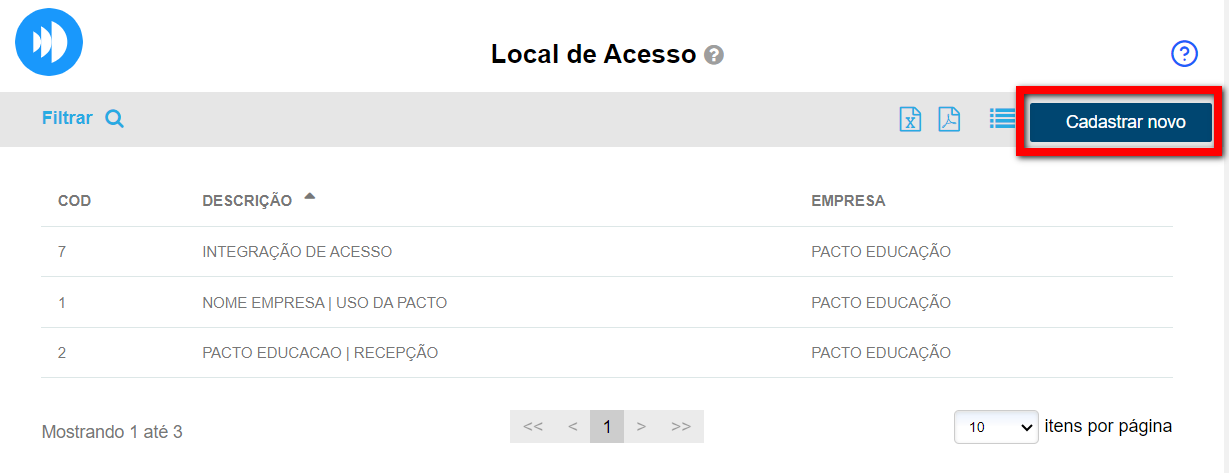
3. Na tela de cadastro, configure os campos necessários conforme apresentado abaixo;
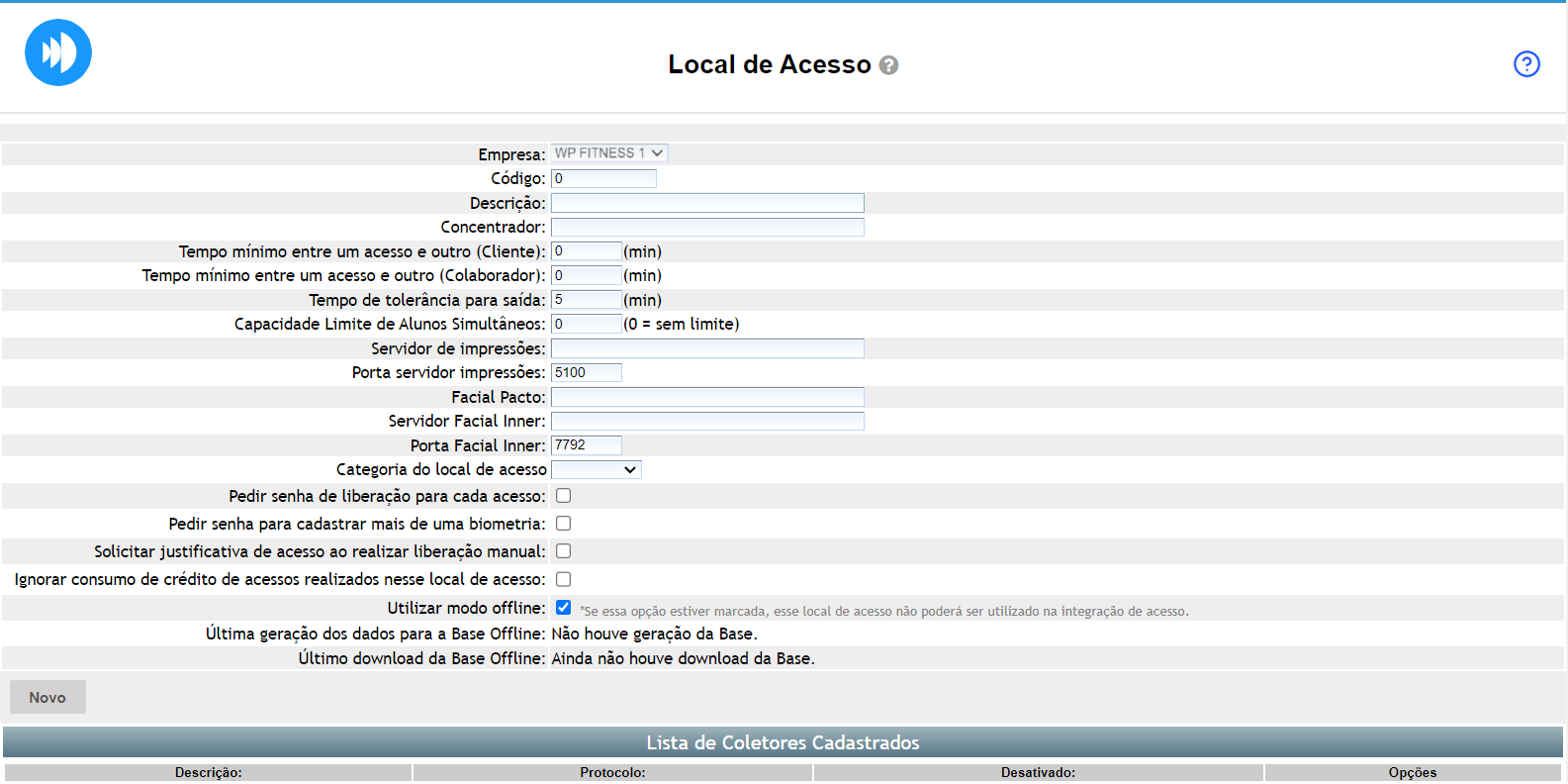
Dados Básicos
- Código: código gerado automaticamente pelo sistema para esse cadastro;
- Empresa: determine a unidade onde o local de acesso será cadastrado;
- Descrição: adicione a descrição do local de acesso. Por exemplo, “Recepção Pacto”;
- Concentrador: nome do computador que o programa de catraca está instalado;
- Servidor de impressões: é aqui que podemos encontrar o banco de dados digital, ou seja, o nome do computador no qual está instalado;
- Porta servidor impressões: a porta padrão é 5100;
- Facial Pacto: caso utilize reconhecimento facial informe neste campo o nome do computador que a catraca está cadastrada;
- Servidor Base Facial: aqui é feita a integração com dispositivos de reconhecimento facial modelo T4 vendidos pela Topdata e EVO. Defina aqui o computador que controla esse equipamento. Atenção: cuidado ao realizar a configuração do Servidor Facial Inner.
- Porta Facial Websocket: a porta padrão é 7792;
Configurações avançadas
- Tempo mínimo entre um acesso e outro (Cliente): é o tempo, em minutos, que o aluno terá que aguardar para fazer um novo acesso pela catraca, durante este tempo a catraca permanecerá bloqueada;
- Tempo mínimo entre um acesso e outro (Colaborador): é o tempo, em minutos, que o colaborador terá que aguardar para fazer um novo acesso pela catraca, durante este tempo a catraca permanecerá bloqueada;
- Tempo de tolerância para saída: caso trabalhe com controle de saída na catraca e deseje definir um tempo mínimo, em minutos, de permanência do aluno ou colaborador após o acesso, é possível determinar o tempo de espera em minutos que deverão aguardar após a entrada para sair;
- Capacidade limite de alunos simultâneos: informe a quantidade de alunos que podem acessar aquele local em tempo real;Categoria do local de acesso: se você trabalha com várias catracas e precisa separar ou categorizar o local de acesso, é possível fazer isso por meio dessa configuração. Ela permite distinguir o local de acesso utilizado apenas para cadastros, do local de acesso usado para o controle de entrada em ambientes de aulas;
- Categoria local de acesso: defina a categoria do local de acesso se será para Aulas ou Cadastros;
- Restringir acesso de alunos de outras unidades: marque esta configuração para restringir o acesso de clientes que são de outras unidades;
- Pedir senha de liberação para cada acesso: marque esta configuração caso deseje que o usuário informe o login de autorização para cada liberação manual de acesso (Entrada e Saída); Observação: caso a configuração não esteja marcada, é necessário informar o login de autorização somente uma vez.
- Pedir senha para cadastrar mais de uma biometria: com esta configuração habilitada, sempre que o colaborador realizar o cadastro a partir da segunda digital para um aluno, o sistema de acesso irá solicitar o usuário e a senha deste colaborador; Observação¹: nesses casos, a permissão “1.14 permitir cadastrar mais de uma digital para os clientes com autorização” será validada. Observação²: com esta configuração desabilitada não será solicitado usuário e senha no cadastro de biometria em nenhum momento.
- Solicitar justificativa de acesso ao realizar liberação manual: com esta configuração habilitada, será necessário adicionar uma justificativa todas às vezes que o colaborador realizar uma liberação manual de acesso;
- Ignorar consumo de crédito de acessos realizados nesse local de acesso: com esta configuração habilitada, todos os acessos realizados neste local de acesso não serão contabilizados no consumo de créditos do plano de crédito;
- Utilizar modo offline: marque esta configuração para ativar o modo off-line. Com o modo off-line habilitado, os acessos ao sistema de catraca podem ser realizados mesmo sem conexão com a internet. O sistema gera os dados de validação dos alunos e permite o acesso à academia usando um banco de dados off-line local. Observação: é necessário que o serviço de geração dos dados off-line esteja devidamente configurado e executado na madrugada do próprio dia. Essa configuração é realizada pela Pacto.
4. Clique em “Salvar cadastro” para salvar as informações.
Segunda etapa
Nesta etapa é necessário realizar o cadastro do seu coletor (catraca). Para isso:
1. Após salvar será direcionado novamente à tela que lista todos os locais de acesso cadastrados na sua empresa, clique sobre o local de acesso que acabou de salvar;
2. Clique em “Adicionar novo coletor“;
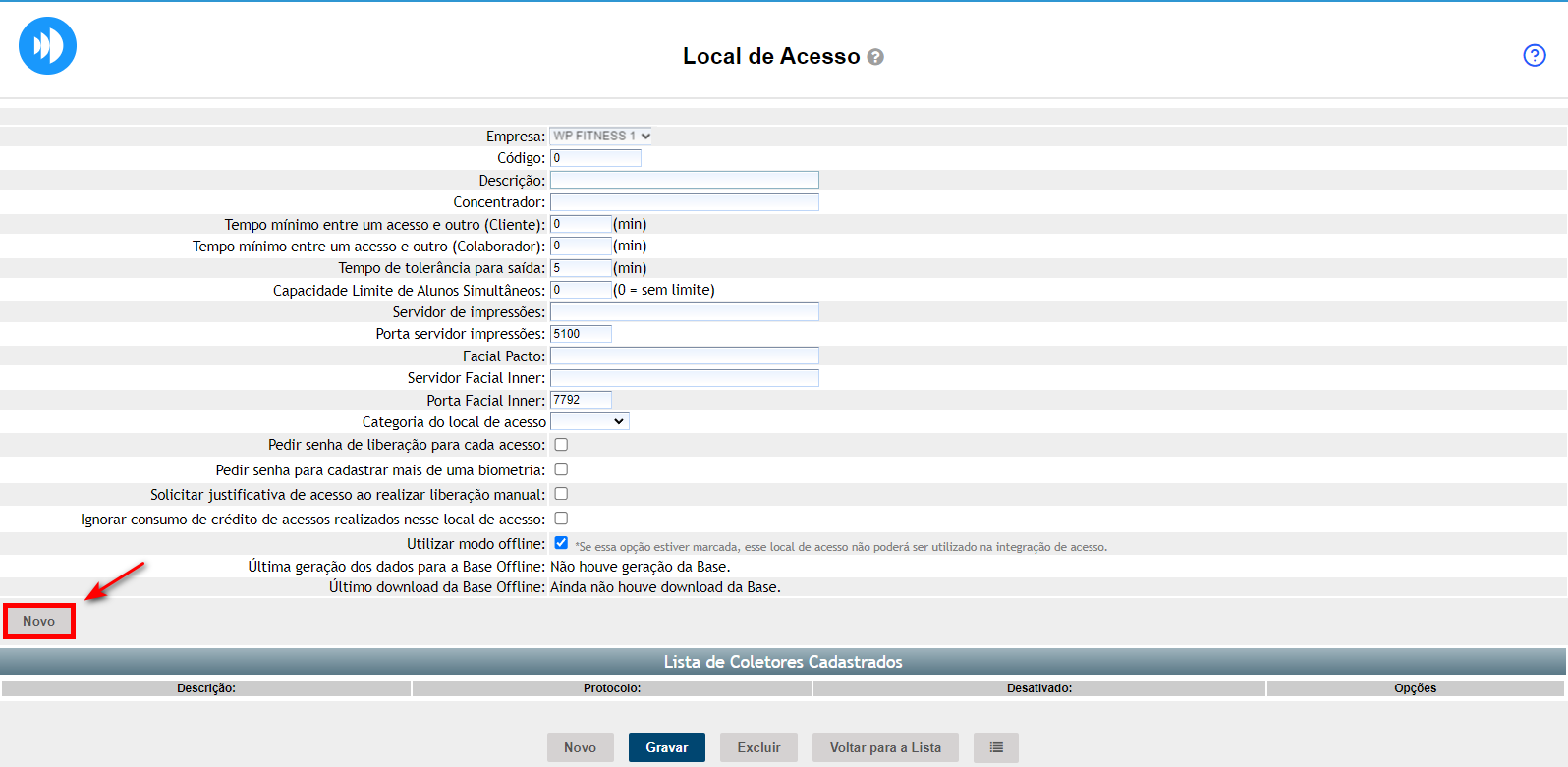
3. Será aberta a tela com todas as configurações disponíveis para o cadastro do seu coletor; 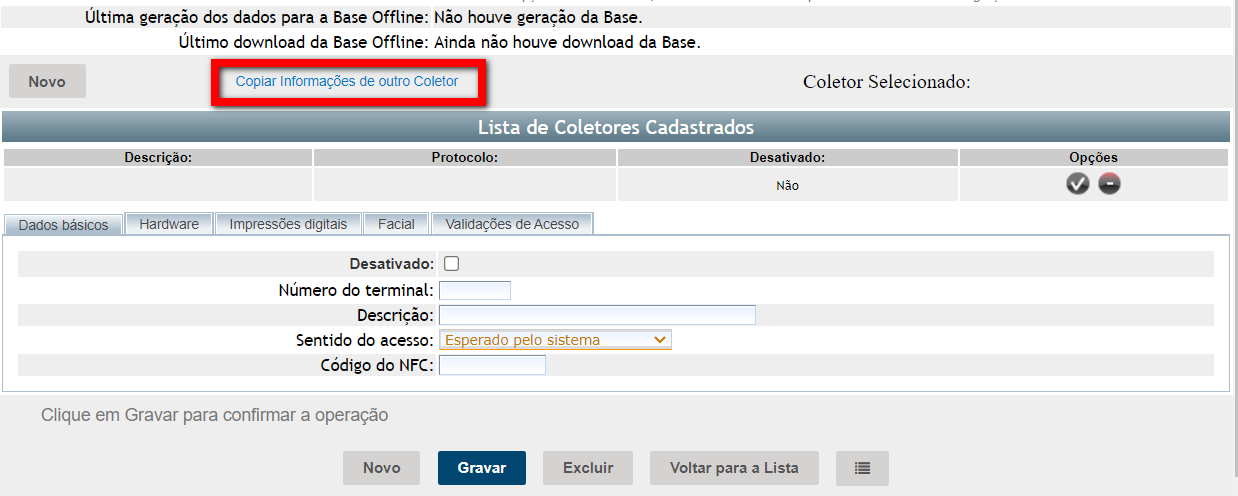
3.1. Na seção “Dados básicos“;
- Desativado: marque esta opção caso deseje que esse local de acesso esteja desativado;
-
Número do terminal: adicione o número da catraca;
Observação: algumas academias podem ter mais de uma catraca, no caso da academia ter duas catracas (coletores) deverão ser inseridos dois números.
Por exemplo: 1 e 2. -
Descrição: adicione a descrição de cada coletor.
Por exemplo: a catraca 1 é a catraca de entrada, no caso poderá ser nomeada como “Catraca Entrada”, já a catraca 2 é a de saída e poderá ser nomeada com o nome “Catraca Saída”; - Sentido do acesso: adicione a ação que a catraca deve registrar. Sendo elas “Entrada, Entrada e Saída (indiferente), Esperando pelo sistema ou Saída“;
- Código do NFC: deixar em branco;
- Número do terminal para acionar: informe o número identificador do terminal que será acionado.
3.2. Seção “Hardware“;
- Defina o protocolo Zenite Zface e clique no botão DEF ao lado.
- Defina o IP configurado no Webservice do hardware.
- Defina a porta 7878.
- Defina o sentido dos reles e sensores usando o botão INVERTER GIRO.
- Defina -1 no sensor de saída caso a catraca seja livre pra sair.
- Defina o tempo de acionamento (entrada ou saída em milissegundos) o padrão é 5 segundos
3.3. Seção“Impressões digitais“;
- Número de série: número do certificado da impressão digital;
- Resolução (DPI): número padrão predefinido pelo sistema;
- Padrão para cadastro de impressões: se esse computador será o padrão para o cadastro de novas digitais. Observação: é permitido adicionar somente um coletor padrão para cadastro de impressões para o mesmo local de acesso.
3.4. Seção “Facial“;
- Padrão para cadastro facial: se esse coletor será o padrão para o cadastro de novas faciais.
4. Clique em “Salvar cadastro" para salvar as informações.
Observação: Se necessário é possível cadastrar mais de um coletor.
Terceira etapa
Essa etapa somente será utilizada caso deseje colocar um validador de acesso na catraca para os clientes.
Por exemplo: o cliente somente poderá acessar por modalidades específicas, por horário de turma, por produto como Wellhub entre outras opções.
1. Após salvar será direcionado novamente à tela que lista todos os locais de acesso cadastrados na sua empresa, clique sobre o local de acesso que acabou de salvar;
2. Na seção "Lista de coletores", clique sobre o coletor que salvou as configurações na segunda etapa;
A seção“Validações de Acesso” permite restringir o acesso ao ambiente de uma empresa e também o acesso entre várias unidades de uma rede, possibilitando que um aluno de uma determinada unidade/ambiente possa acessar outras. O acesso será liberado com base na configuração realizada e nas informações do contrato do aluno. Clique aqui para saber como configurar uma validação de acesso para os alunos quando passarem na catraca.
3. Será aberta à tela, desça até a seção "Validações de acesso", e clique em "Adicionar validação de acesso";
4. Será aberta a janela para selecionar a "Empresa" e o "Tipo de validação" e clique em "Salvar";
5. Após realizar as configurações clique em "Salvar alterações".
Métodos criados pelo acesso
Criado Servidor REST "ZFace" para manipulação de faces Porta"7078". "Não se trada do controlador do equipamento e não possui configuração".
http://localhost:7078/ServidorZFace/ServicoZFace.helpTemplate http://localhost:7078/ServidorZFace/ServicoZFace.findTemplateAll http://localhost:7078/ServidorZFace/ServicoZFace.saveTemplate http://localhost:7078/ServidorZFace/ServicoZFace.findTemplate?id=1 http://localhost:7078/ServidorZFace/ServicoZFace.removeTemplate?id=1 http://localhost:7078/ServidorZFace/ServicoZFace.findTemplateCodAcesso?codAcesso=12345 http://localhost:7078/ServidorZFace/ServicoZFace.mergTemplate
Saiba mais
Para saber sobre a lista de catracas homologadas com sistema Pacto, clique aqui.
Para saber mais sobre o Local de Acesso, clique aqui.