
Permissão necessária
É necessário ter a permissão "5.11 - Modelos de contrato e recibo" habilitada no perfil de acesso.
Como fazer
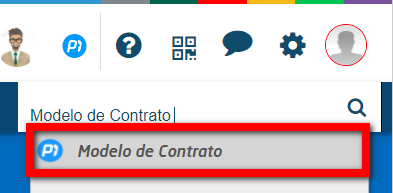
1. Acesse o módulo ADM e na lupa de busca pesquise por "Modelo de Contrato";
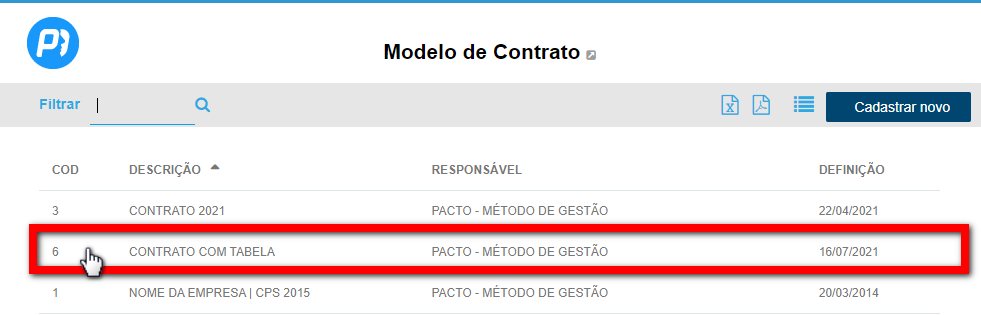
2. Será direcionado a uma nova tela onde apresentará todos os contratos cadastrados na empresa. Caso deseje adicionar um novo contrato, clique no botão "Cadastrar Novo", caso deseje editar um cadastro existente, localize-o entre a lista e clique sobre seu nome;
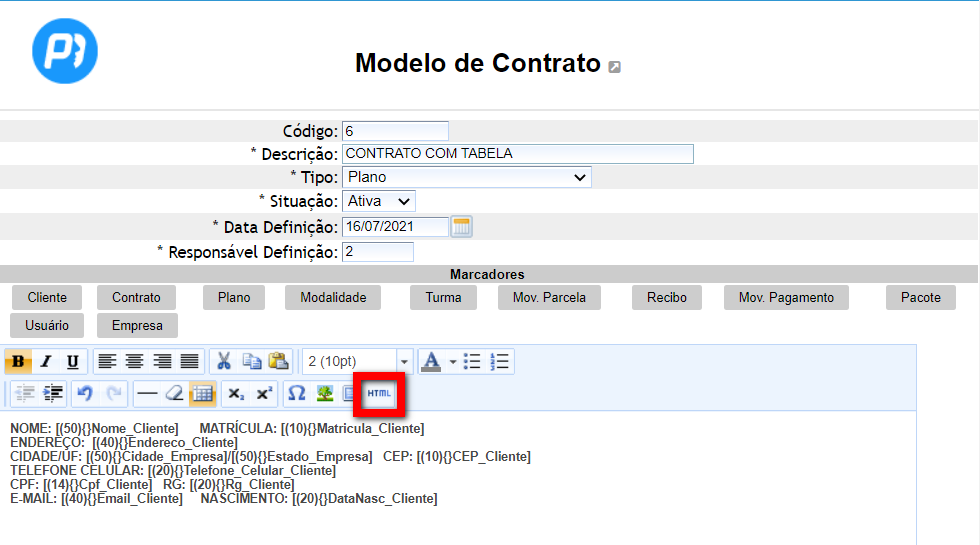
3. Após carregar a página, clique no botão "HTML";
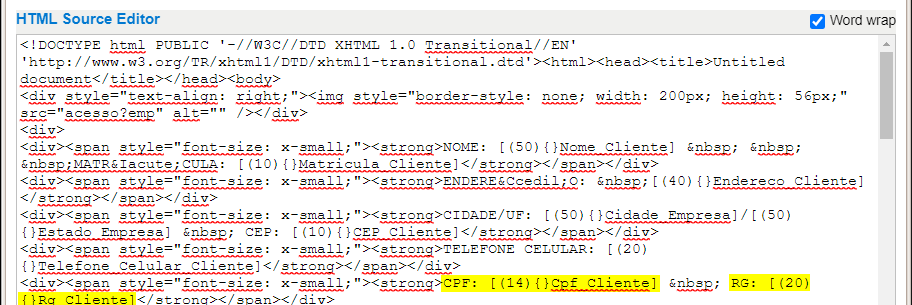
4. Será apresentada uma nova tela, contendo o texto do modelo de contrato porém em formatação HTML. Em meio aos códigos, é possível identificar as informações do texto original (na imagem abaixo estes campos estão destacados na cor amarela, como exemplo), desta forma, você pode localizar o local do texto que vai adicionar a tabela;
5. Após identificar o local que deseja adicionar a tabela, copie o código abaixo, e cole na tela; <html> <body> <table border="1" width="100%" cellpadding="10"> <tr> <td width="50%" valign="top"> Insira um texto Insira a Tag </td> <td width="50%" valign="top"> Insira um texto Insira a Tag </td> <td width="50%" valign="top"> Insira um texto Insira a Tag </td> </tr> </table> 6 Realizado a adesão do código, clique em "Update";
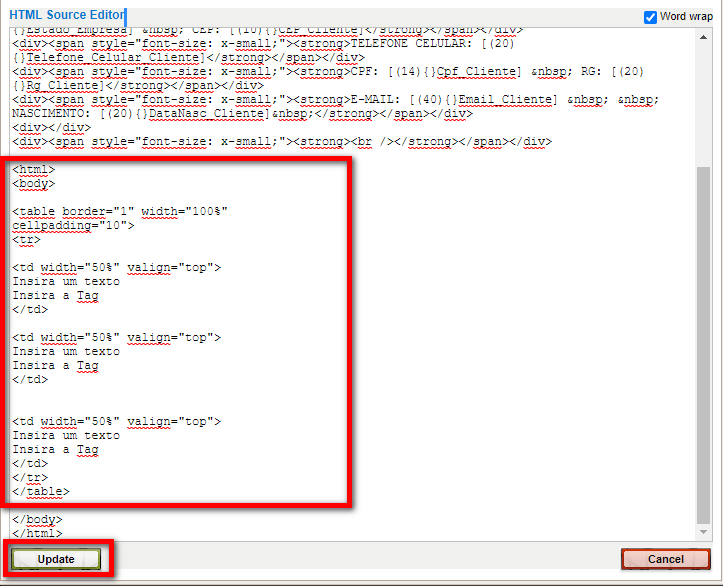
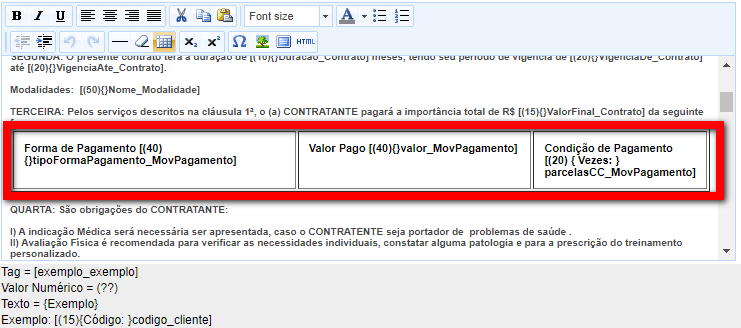
7. A tabela será inserida no contrato, onde é possível realizar ações como alterar a cor, colocar em negrito, dentre outras coisas. Ao finalizar todos os ajustes necessários, clique em "Gravar";
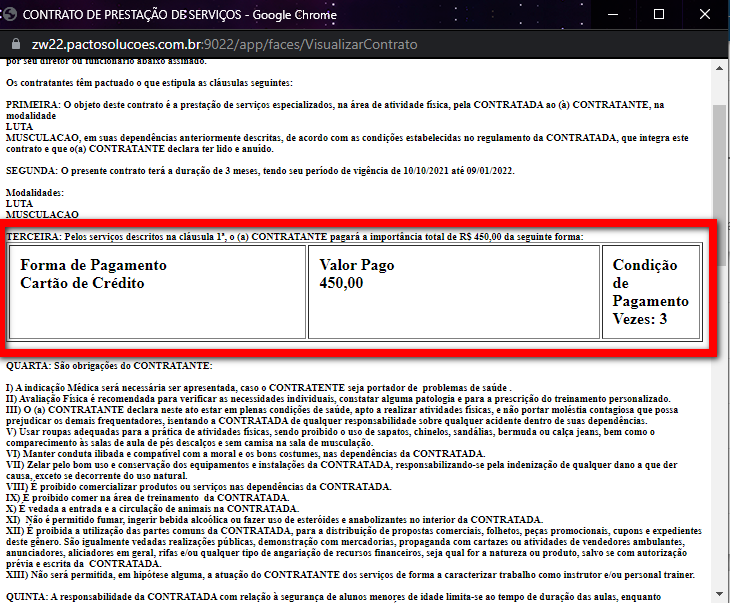
8. Pronto, a tabela já está sendo apresentada no contrato, assim, quando for imprimir o contrato para o aluno a tabela já será apresentada.
Comentários
0 comentário
Artigo fechado para comentários.