O que é
Através dos relatórios "
Contas a Pagar", "
Contas a Receber" e "
Ver lançamentos" é possível realizar a quitação (pagamento/recebimento) de contas cadastradas no sistema.
Atenção: existem dois cenários para quitar as contas a pagar. No primeiro caso, no módulo financeiro avançado, é necessário ter o caixa aberto. Se o usuário não tiver o caixa aberto e tentar quitar uma conta a pagar no módulo financeiro avançado, receberá uma mensagem de erro e não conseguirá prosseguir. No segundo caso, no módulo financeiro simplificado, não é necessário ter o caixa aberto, e as contas podem ser lançadas/quitas normalmente.
Permissão necessária
É necessário ter as permissões "
9.14 - Visualizar relatórios", "
9.30 - Quitar contas a pagar/receber no financeiro" e "
9.32 - Visualizar lançamentos" habilitadas no perfil de acesso do módulo ADM.
Como fazer
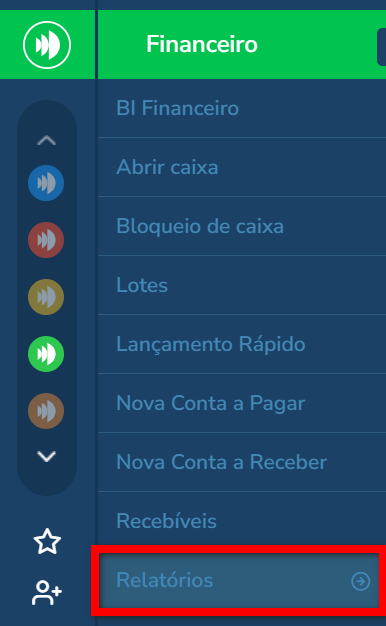
1. No menu lateral esquerdo do módulo Financeiro, clique sobre a opção relatórios;
2. Em seguida, selecione o relatório desejado;
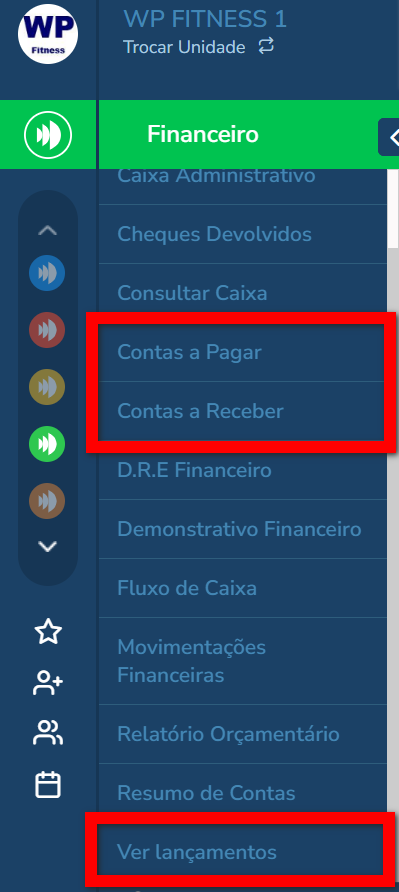
- Contas a Pagar: permite visualizar todas as despesas;
- Contas a Receber: permite ver os pagamentos que a sua empresa tem a receber;
- Ver lançamentos: permite visualizar as despesas gerais e receitas diversas da sua empresa.
3. Após selecionar o relatório desejado, você será direcionado para a tela correspondente ao relatório escolhido;
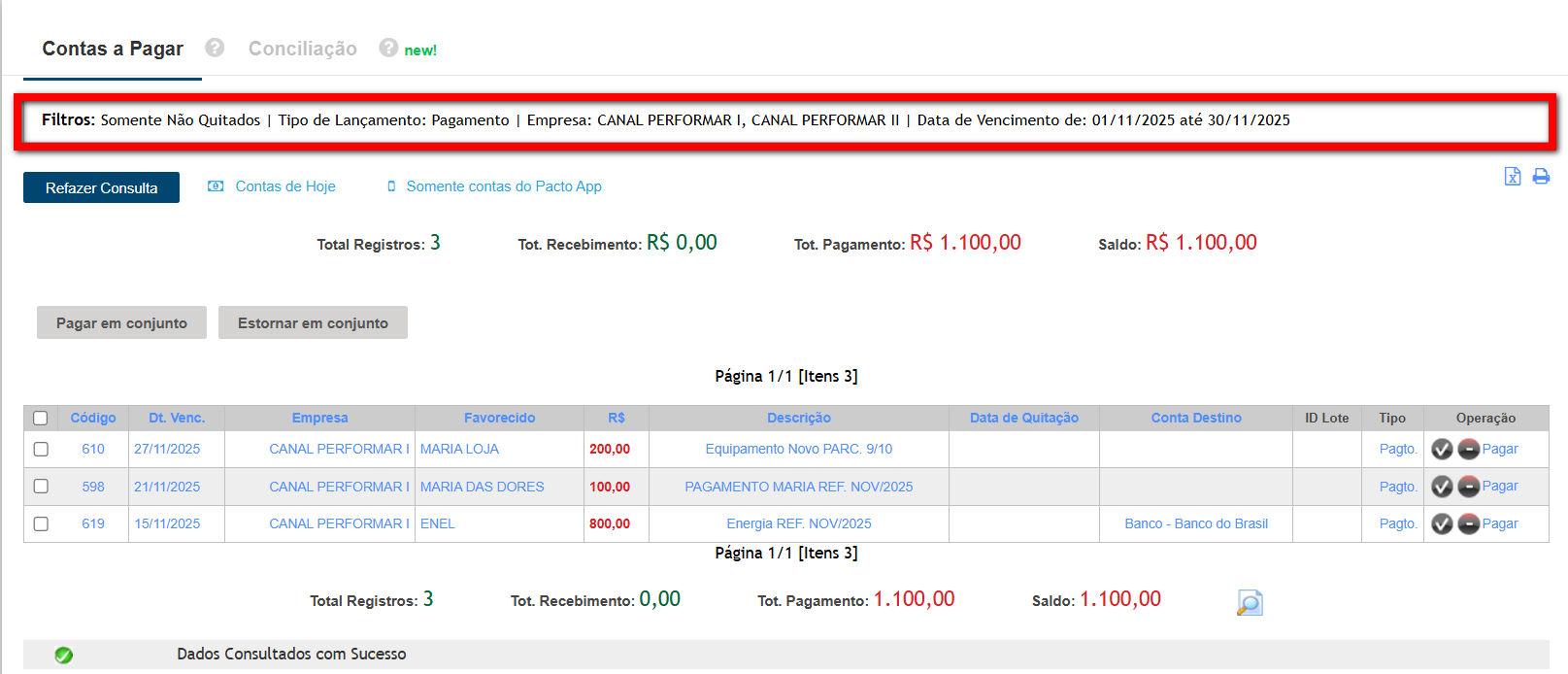
3.1. No relatório de "
Contas a Pagar" ou "
Contas a Receber", por padrão, o sistema exibe todas as contas não quitadas com vencimento no mês atual;
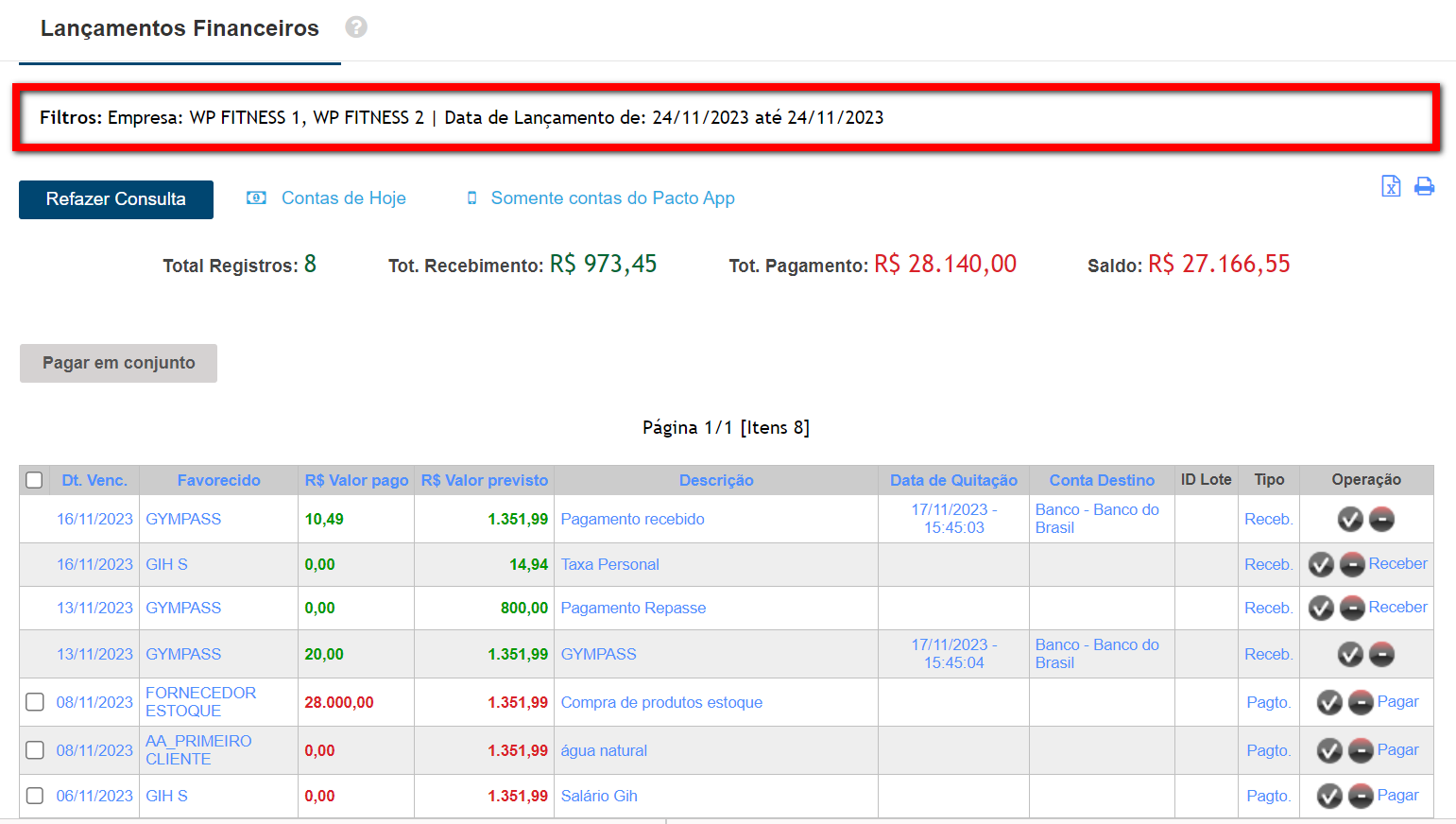
3.2. No relatório de "
Ver lançamentos", o sistema já traz a consulta de todos os lançamentos realizados no dia atual de todas as empresas.
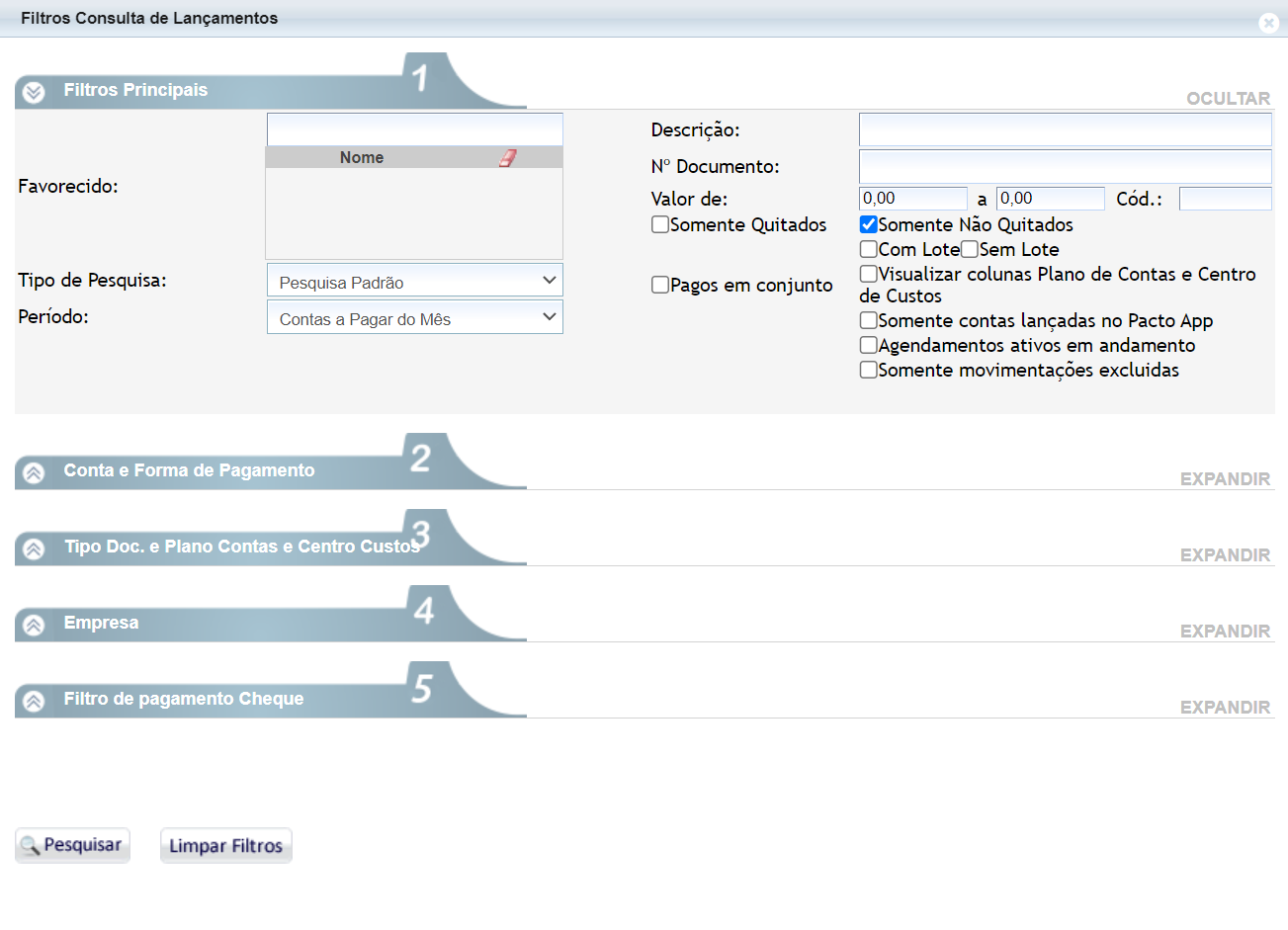
4. Se você desejar realizar uma pesquisa diferente, basta clicar na opção "
Refazer Consulta" e aplicar os filtros necessários para a busca;
Observação: os filtros aplicados são somados, portanto, se você usar mais de um filtro eles serão somados para trazer os dados.
Exemplo: se usar o tipo de pagamento “
Pagamento” e a Descrição “
Conta de água” o sistema buscará os lançamentos que possuem esse tipo e essa descrição.
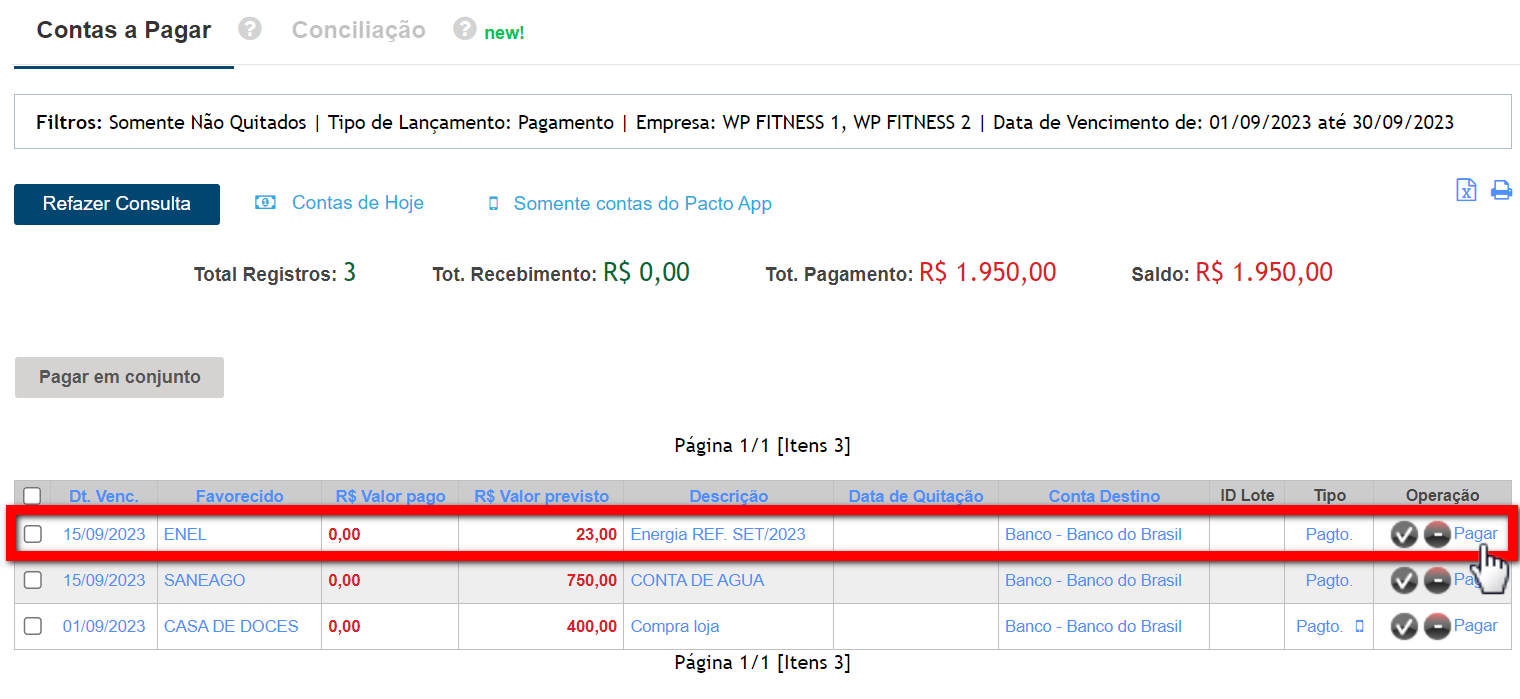
5. Localize na listagem a conta desejada e clique sobre a opção "
Pagar";
Atenção: se você estiver utilizando o módulo Financeiro Avançado, é necessário abrir o caixa para realizar esta operação. Para obter instruções sobre como realizar a abertura de caixa, clique aqui.
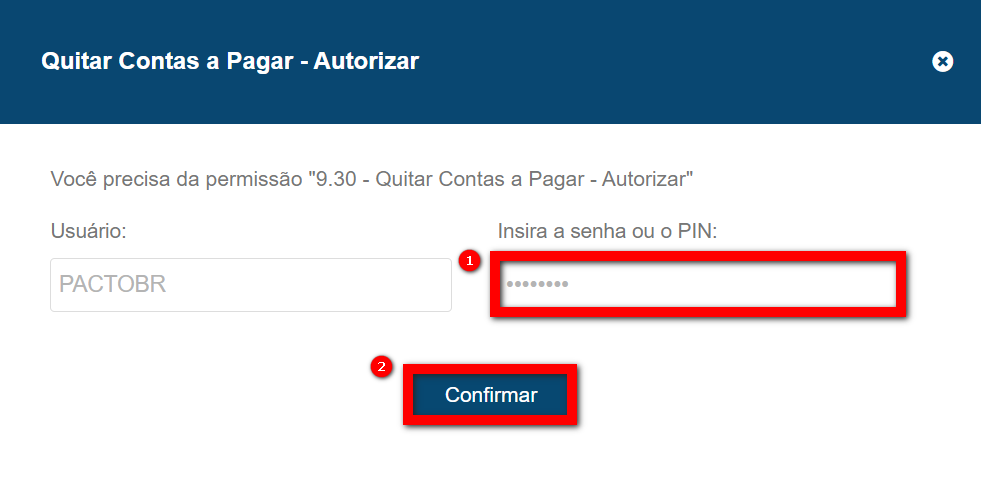
6. Para autorizar a operação, é necessário confirmar com seu PIN ou senha;
7. Em seguida, você será direcionado para a tela de quitação da conta. Preencha os campos conforme necessário;
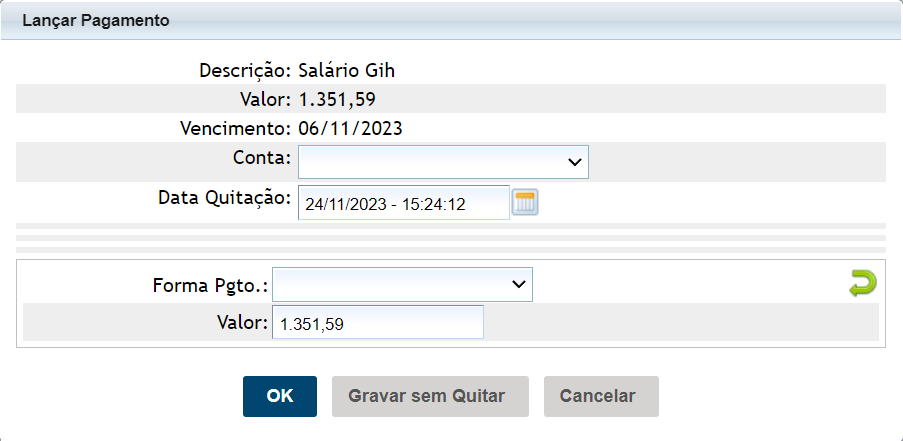
- Conta: informe a conta de destino na qual esse valor entrará, no caso das contas a receber, ou sairá, no caso das contas a pagar;
- Data Quitação: este campo já vem preenchido com a data e horário em que você está realizando esta operação, mas também é possível informar outra data e horário, se necessário;
- Forma Pgto.: selecione a forma que foi efetuado o pagamento ou recebimento desta conta;
- Valor: é possível alterar o valor da conta, sendo isso utilizado principalmente nos casos de contas agendadas, nos quais o valor da conta difere do valor originalmente agendado.
8. Clique em "
Ok", para realizar a quitação;
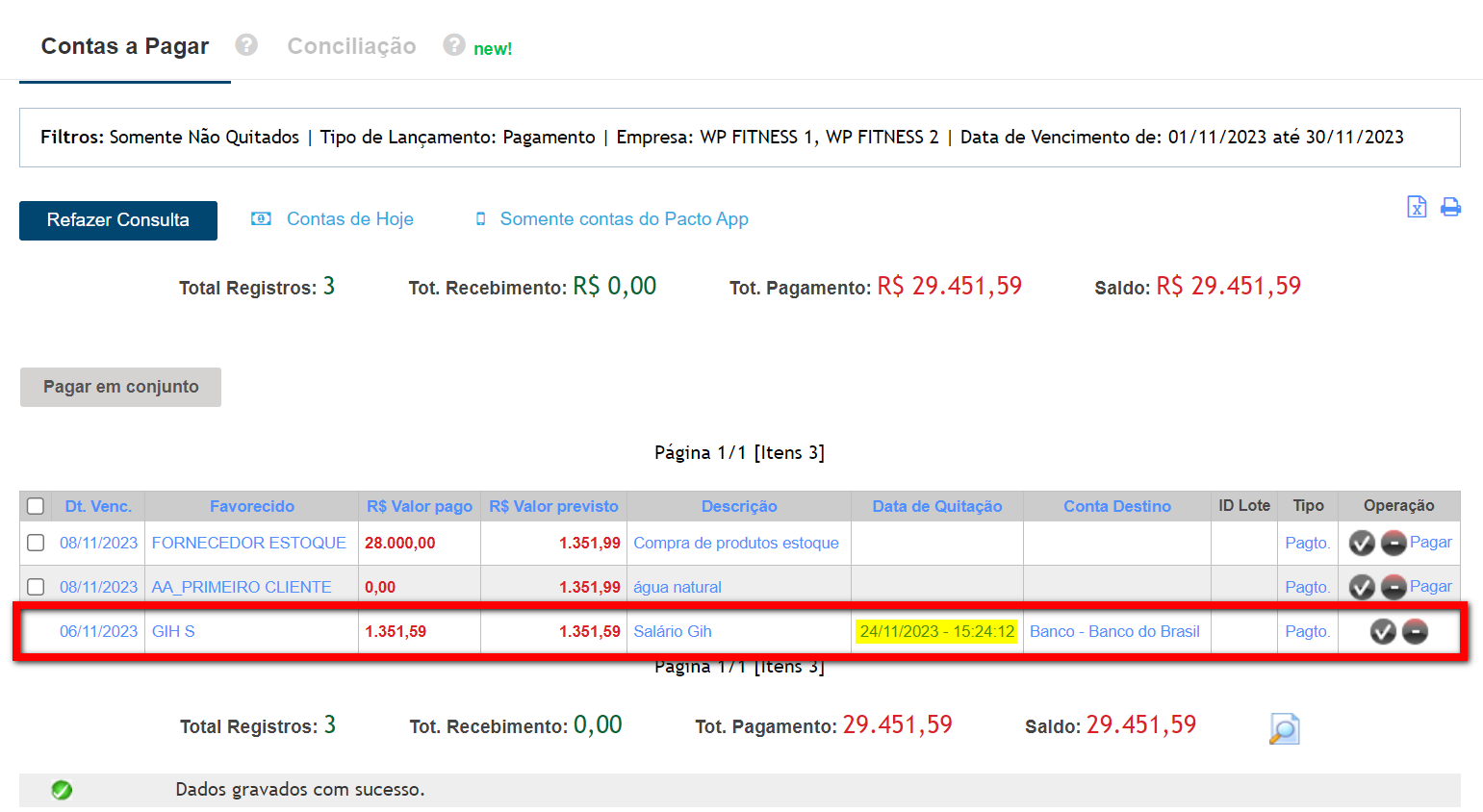
9. Será apresentada uma mensagem de confirmação do processo, e sua conta aparecerá na listagem com a data referente à quitação realizada.
💡
Dica: Você pode quitar várias contas de uma só vez. Basta selecionar as contas desejadas na listagem, clicar em
“Pagar em conjunto” e depois informar os dados para concluir a quitação. Para saber mais,
clique aqui.

Saiba mais
Para saber como utilizar os filtros do contas a pagar/receber,
clique aqui.
Para saber como visualizar juros ou descontos adicionados no momento da quitação de contas a pagar/receber,
clique aqui.
Para saber como alterar a data de quitação de uma conta a pagar/a receber,
clique aqui.
Para saber como cadastrar uma Conta a Receber,
clique aqui.
Para saber como cadastrar despesas (Contas a Pagar) no financeiro,
clique aqui.
Para saber como ver todas as despesas a pagar do mês (Contas a Pagar),
clique aqui.
Para saber como ver todas as contas a receber agendadas do mês,
clique aqui.
Para saber como funciona o relatório Ver lançamentos,
clique aqui.

Comentários
0 comentário
Por favor, entre para comentar.