O que é
A tela de configurações estão concentradas as principais configurações referente aos módulos ADM, CRM, Financeiro e Treino.
Permissão necessária
É necessário ter as permissões “
2.08 – Configuração do sistema“, “
7.06 – Configuração de sistema do CRM” e “
9.08 – Configurações do financeiro” habilitadas no perfil de acesso do módulo ADM.
Como fazer
1. No menu lateral esquerdo do sistema localize e clique o ícone

para acessar a tela de configurações do sistema;
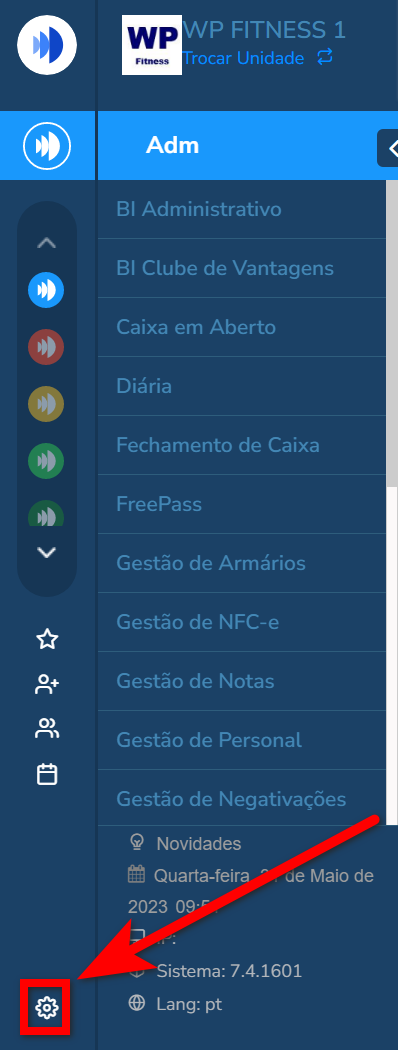
2. Será apresentada a tela das configurações de todos os módulo. Localize as configurações do módulo Financeiro.
3. Nas configurações do módulo “
Financeiro“, são apresentadas as configurações no menu lateral, separadas por guias.
Dados básicos
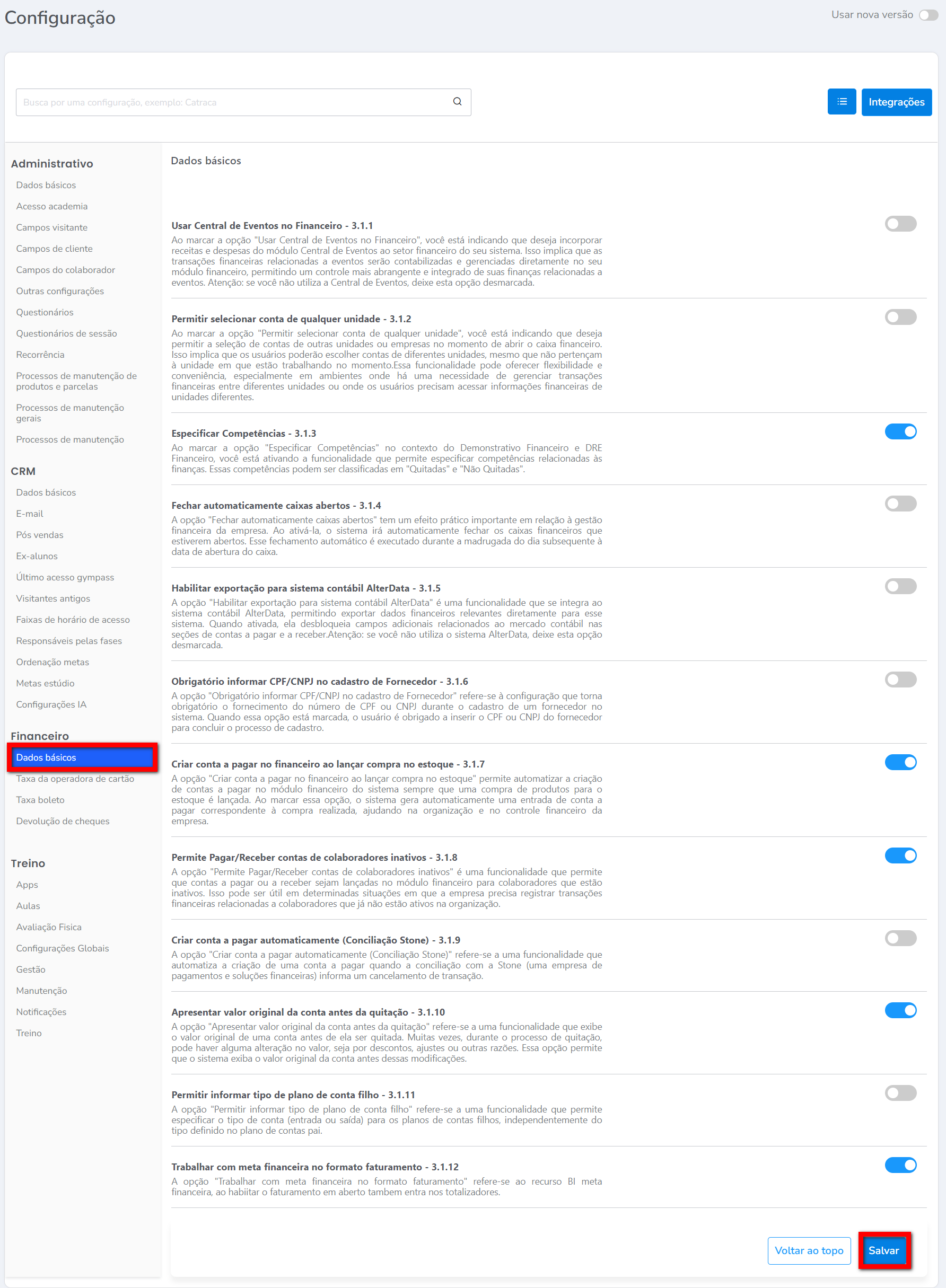
- Usar Central de Eventos no Financeiro - 3.1.1: selecione caso queira incorporar receitas e despesas do módulo central de eventos. Com a configuração marcada, são apresentados novos filtros nos relatórios financeiros. No Demonstrativo Financeiro e DRE Financeiro, no filtro de origem dos dados apresenta a opção Central de Eventos;
Atenção: esta configuração só é apresentada para empresas que possuem o módulo Central de Eventos habilitado.
- Permitir selecionar conta de qualquer unidade - 3.1.2: permite selecionar contas de outras empresas no momento de abrir o caixa financeiro;
- Especificar Competências - 3.1.3: habilita dois filtros (Competência Quitada e Competência Não Quitada), no Tipo de Consulta, do Demonstrativo Financeiro e DRE Financeiro;
- Fechar automaticamente caixas abertos - 3.1.4: fecha automaticamente os caixas financeiros abertos. O fechamento automático e realizado na madruga do dia posterior à data de abertura do caixa;
- Habilitar exportação para sistema contábil AlterData - 3.1.5: marque esta opção somente se utilizar o sistema AlterData e desejar trabalhar com a exportação de dados para este sistema. Com a opção habilitada, serão exibidos novos campos no contas a pagar e a receber, todos referente ao mercado contábil.
Atenção: se você não o utiliza o sistema AlterData, deixe esta opção desmarcada.
- Obrigatório informar CPF/CNPJ no cadastro de Fornecedor - 3.1.6: marque esta opção para ser obrigatório o cadastro do CPF ou CNPJ do Fornecedor;
- Criar conta a pagar no financeiro ao lançar compra no estoque - 3.1.7: marque esta opção para ser criado automaticamente conta a pagar no módulo financeiro, após lançar as compras de produtos de estoque;
- Permite Pagar/Receber contas de colaboradores inativos - 3.1.8: ao marcar esta opção será possível lançar contas a pagar ou contas a receber no módulo financeiro de colaboradores inativos.
- Criar conta a pagar automaticamente (Conciliação Stone) - 3.1.9: refere-se a uma funcionalidade que automatiza a criação de uma conta a pagar quando a conciliação com a Stone (uma empresa de pagamentos e soluções financeiras) informa um cancelamento de transação;
- Apresentar valor original da conta antes da quitação - 3.1.10: refere-se a uma funcionalidade que exibe o valor original de uma conta antes de ela ser quitada. Muitas vezes, durante o processo de quitação, pode haver alguma alteração no valor, seja por descontos, ajustes ou outras razões. Essa opção permite que o sistema exiba o valor original da conta antes dessas modificações;
- Permitir informar tipo de plano de conta filho - 3.1.11: refere-se a uma funcionalidade que permite especificar o tipo de conta (entrada ou saída) para os planos de contas filhos, independentemente do tipo definido no plano de contas pai;
- Trabalhar com meta financeira no formato faturamento - 3.1.12: refere-se ao recurso BI meta financeira, ao habilitar o faturamento em aberto também entra nos totalizadores.
Taxa da operadora de cartão
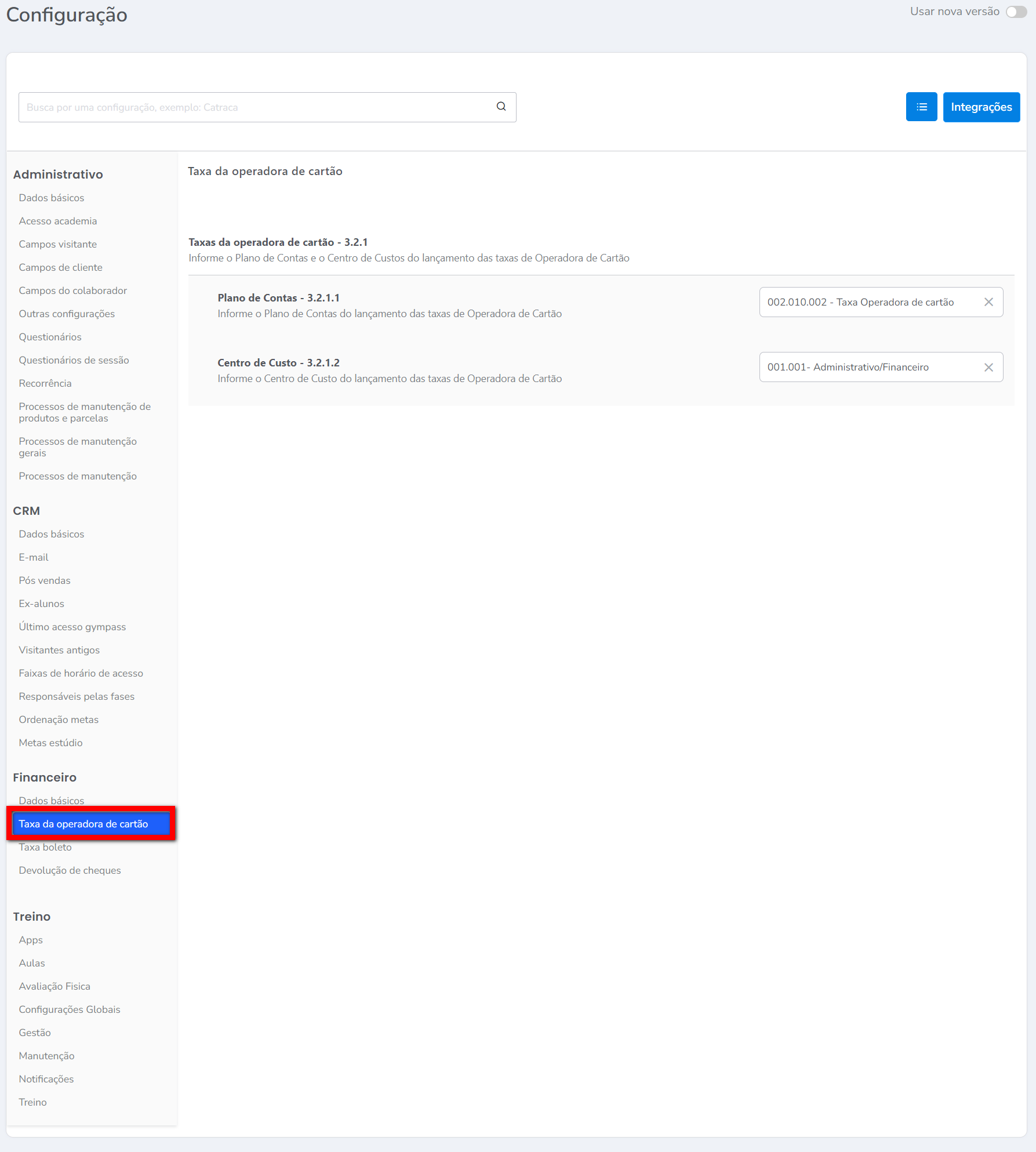
- Taxas da operadora de cartão - 3.2.1: informe o Plano de Contas e o Centro de Custos do lançamento das taxas de Operadora de Cartão;
- Plano de Contas - 3.2.1.1: informe o Plano de Contas do lançamento das taxas de Operadora de Cartão;
- Centro de Custo - 3.2.1.2: informe o Centro de Custo do lançamento das taxas de Operadora de Cartão.
Taxa boleto
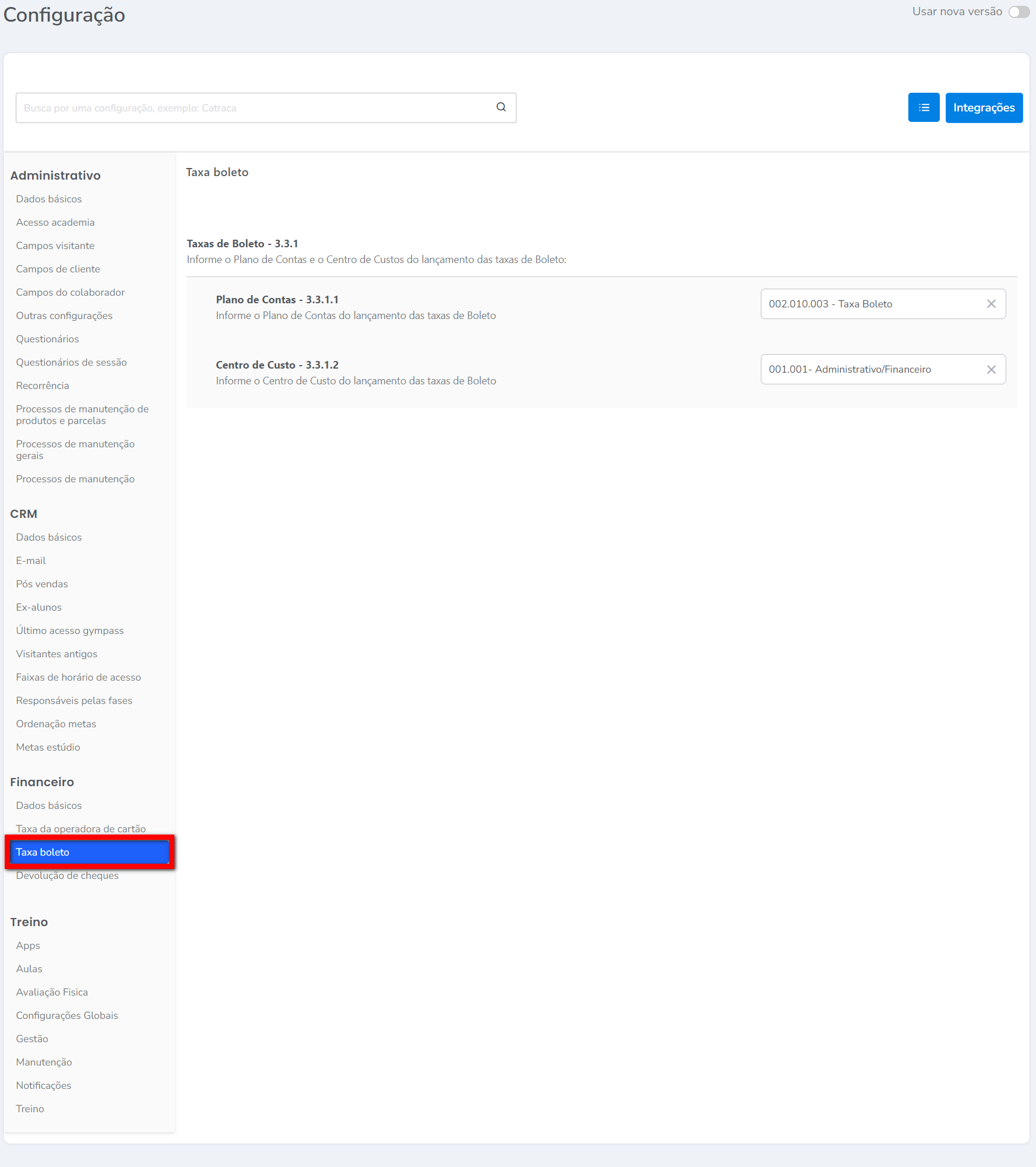
- Taxas de Boleto - 3.3.1: informe o Plano de Contas e o Centro de Custos do lançamento das taxas de Boleto;
- Plano de Contas - 3.3.1.1: informe o Plano de Contas do lançamento das taxas de Boleto;
- Centro de Custo - 3.3.1.2: informe o Centro de Custo do lançamento das taxas de Boleto.
Devolução de cheques
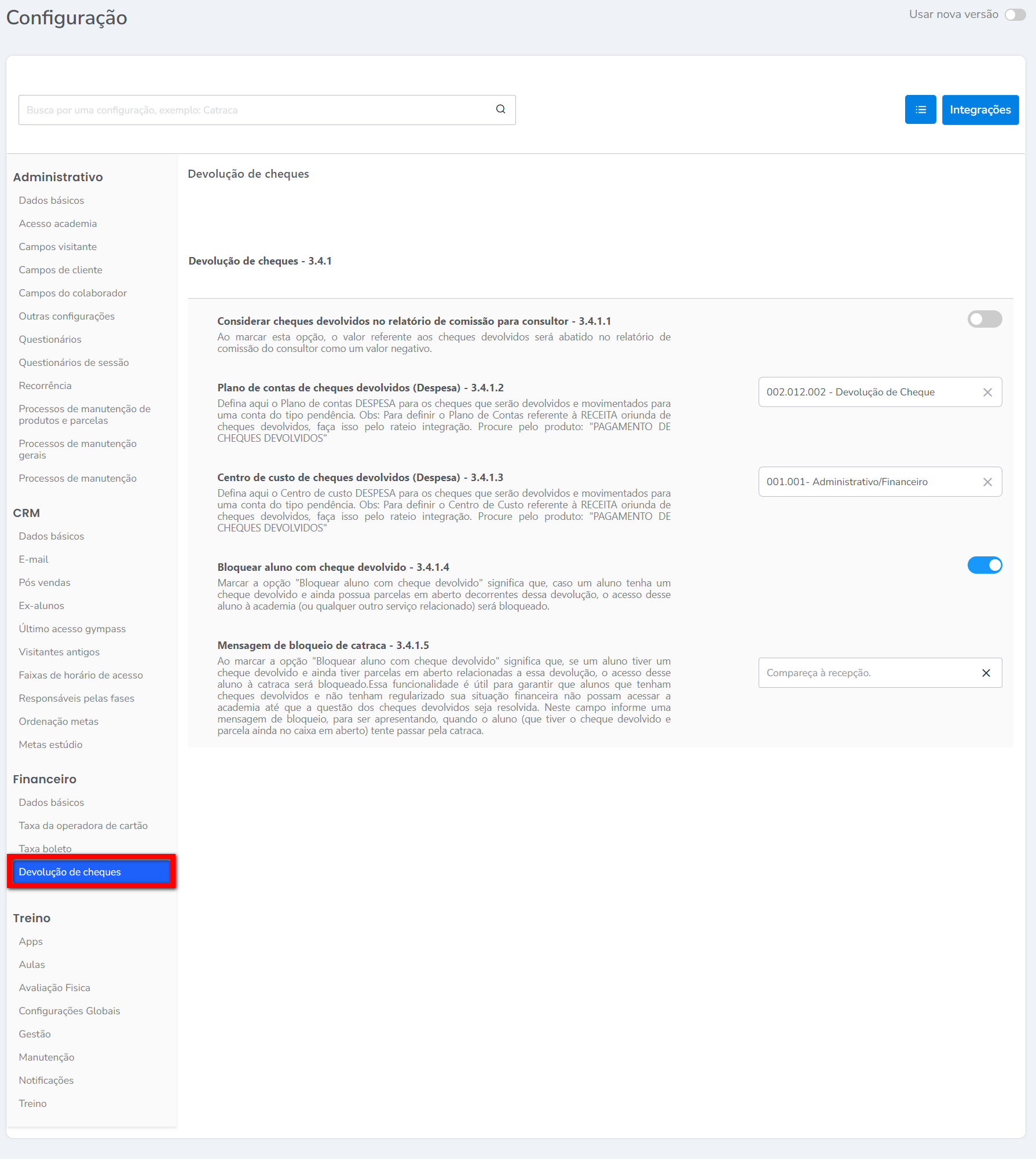
- Devolução de cheques - 3.4.1
- Considerar cheques devolvidos no relatório de comissão para consultor - 3.4.1.1: marque caso deseje que no relatório da comissão de consultores, também sejam considerados os valores de cheques devolvidos;
- Plano de contas de cheques devolvidos (Despesa) - 3.4.1.2: informe o Plano de Contas para ser redirecionado às devoluções de cheques;
Observação: esse mesmo Plano de Contas informado também será utilizado para ser redirecionado às contas a pagar geradas quando a configuração “Criar conta a pagar automaticamente (Conciliação Stone)” estiver habilitada.
- Centro de custo de cheques devolvidos (Despesa) - 3.4.1.3: informe o Centro de Custo para ser redirecionado às devoluções de cheques;
Observação: esse mesmo Centro de Custos informado também será utilizado para ser redirecionado às contas a pagar geradas quando a configuração “Criar conta a pagar automaticamente (Conciliação Stone)” estiver habilitada.
- Bloquear aluno com cheque devolvido - 3.4.1.4: marque caso deseje que o aluno que teve o cheque devolvido, e ainda tenha a parcela em aberto da devolução, seja bloqueado ao tentar acessar a catraca;
- Mensagem de bloqueio de catraca - 3.4.1.5: informe uma mensagem de bloqueio, para ser apresentando, quando o aluno (que tiver o cheque devolvido e parcela ainda no caixa em aberto) tente passar pela catraca.
Curiosidades da Tela
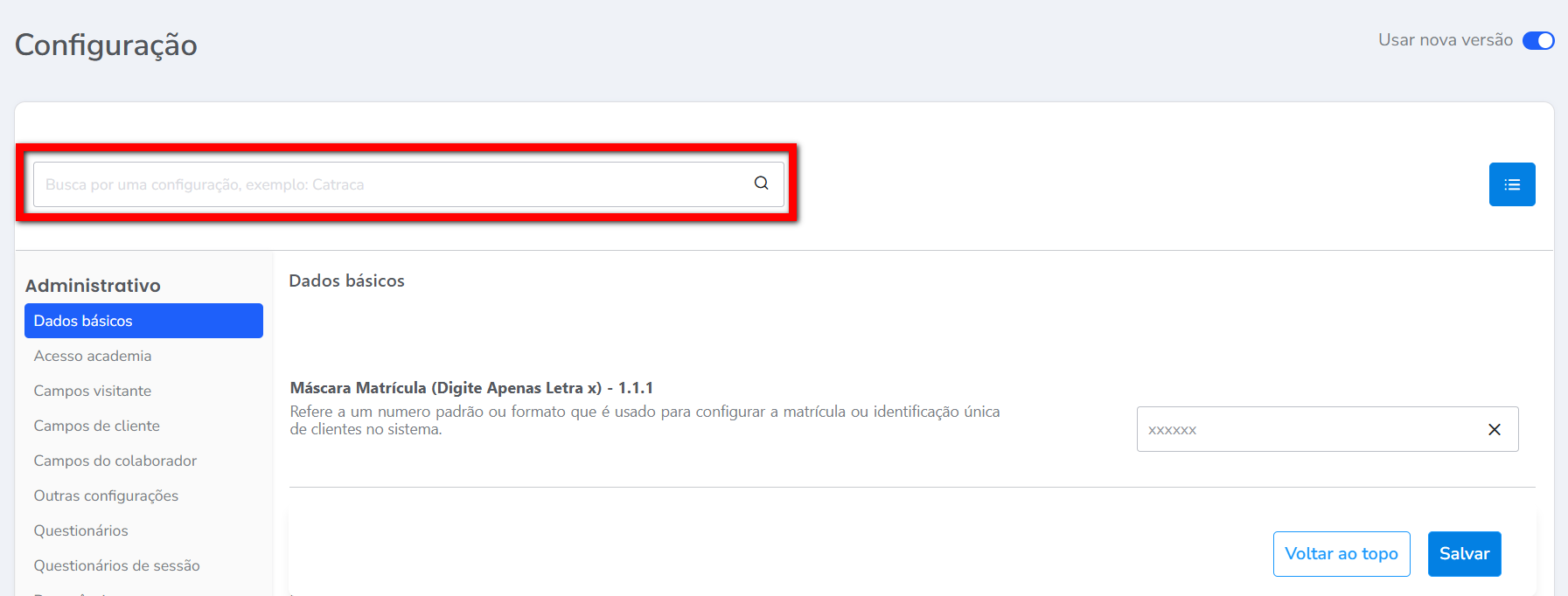
1. Pode localizar as configurações pelo campo de busca, basta informar o nome da configuração ou o código correspondente a mesma.
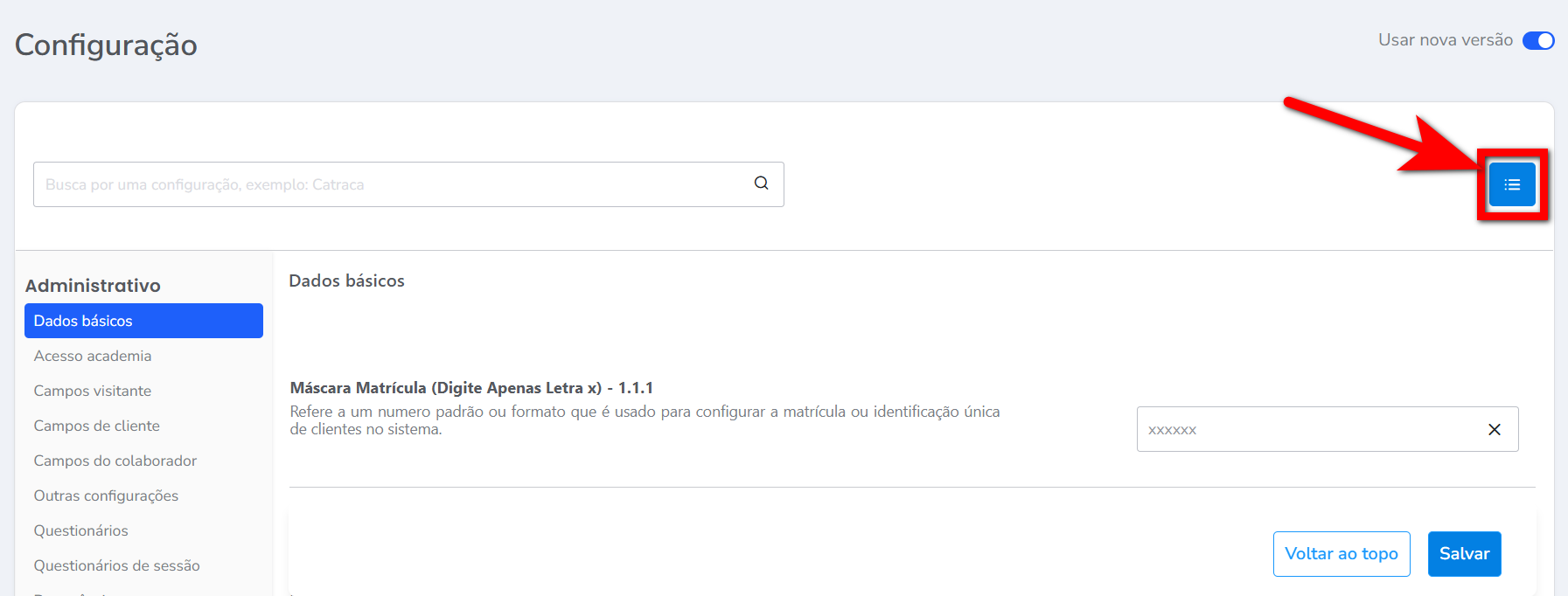
2. Clicando no ícone

, tem acesso ao log.
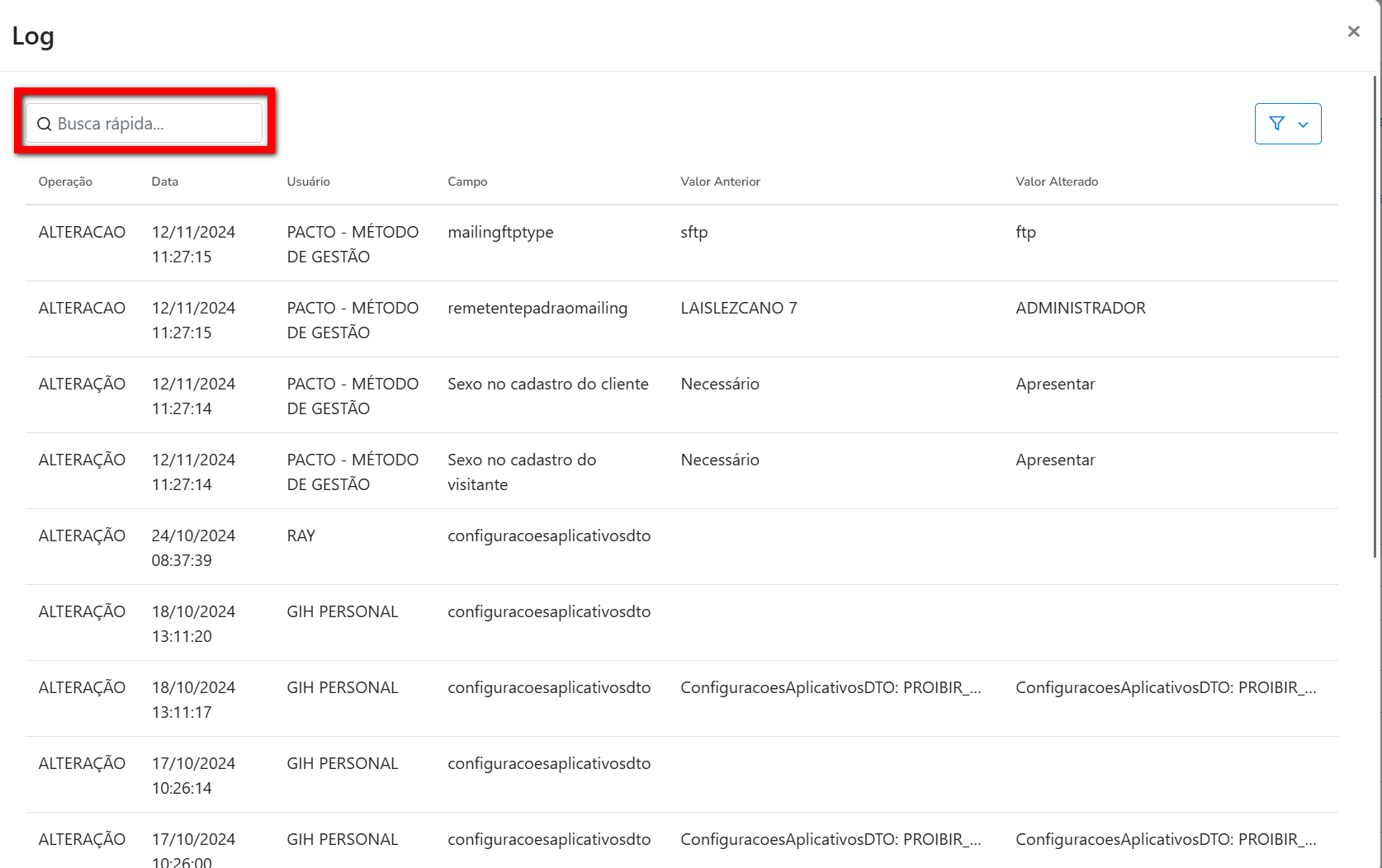
2.1. Pode localizar alguma alteração realizar pesquisando pela alteração ou usuário que realizou no campo de busca;
2.2. Pode clicar no ícone

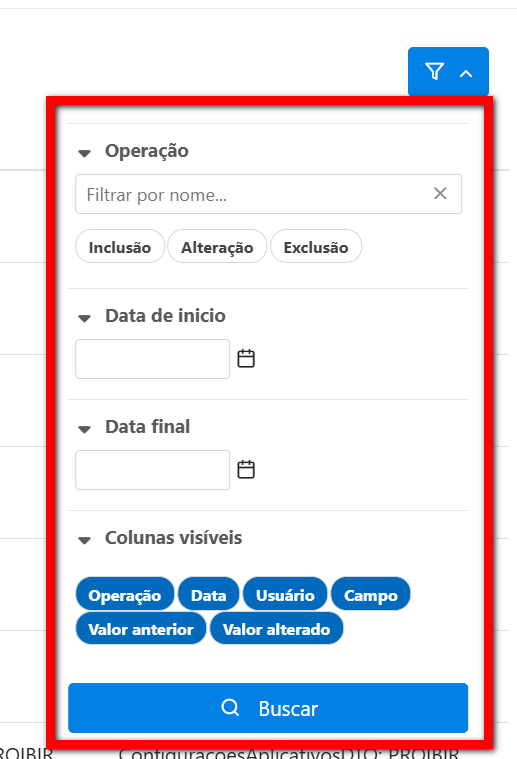
para realizar a marcação de alguns filtros.
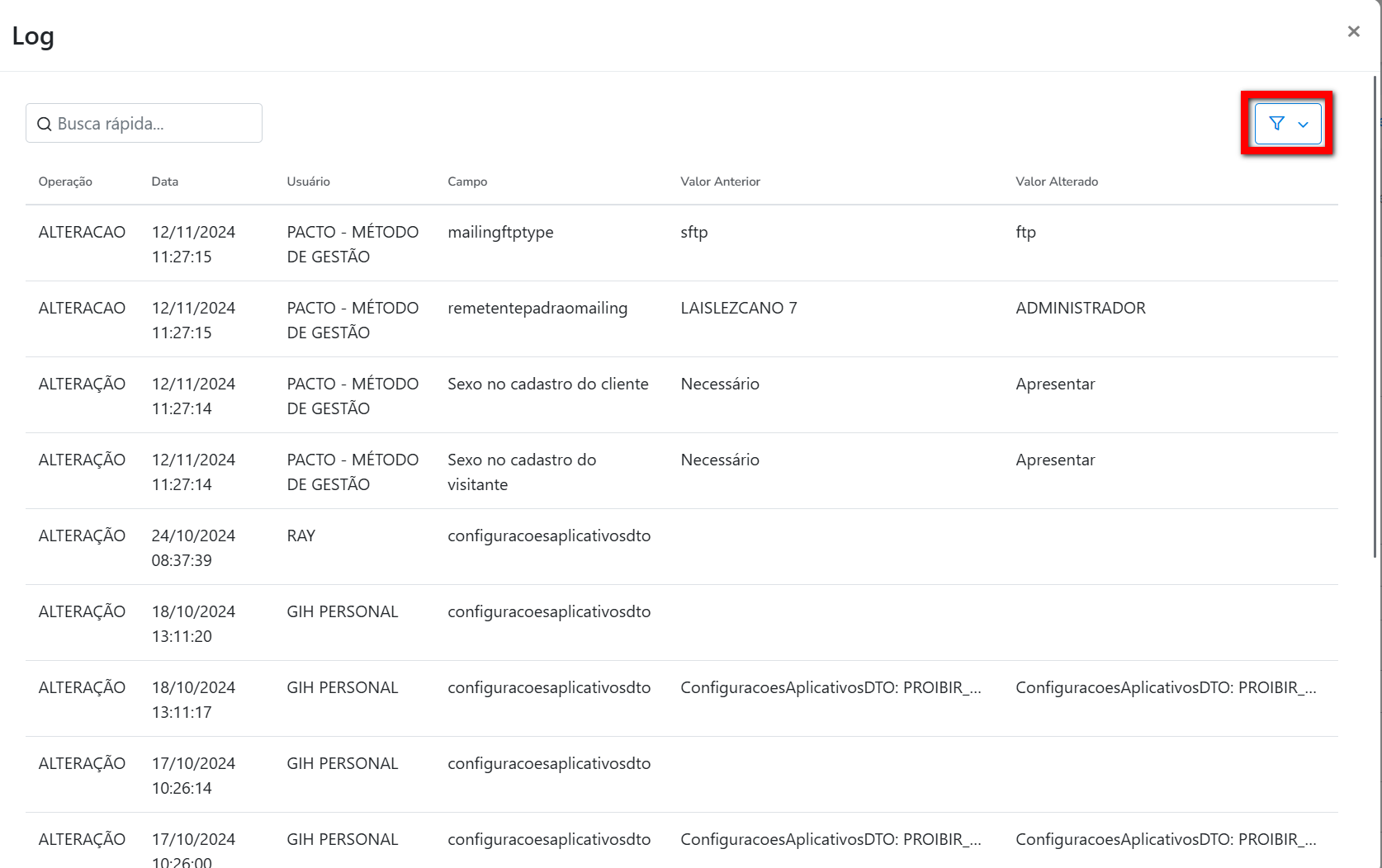
2.2.1. Pode filtrar pela “
Operação” realizada, pela “
Data de inicio” e “
Data final” da operação, e pode selecionar quais “
Colunas visíveis” o sistema deve apresentar no log.
Saiba mais
Para saber sobre a nova tela de configurações,
clique aqui.

Comentários
0 comentário
Por favor, entre para comentar.