O que é
É um relatório do módulo financeiro avançado, que apresenta todas as movimentações realizadas pelo usuário naquele caixa que está aberto e se necessário é possível editar algumas informações, como por exemplo a forma de pagamento.
Atenção: será apresentado somente o caixa que pertence ao usuário.
Permissão necessária
É necessário ter a permissão “
9.17 - Abrir caixa administrativo e movimentar contas” habilitada no perfil de acesso do módulo ADM.
Como fazer
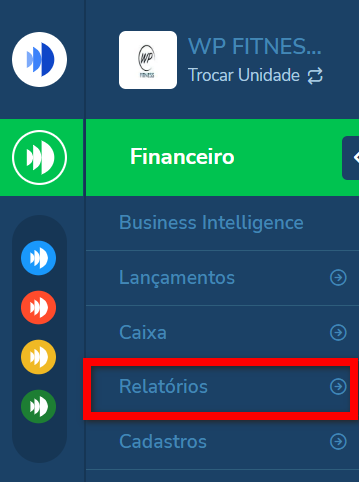
1. Ao acessar o módulo Financeiro, no campo de busca pesquise por “
Caixa Administrativo”;

1.1. Outra forma é através do menu lateral esquerdo do módulo Financeiro, clicando em “
Relatórios”;
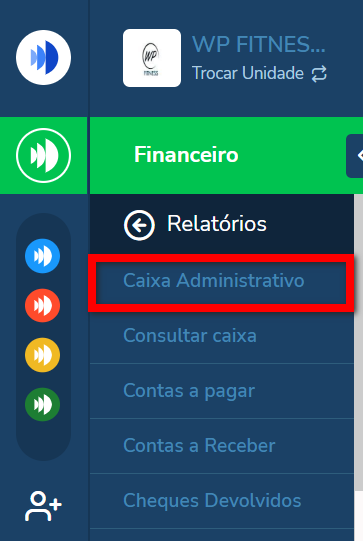
1.2. Em seguida, clique em "
Caixa Administrativo".
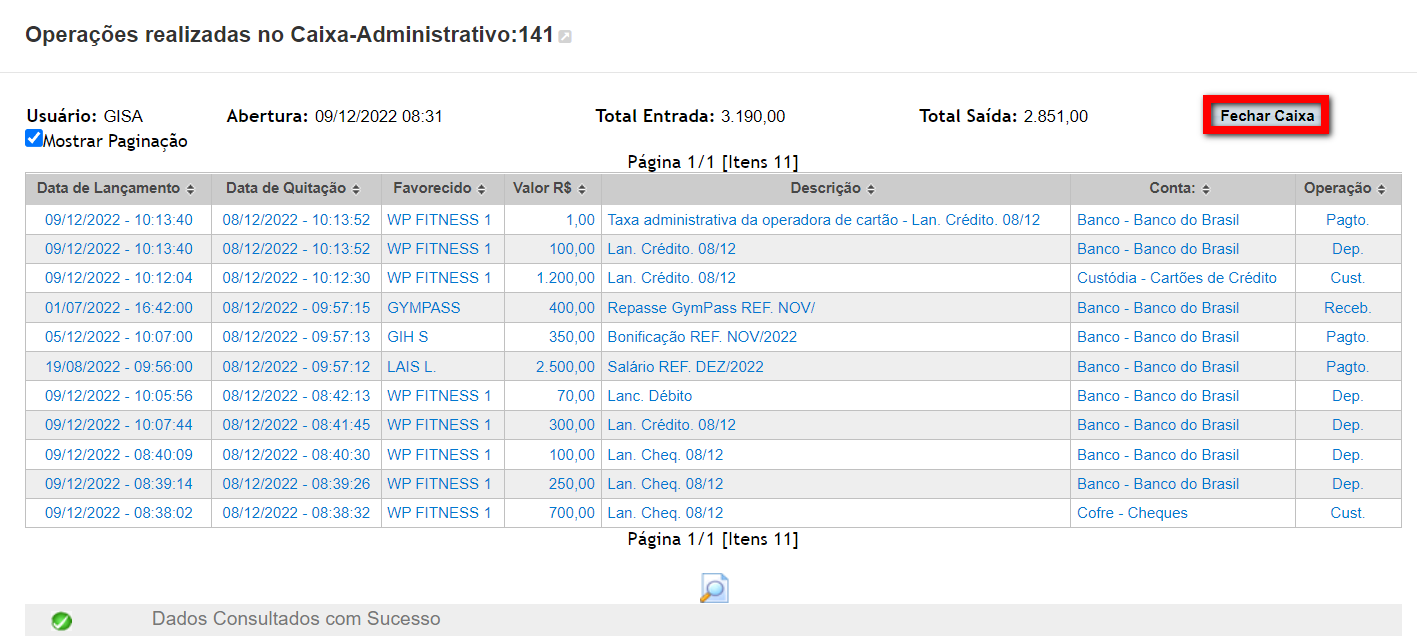
2. Será apresentada esta tela de operações realizadas no caixa administrativo, onde é possível visualizar as seguintes informações.
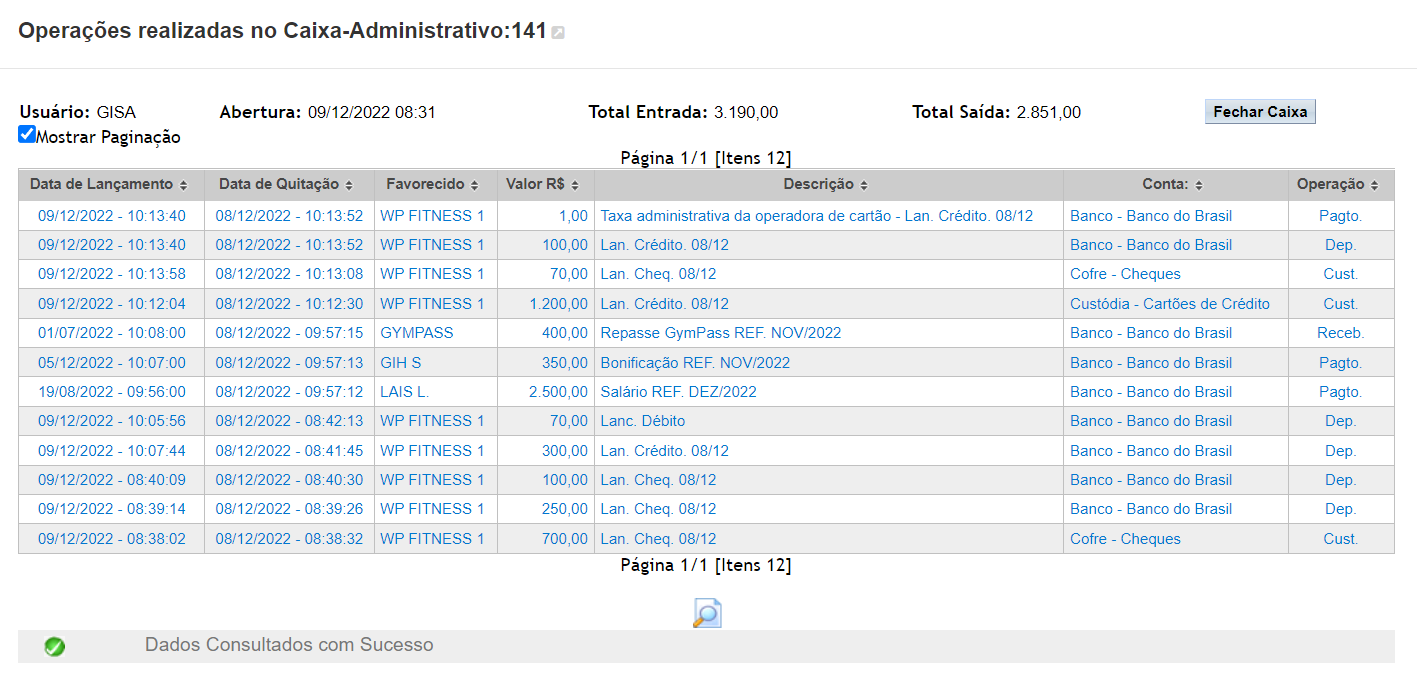
- Caixa - Administrativo: o número do caixa que está em aberto;
- Usuário: o usuário que abriu o caixa;
- Abertura: a data de abertura do caixa;
- Total Entrada: o valor total das entradas realizadas no caixa;
- Total Saída: o valor total das saídas realizadas no caixa;
- Mostrar Paginação: quando marcada o sistema apresenta em ordem numérica as páginas e o total de itens das operações;
Observação: quando desmarcada o sistema mostra todas as operações na mesma tela.
- Data de lançamento: a data em que a operação foi realizada;
- Data de Quitação: a data em que as contas foram quitadas ou a data informada no momento da movimentação;
- Favorecido: apresenta a pessoa ou entidade favorecida que será destinada a movimentação ou quitação;
- Valor: valor da operação realizada;
- Descrição: descrição da operação realizada;
- Conta: a conta utilizada na operação;
- Operação: o tipo de operação que foi realizada, como por exemplo um pagamento ou um depósito.
Curiosidades da Tela
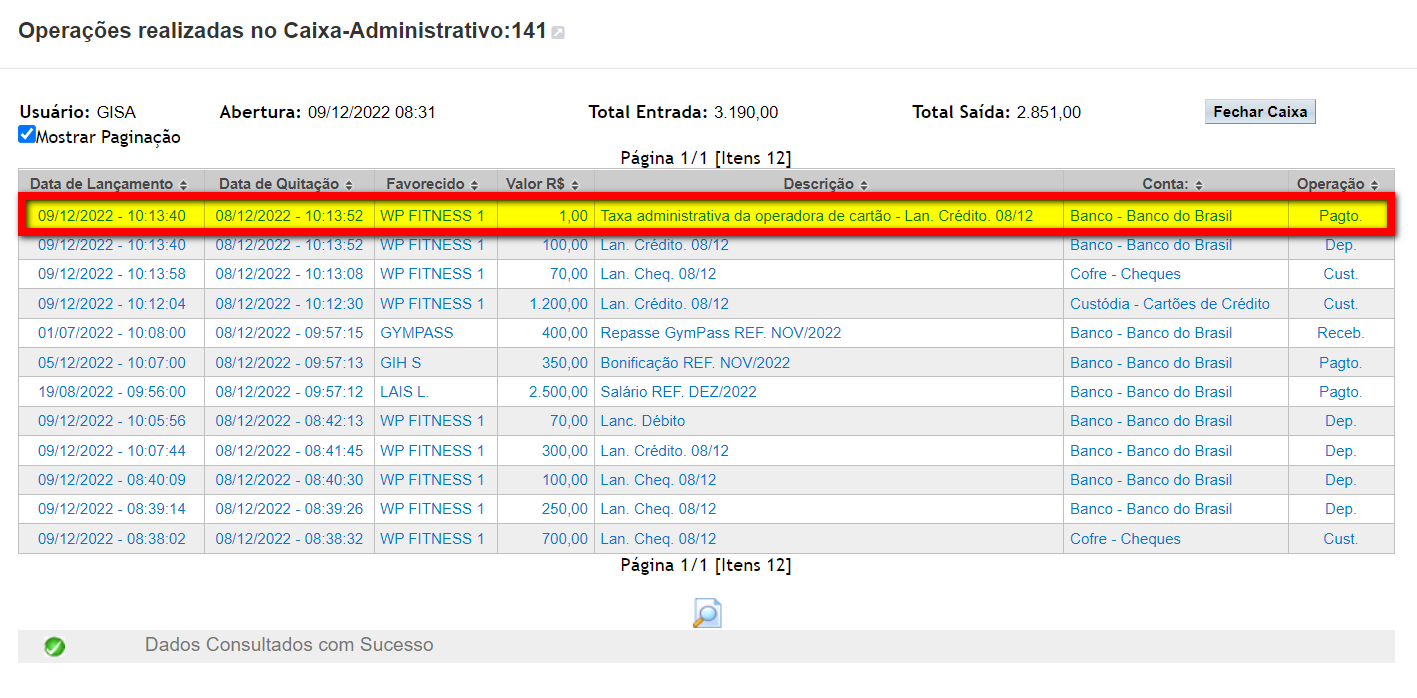
1. Ao clicar sobre uma das operações listadas, é possível editar informações como por exemplo a “
Forma de Pagamento”, a “
Conta” ou a "
Descrição'';
2. Caso já tenha finalizado as operações do caixa, é possível fechar o caixa clicando em “
Fechar Caixa”;
3. Clicando neste ícone

é possível visualizar o log com a descrição das alterações realizadas anteriormente.
Saiba mais
Para saber como realizar a abertura de caixa,
clique aqui.
Para saber como cadastrar uma conta a pagar, clique aqui.
Para saber como cadastrar uma conta a receber, clique aqui.
Para saber como realizar a movimentação de recebíveis,
clique aqui.

Comentários
0 comentário
Por favor, entre para comentar.