O que é
Em alguns casos no
Resumo de Contas não apresenta o ícone para remover uma movimentação realizada anteriormente. Nesses casos é possível realizar a exclusão através do relatório
Ver Lançamentos, porém o usuário deve reabrir o caixa em que foram realizadas as movimentações que deseja remover do Resumo de Contas.
Atenção: o Resumo de Contas só apresenta para quem utiliza o módulo Financeiro Avançado.
Permissão necessária
É necessário ter as permissões "
9.21 - Reabrir e movimentar um caixa administrativo", "
9.23 - Manipular dados (lançar e visualizar) de lançamentos financeiros em todas as empresas", "
9.26 - Resumo de contas" e "
9.32 - Visualizar lançamentos" habilitadas no perfil de acesso do módulo ADM.
Como fazer
1. Após identificar a movimentação que deseja excluir no histórico do "
Resumo de Contas", clique sobre o nome que está em sua descrição;
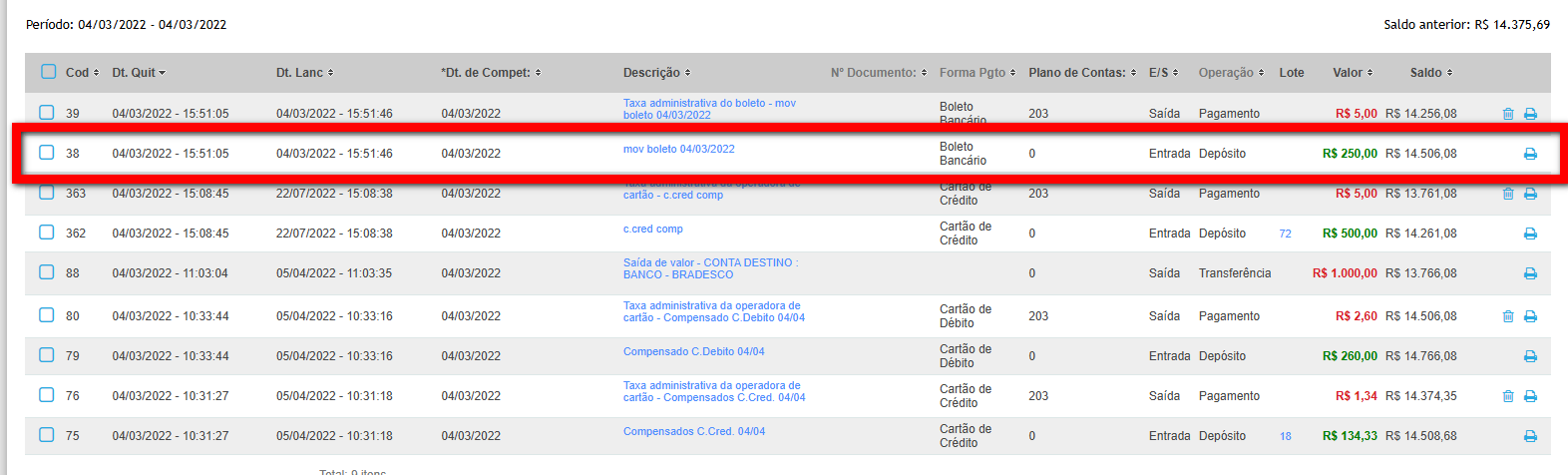
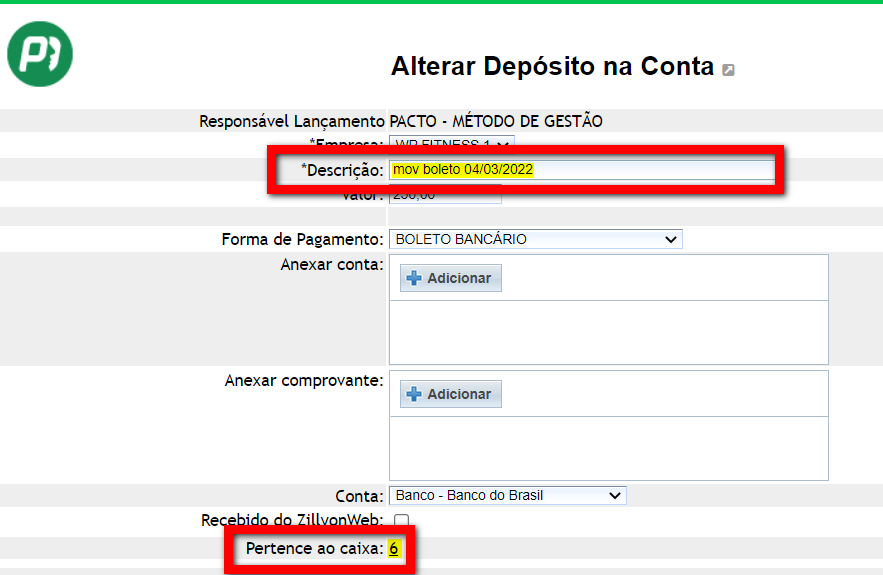
2. Será apresentado uma nova tela indicando os detalhes desta movimentação. Salve o nome apresentado no campo "
Descrição" e o código apresentado no campo "
Pertence ao caixa";
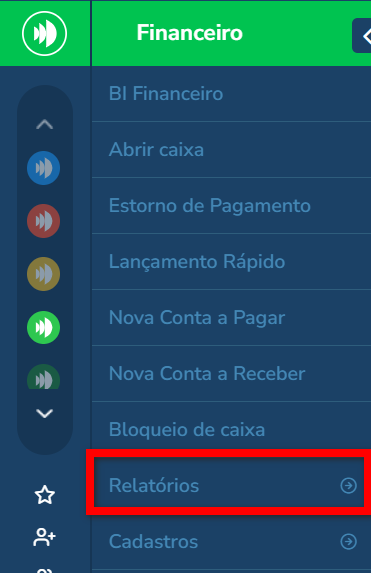
3. Feito isso, no menu lateral do módulo Financeiro, clique em “
Relatórios“;
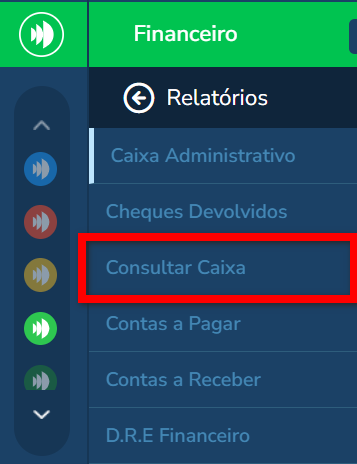
3.1. Em seguida em “
Consultar caixa“.
4. Nesta tela você deve localizar o caixa que foi realizado a movimentação que deseja excluir, pois deve reabri-lo. Desta forma, no campo "
Código" informe o número do caixa que deseja reabrir e clique em "
Consultar";
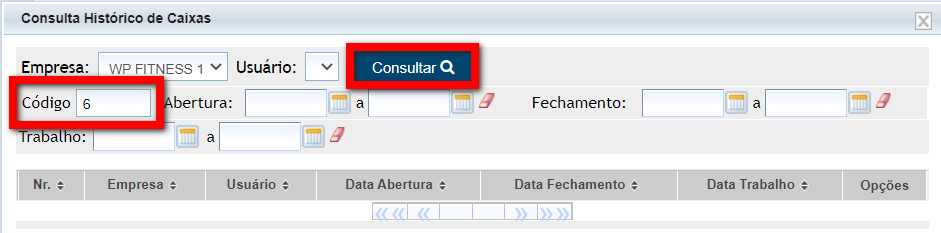
5. O sistema irá apresentar o caixa referente ao código informado, clique em "
Visualizar";
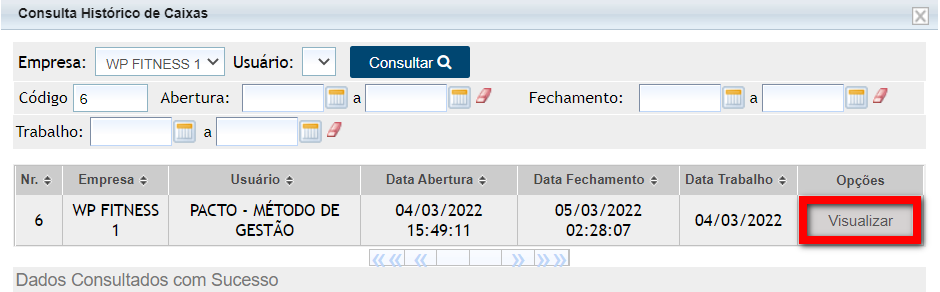
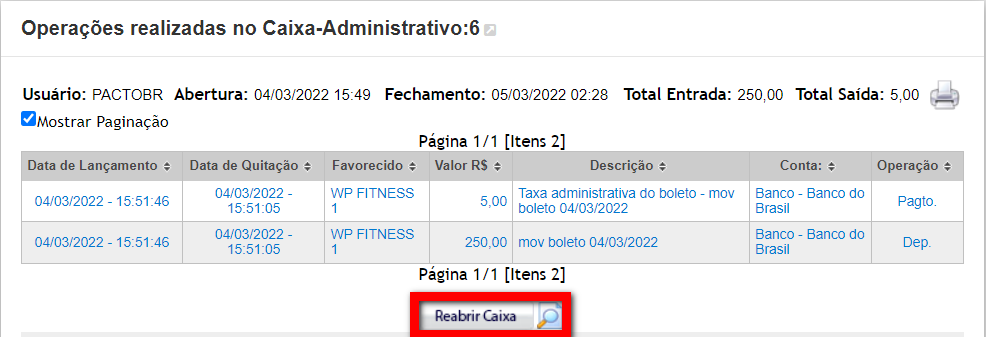
5.1. Clique em "
Reabrir caixa".
6. Agora, no menu clique em “
Relatórios“;
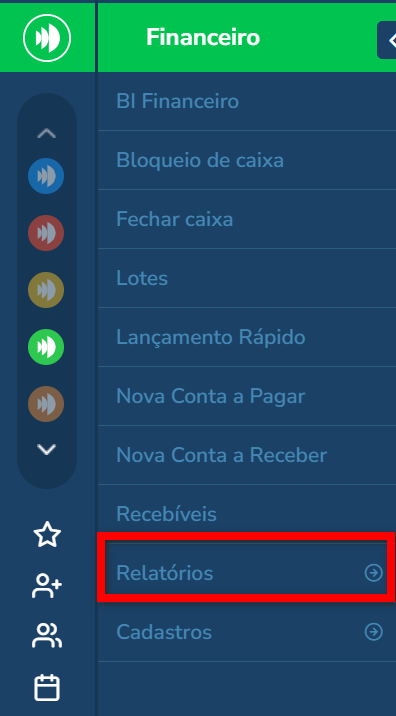
6.1. Em seguida clique em “
Ver lançamentos“.
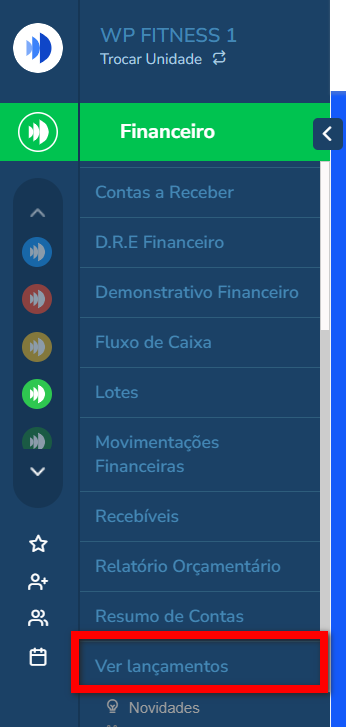
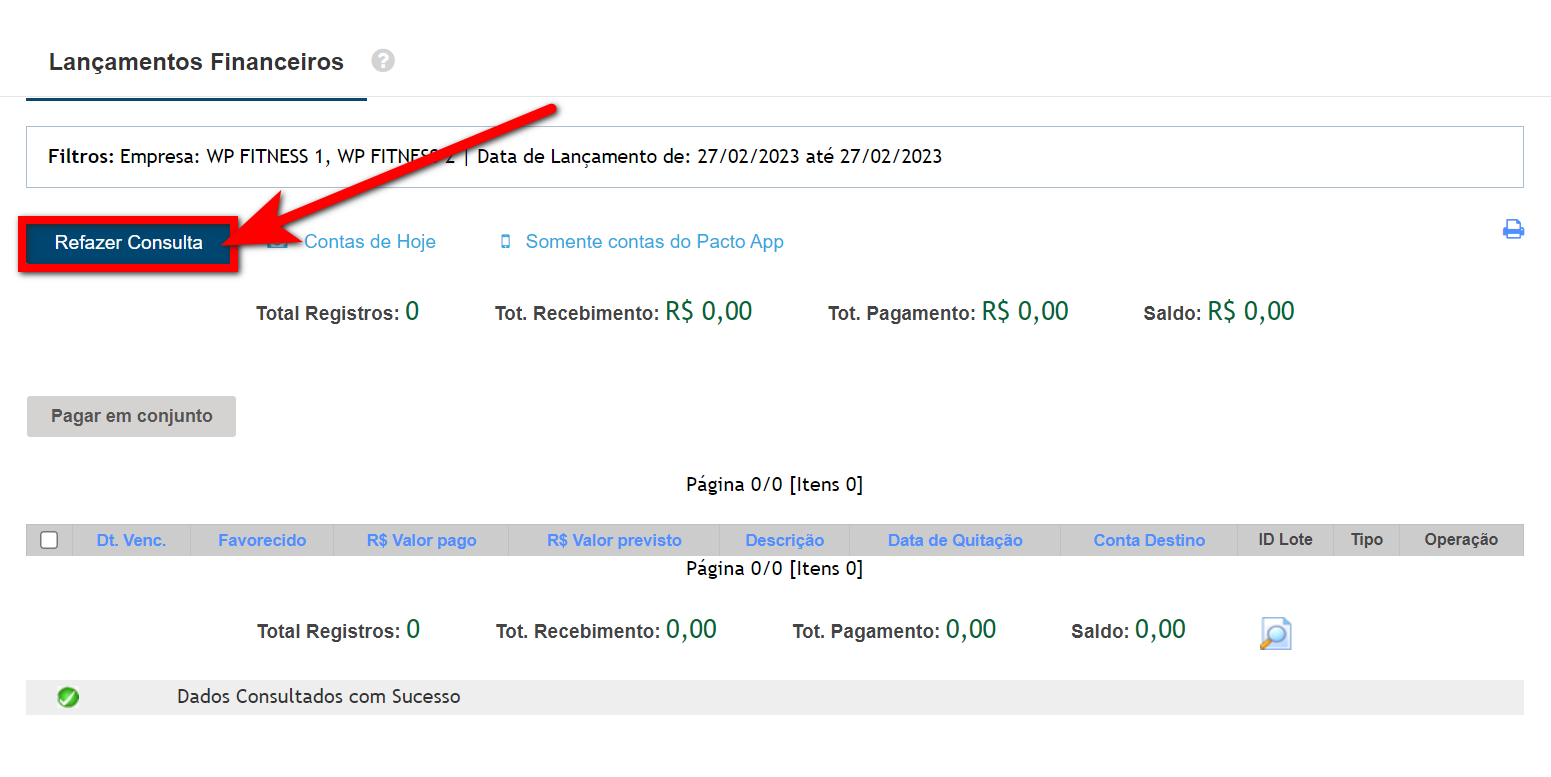
7. Será apresentada uma nova janela com todos os lançamentos do dia. Utilize os filtros para localizar a movimentação que deseja excluir. Para isso, clique no botão “
Refazer Consulta”;
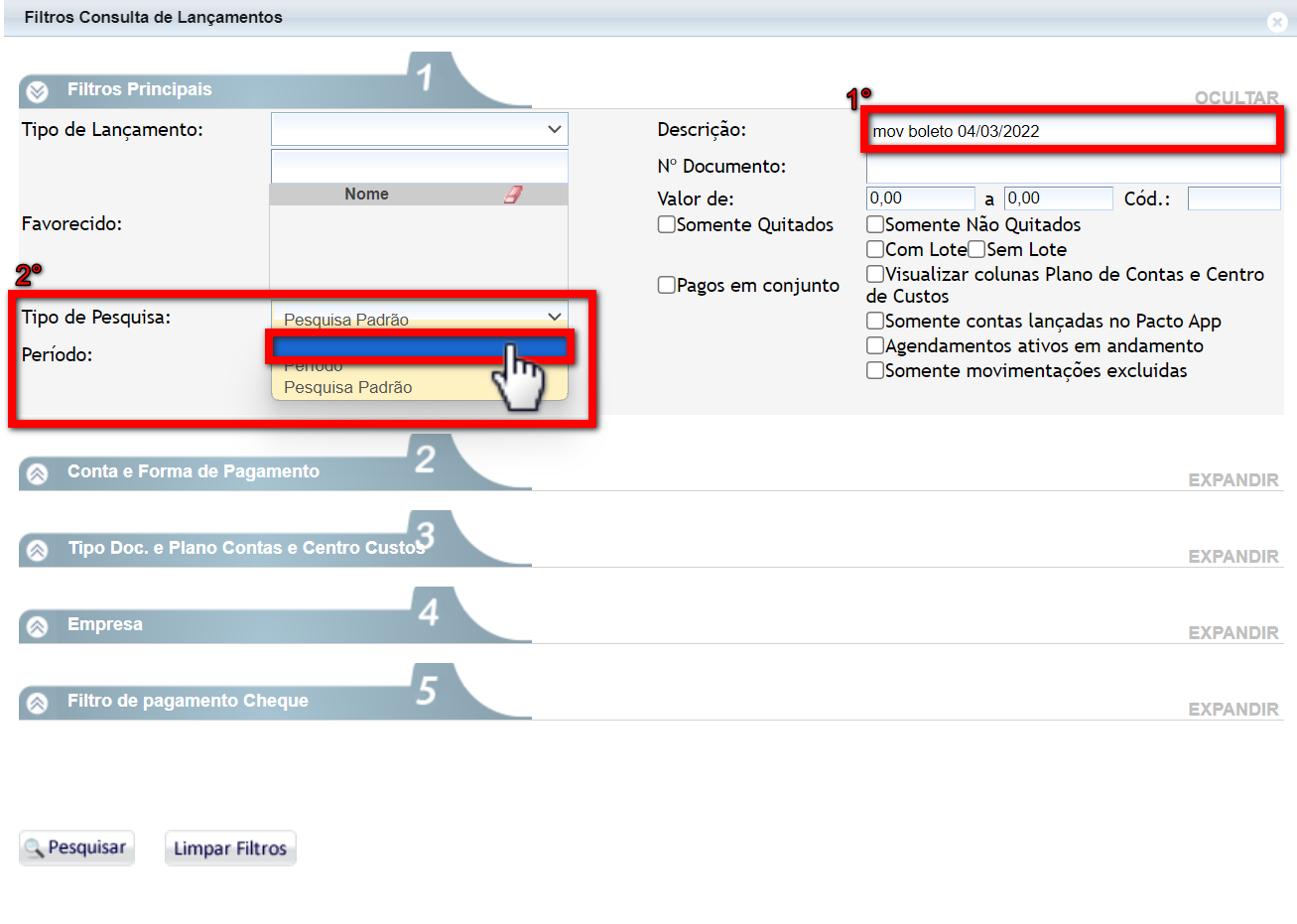
8. No campo "
Descrição" informe a descrição/nome da movimentação/lançamento que deseja remover. No campo "
Tipo de Pesquisa", selecione a opção em branco e clique em "
Pesquisar";
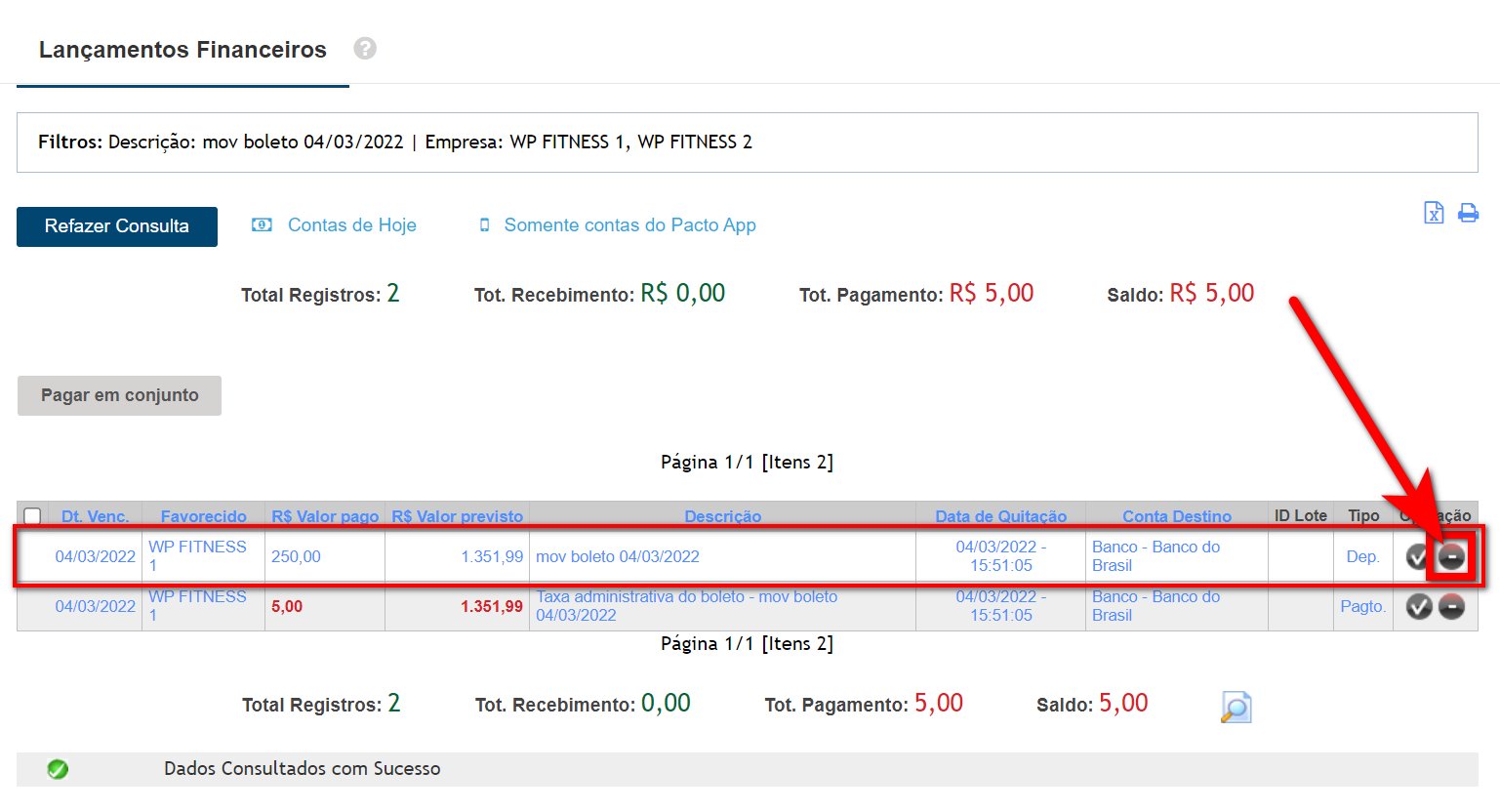
9. Será apresentado a movimentação que corresponde a descrição consultada e para excluí-la, clique no ícone

a sua frente.
Saiba mais
Para saber como abrir caixa financeiro,
clique aqui.
Para saber como realizar a movimentação de recebíveis,
clique aqui.
Para saber como consultar/reabrir um caixa financeiro fechado,
clique aqui.
Para saber a diferença entre o Financeiro Simplificado e o Avançado,
clique aqui.

Comentários
0 comentário
Por favor, entre para comentar.