O que é
O Fornecedor é aquele que fornece mercadorias ou prestações de serviços para a sua empresa.
Realizar este cadastro no sistema, permite manter todos os fornecedores (Física ou Jurídica) de sua empresa, para poder registrar corretamente as contas a pagar e a receber no Financeiro, vinculando os fornecedores que correspondem aquela conta.
Isso facilita muito a rotina do financeiro de sua empresa, podendo ser localizado facilmente as contas pelo nome do fornecedor, quando necessário.
Permissão necessária
É necessário ter a permissão “
9.11 - Cadastrar um novo fornecedor” habilitada no perfil de acesso do módulo ADM.
Como fazer
1. Na lupa de busca do sistema pesquise por "
Fornecedor";

2. Ao carregar a tela, clique em "
Cadastrar novo";
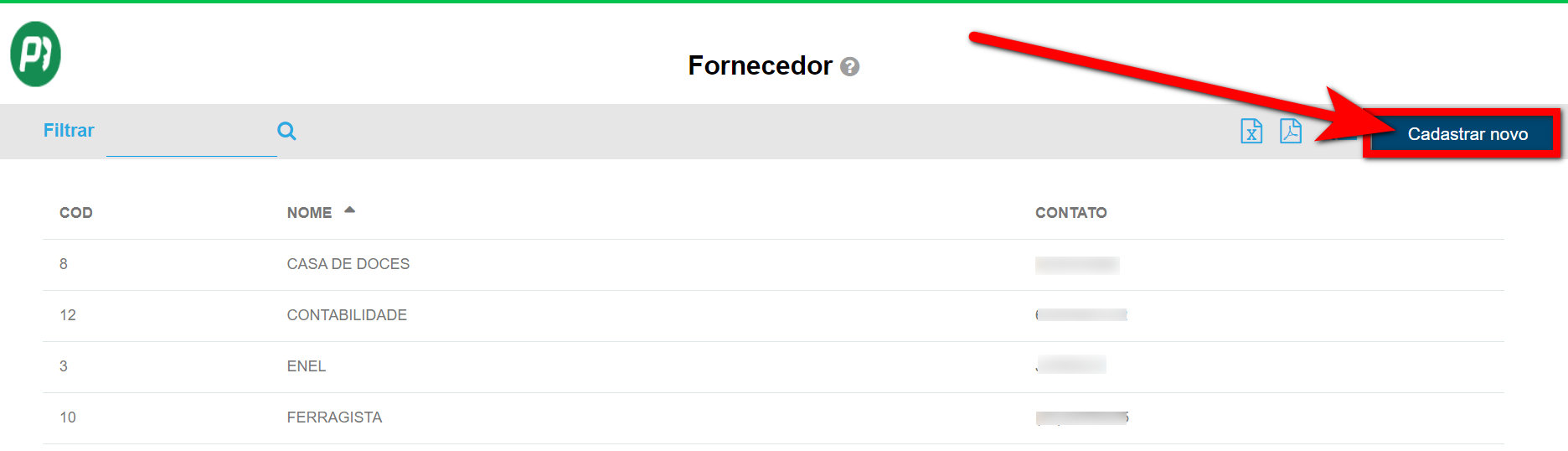
3. Preencha os dados do fornecedor;
Observação: os campos obrigatórios para o cadastro de fornecedor são: Nome e Contato, porém outros campos também podem ser obrigatórios dependendo de configuração. Campos identificados com
* são obrigatórios.
Dicas: dados como endereço, inscrição municipal e estadual, CFDF são extremamente importantes estarem preenchidos, caso você realize a emissão das notas fiscais para esse fornecedor. Preencha os campos de Plano de Contas e Centro de Custo para agilizar o lançamento de Contas a Pagar e Contas a Receber.
3.1. Nos dados principais;
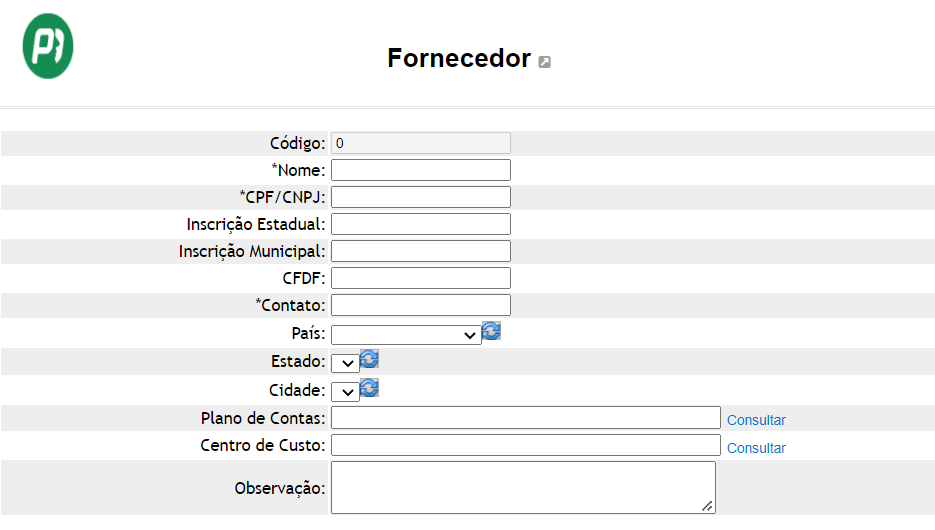
- Código: é o número identificador deste cadastro sendo preenchido automaticamente pelo sistema após salvar o cadastro do fornecedor;
- Nome: preencha com o nome do fornecedor;
- CPF/CNPJ: preencha com o CPF ou CNPJ do fornecedor;
- Inscrição Estadual: preencha com a Inscrição Estadual do fornecedor;
- Inscrição Municipal: preencha com a Inscrição Municipal do fornecedor;
- CFDF: preencha com o CFDF do fornecedor. O CFDF é o Cadastro Fiscal do Distrito Federal (CFDF) e é uma particularidade do DF;
- Contato: informe um nome ou número de telefone para contato da empresa fornecedora;
Exemplo: Ana é a pessoa que terei contato nessa empresa, então coloco o nome dela nesse campo.
- País: informe o País ao qual o fornecedor é sediado;
- Estado: informe o Estado ao qual o fornecedor é sediado;
- Cidade: informe a Cidade a qual o fornecedor é sediado;
- Plano de Contas: informe o plano de contas que será preenchido ao lançar uma conta a pagar ou a receber deste fornecedor;
- Centro de Custo: informe o centro de custo que será preenchido ao lançar uma conta a pagar ou a receber deste fornecedor;
- Observação: se necessário, descreva uma observação sobre esse fornecedor.
3.2. Na guia "
Endereço";
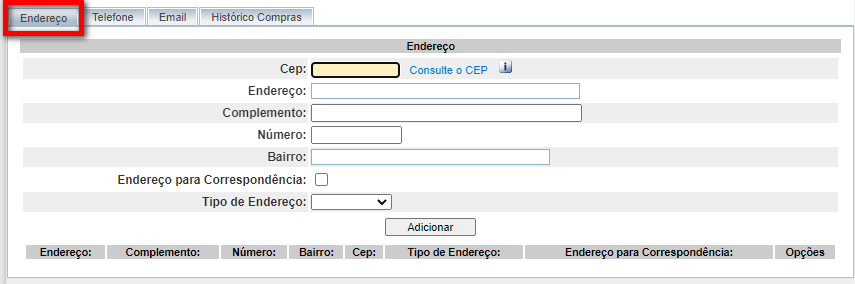
- Cep: informe o CEP da empresa e clique em Consulte o CEP para o sistema preencher automaticamente o restante do endereço;
- Endereço: informe o endereço da empresa;
- Complemento: se necessário, descreva o complemento do endereço;
- Número: informe o número da empresa, caso tenha;
- Bairro: informe o bairro da empresa;
- Endereço para Correspondência: marque se deseja receber correspondências por esse endereço quando precisar;
- Tipo de Endereço: informe o tipo de endereço: Comercial ou Residencial.
3.2.1. Após preencher os dados do endereço é necessário clicar no botão "
Adicionar" para os dados serem incluídos ao cadastro do fornecedor.
3.3. Na guia "
Telefone";
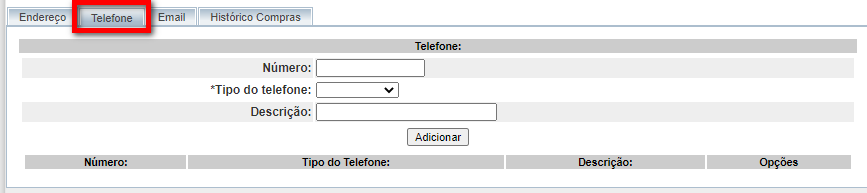
- Número: informe o número de telefone do fornecedor;
- Tipo do telefone: informe o tipo de telefone: Residencial, Comercial, Celular ou Recado;
- Descrição: se necessário, descreva uma observação sobre esse contado do fornecedor.
3.3.1.Após preencher os dados do telefone é necessário clicar no botão "
Adicionar" para que os dados sejam incluídos ao cadastro do fornecedor.
3.4. Na guia "
E-mail";
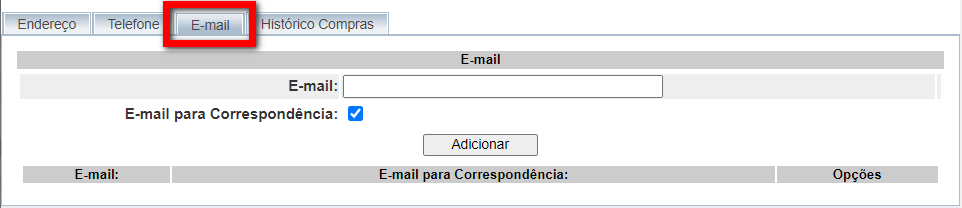
- E-mail: informe o e-mail da empresa ou do representante da empresa;
- E-mail para Correspondência: marque se deseje colocar esse e-mail como correspondência.
3.4.1. Após preencher os dados do e-mail é necessário clicar no botão "
Adicionar" para os dados serem incluídos ao cadastro do fornecedor.
3.5. Na guia "
Histórico Compra".
3.5.1. Nesta guia é possível pesquisar compras de produto estoque vinculadas a esse fornecedor;
Observação: esta guia só apresenta dados após o cadastro do fornecedor ser salvo e ter compras vinculadas a ele.

- Período cadastro: informe a data de início e a data fim do período que deseja pesquisar as compras cadastradas;
- Numero NF: informe o número da nota fiscal da compra que deseja pesquisar.
3.5.2. Após preencher os dados os campos clicar no botão "
Pesquisar" para os dados serem apresentados.
4. Após preencher os campos, clique em "
Gravar".
Saiba mais
Para saber como cadastrar uma conta a pagar
clique aqui.
Para saber como cadastrar uma conta a receber
clique aqui.
Para saber como emitir nota fiscal para fornecedor
clique aqui.

Comentários
0 comentário
Por favor, entre para comentar.