
O que é
O Lançamento rápido é indicado quando você precisa registrar uma conta a pagar ou conta a receber e já realizar sua quitação no momento do lançamento. É ideal para contas pontuais, como gastos com papelaria, chaveiro ou ferragista, que acontecem de forma imediata e geralmente não exigem planejamento prévio. Existem dois modos de realizar o lançamento rápido: manualmente ou importando um arquivo de planilha. Neste conhecimento, você aprenderá como utilizar ambas as opções. Dica: utilize o lançamento rápido para agilizar o registro de despesas ou receitas do dia a dia, garantindo que todos os lançamentos pontuais sejam feitos corretamente e sem atrasos na gestão financeira.Atenção: na planilha financeira do Lançamento Rápido de contas, só serão exibidas as contas a pagar/receber que foram selecionadas na abertura do caixa. Ou seja, para que todas as contas apareçam corretamente na exportação da planilha, é necessário que elas sejam selecionadas no momento da abertura.
Permissão necessária
É necessário ter a permissões “9.29 – Lançar contas a pagar/receber no financeiro” e "9.32 - Visualizar lançamentos" habilitadas no perfil de acesso do módulo ADM.Como fazer
1. No módulo financeiro, no menu clique em "Lançamento Rápido";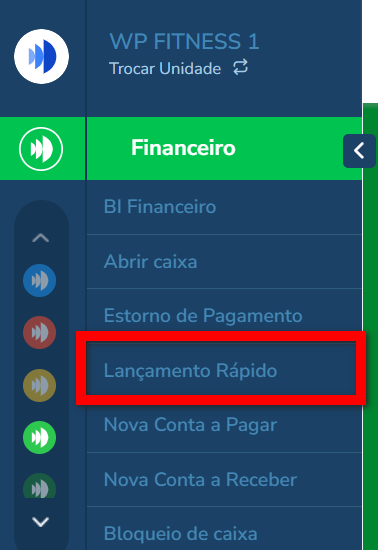
Lançamento rápido manual
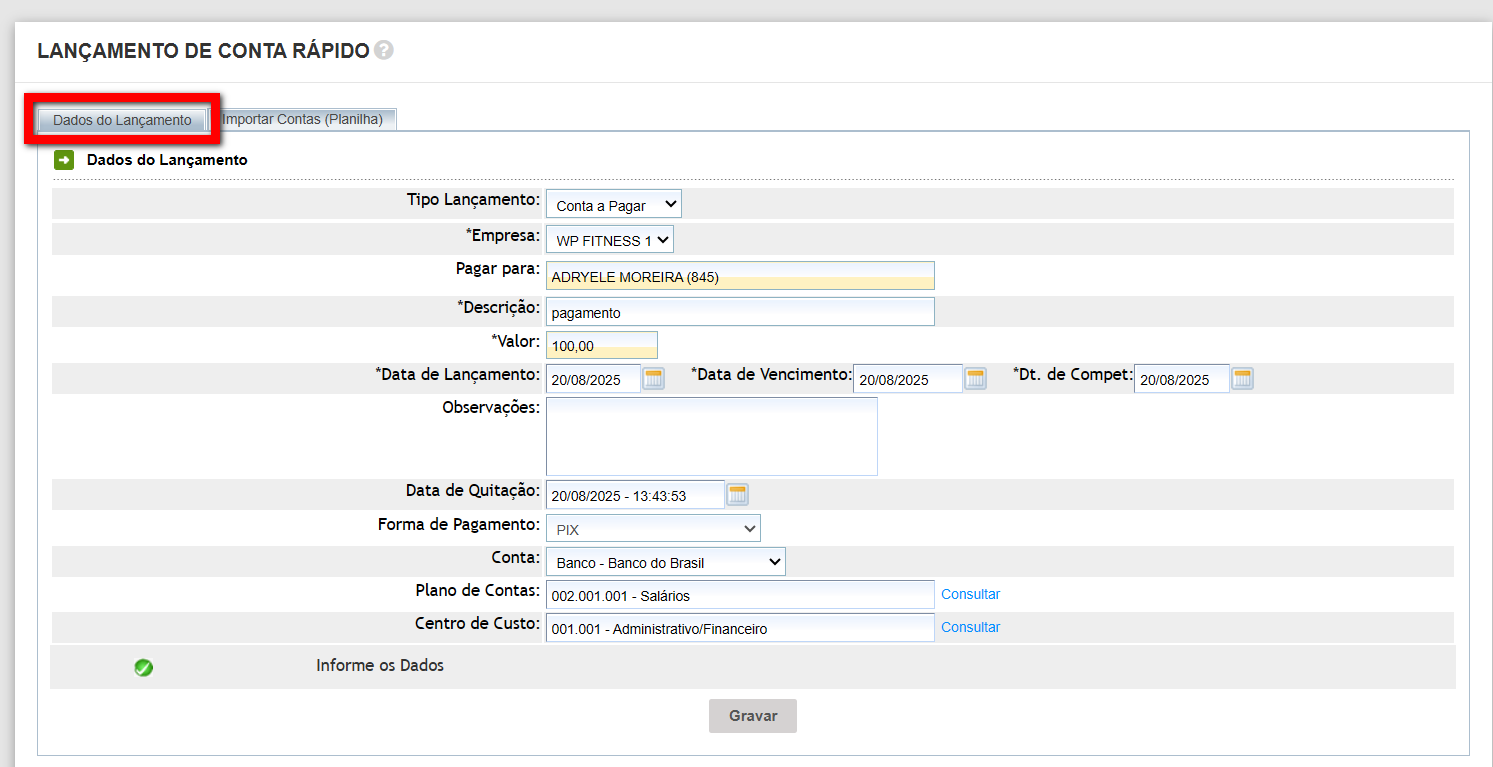
1. Será apresentado a tela para cadastro na guia "Dados do lançamento";
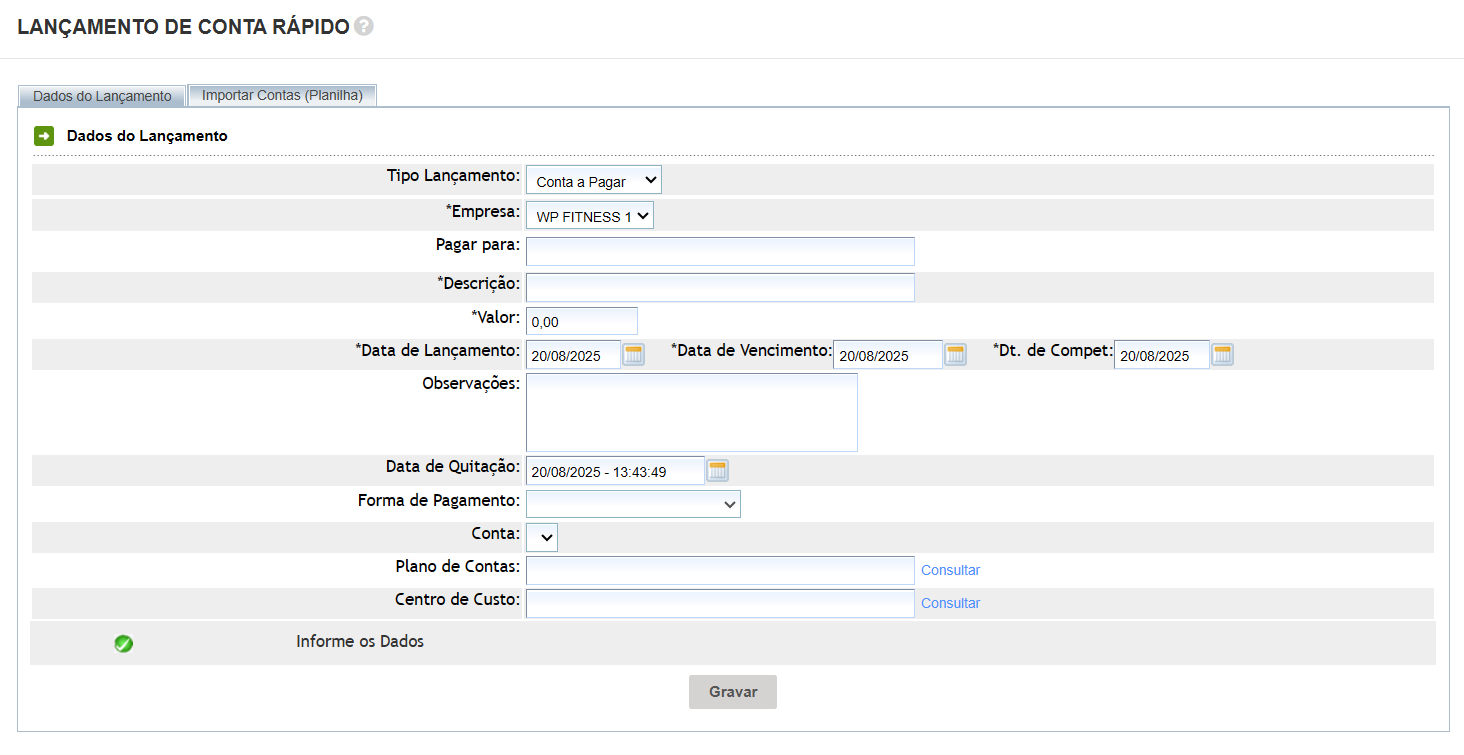
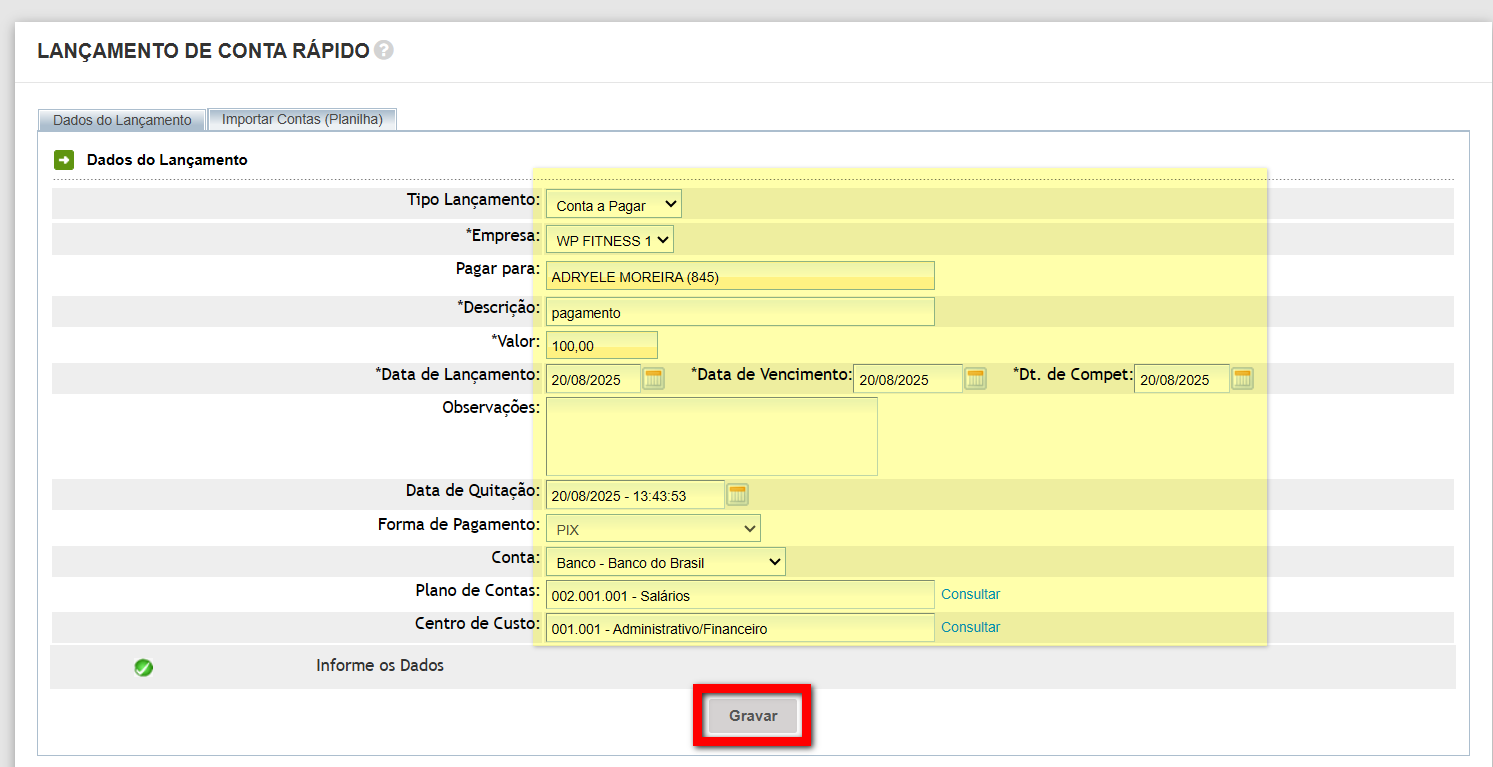
- Tipo lançamento: escolha se a conta é a pagar ou a receber;
- Empresa: selecione a empresa a qual pertence à conta;
- Pagar para: selecione a empresa ou pessoa para qual está fazendo o pagamento ou de quem está recebendo;
- Descrição: informe a descrição desta conta. Essa descrição será apresentada nos relatórios do financeiro;
- Data de Lançamento: selecione a data que está lançando esta conta. Por padrão, o sistema já preenche com a data do dia;
- Data de Vencimento: selecione a data de vencimento desta conta. Por padrão, o sistema já preenche com a data do dia;
- Dt. de Compet: selecione a data de competência desta conta. Por padrão, o sistema já preenche com a data do dia;
- Observações: se necessário, informe alguma observação sobre esta conta;
- Data de quitação: selecione a data em que esta conta foi quitada (paga). Por padrão, o sistema já preenche com a data do dia;
- Forma de pagamento: escolha qual a forma que foi paga;
- Conta: escolha qual conta será debitado/creditado o valor; Atenção: esta opção só apresenta para empresas que possuem o módulo Financeiro Avançado habilitado. É necessário ter um caixa financeiro aberto, para que as contas sejam apresentadas para selecionar.
- Plano de contas: informe o plano de contas ao qual pertence o lançamento;
- Centro de custo: informe o centro de custo ao qual pertence o lançamento.
Lançamento rápido importando arquivo de planilha
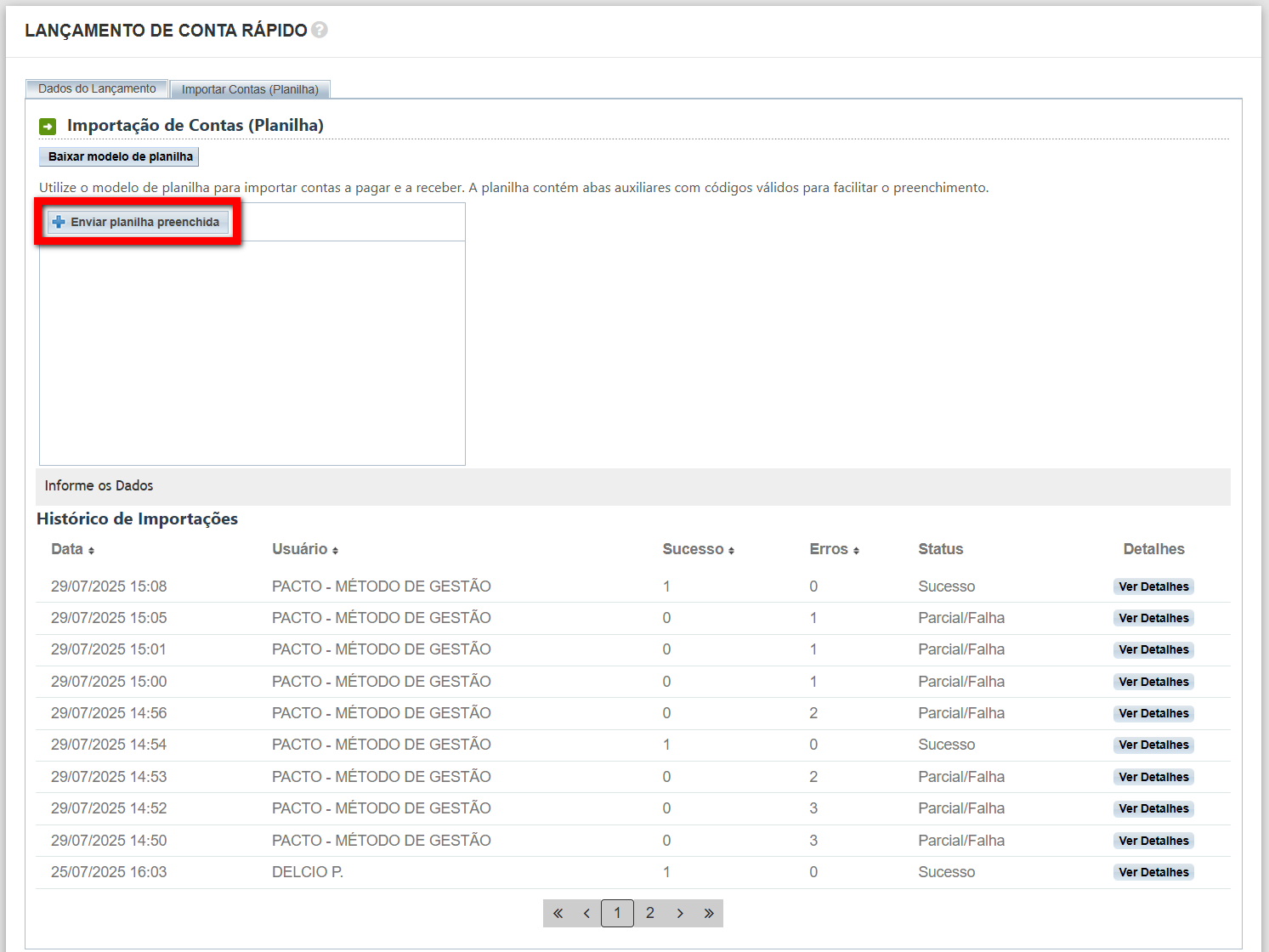
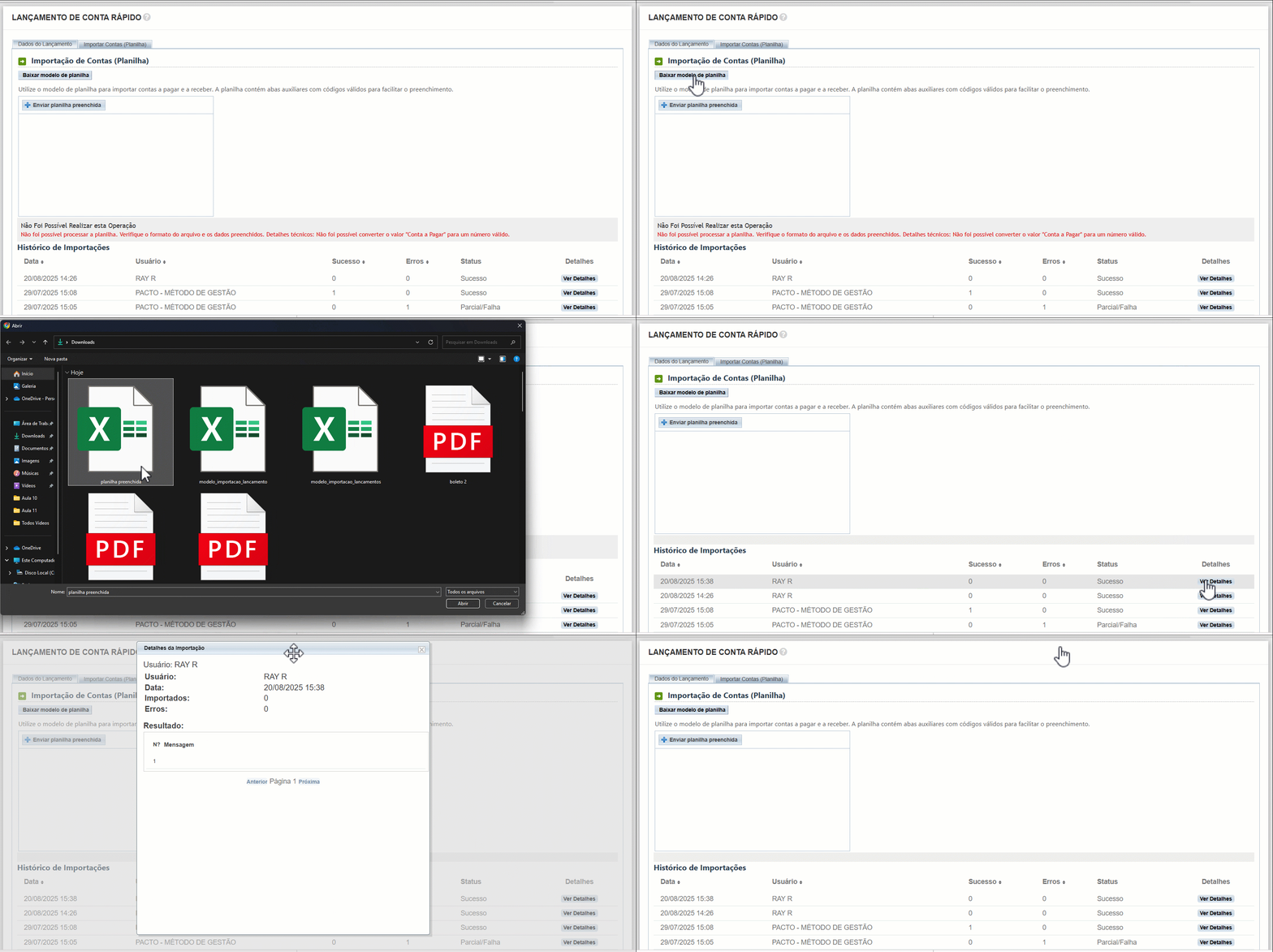
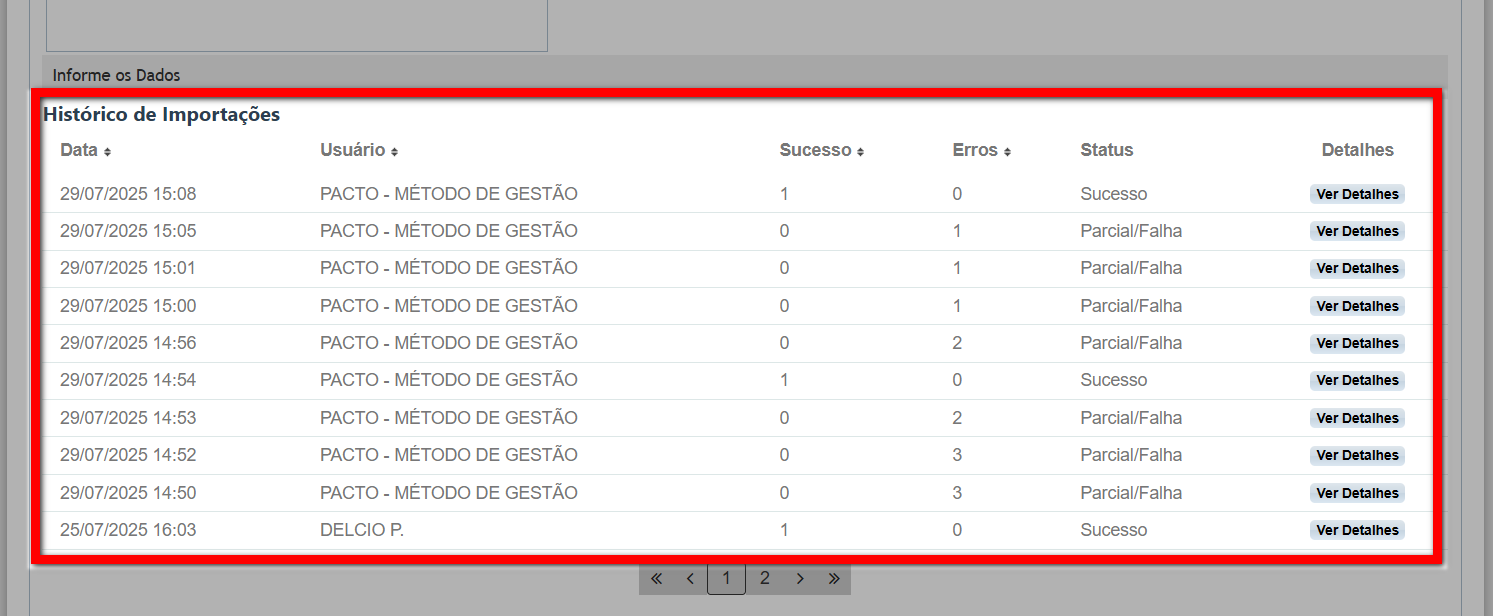
1. Na tela, clique na guia "Importar Contas (Planilha)";
Comentários
0 comentário
Por favor, entre para comentar.