
O que é
A tela de lançamentos financeiros permite visualizar as despesas gerais e receitas diversas da sua empresa, além de ser possível realizar ações como quitação de contas a pagar e a receber já cadastradas anteriormente, e excluir lançamentos realizados.
Observação: não serão apresentadas as receitas provenientes de vendas de produtos e planos, pelo módulo do ADM, a menos que tenha sido realizada a movimentação dos recebimentos através do Gestão de Recebíveis.
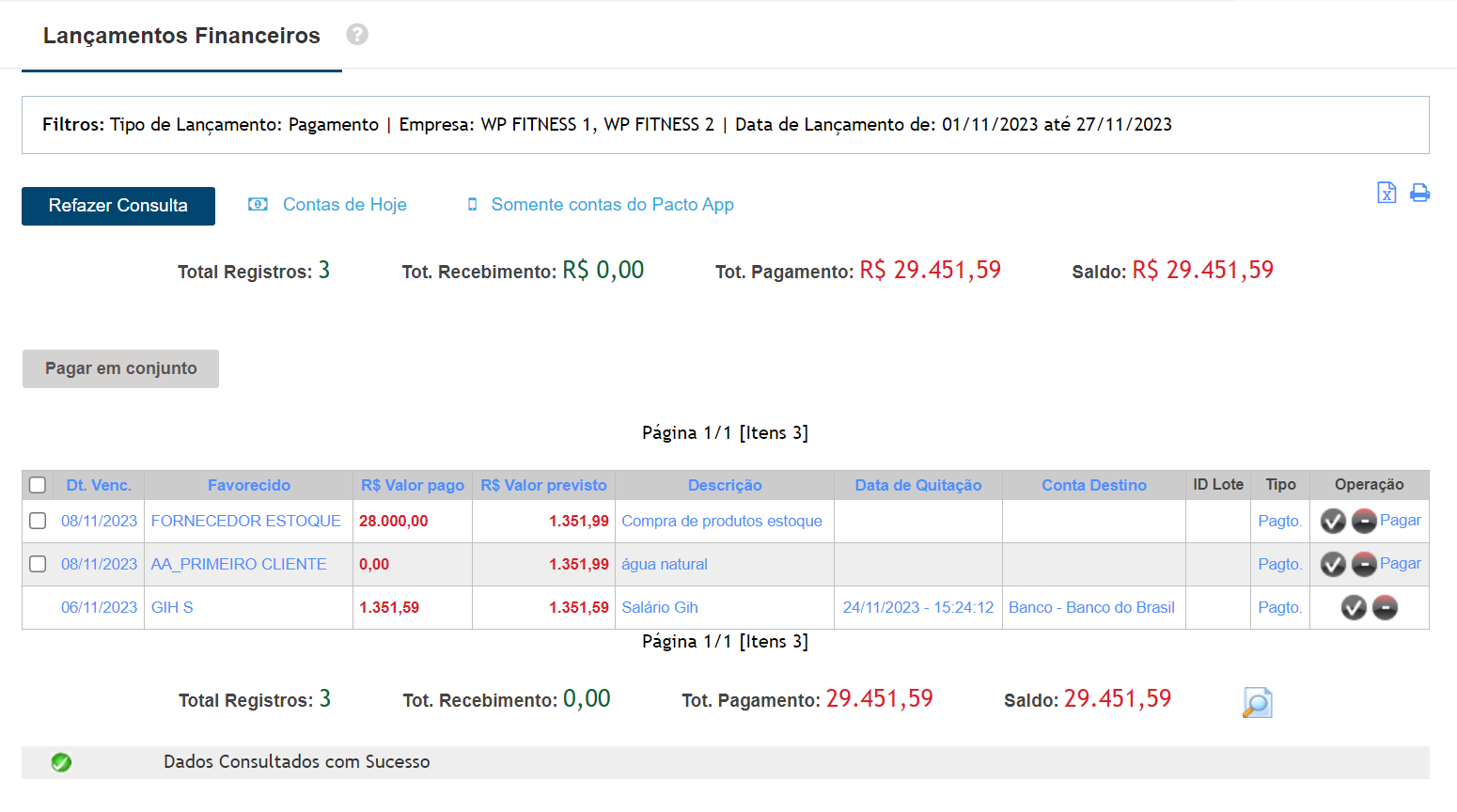
Entenda as cores dos totalizadores.
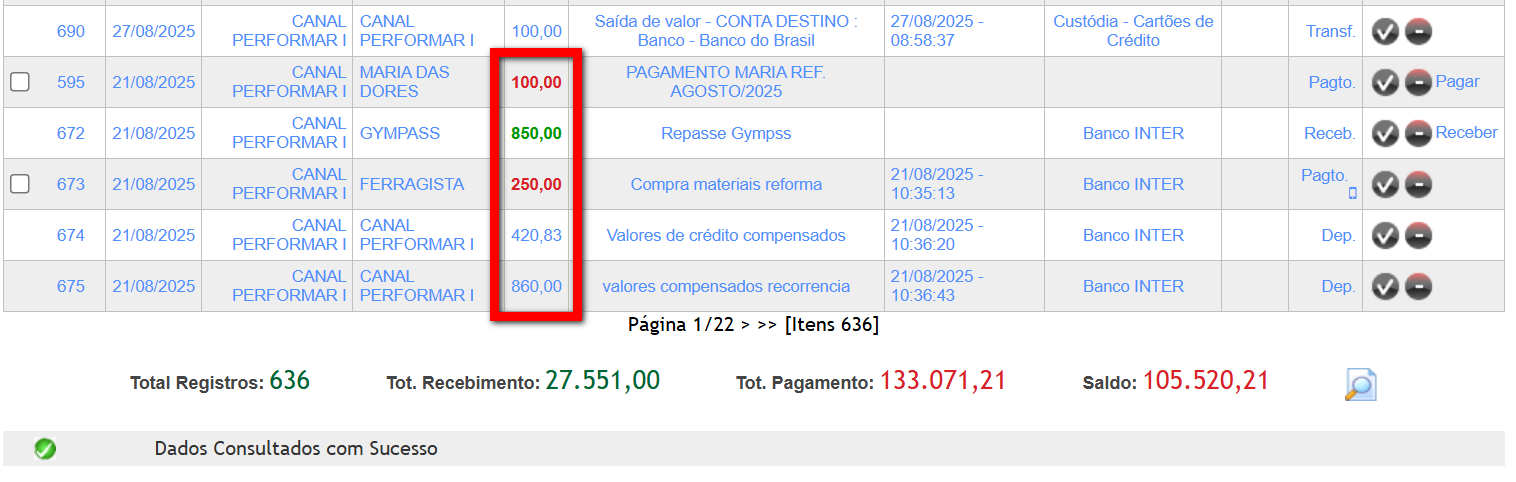
- Vermelho – Conta a Pagar: representa a saída de valores da empresa;
- Verde – Conta a Receber: representa a entrada de valores da empresa;
- Azul – Transferências: indica a transferência de recursos entre locais, ou seja, entre contas impendente do tipo, não sendo considerada como entrada de receita.
Permissão necessária
É necessário ter a permissão "9.32 - Visualizar lançamentos" habilitada no perfil de acesso do módulo ADM.Como acessar
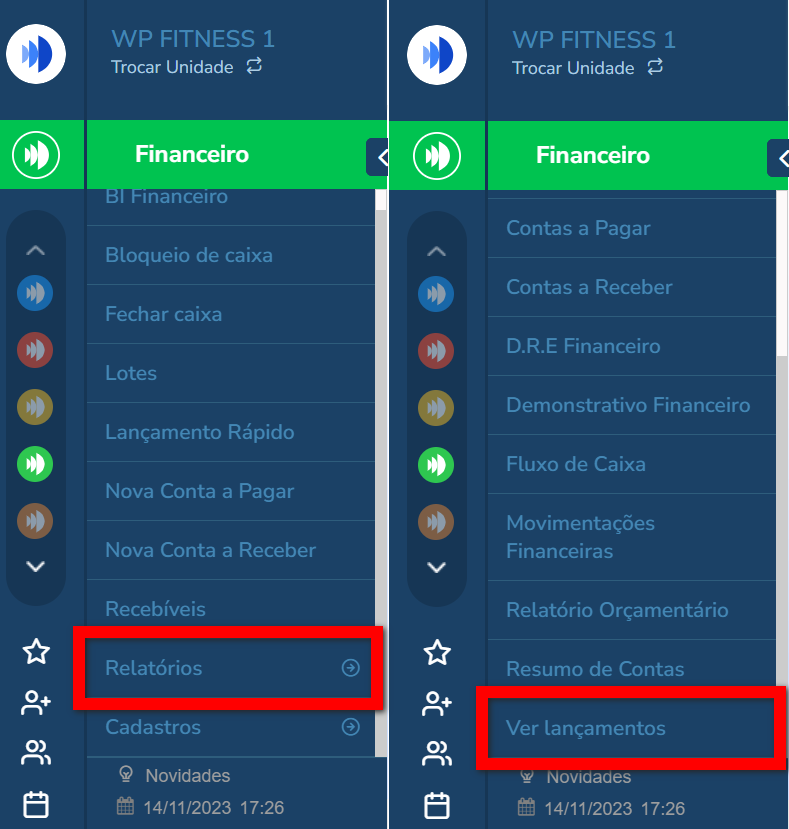
1. Para acessar temos duas opções; 1.1. Na lupa de busca do sistema, pesquise por "Ver lançamentos";
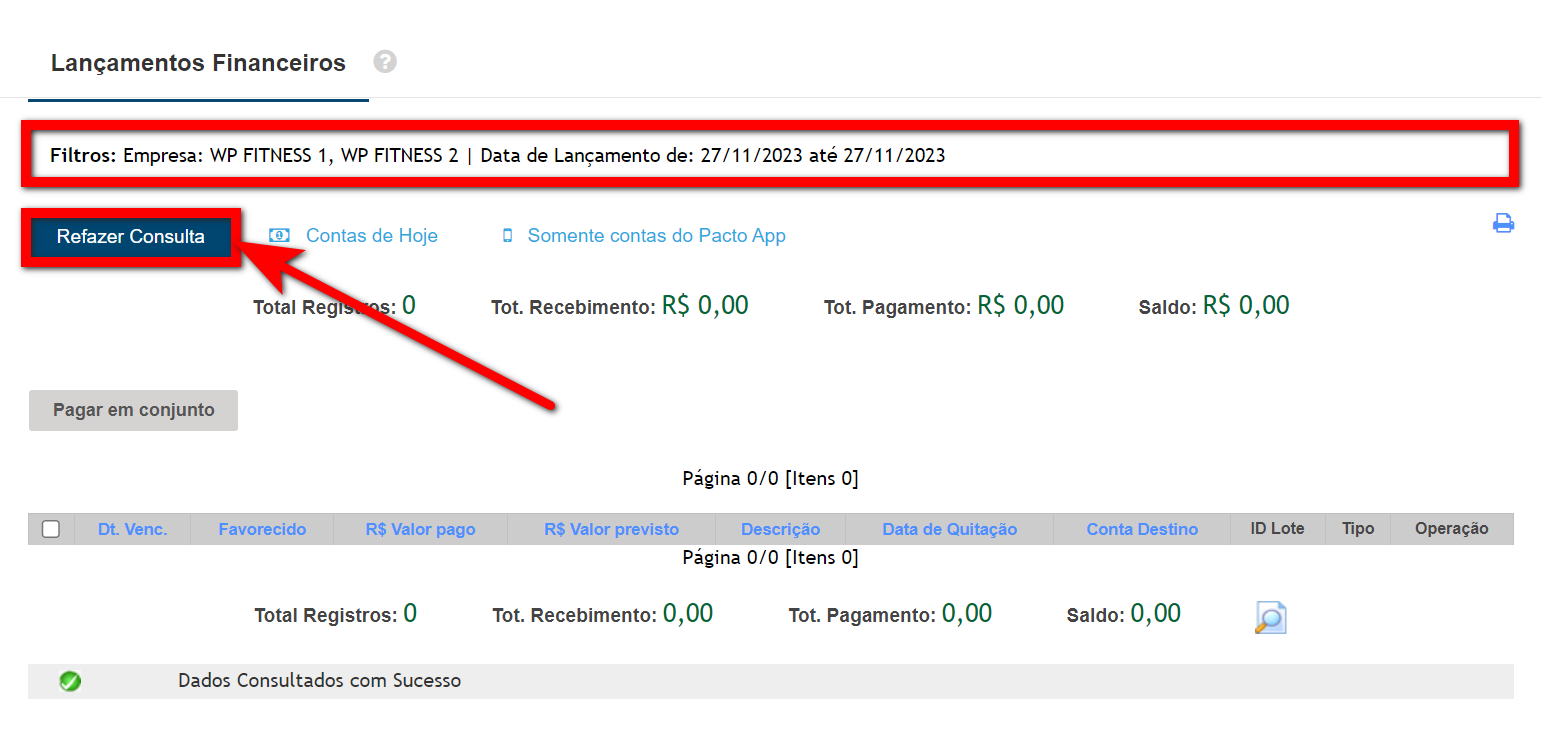
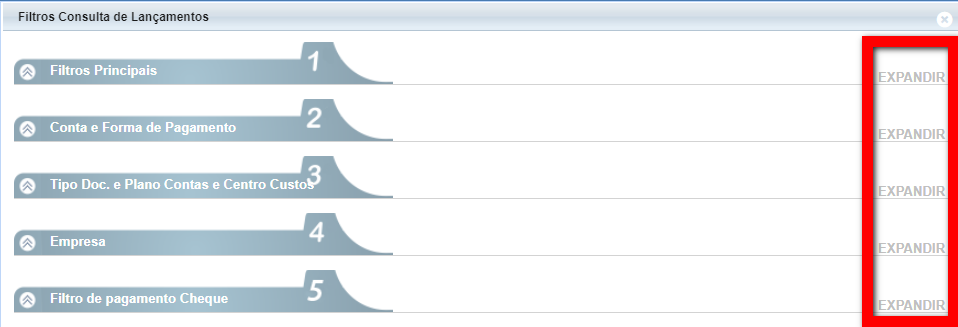
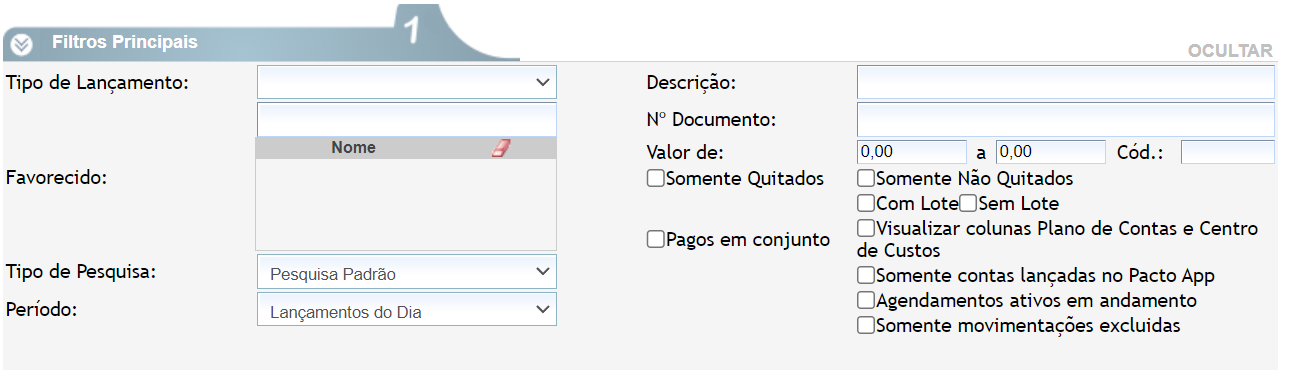
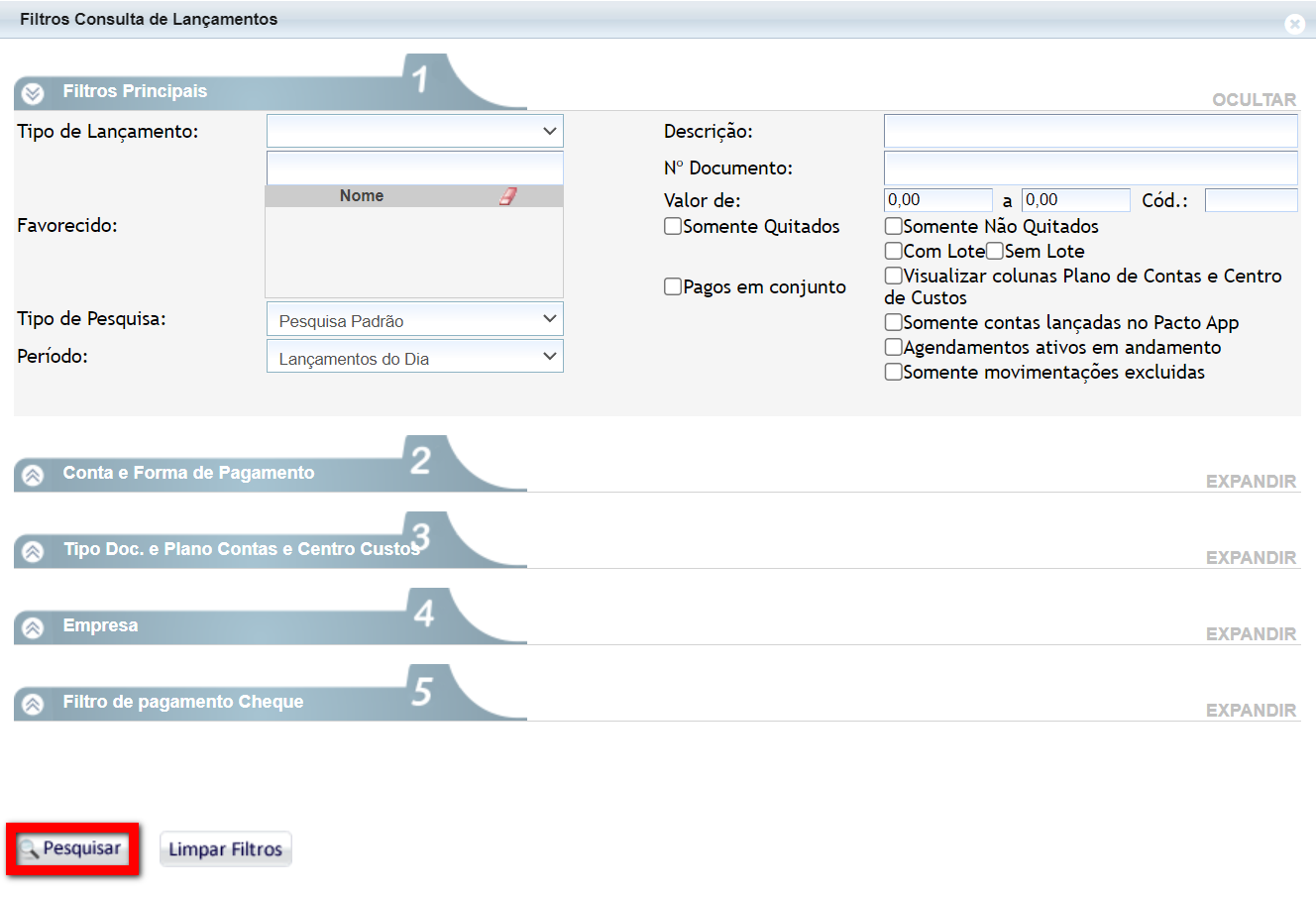
- Tipo De Lançamento: com este filtro é possível consultar por tipo de lançamento, podendo ser: pagamento, recebimento, depósito, transferência, estorno, troca de forma de pagamento, ajuste de saldo, custódia, recebível avulso, retirada de recebível de lote, fluxo de caixa ou devolução de cheques;
- Descrição: digite a descrição do lançamento desejado para consulta;
- Favorecido: digite o nome do favorecido. Aparecerá os nomes cadastrados, basta escolher o nome desejado, para a consulta;
- Nº Documento: digite o número do documento caso deseje pesquisar por uma conta específica;
- Valor de: informe o intervalo de valor a ser considerado na pesquisa;
- Tipo de Pesquisa: com este filtro é possível consultar por período ou por pesquisa padrão;
- Período: quando o tipo de pesquisa for: "Pesquisa Padrão" é necessário informar somente o período, que pode ser: lançamentos do dia, lançamentos da semana, lançamentos do mês, contas a pagar da semana, contas a pagar do mês, contas a receber da semana, contas a receber do mês. Cada consulta é feita da seguinte forma:
-
- Período: quando o tipo de pesquisa for: "Período" serão apresentados campos para selecionar um filtro por datas informado pelo usuário. Informe os seguintes intervalos de datas:
- Somente Quitados: para verificar somente os lançamentos quitados, ou seja, que já foram lançados data de quitação;
- Somente Não Quitados: caso deseje consultar somente pelos não quitados clique nesse parâmetro;
- Com Lote: caso deseje consultar somente pelos recebíveis com lote;
- Sem Lote: caso deseje consultar somente pelos recebíveis sem lote;
- Pagos em conjunto: utilize este filtro caso deseje consultar pela data de quitação das contas que foram pagas com a mesma forma de pagamento; Exemplo: pagamentos com cheque, em que foram pagas 3 contas da minha empresa com um único cheque.
- Visualizar colunas Plano de Contas e Centro de Custos: marcando esse filtro será apresentado no resultado o plano de contas e o centro de custos vinculados ao cadastro da conta;
- Somente contas lançadas no Pacto App: ao marcar esse filtro serão apresentadas somente as contas cadastradas através do aplicativo Pacto App;
- Agendamentos ativos em andamento: marcando este filtro serão apresentadas as contas que possuem agendamentos e que ainda estão com a configuração de agendamento ativo;
- Somente movimentações excluídas: utilize este filtro caso deseje consultar contas que foram movimentadas e excluídas as movimentações. Exemplo: Fiz a devolução indevida de um cheque para um aluno e precisei acessar o relatório de ver lançamentos para excluir essa devolução.
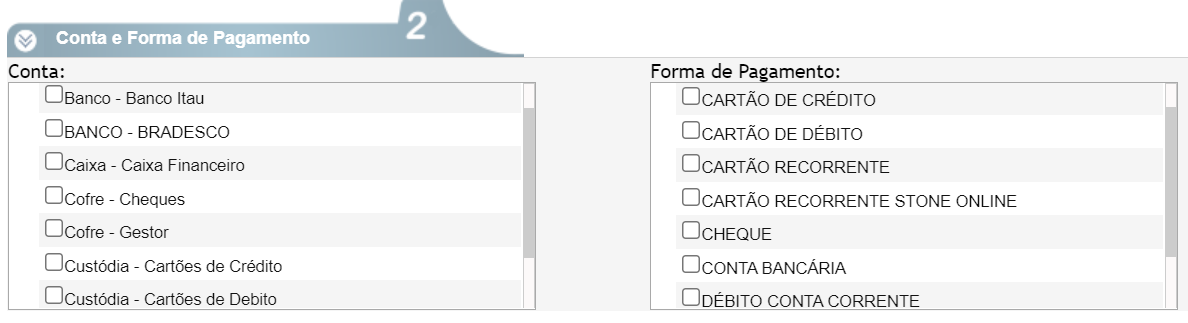
- Conta: aqui pesquisaremos os lançamentos por conta. Clique em cada conta que deseje pesquisar;
- Forma De Pagamento: com este filtro é possível consultar lançamentos financeiros por forma de pagamento. Para pesquisar, clique nas formas de pagamento desejada. Exemplo: cartão de Crédito.
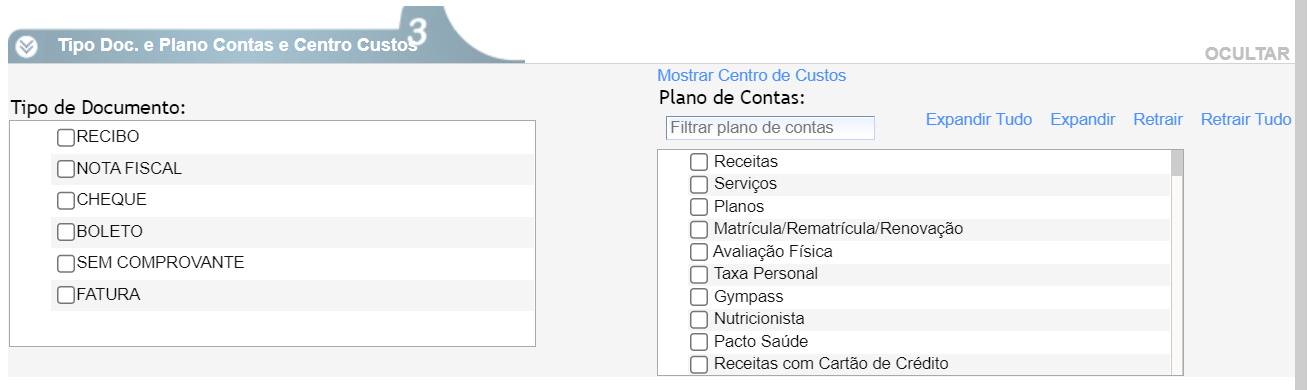
- Tipo De Documento: clique em cada tipo de documento que deseje consultar;
- Plano De Contas: clique em cada plano de contas que deseja consultar. Por padrão, a árvore de plano de contas estará retraída. Caso deseje expandir tudo clique em "Expandir Tudo". Caso queira expandir somente um plano de contas, clique no mesmo e será expandido o plano de contas escolhido, da mesma forma, poderá ser feito para retrair e retrair tudo. Clique em "Mostrar Centro de Custos" para ver a estrutura do centro de custos em vez do plano de contas.
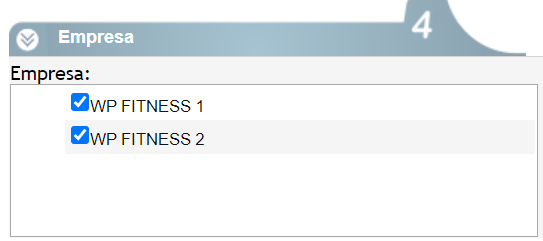
- Empresa: consulta os lançamentos cadastrados no sistema Pacto, de acordo com a empresa escolhida. Esse filtro dependerá das permissões: "9.23 - Manipular dados (lançar e visualizar) de lançamentos financeiros em todas as empresas" e "9.47 - Consultar relatórios de todas as empresas" habilitadas no perfil de acesso do módulo ADM .



Comentários
0 comentário
Por favor, entre para comentar.