
O que é
Gestão de Recebíveis é uma ferramenta que permite acompanhar todo o faturamento recebido de suas vendas separados por formas de pagamento. Através deste recurso é possível validar os dados dos seus recebimentos, tais como: valor do recebimento, código de autorização da cobrança, número do cheque, entre vários outros dados.Atenção: no Gestão de Recebíveis são apresentados somente os valores referente as vendas do módulo ADM, sendo assim não apresenta contas a pagar e a receber do módulo Financeiro.
A ferramenta Gestão de Recebíveis é disponibilizada tanto para quem utiliza Financeiro Simplificado, quanto para quem utiliza Financeiro Avançado, contudo, para quem utiliza o Financeiro Avançado a ferramenta permite realizar uma série de operações, tais como: movimentação de recebíveis, lançar lote avulso, remover recebíveis do lote, entre outras.
Caso não saiba qual tipo de financeiro utiliza, clique aqui.
Permissão necessária
É necessário ter a permissão "9.01 - Gestão de Recebíveis" habilitada no perfil de acesso do módulo ADM.Como fazer
Vídeo
[embedyt] https://www.youtube.com/watch?v=Eeuan0CfkQI[/embedyt]Texto
Logo abaixo, você verá todos os recursos da ferramenta, com uma indicação clara do que está disponível somente para o módulo Financeiro Avançado e o que pode ser usado em ambos os módulos. Para acessar a ferramenta: 1. No menu do módulo Financeiro, localize e clique em "Recebíveis";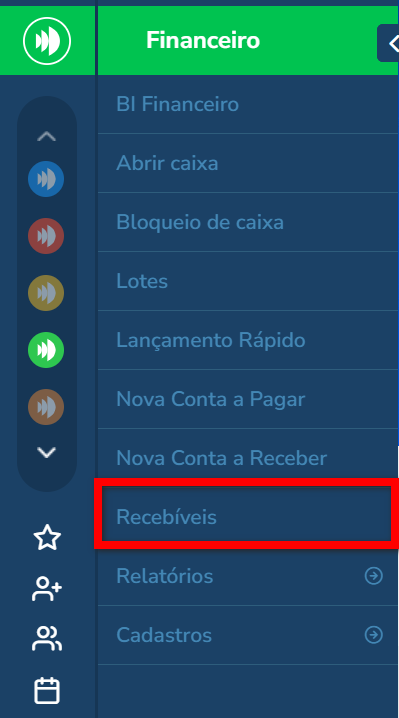
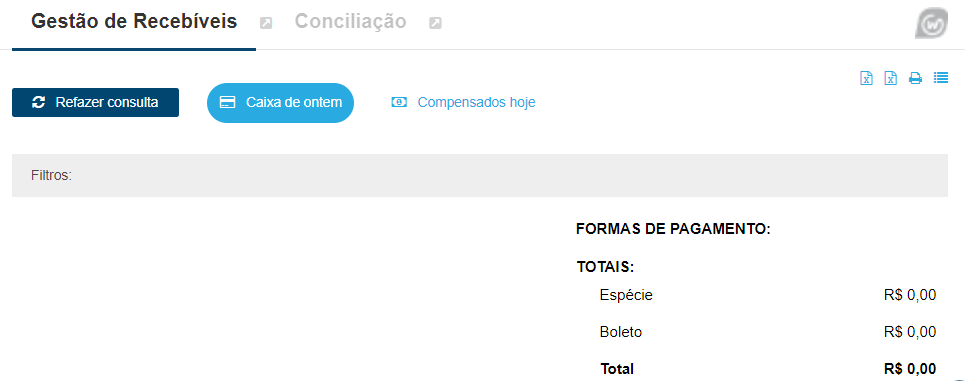
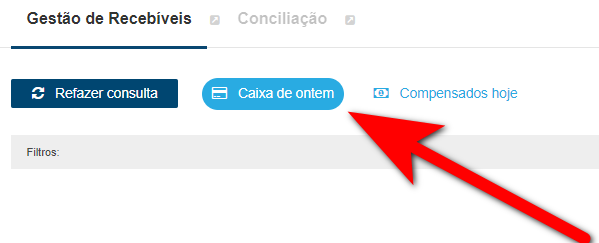
- Caixa de ontem: ao clicar neste filtro, será apresentado dados referentes ao faturamento recebido do dia anterior, ou seja, todas as parcelas que deram baixa no caixa em aberto no dia anterior;
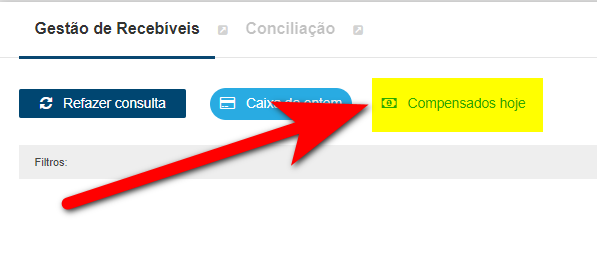
- Compensados hoje: ao clicar neste filtro será apresentado todos os recebíveis previstos a compensarem na data que está consultando;
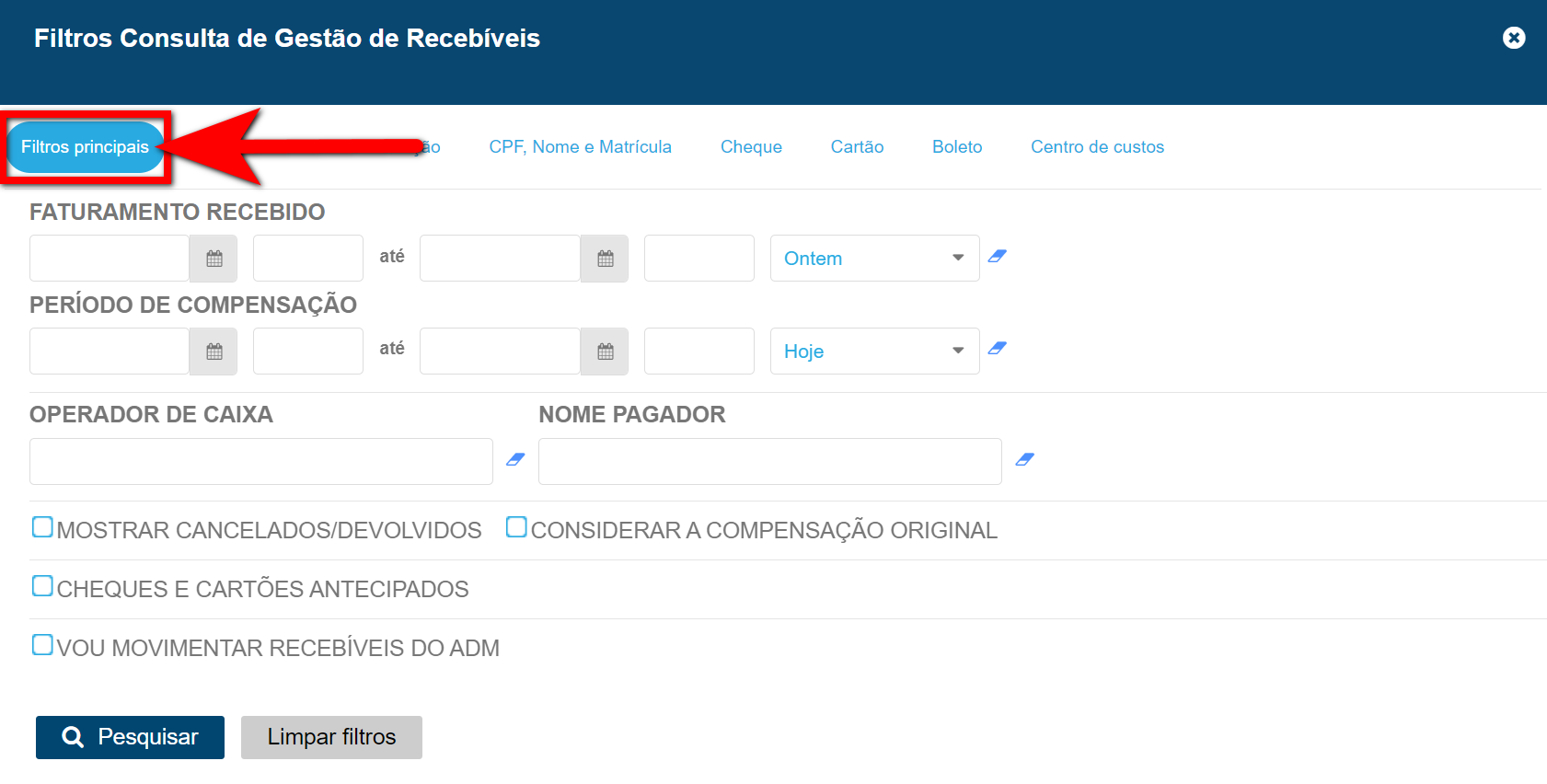
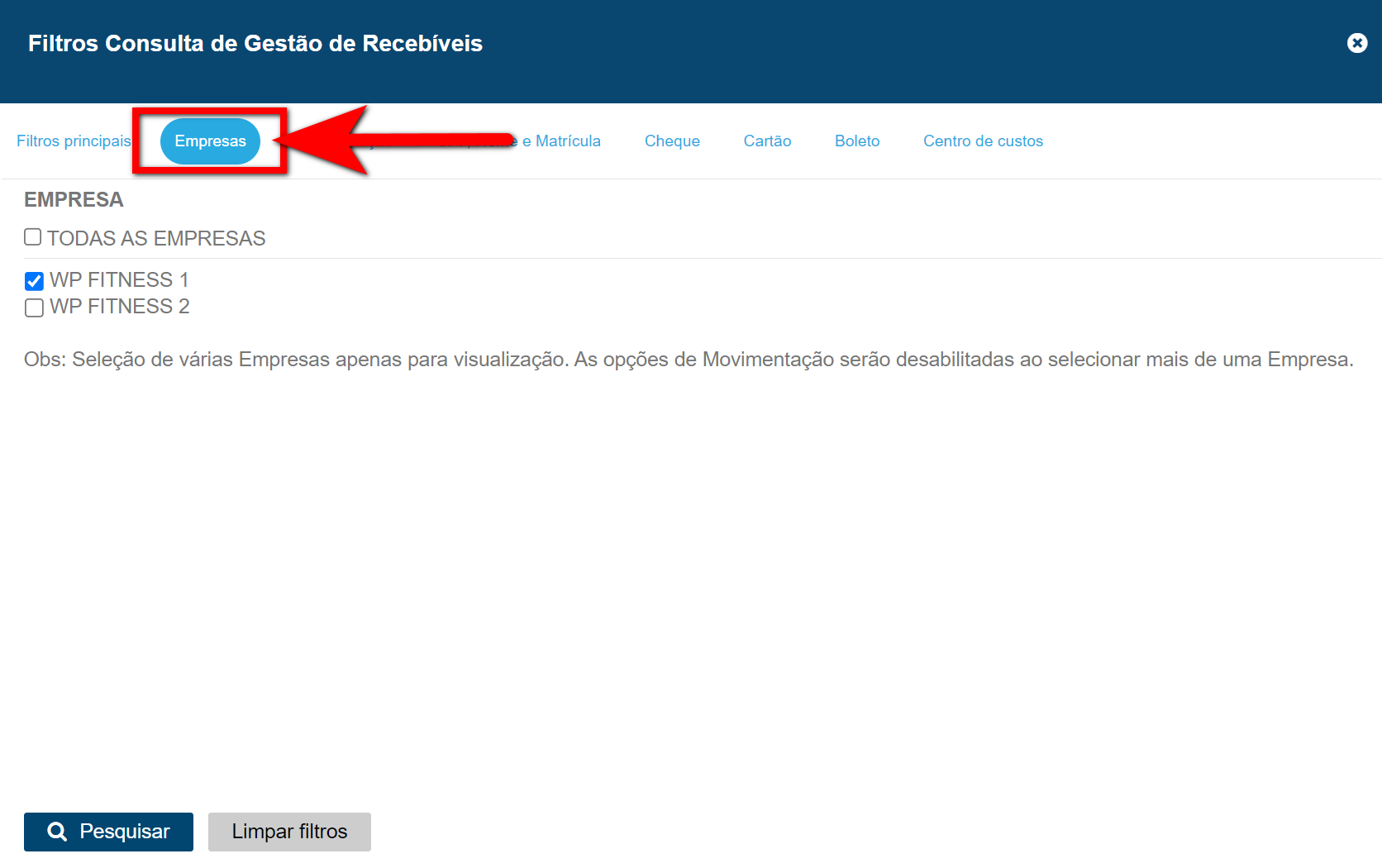
- Empresa: selecione neste campo a empresa que o sistema deve buscar os dados;
- Faturamento Recebido: caso você queira visualizar os dados relacionados ao faturamento recebido, ou seja, quando a parcela foi dado baixa através do Caixa em Aberto, basta informar o período desejado no campo correspondente. O sistema irá exibir os recebimentos registrados nesse intervalo de datas;
- Período de Compensação: caso você queira visualizar os dados referentes aos recebimentos que foram compensados dentro de um determinado período, basta definir esse período no campo correspondente. O sistema irá mostrar apenas os valores cuja data de compensação esteja dentro do intervalo informado.
- Operador de Caixa: caso deseje visualizar os recebíveis registrados por um determinado colaborador (responsável pelo recebimento), informe o nome do colaborador neste campo, e clique na opção condizente com seu cadastro;
- Nome do Pagador: caso deseje analisar todos os recebíveis de um determinado cliente, basta informar seu nome neste campo (o nome preenchido neste campo deve ser igual ao do cadastro do cliente);
- Mostrar cancelados/Devolvidos: caso queira incluir recebíveis que foram cancelados ou devolvidos na sua busca, basta marcar esta opção para exibi-los;
- Considerar a Compensação Original: caso queira incluir na busca recebíveis com a data de compensação original, ou seja, data estipulada pelo sistema após o recebimento da parcela, basta marcar esta opção;
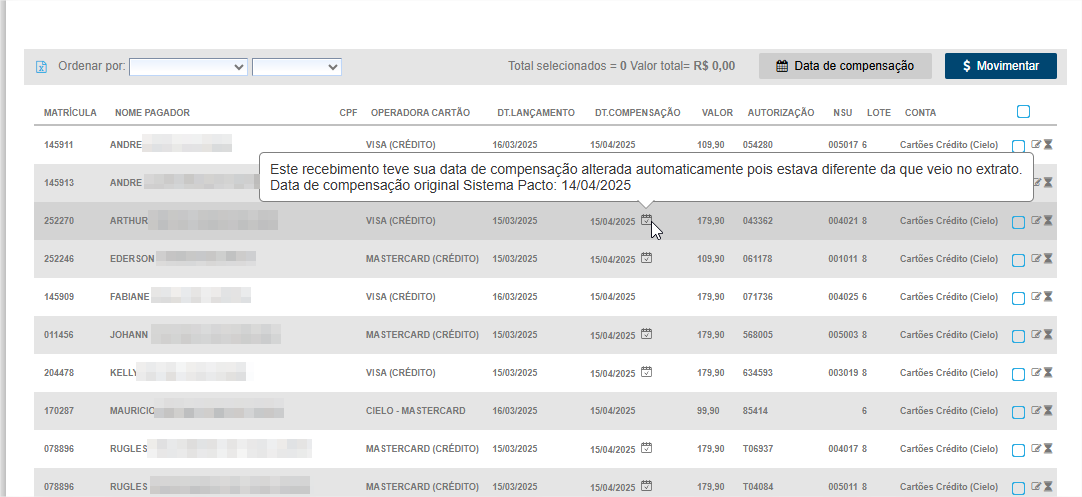
- Cheques e Cartões Antecipados: caso queira incluir na busca os recebíveis relacionados às formas de pagamento cheque e cartão que tiveram antecipação, ou seja, data de compensação alterada, basta marcar esta opção;
- Vou Movimentar Recebíveis do ADM: marque está opção para indicar que a ação que o usuário vai fazer de movimentação dos recebíveis será apresentado no relatório de Movimentações Financeiras como Recebido do Caixa ADM.
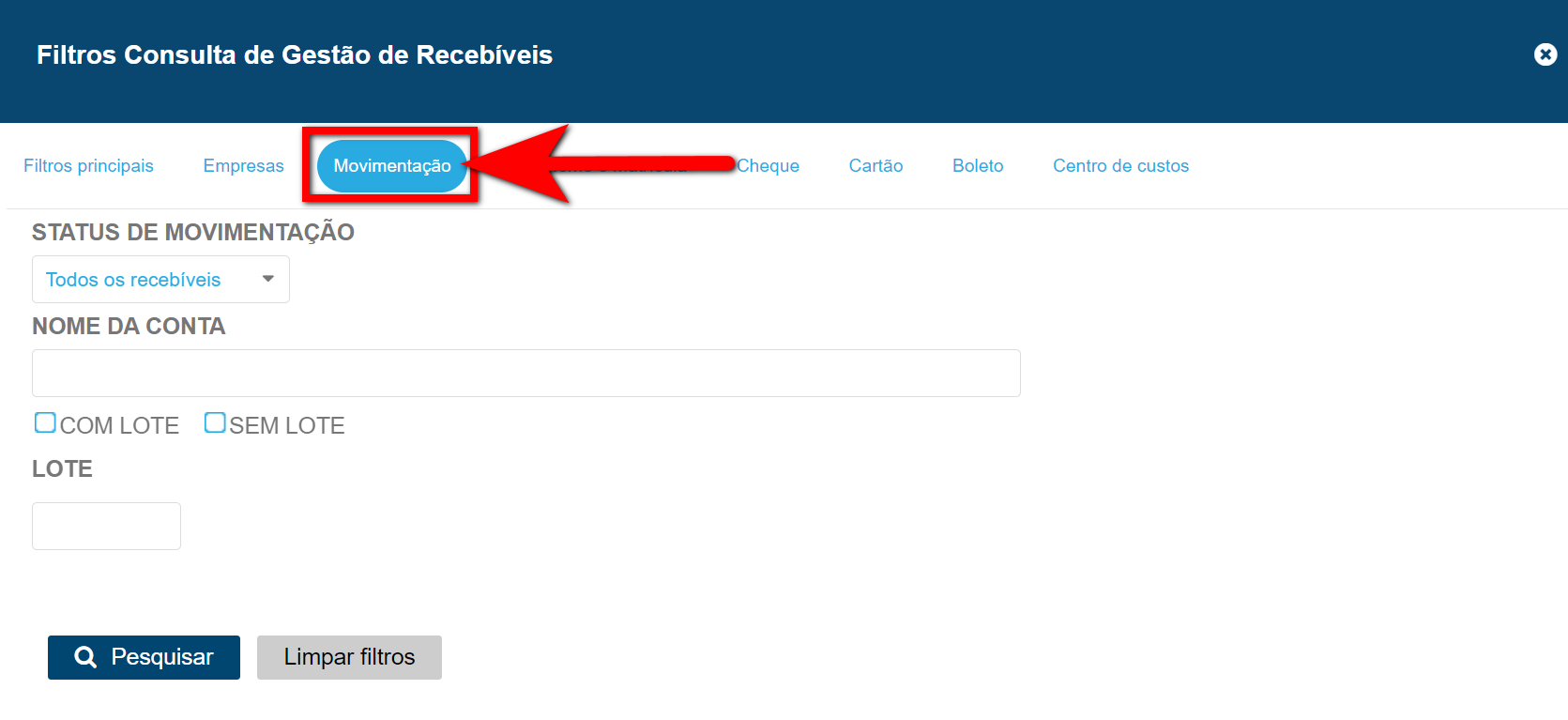
- Status de movimentação: caso queira visualizar um tipo de recebível específico, como: apenas movimentados ou não movimentados, basta selecionar uma das opções neste campo;
- Nome da Conta: caso deseje visualizar recebíveis que foram movimentados para uma determinada conta financeira, basta informar o nome da conta neste campo;
- Com lote: caso queira visualizar na busca apenas recebíveis que estão em um lote, basta marcar este campo;
- Sem lote: caso queira visualizar na busca apenas recebíveis que estão sem lote, basta marcar este campo;
- Lote: caso deseje visualizar recebíveis que estão em um determinado lote, basta informar o número do lote neste campo.
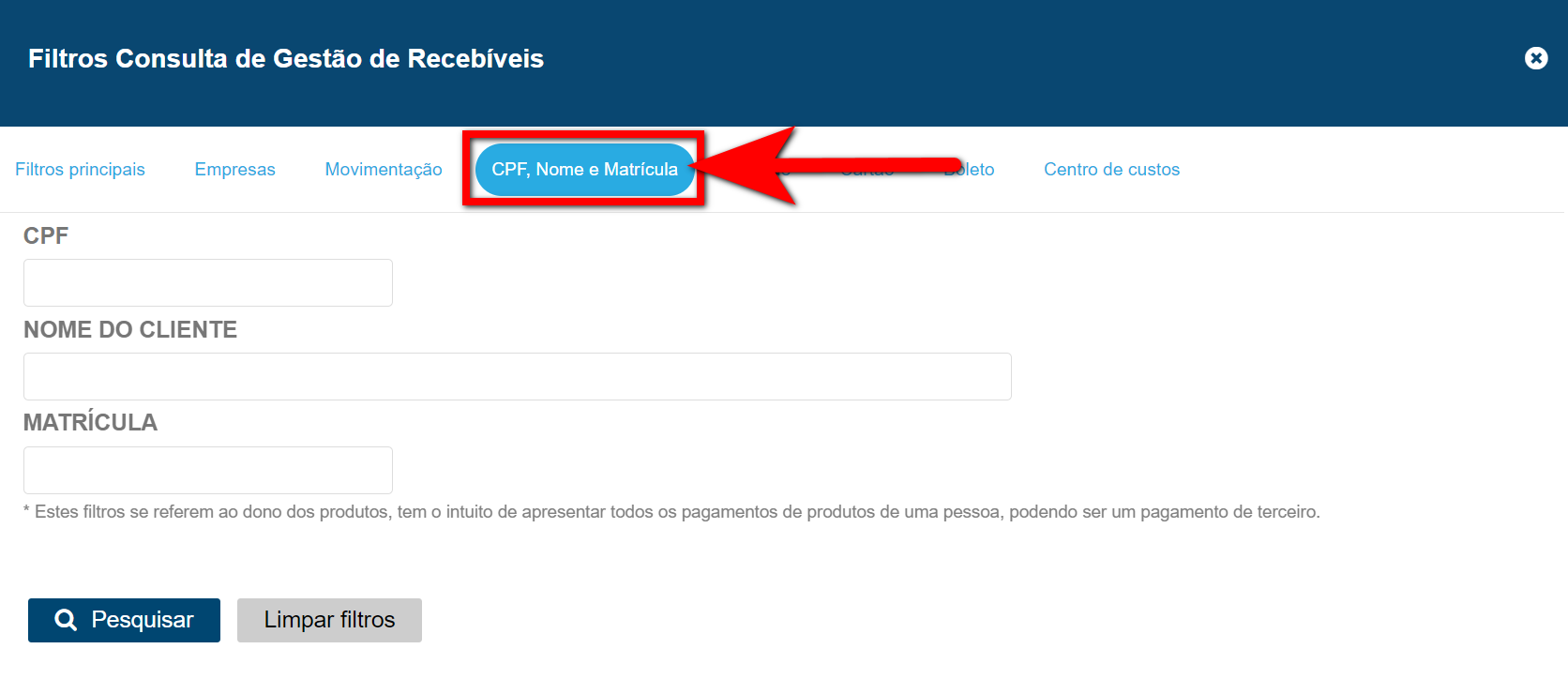
- CPF: caso queira visualizar os recebíveis associados aos alunos de um determinado CPF, informe o dado neste campo;
- Nome do Cliente: caso deseje analisar todos os recebíveis de um cliente em específico, basta informar seu nome neste campo (o nome preenchido neste campo deve ser igual ao do cadastro do cliente);
- Matrícula: caso deseje analisar todos os recebíveis de um determinado cliente, basta informar sua matrícula neste campo.
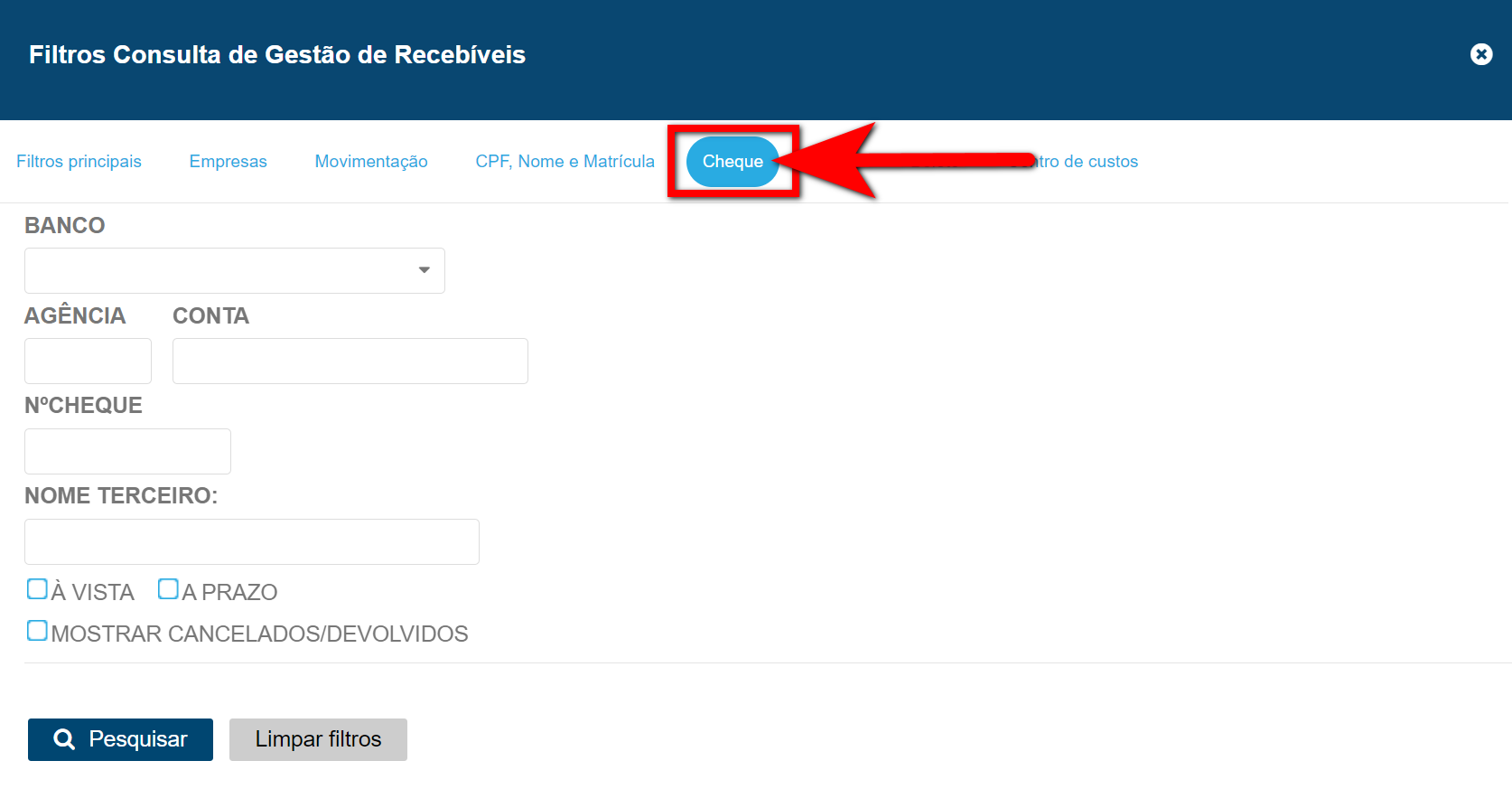
- Banco: caso deseje visualizar recebíveis da forma de pagamento cheque, associados a um determinado banco, basta selecionar a unidade neste campo;
- Agência: caso deseje visualizar recebíveis da forma de pagamento cheque, associados uma determinada agência bancária, informe o número da agência neste campo;
- Conta: caso deseje visualizar recebíveis, da forma de pagamento cheque, associados uma determinada conta bancária, informe o número da conta neste campo;
- Nº Cheque: caso deseje visualizar recebíveis, da forma de pagamento cheque, associados a uma folha de cheque em específico, informe o número do cheque neste campo;
- Nome Terceiro: caso deseje visualizar recebíveis, da forma de pagamento cheque, que foram recebidos informando um nome no cheque, informe este nome neste campo;
- À Vista: ao marcar esta opção será apresentado na sua busca apenas cheques que foram lançados à vista;
- A prazo: ao marcar esta opção será apresentado na sua busca apenas cheques que foram lançados a prazo;
- Mostrar Cancelados/Devolvidos: caso queira incluir na busca cheques que foram cancelados ou devolvidos, basta marcar esta opção para exibi-los.
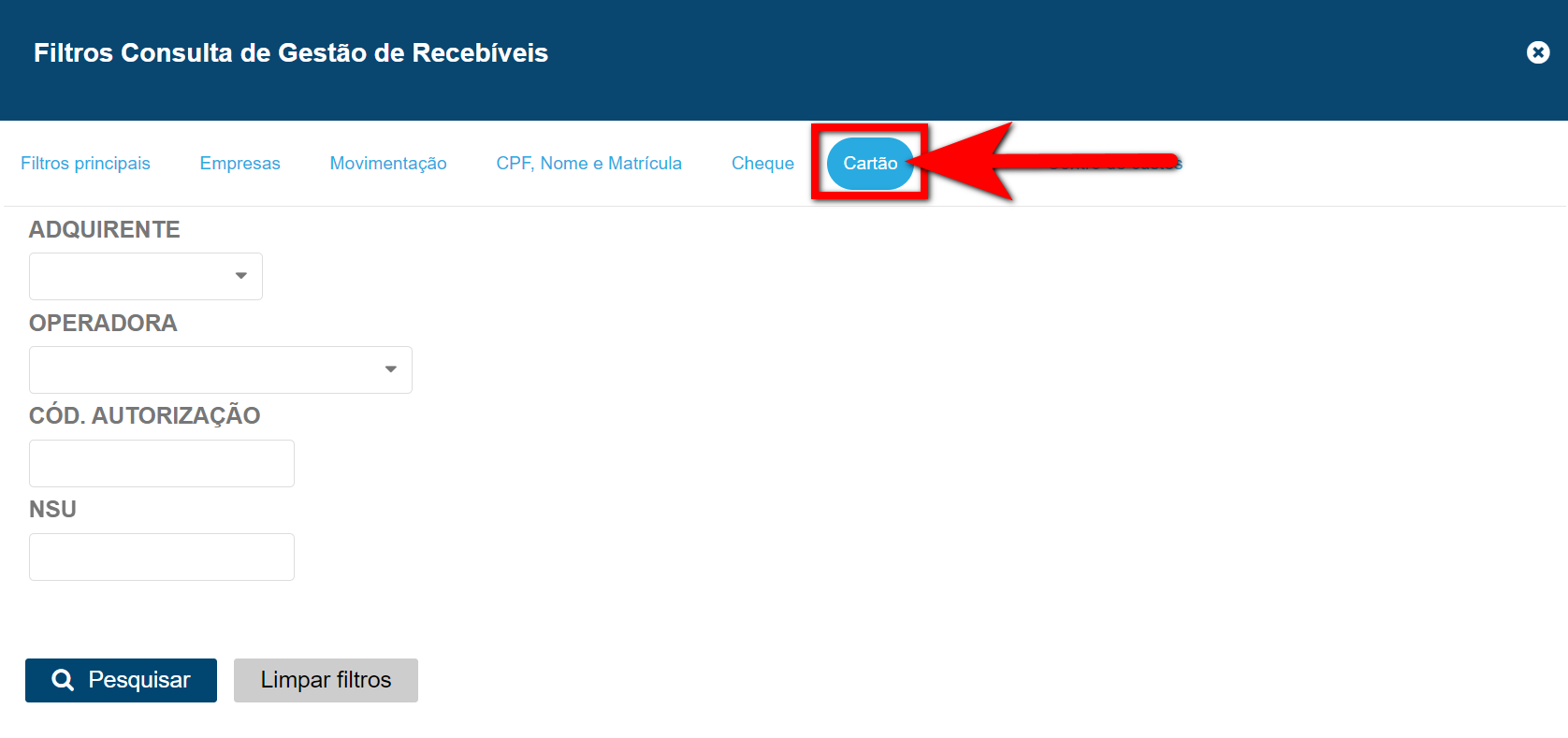
- Adquirente: caso queira apresentar na busca apenas recebíveis que estão relacionados a uma determinada adquirente selecione-a nesta opção;
- Operadora: caso queira apresentar na busca apenas recebíveis que estão relacionados a uma determinada operadora selecione-a nesta opção;
- Cód. Autorização: caso queira localizar um recebível pelo código de autorização basta informar neste campo;
- NSU: caso queira localizar um recebível pelo código de NSU basta informar neste campo.
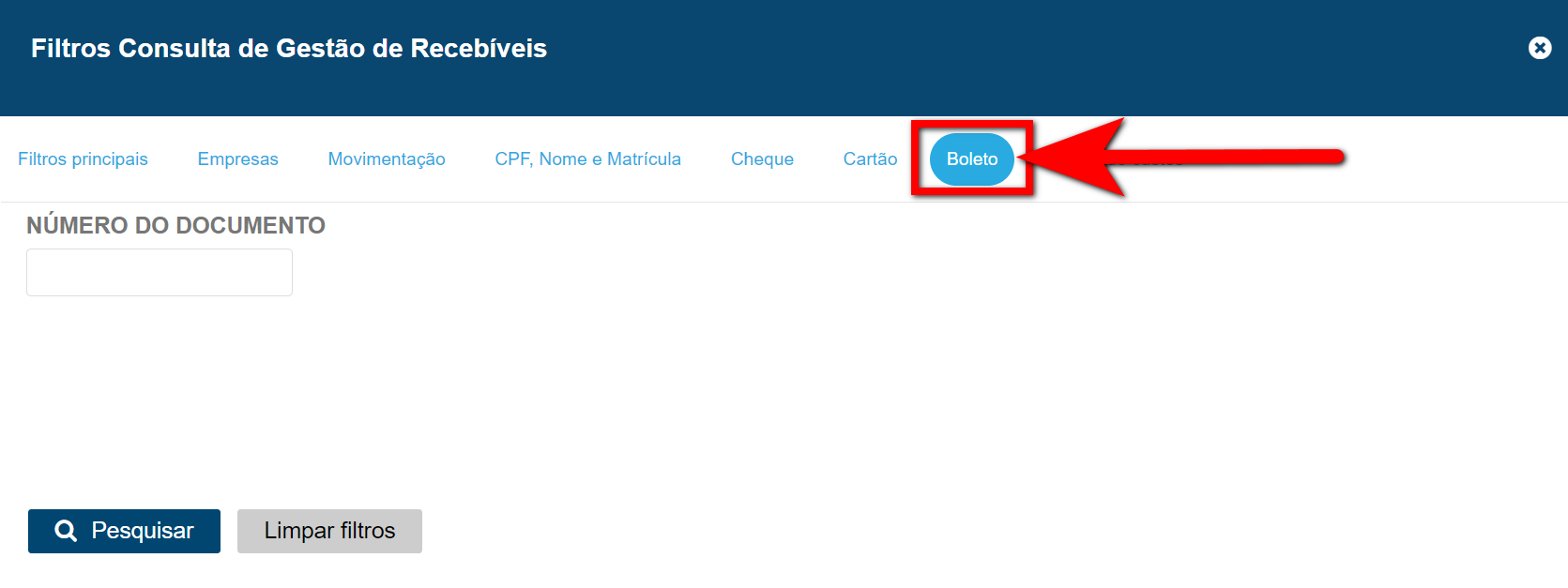
- Número do documento: informe o número do "Boleto PJBank" que deseja localizar.
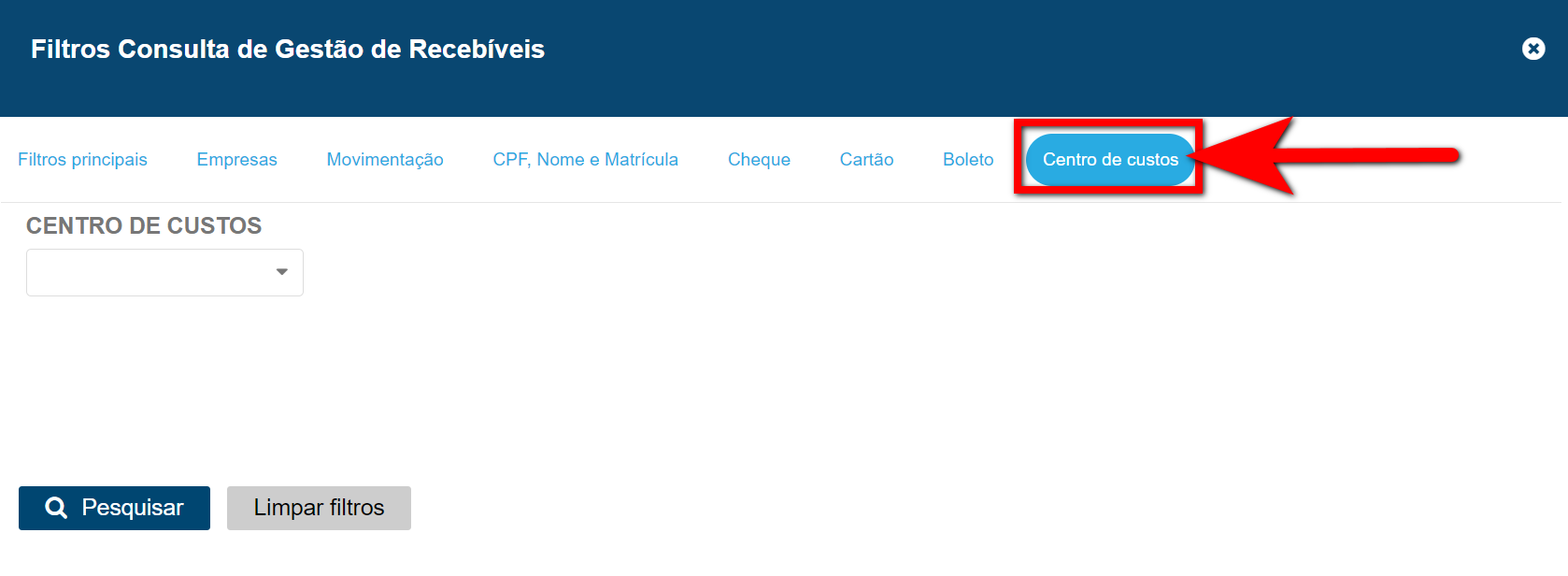
- Centro de Custos: caso queira visualizar recebíveis associados a um determinado centro de custos, selecione-o neste campo.



Comentários
0 comentário
Por favor, entre para comentar.