
O que é
O recurso de rateio de contas a pagar ou de contas a receber permite dividir o valor total de uma conta entre diferentes empresas (que estão cadastradas no mesmo banco de dados na Pacto), entre planos de contas, centros de custos, facilitando o controle financeiro. Isso é útil quando você precisa dividir um pagamento ou recebimento em várias partes, como ratear despesas entre diferentes centros de custo, departamentos.
Exemplo:
Se você fez um pagamento de R$ 1.000,00 e precisa dividir esse valor entre dois centros de custo, o sistema permite fazer esse rateio de forma simples, garantindo que cada área/departamento tenha o registro do pagamento correto.
Permissão necessária
É necessário ter a permissão "9.29 - Lançar contas a pagar/receber no financeiro" habilitada no perfil de acesso do módulo ADM.Como fazer
1. Acesse o módulo Financeiro, no menu lateral esquerdo clique em "Nova Conta a Pagar" ou "Nova Conta a Receber"; Observação: Para este tutorial vou usar a Conta a Pagar, mas o passo a passo é semelhante para a Conta a Receber.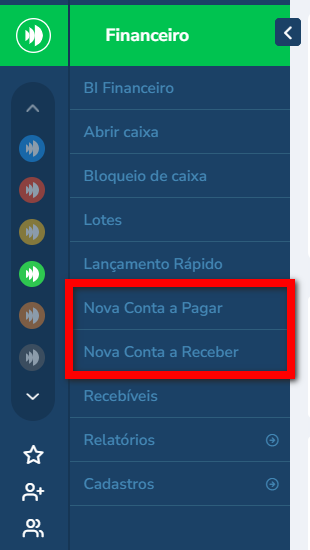
2. Será apresenta a tela com os campos para serem preenchidos. Aqueles que possuem o símbolo (*) e o campo “Pagar para” são de preenchimento obrigatório, porém recomendamos preencher todos os campos e manter os dados da sua conta atualizados;
Observação: para os campos “Plano de contas” e “Centro de custos“, existe uma configuração que se habilitada, é obrigatório informar o plano de contas e o centro de custo para salvar a conta.
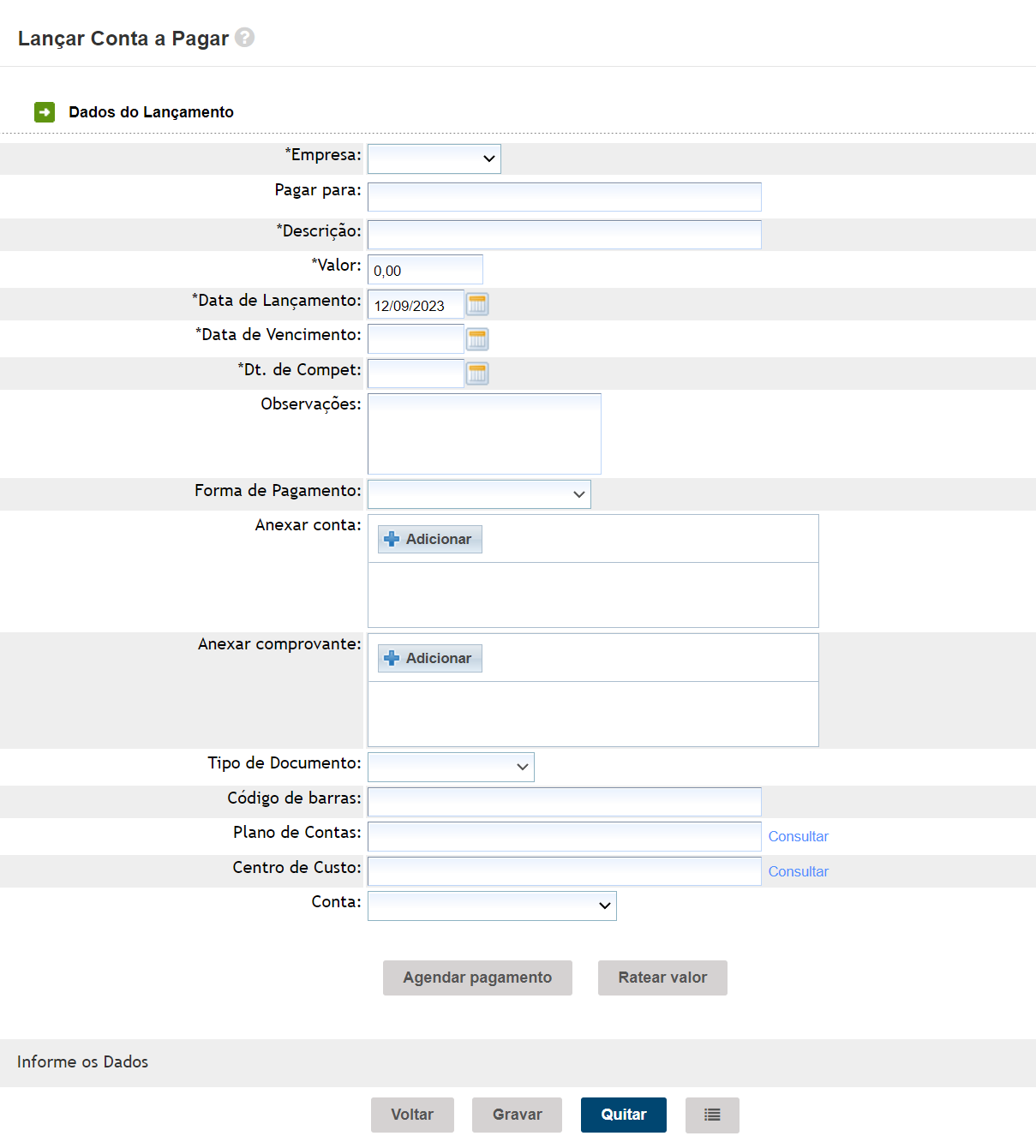
- Empresa: caso possua mais de uma empresa no mesmo banco de acesso ao sistema, neste campo pode selecionar de qual empresa esta conta se refere;
- Pagar para: neste campo irá informar o fornecedor/aluno/colaborador que esta realizando o pagamento desta conta; Por exemplo: Centro de Distribuição e Fornecimento de Energia do Estado de Goiás.
- Descrição: informe nome que será apresentado nos relatórios do financeiro; Por exemplo: Conta de Energia
- Valor: informe o valor em reais da conta que está incluindo;
- Data de lançamento: informe a data que está realizando o lançamento desta conta;
- Data de vencimento: informe a data de vencimento da conta;
- Data de competência: informe a data de competência do mês dessa conta; Por exemplo: a conta que estou pagando hoje 01/09 é de competência do mês 08. Aqui vou informar 31/08.
- Observações: caso precise registrar alguma informação adicional a esta conta, basta descrever neste campo.
- Forma de pagamento: informe a forma que foi efetuado o pagamento da conta;
- Anexar conta: caso deseje anexar a conta impressa ou o documento da conta online, basta clicar em “Adicionar” e realizar a inclusão;
- Anexar comprovante: caso deseje anexar o comprovante do pagamento desta conta, basta clicar em “Adicionar” e realizar a inclusão;
- Tipo de documento: selecione o tipo de documento que deseja que seja gerada a conta; Por exemplo: Recibo
- Código de barras: caso deseje pode inserir o código de barras correspondente a conta que está criando;
- Plano de contas: selecione o plano de contas a que esta conta pertence e que será rateada;
- Centro de custos: selecione o centro de custos a que esta conta pertence e que será rateada;
- Conta: informe de qual conta que será retirado o valor para pagar a conta que está criando.
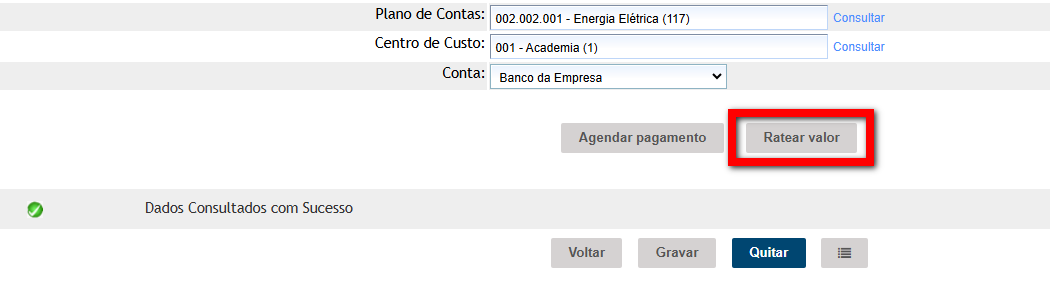
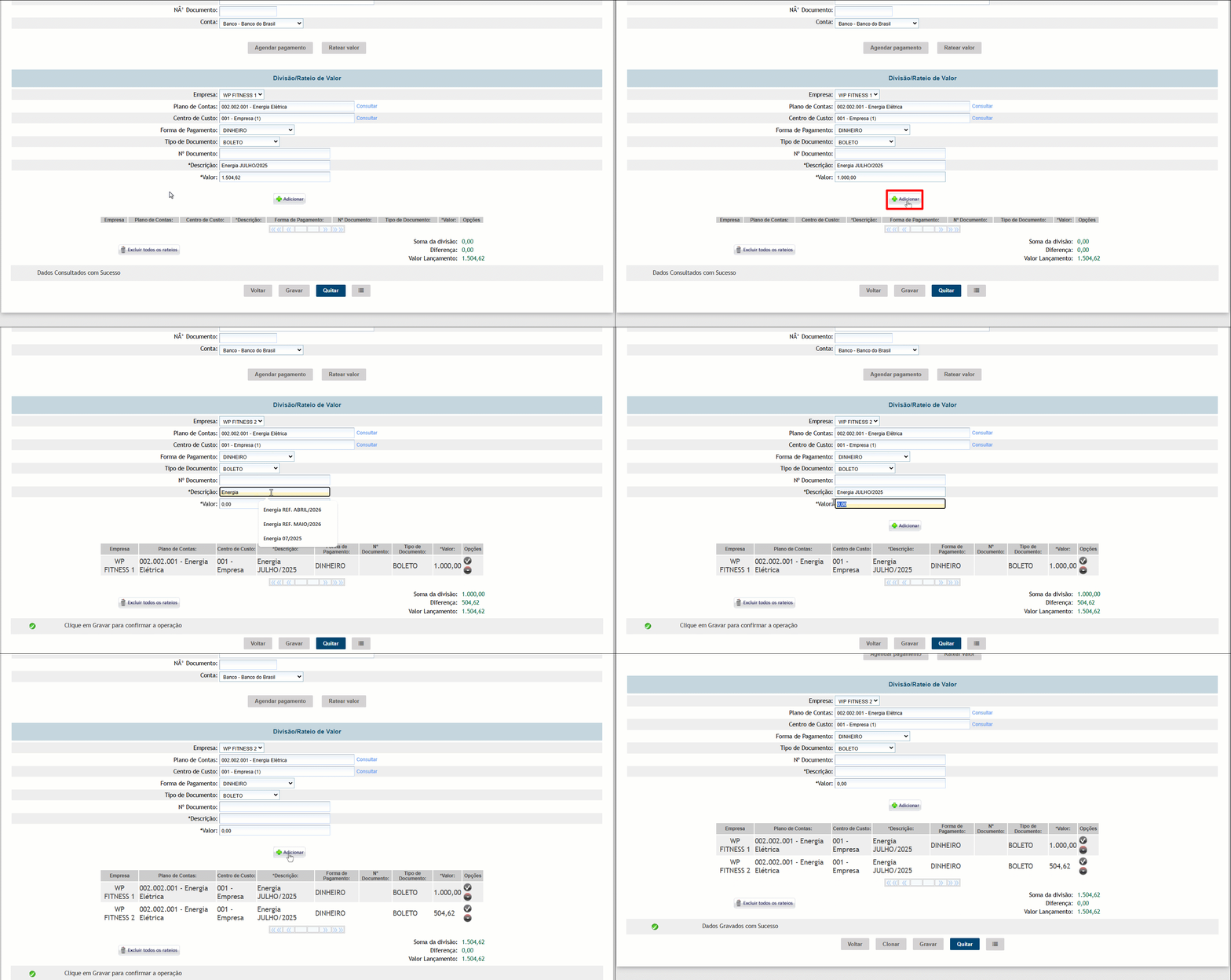
Comentários
0 comentário
Por favor, entre para comentar.