
O que é
O Pacto Flow é um aplicativo que oferece uma experiência rápida e fluida na compra de planos, produtos e diárias, permitindo que o aluno se cadastre, responda ao Par-Q, assine o contrato e registre o reconhecimento facial, tudo de forma autônoma, sem a necessidade de um consultor. Disponível para tablet e navegador web, o Flow também permite que clientes de agregadores (TotalPass e Wellhub) se cadastrem e informem seu código de autorização. Observação: a regra de compra de plano pelo Pacto Flow segue as mesmas regras e configurações vigentes do, vendas online. Para saber como funcionam essas regras, clique aqui.
Atenção¹: recomendamos o uso de tablets com tela de pelo menos 10 polegadas (aproximadamente 25 centímetros), rodando Android 12 ou superior, ou IOS 13 ou superior. O aplicativo não está disponível para smartphones.️️ Para utilização da opção de pagamento por aproximação o tablet tem que ter a tecnologia NFC de aproximação.
Atenção²: recomendamos o uso em monitores na proporção de 16:9 (horizontal) ou 9:16 (vertical) e ter resolução maior que 720p.
Permissão necessária
O acesso ao Pacto Flow está disponível para todos os usuários colaboradores da empresa.Como fazer
1. Selecione a unidade da empresa desejada.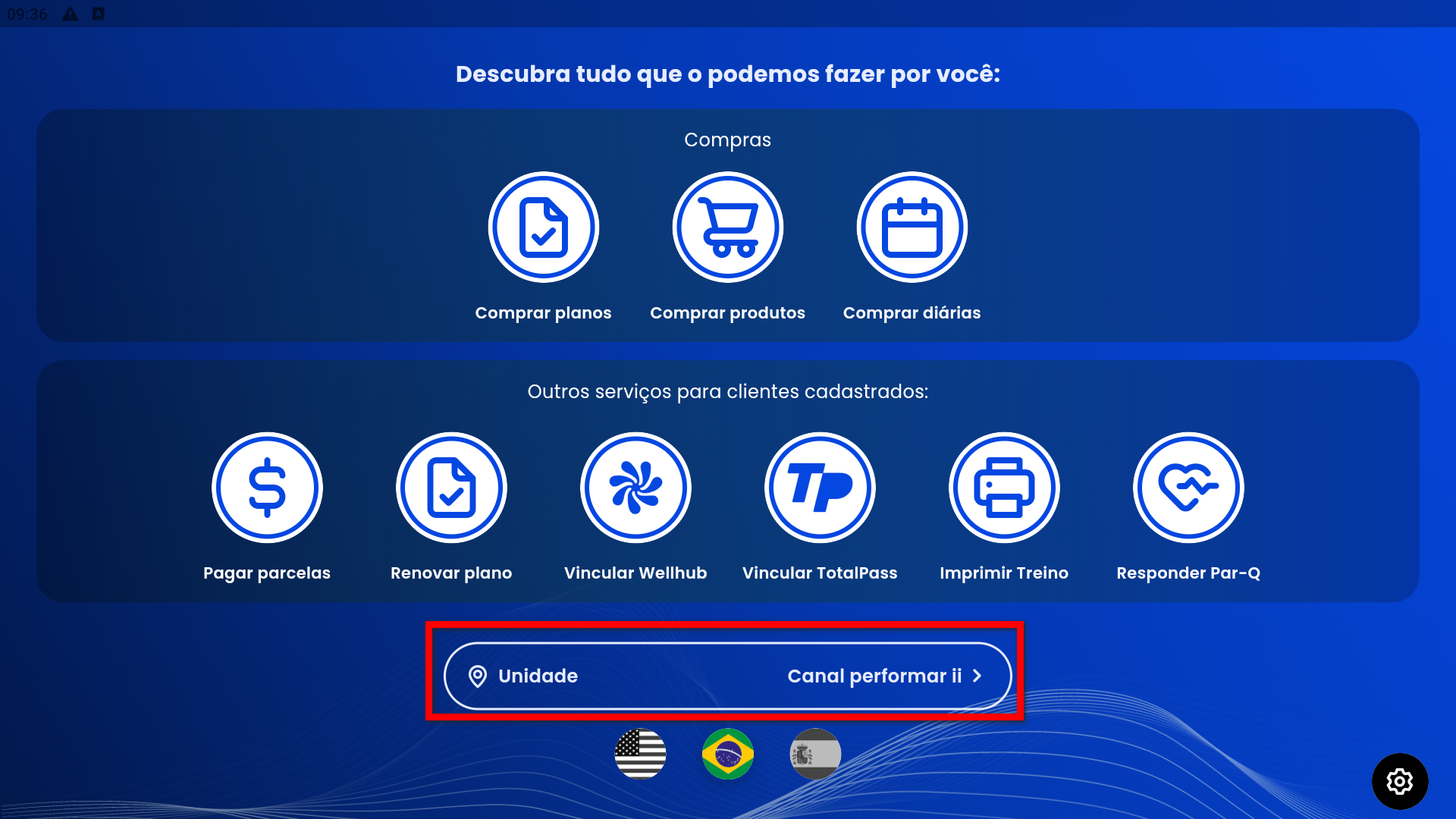
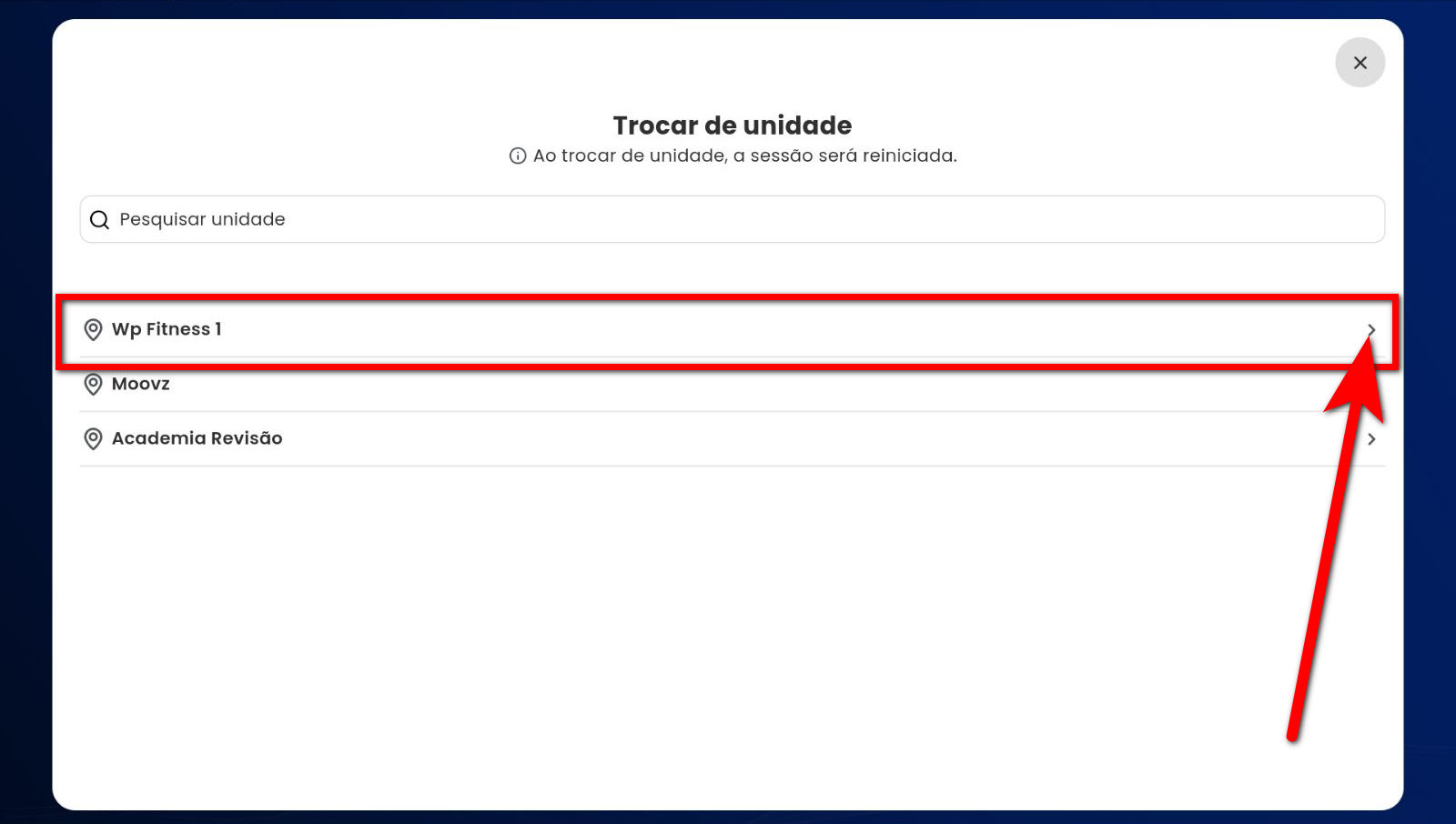
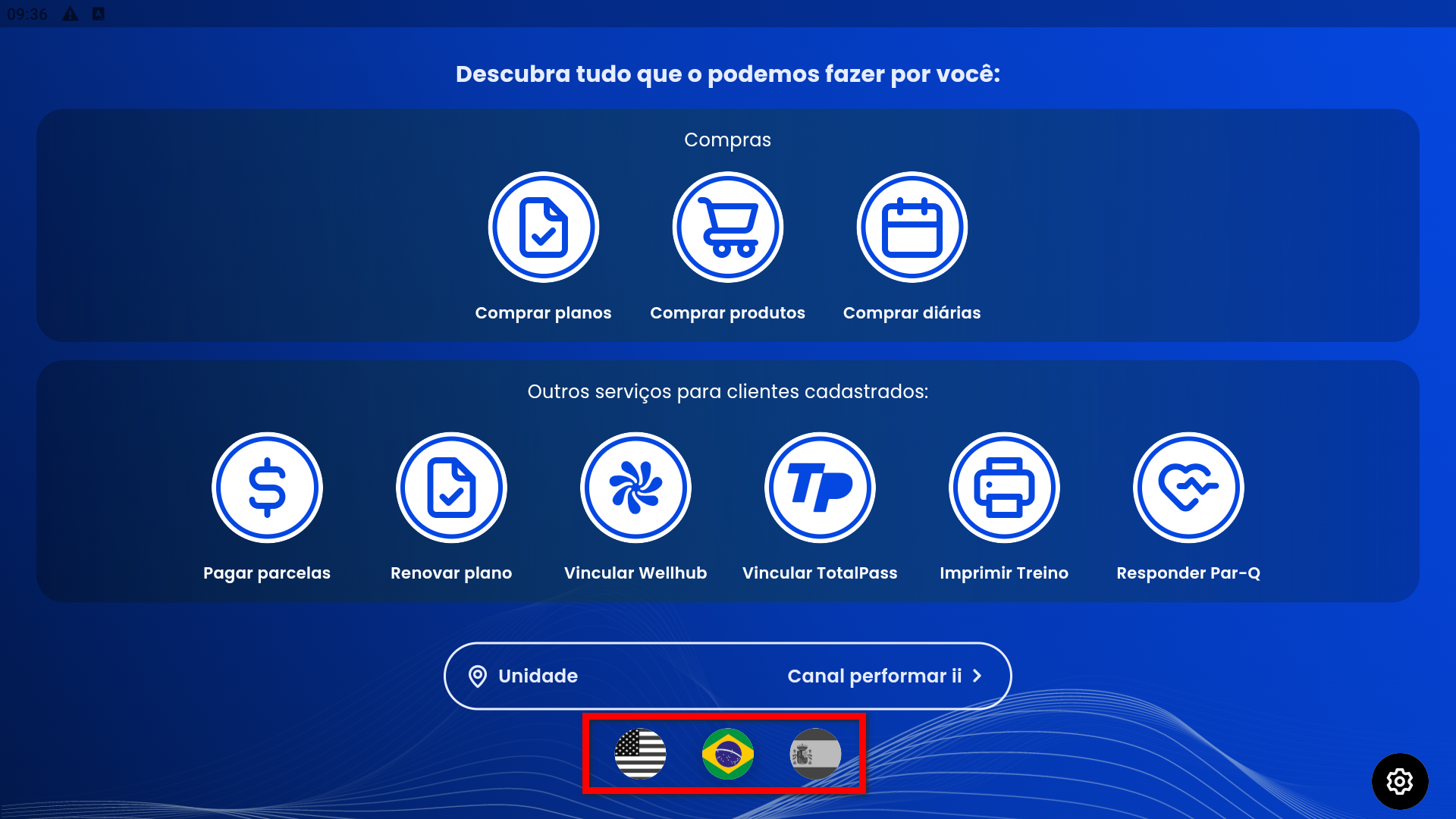
1.3. Na tela inicial do aplicativo o aluno terá que selecionar a opção “Comprar planos“, “Comprar produtos” ou “Comprar diárias” para prosseguir com a compra;
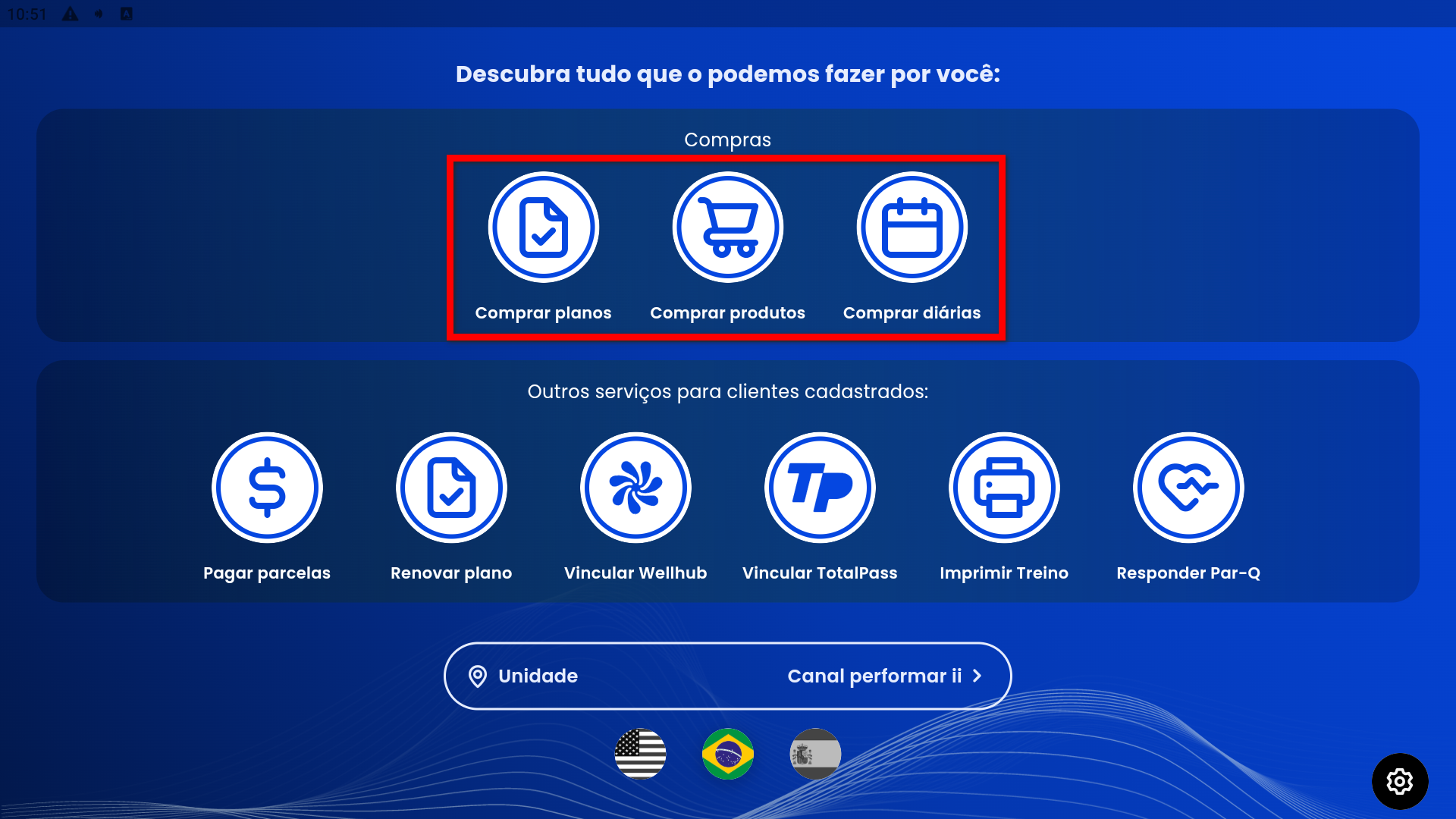
- Comprar planos: esta opção serve para vender planos aos clientes e permitir o cadastro de novos clientes;
- Comprar produtos: esta opção serve para vender produtos aos clientes e permitir o cadastro de novos clientes;
- Comprar diárias: esta opção serve para vender diárias aos clientes, também permitindo o cadastro de novos clientes;
- Pagar parcelas: esta opção serve para que os alunos façam o pagamento de parcelas pelo Pacto Flow;
- Renovar plano: esta opção serve para que os alunos renovem seus planos;
- Vincular Wellhub: esta opção serve para que os clientes vinculem o Token Wellhub, com opção de cadastro de novos clientes;
- Vincular TotalPass: esta opção serve para que os clientes vinculem o Token TotalPass, com opção de cadastro de novos clientes;
- Imprimir treino: esta opção serve para que os clientes imprimam seus programas de treino;
- Responder Par-Q: esta opção serve para que os clientes preencham e assinem o formulário Par-Q.
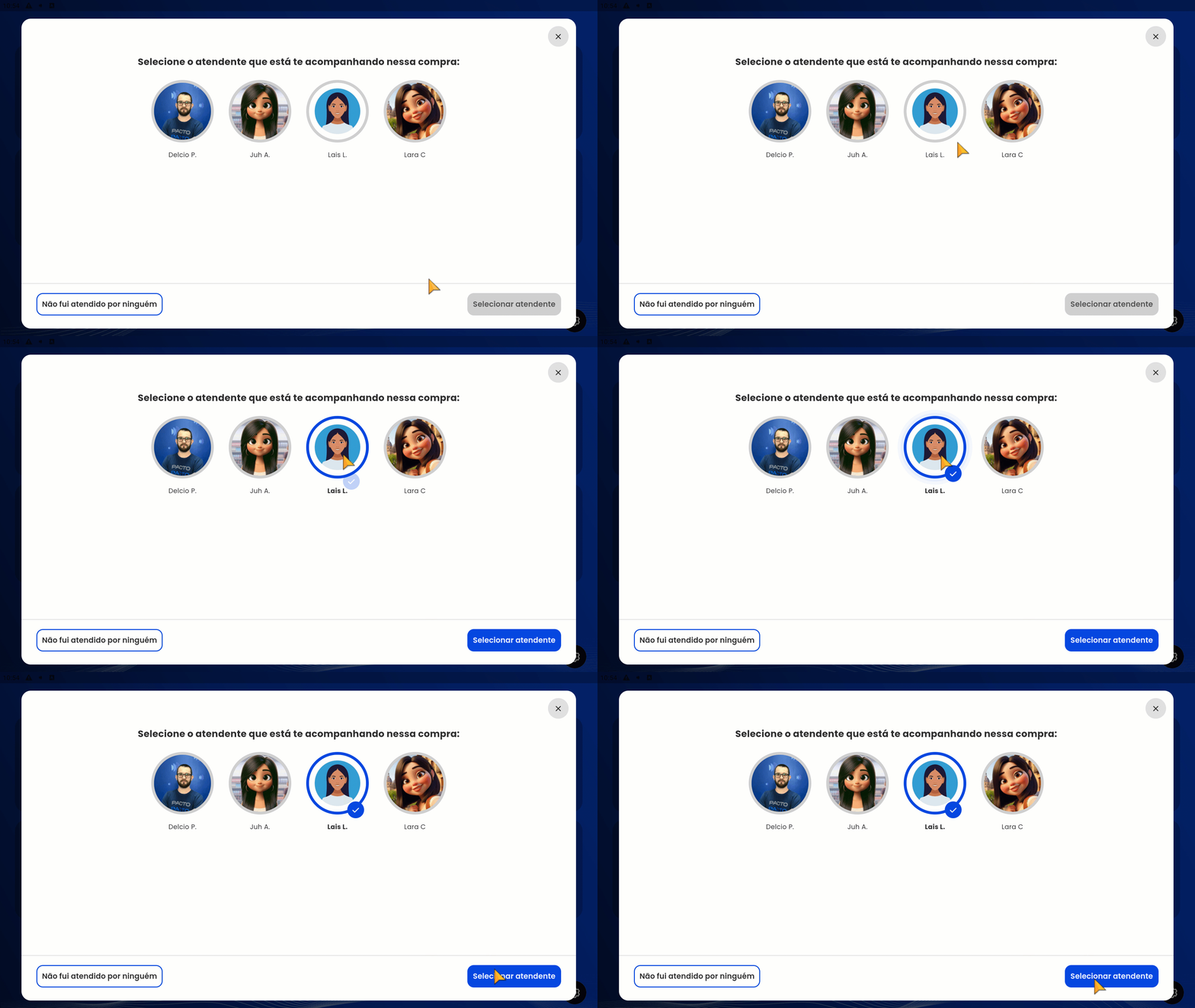
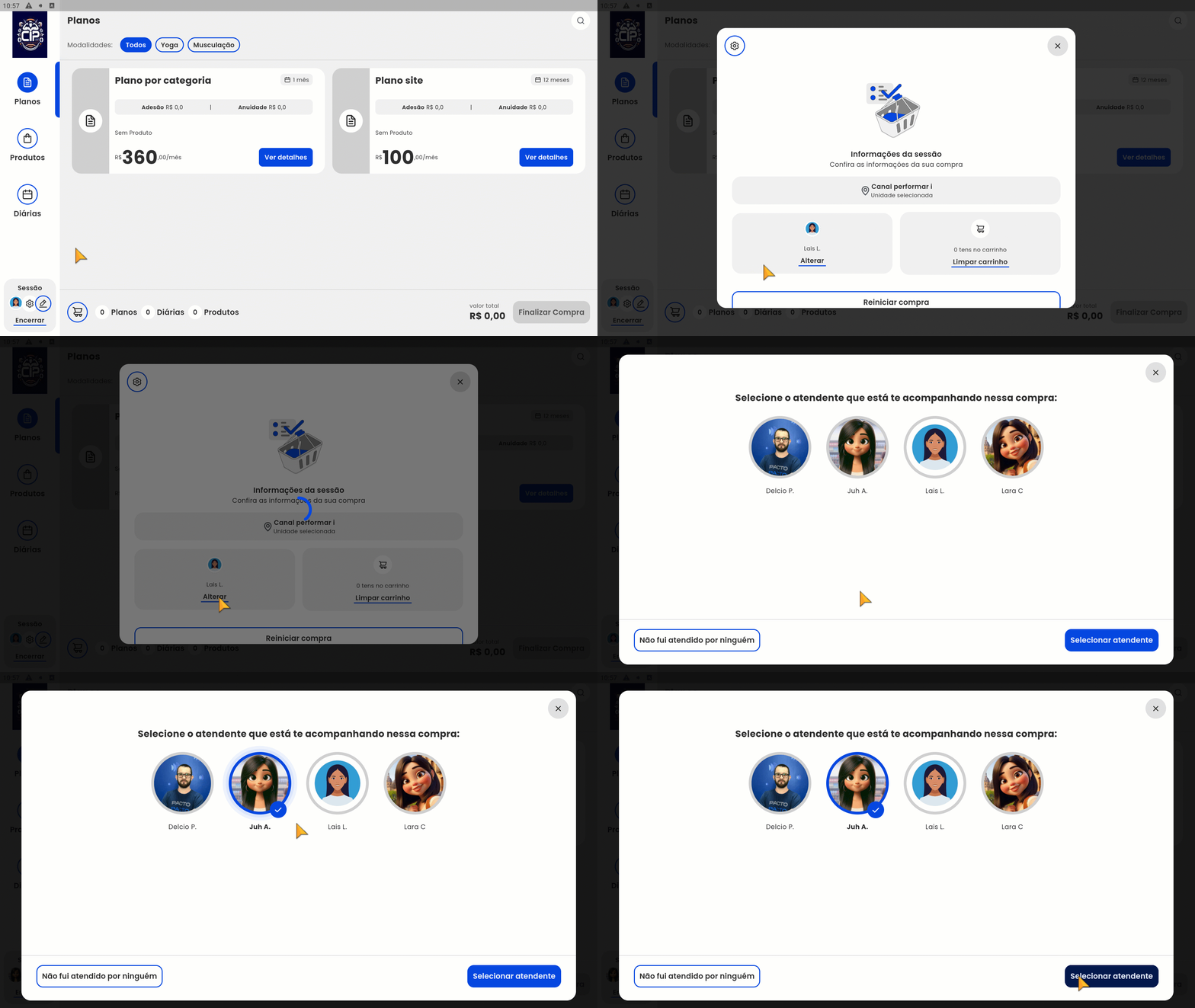
1.4. Na tela inicial do aplicativo selecione o atendente que está acompanhando o cliente na compra ou clique em “Não fui atendido por ninguém. Para saber como escolher os atendentes a serem apresentados no Pacto Flow, clique aqui.
Atenção: se a configuração “O cliente deve selecionar vendedor antes de iniciar a compra” estiver habilitada, é necessário que o cliente escolha obrigatoriamente o vendedor antes de iniciar a compra.
Observação: se o cliente finalizar a compra informando que não foi atendido por ninguém, o sistema seguirá o mesmo padrão do, vendas online. O vínculo pode ser com o “Colaborador site” ou com o consultor configurado como padrão.
1.4.1. Clicando em “Sessão” no canto inferior da página inicial, também é possível realizar a alteração do atendente.
Produto
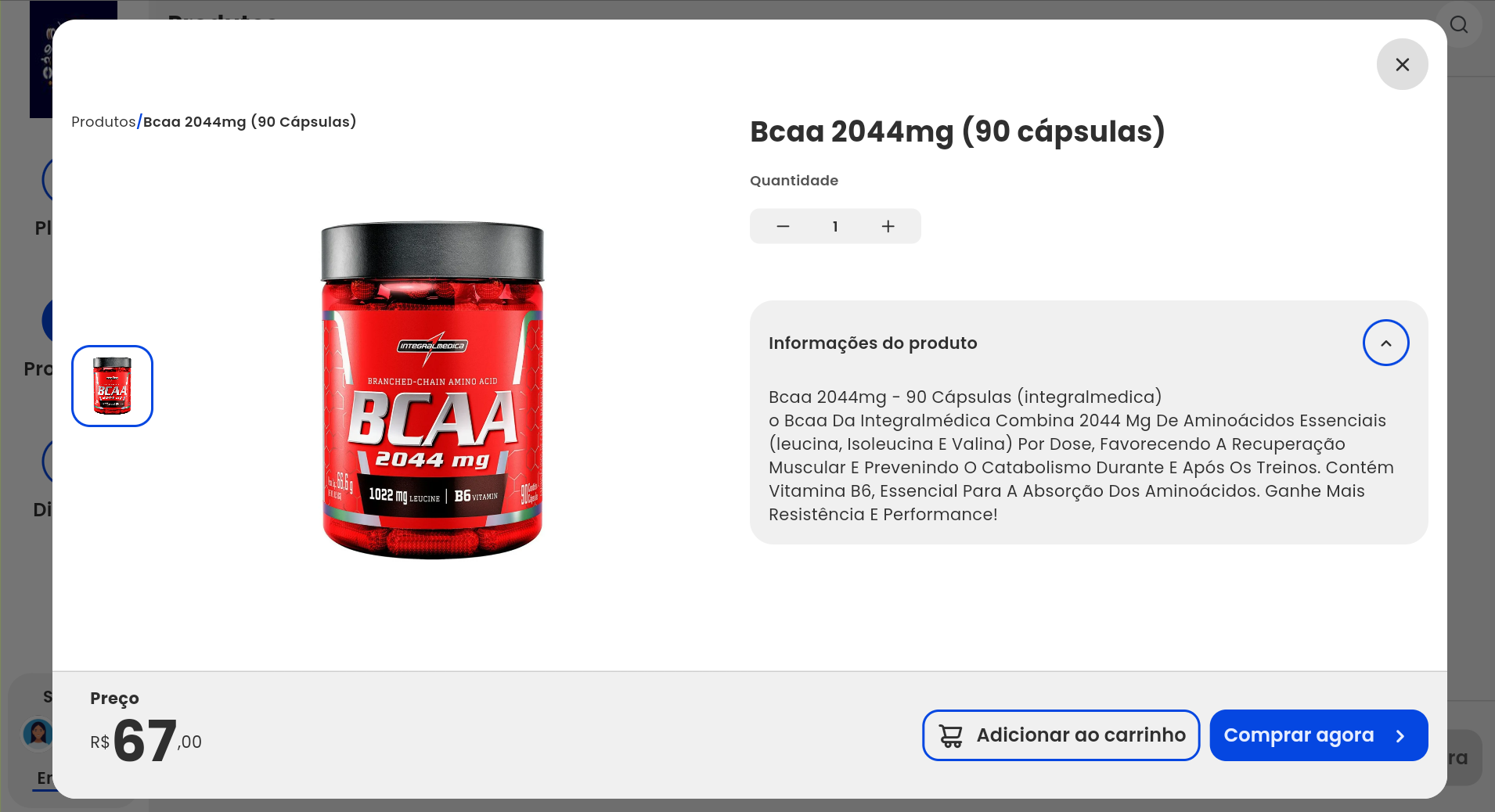
1. Na guia “Produtos“, selecione o produto que deseja comprar;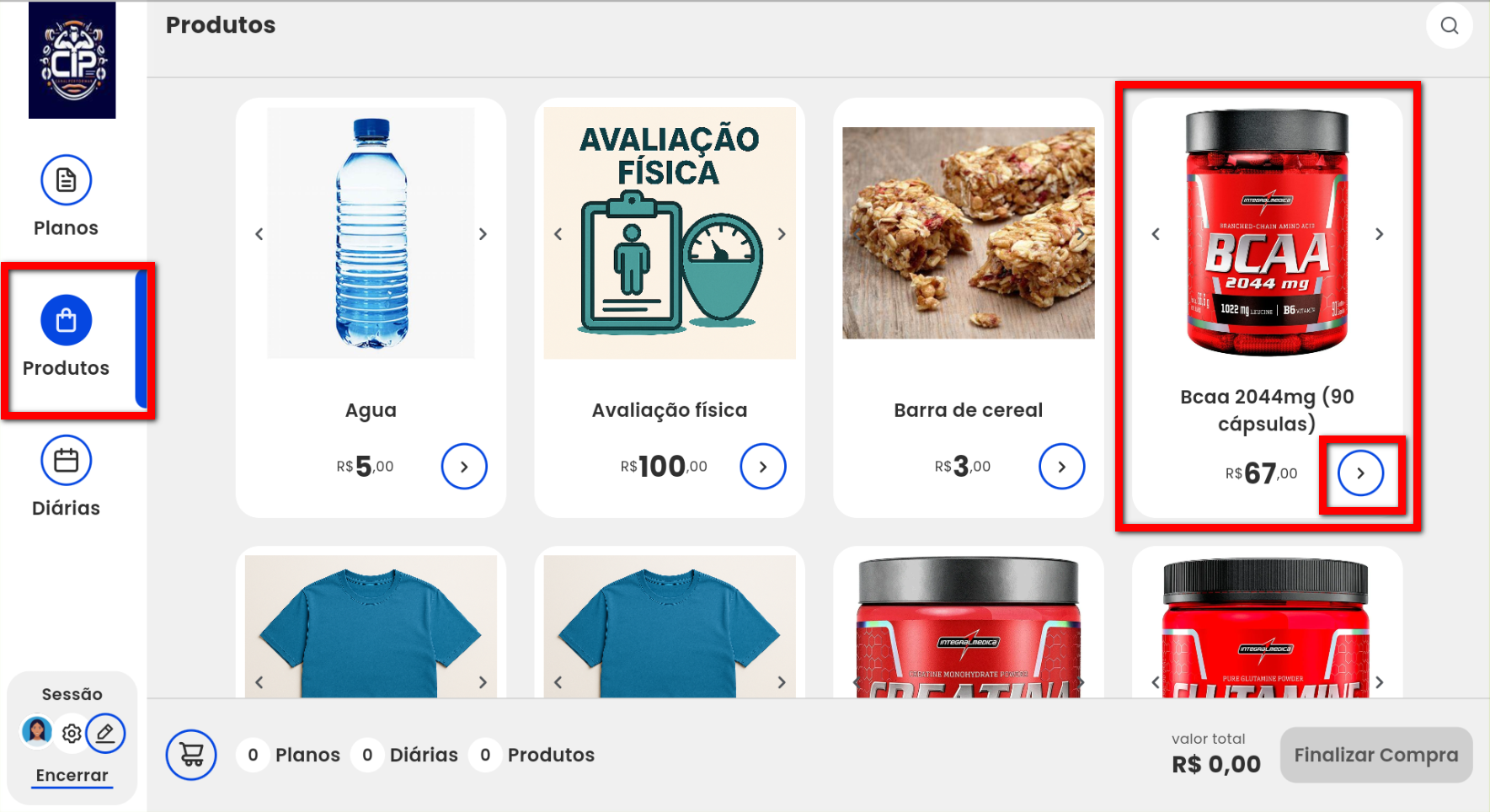

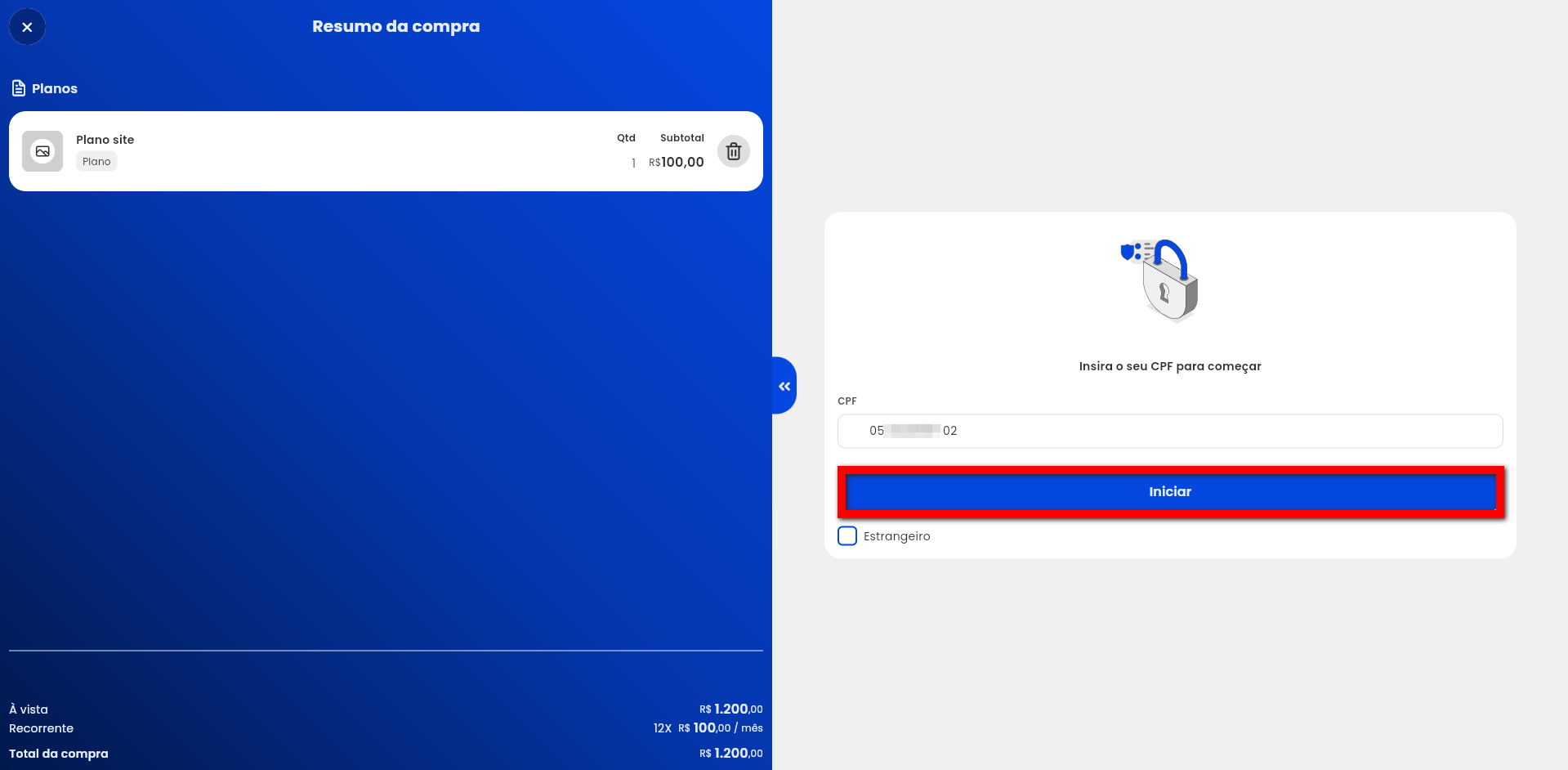
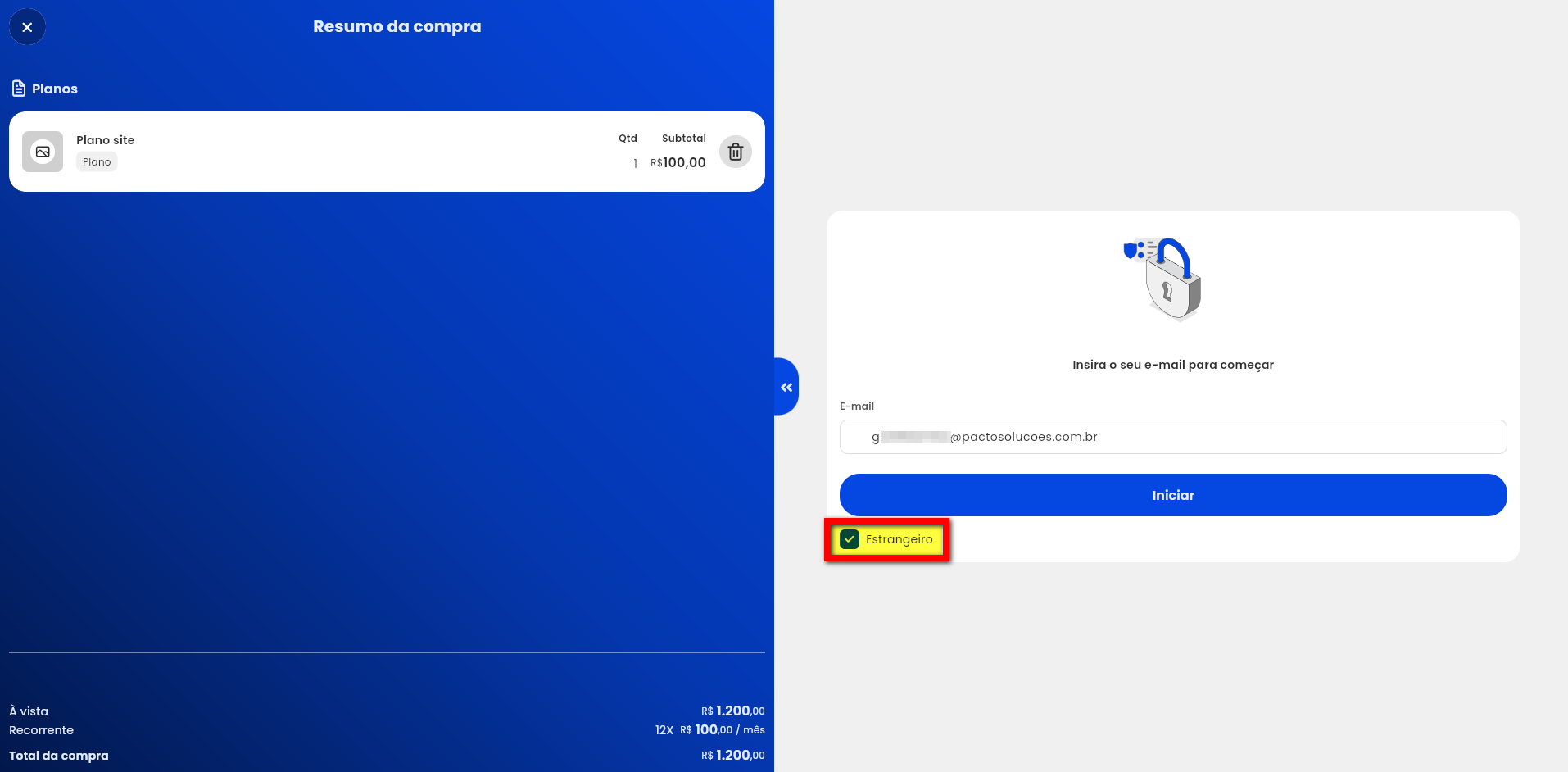
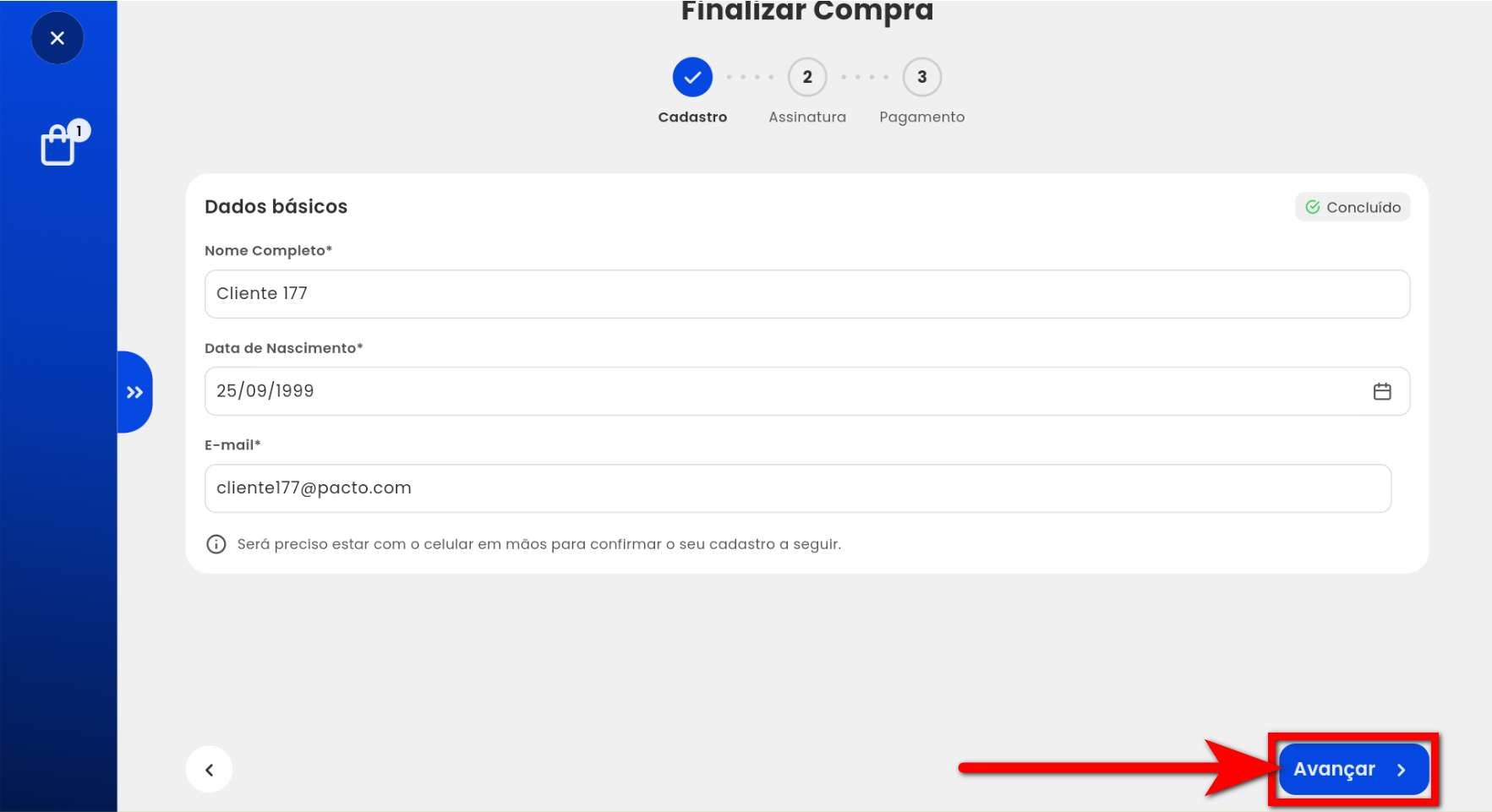
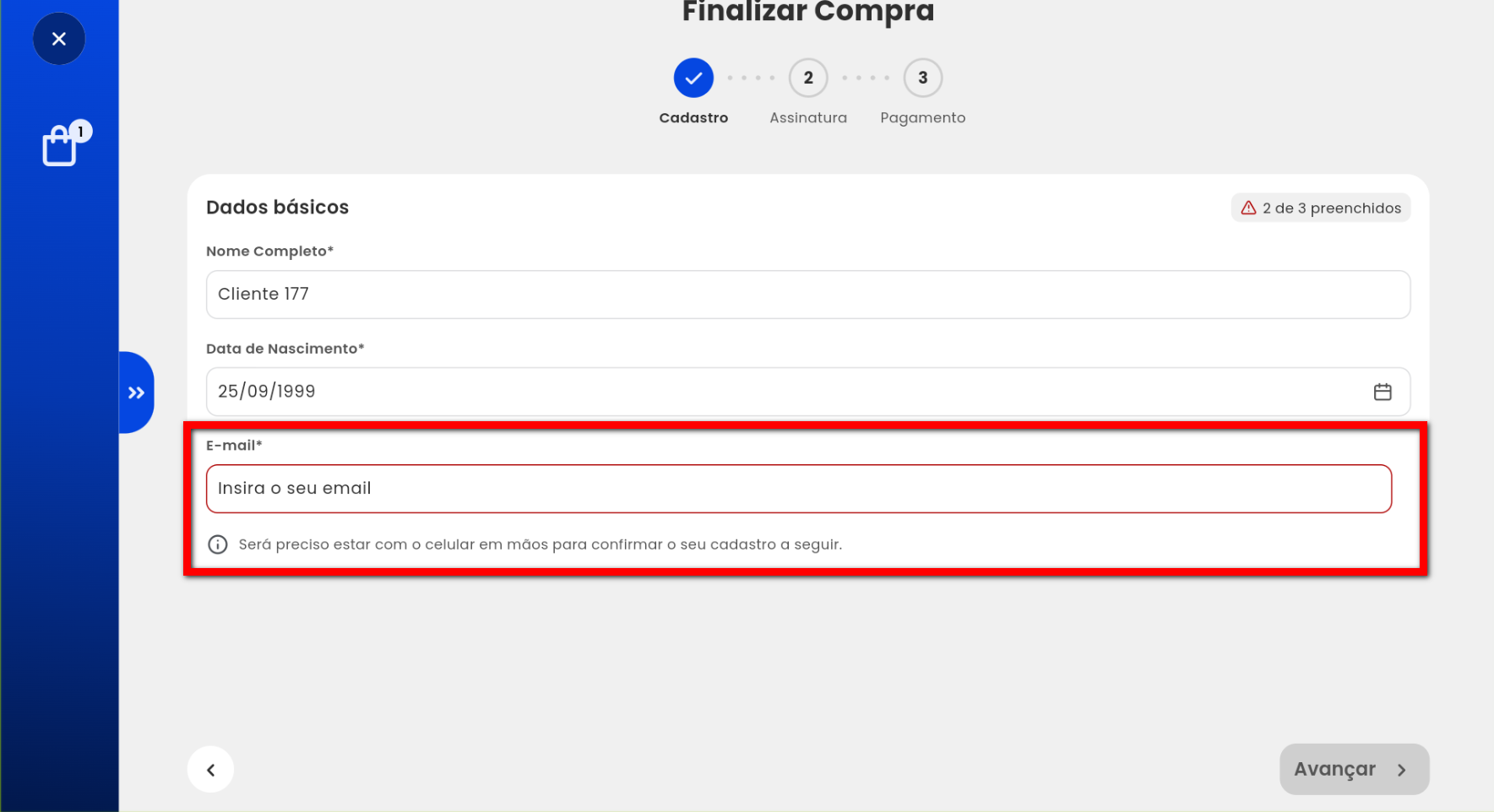
- Nome: preencha este campo com seu nome completo;
- Data de Nascimento: insira sua data de nascimento no formato dia/mês/ano;
- Sexo: escolha a opção correspondente ao seu sexo biológico;
- E-mail: preencha este campo com um endereço de e-mail válido;
- Telefone: forneça seu número de telefone com DDD e digito 9.
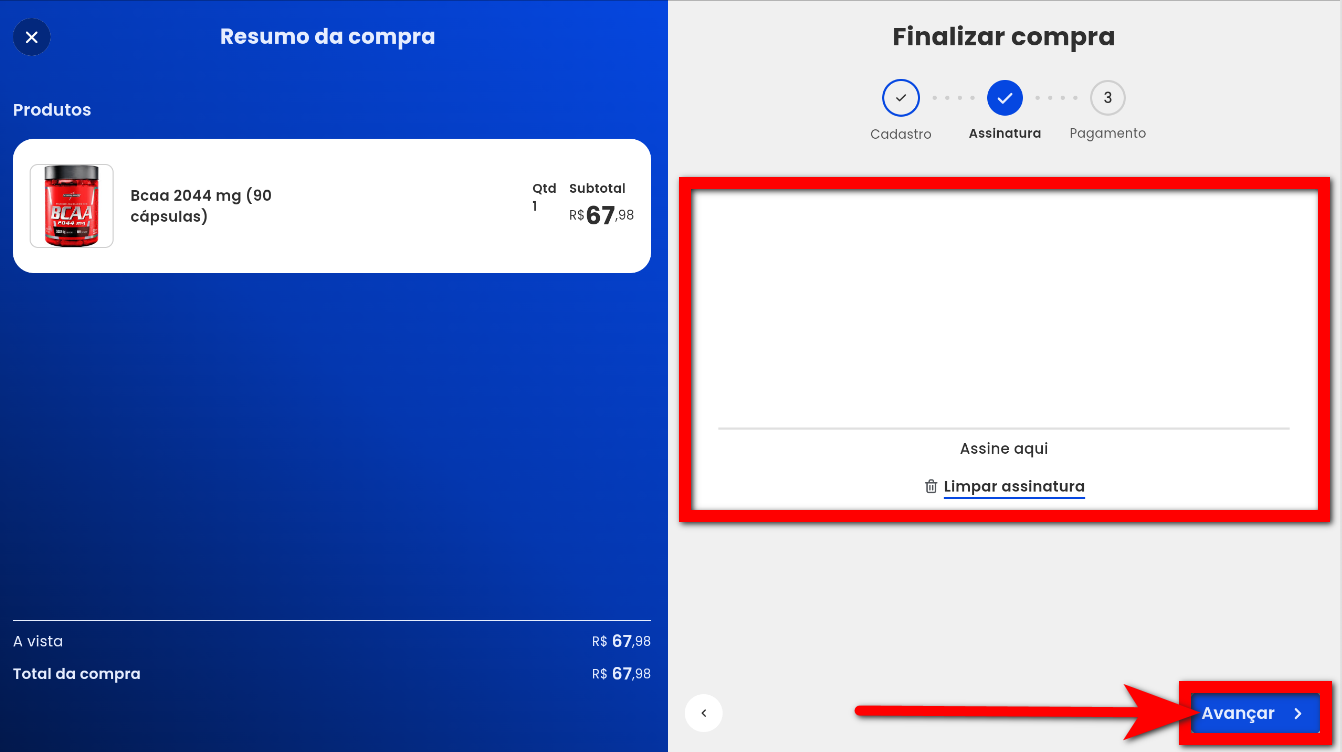

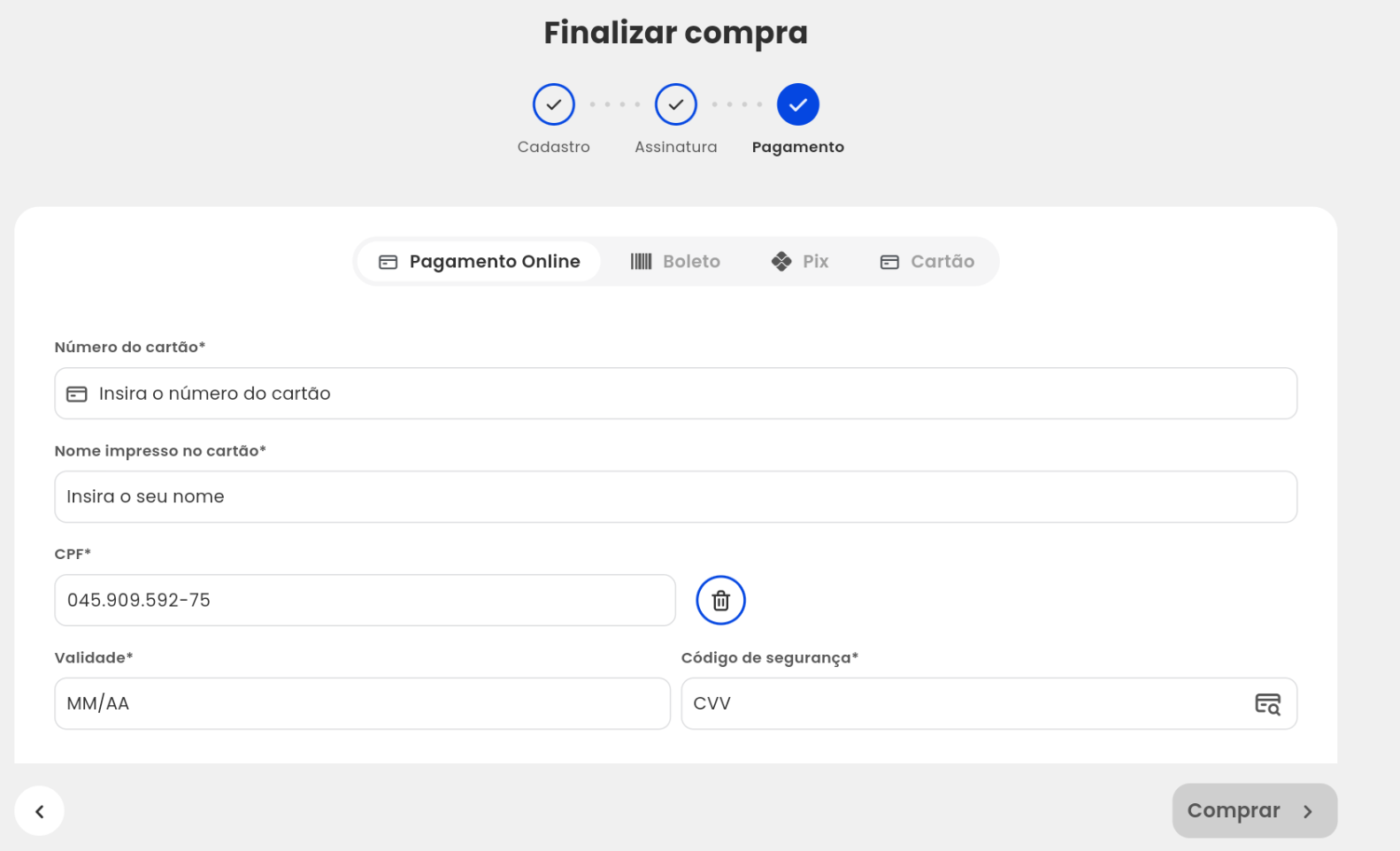
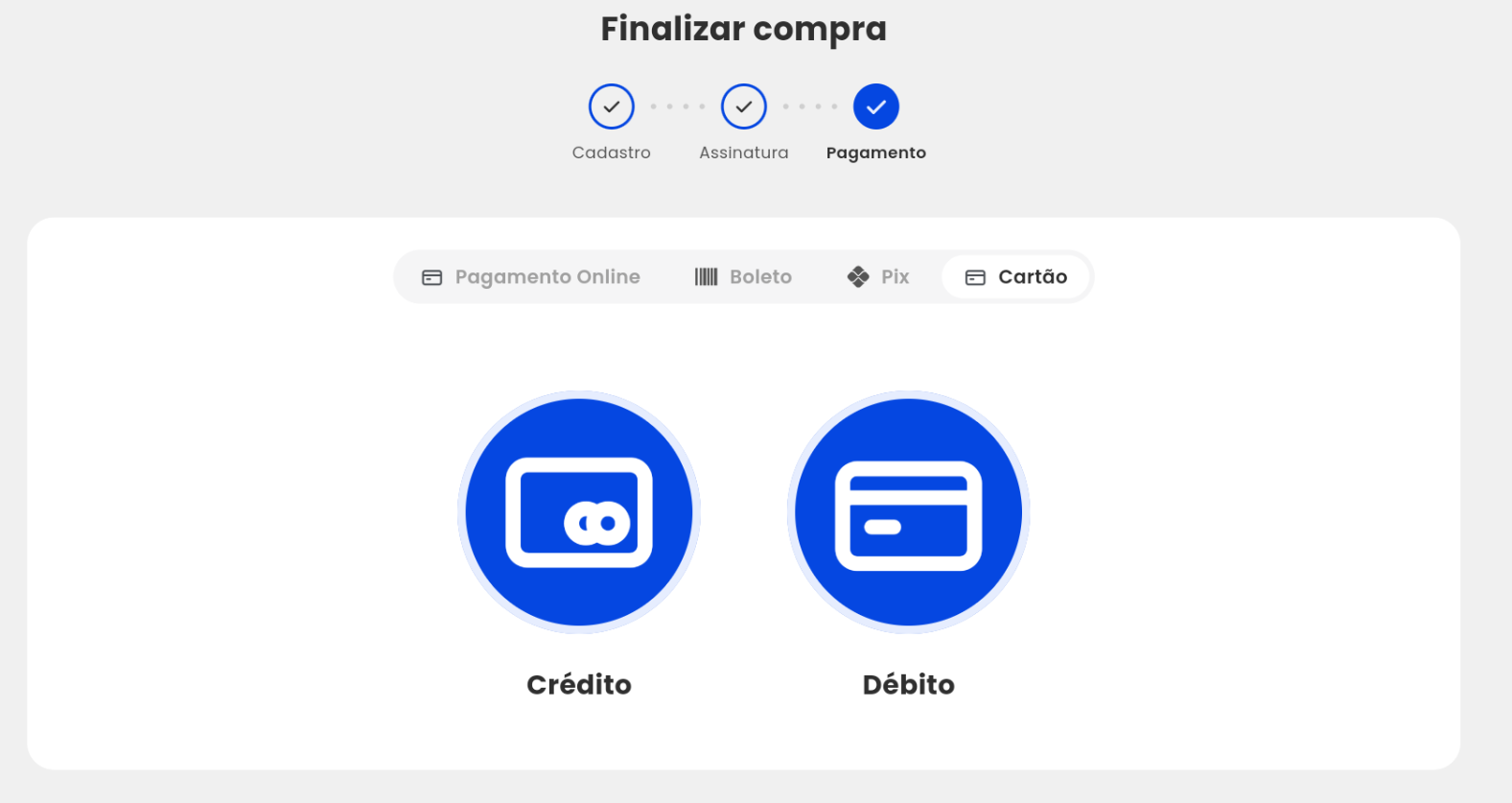
- Número do cartão: adicione o número do cartão de crédito neste campo;
- Nome impresso no cartão: insira o nome impresso no cartão de crédito;
- CPF: adicione o número de CPF do titular do cartão neste campo;
- Validade: insira a data de validade do cartão (mês e ano);
- Código de segurança: insira o CVV do cartão;
- Cupom de desconto: insira neste campo um cupom de desconto fornecido pela empresa somente caso exista.
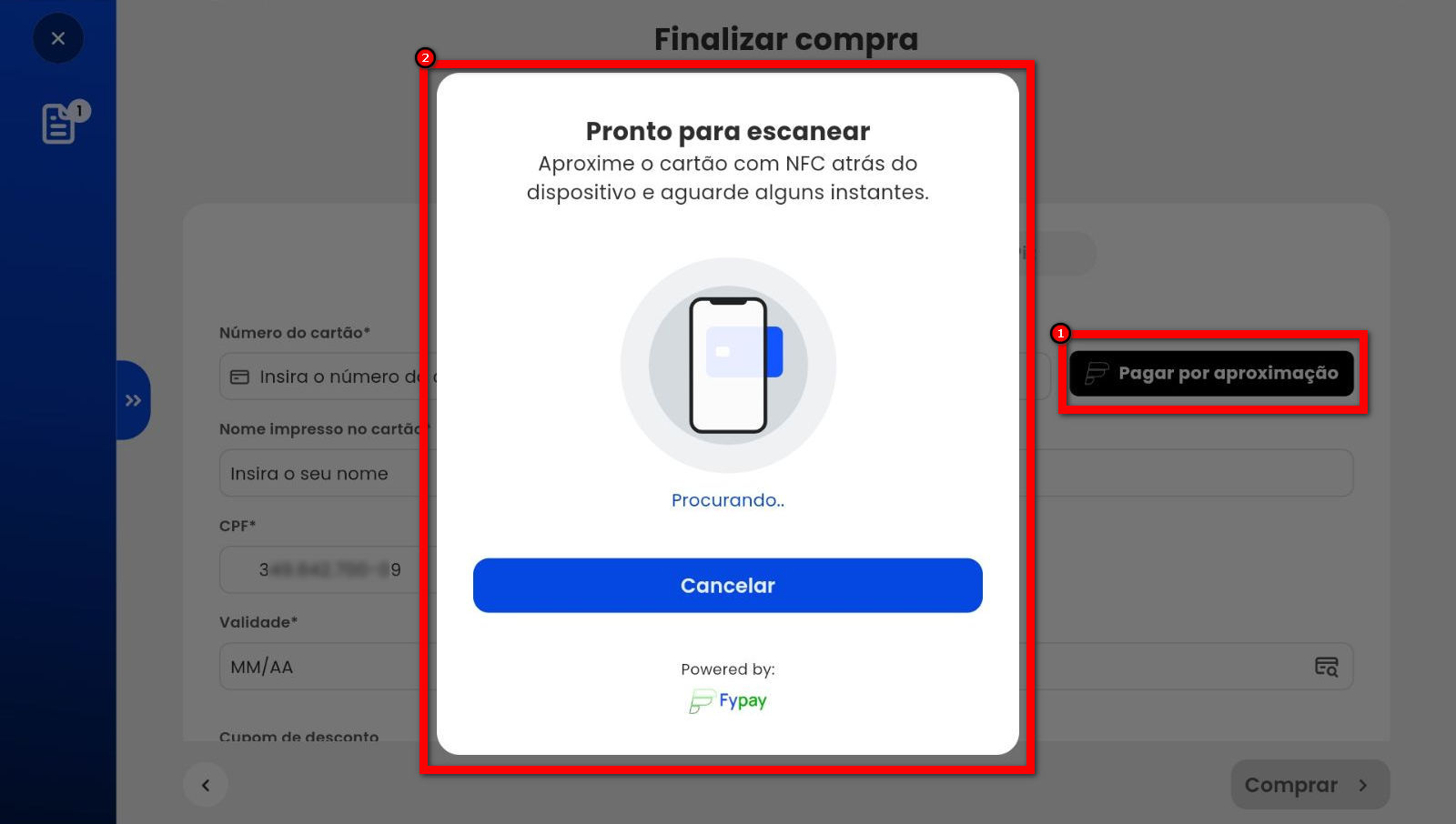
7. Ao escolher a opção “Boleto“, clique em “Gerar Boleto“. Após os boletos devidamente gerados, clique em “Avançar“;
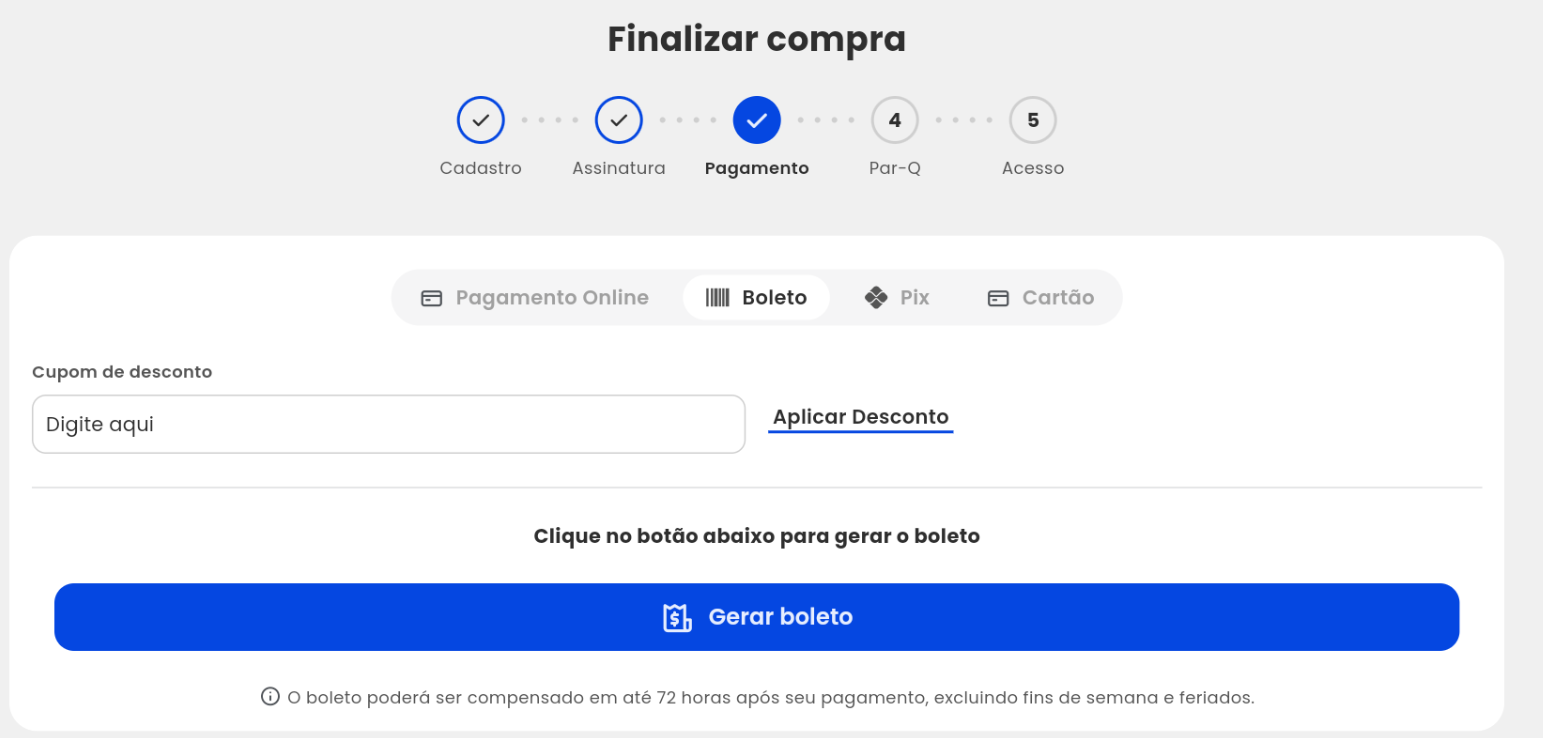
- Cupom de desconto: insira neste campo um cupom de desconto fornecido pela empresa somente caso exista.
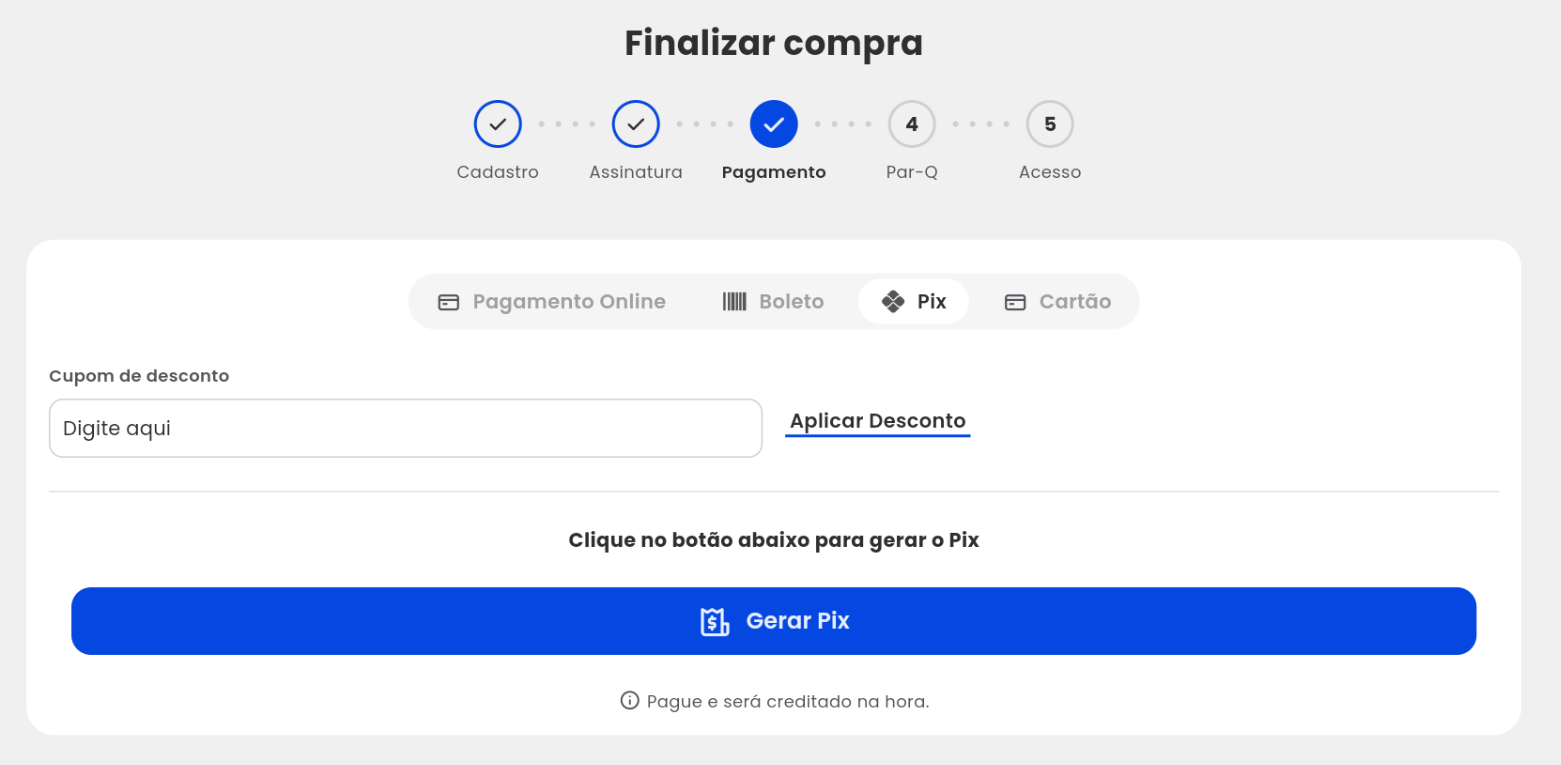
- Cupom de desconto: insira neste campo um cupom de desconto fornecido pela empresa somente caso exista.
Diária
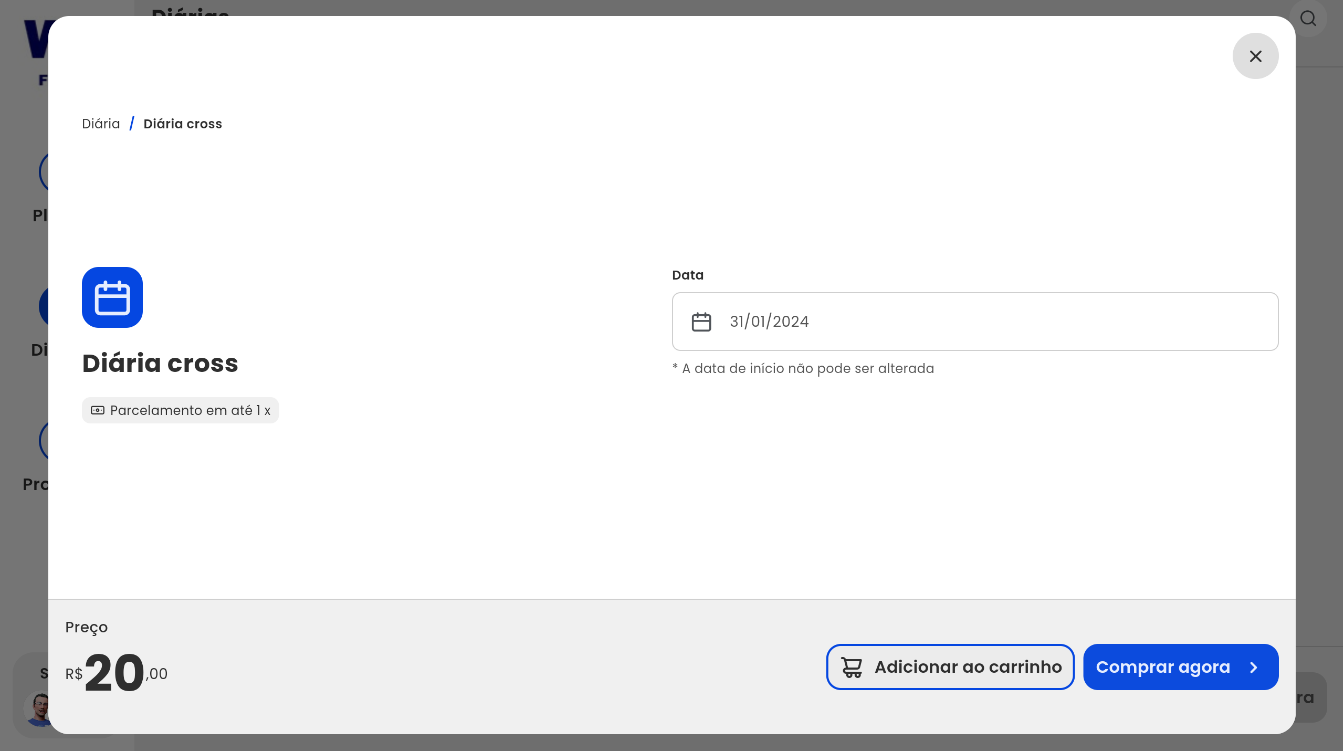
1. Na guia “Diárias“, selecione a diária que deseja comprar;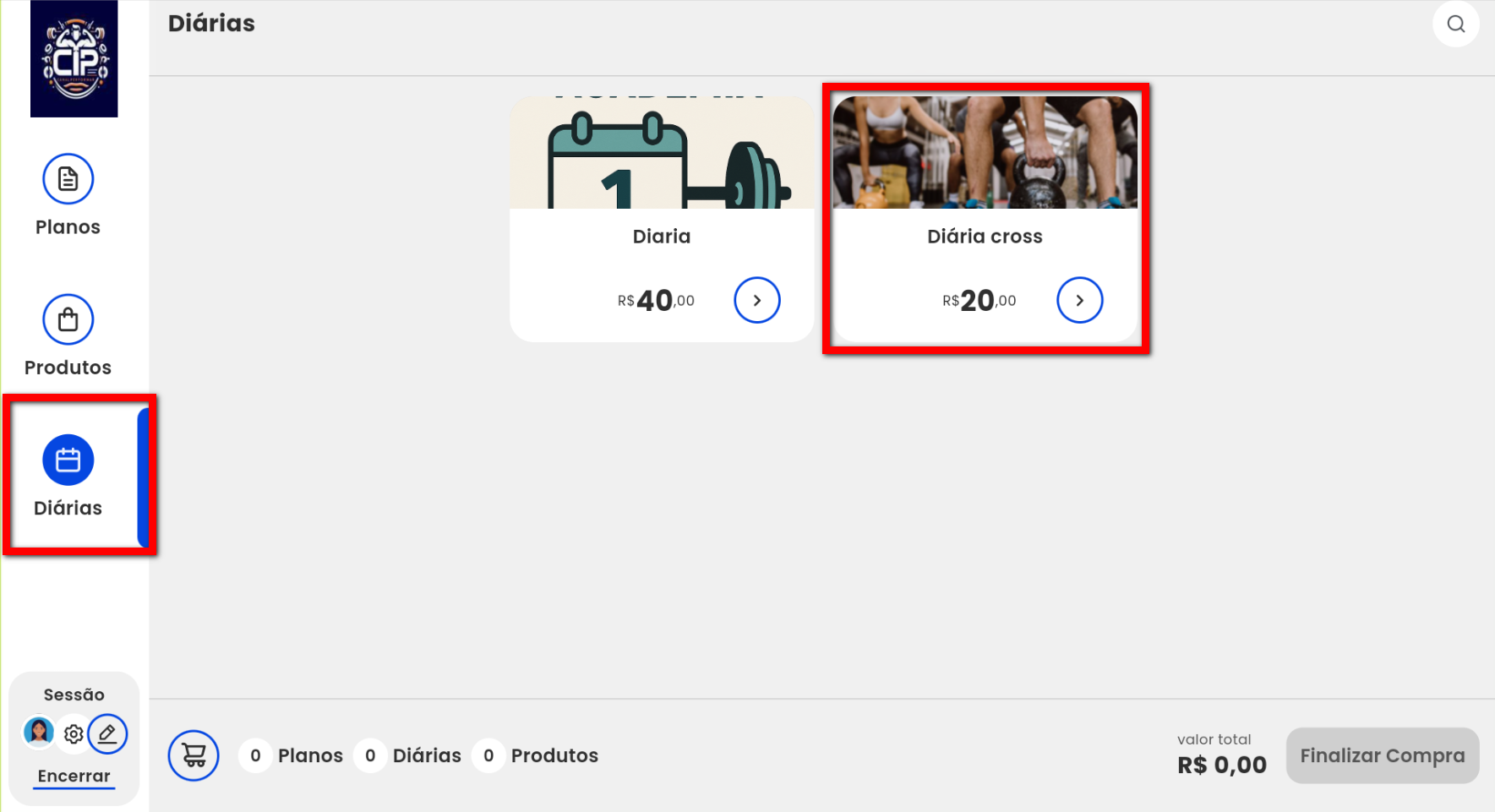

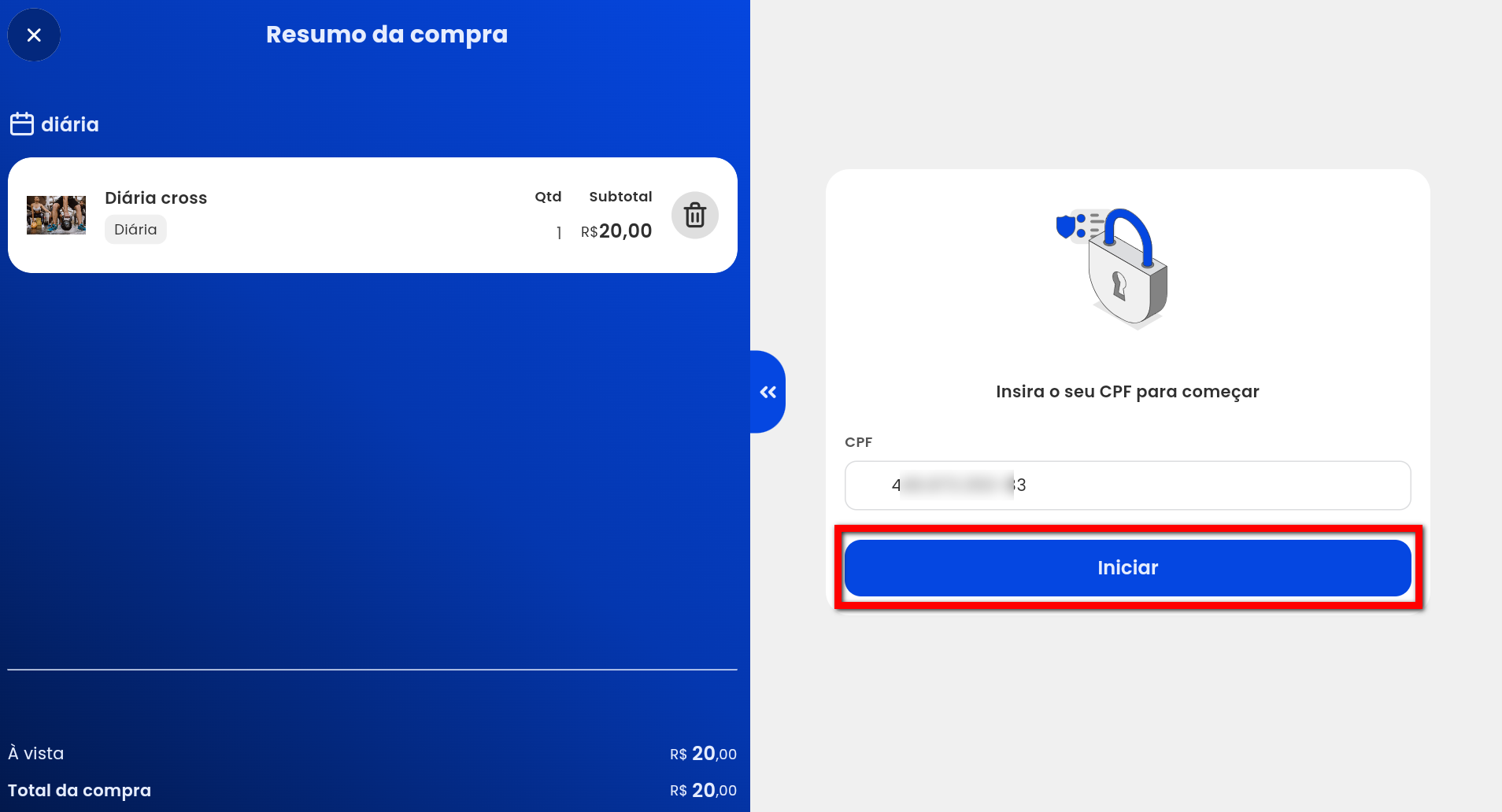
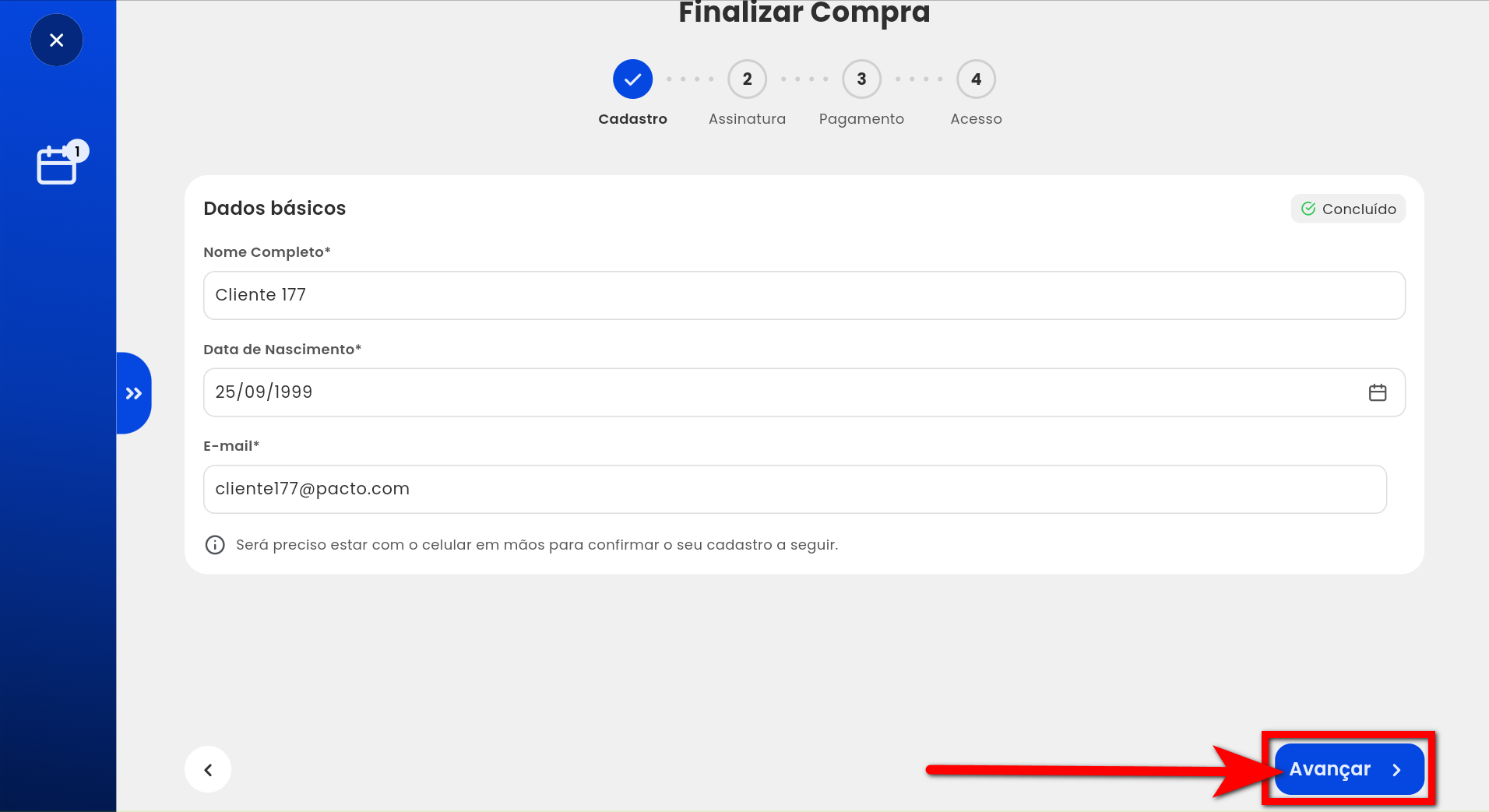
- Nome: preencha este campo com seu nome completo;
- Data de Nascimento: insira sua data de nascimento no formato dia/mês/ano;
- Sexo: escolha a opção correspondente ao seu sexo biológico;
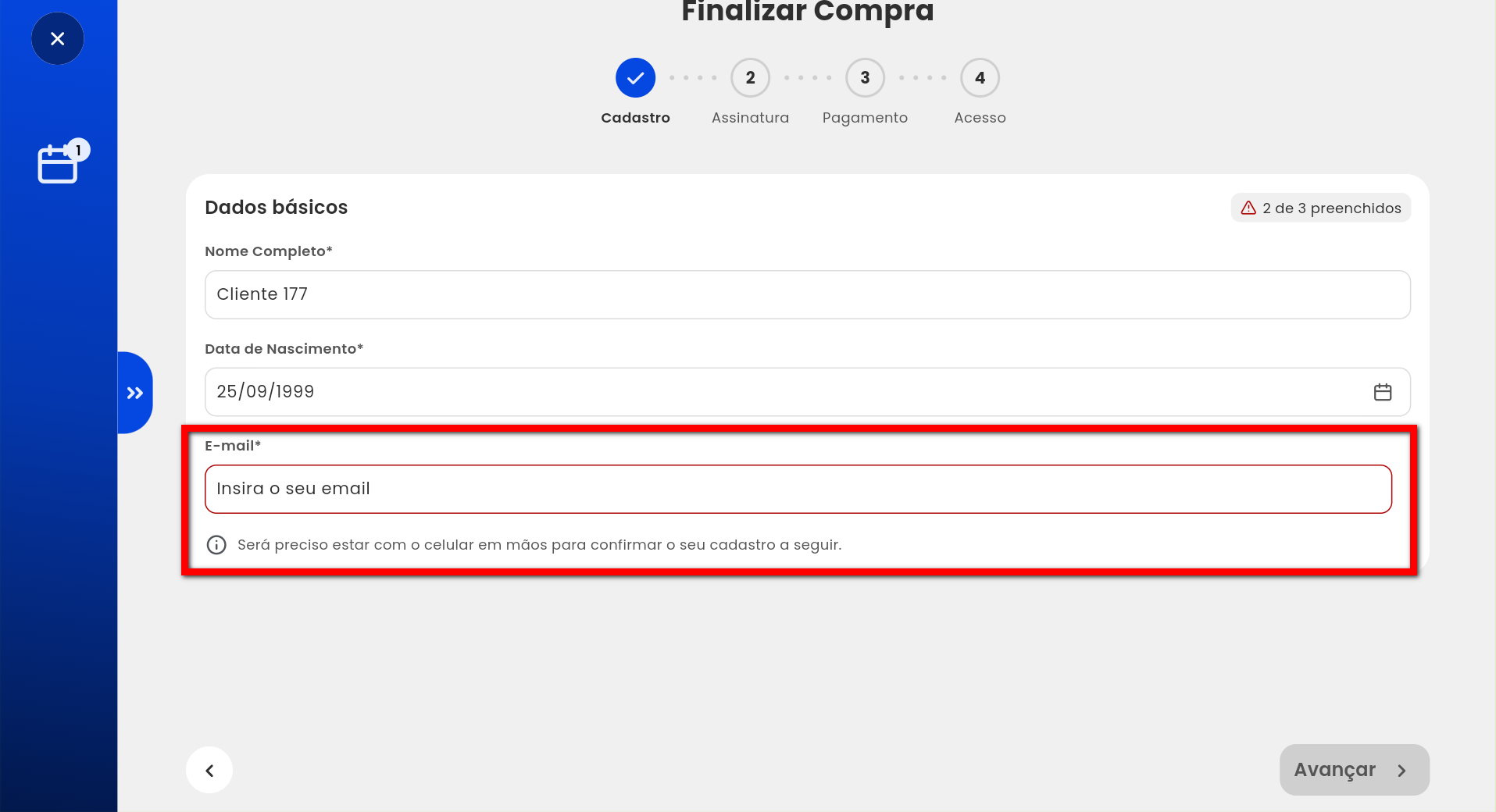
- E-mail: preencha este campo com um endereço de e-mail válido;
- Telefone: forneça seu número de telefone com DDD e digito 9.
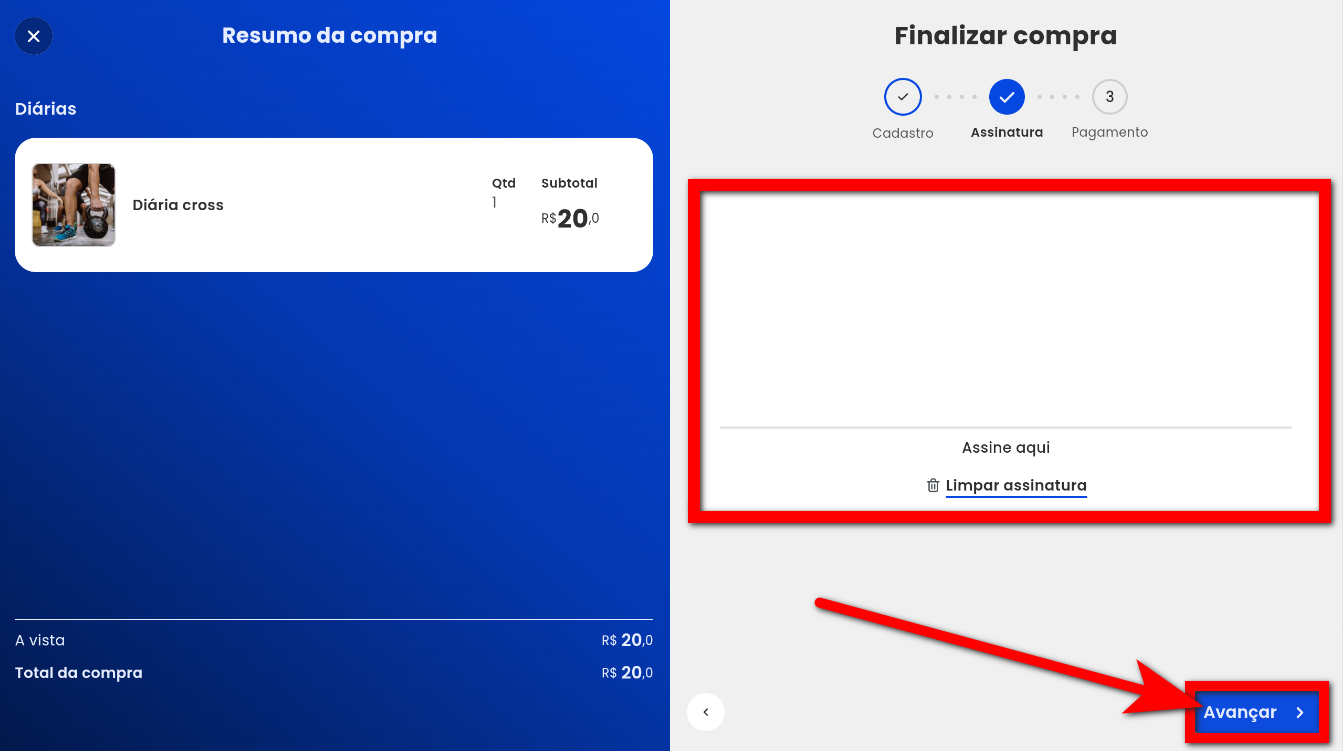
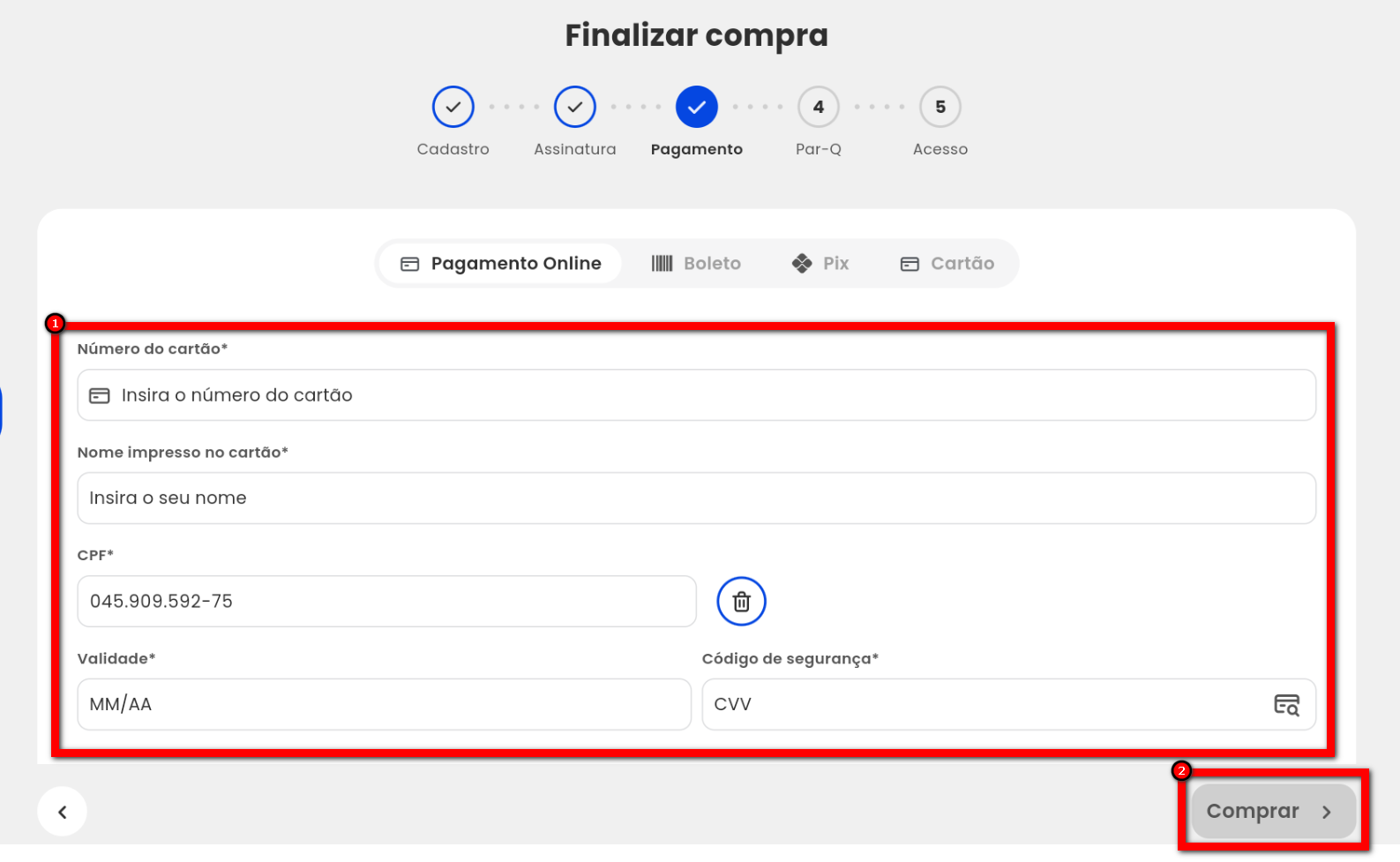
- Número do cartão: adicione o número do cartão de crédito neste campo;
- Nome impresso no cartão: insira o nome impresso no cartão de crédito;
- CPF: adicione o número de CPF do titular do cartão neste campo;
- Validade: insira a data de validade do cartão (mês e ano);
- Código de segurança: insira o CVV do cartão;
6.3. Ao escolher a opção “Boleto“, clique em “Gerar Boleto“. Após os boletos devidamente gerados, clique em “Avançar“;
- Cupom de desconto: insira neste campo um cupom de desconto fornecido pela empresa somente caso exista.
- Cupom de desconto: insira neste campo um cupom de desconto fornecido pela empresa somente caso exista.
Comentários
0 comentário
Por favor, entre para comentar.