
O que é
O Pacto Flow é um aplicativo que oferece uma experiência rápida e fluida na compra de planos, produtos e diárias, permitindo que o aluno se cadastre, responda ao Par-Q, assine o contrato e registre o reconhecimento facial, tudo de forma autônoma, sem a necessidade de um consultor. Disponível para tablet e navegador web, o Flow também permite que clientes Gympass se cadastrem e informem seu código de autorização.
Atenção¹: recomendamos o uso de tablets com tela de pelo menos 10 polegadas (aproximadamente 25 centímetros), rodando Android 12 ou superior, ou IOS 13 ou superior. O aplicativo não está disponível para smartphones.️️ Para utilização da opção de pagamento por aproximação o tablet tem que ter a tecnologia NFC de aproximação.
Atenção²: recomendamos o uso em monitores na proporção de 16:9 (horizontal) ou 9:16 (vertical) e ter resolução maior que 720p.
Permissão necessária
O acesso ao Pacto Flow está disponível para todos os usuários colaboradores da empresa.Como fazer
Você pode acessar pelo aplicativo baixado no Tablet, ou pode acessar pelo navegador web através do link https://pacto-vendas.web.app/#/splashAcesso por e-mail e senha
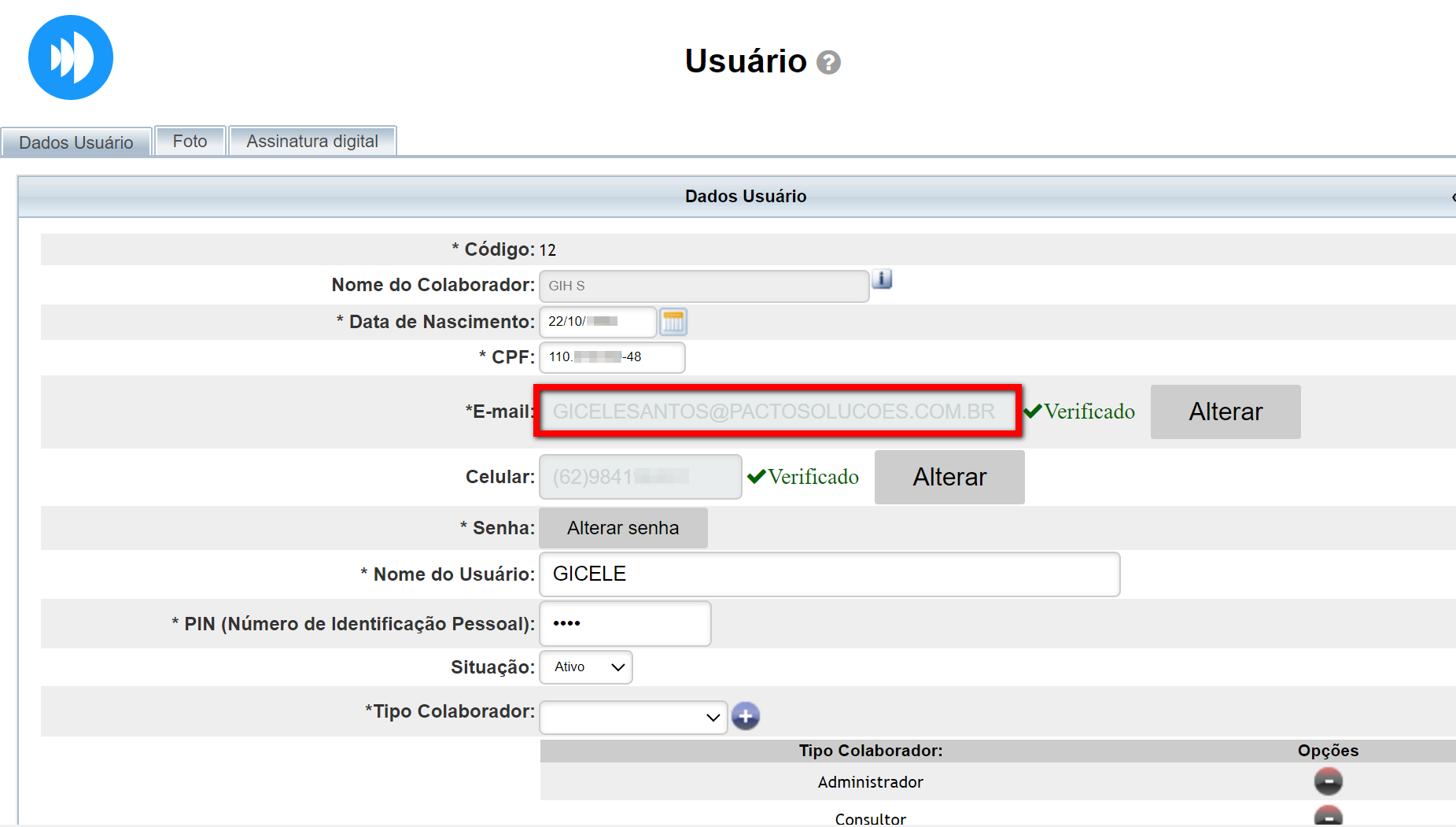
1. Acesse o aplicativo “Pacto Flow”; 2. Será apresentada a tela de login, preencha os campos “Usuário e Senha“ com os dados de acesso (e-mail e senha) definidos no sistema, por fim clique na opção “Confirmar".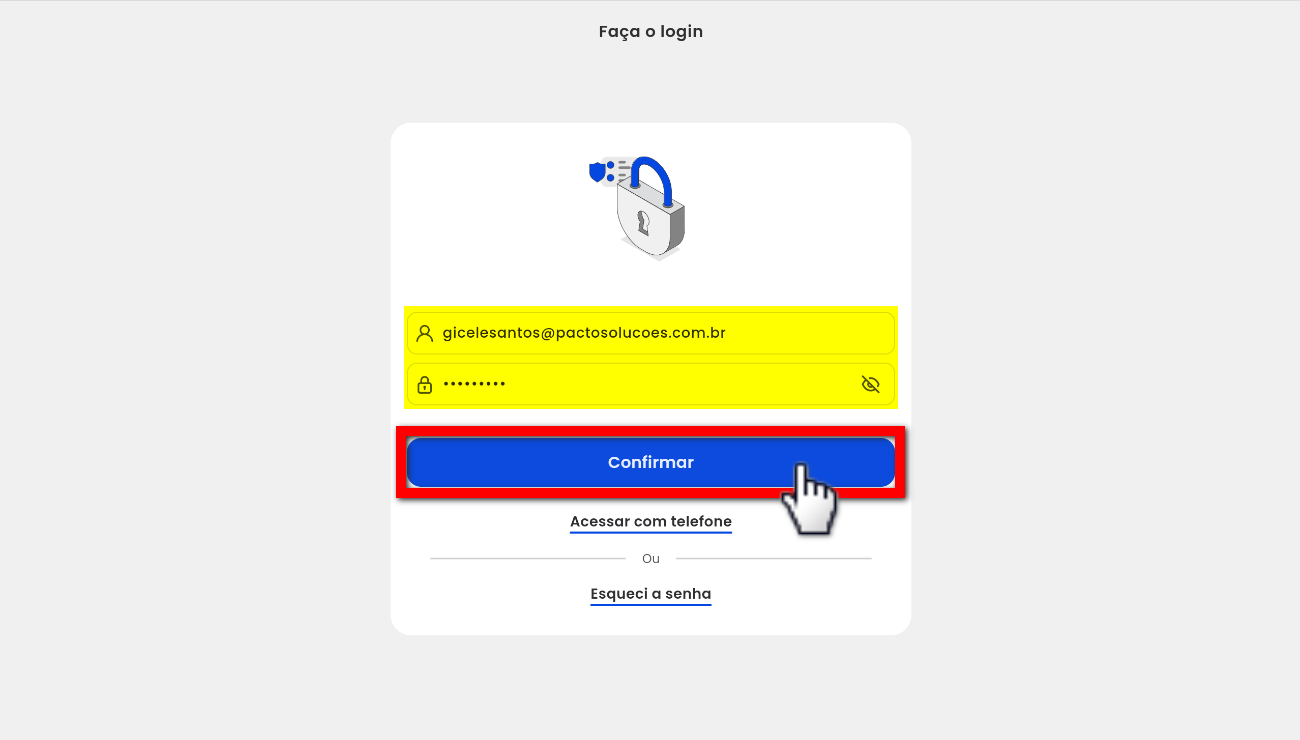
Acesso pelo telefone
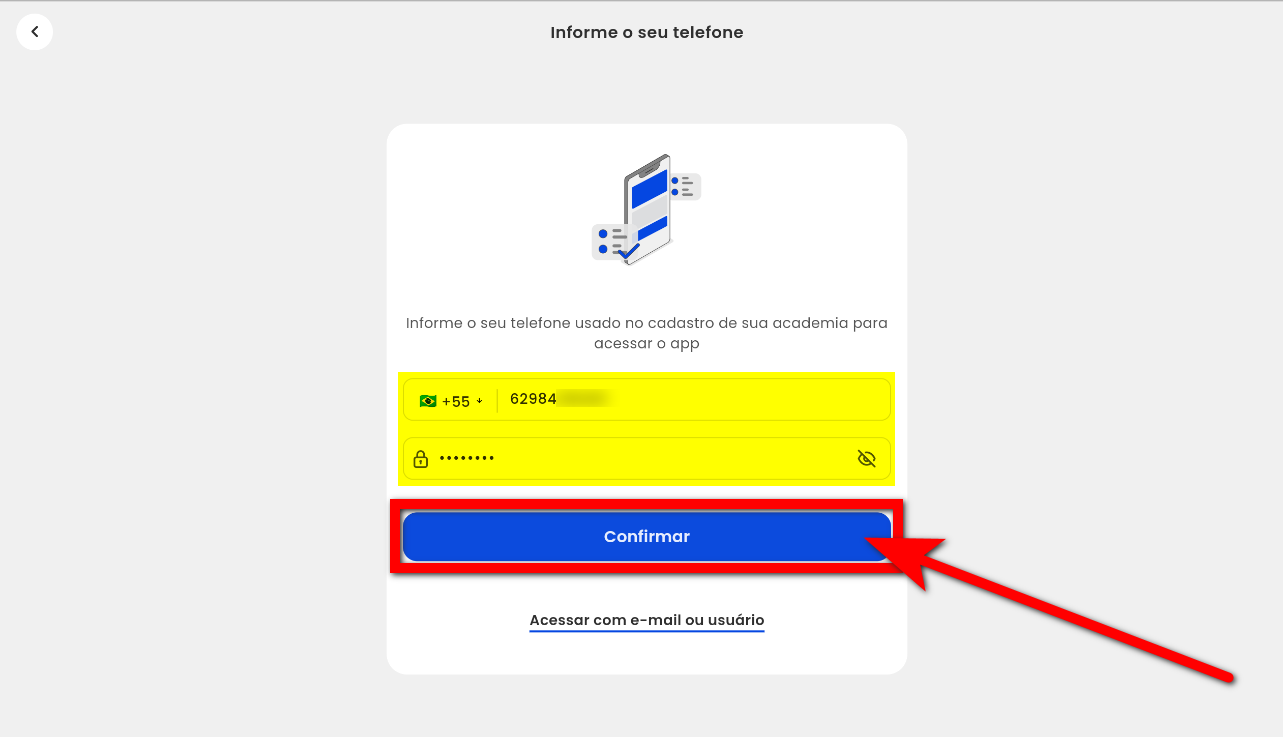
1. Acesse o aplicativo “Pacto Flow”; 2. Será apresentada a tela de login, selecione a opção “Acessar com Telefone“;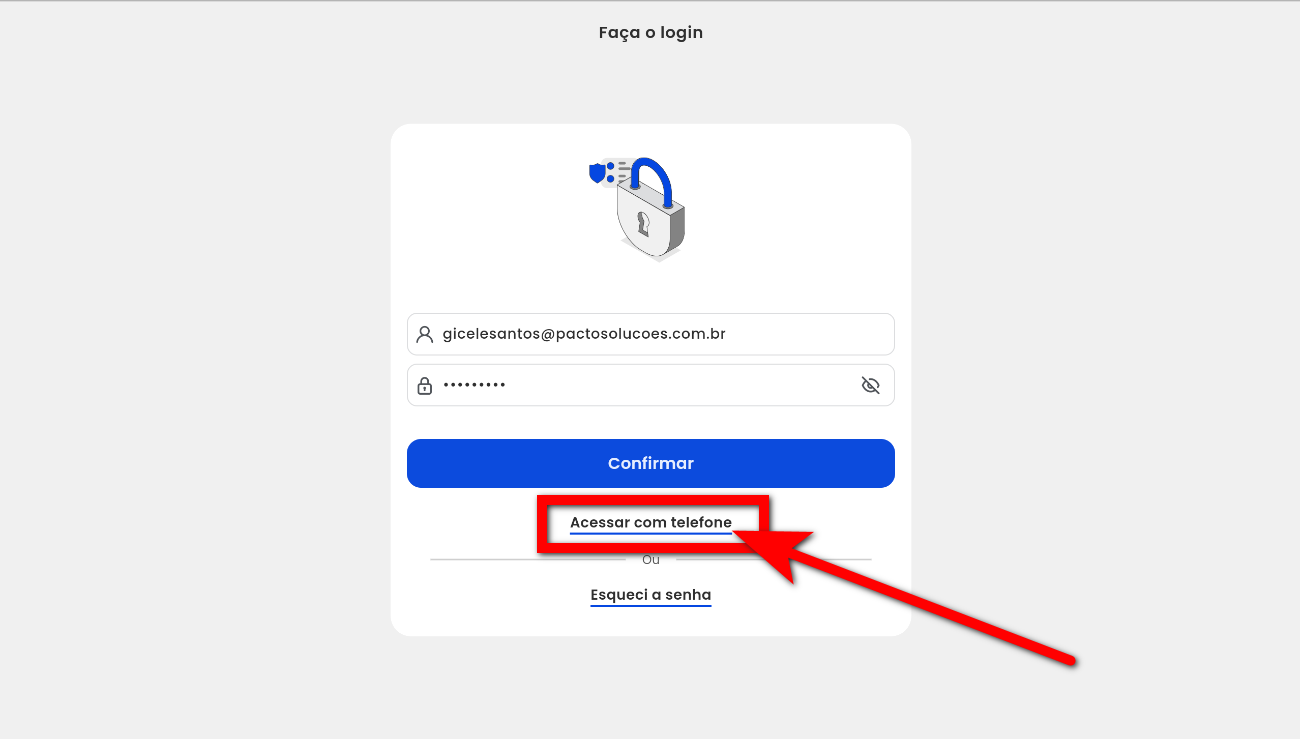

Navegação no App
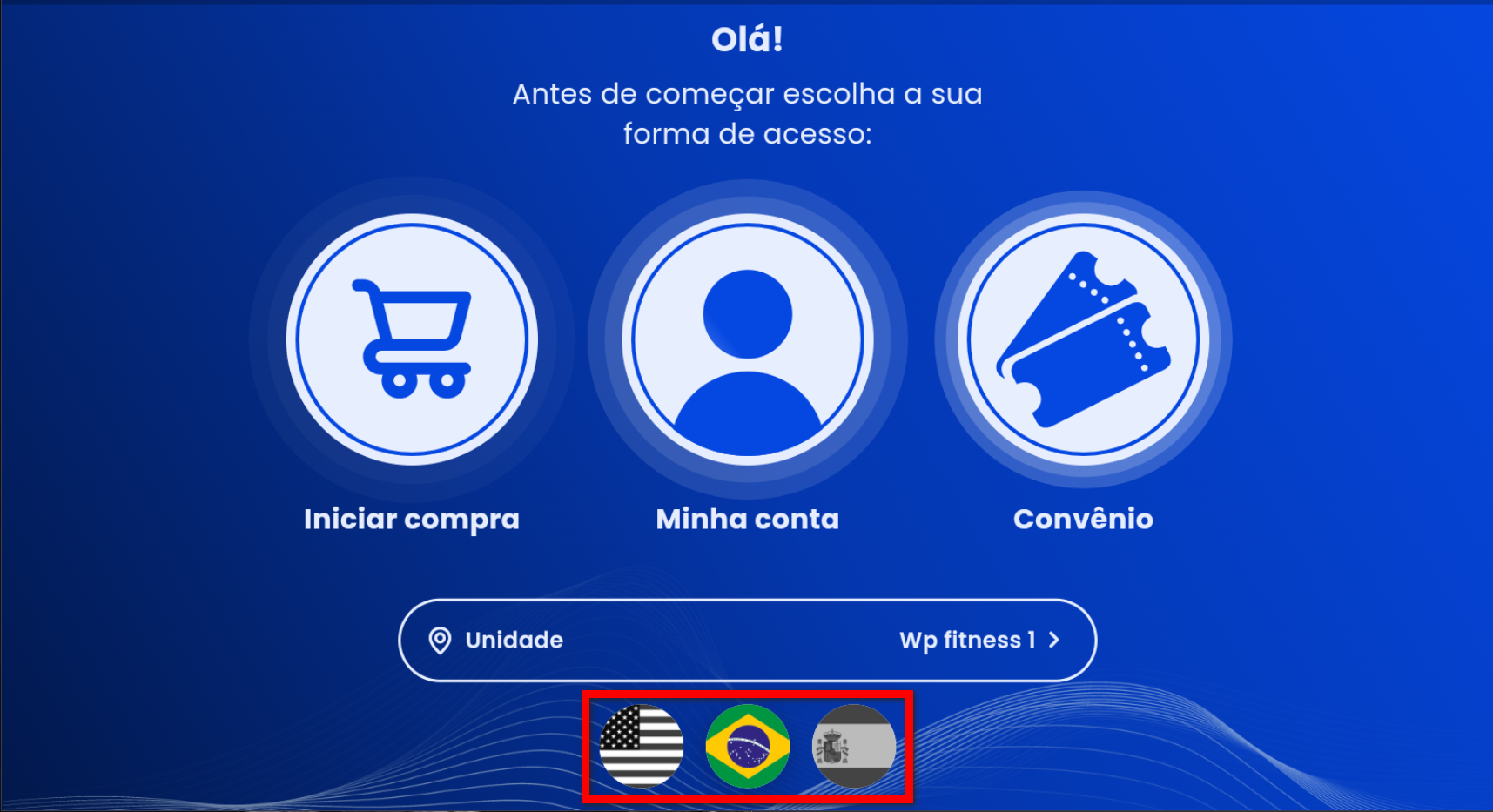
1. Após concluir o acesso serão apresentadas todas as unidades nas quais você possui este e-mail ou telefone cadastrados. Escolha a unidade à qual deseja ter acesso;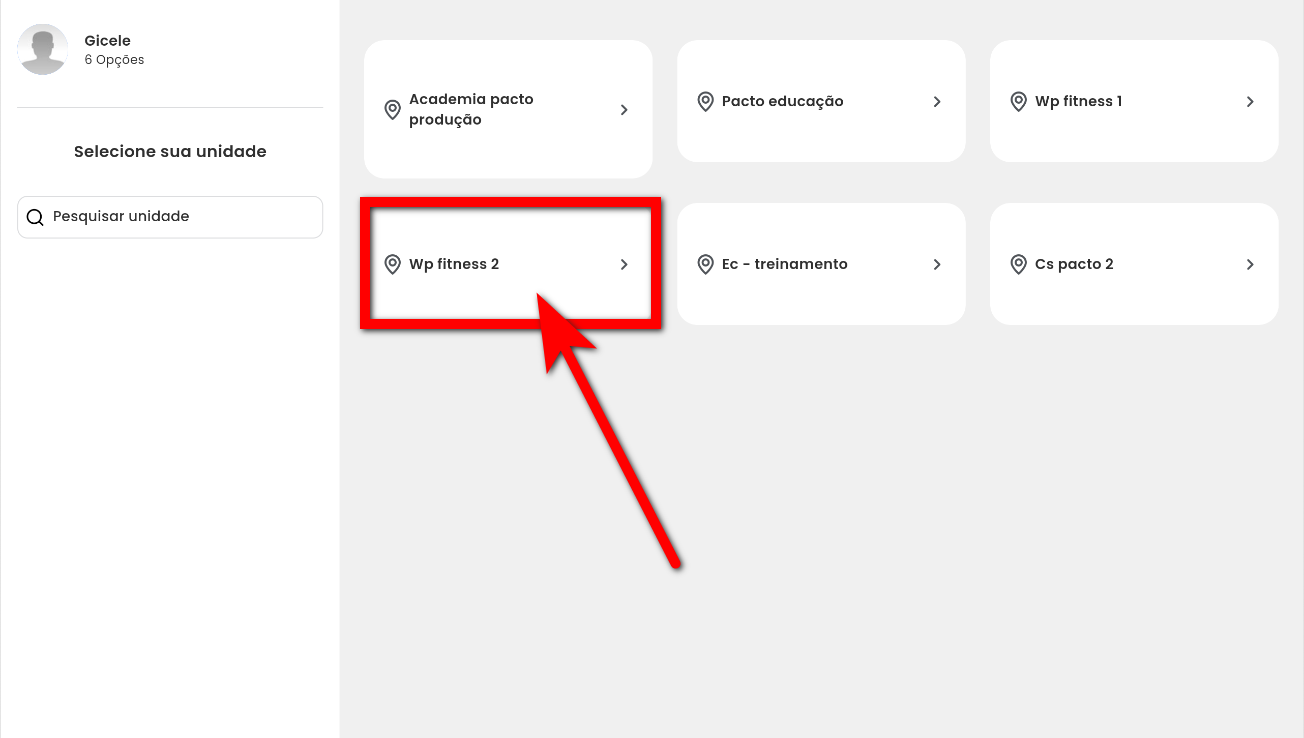
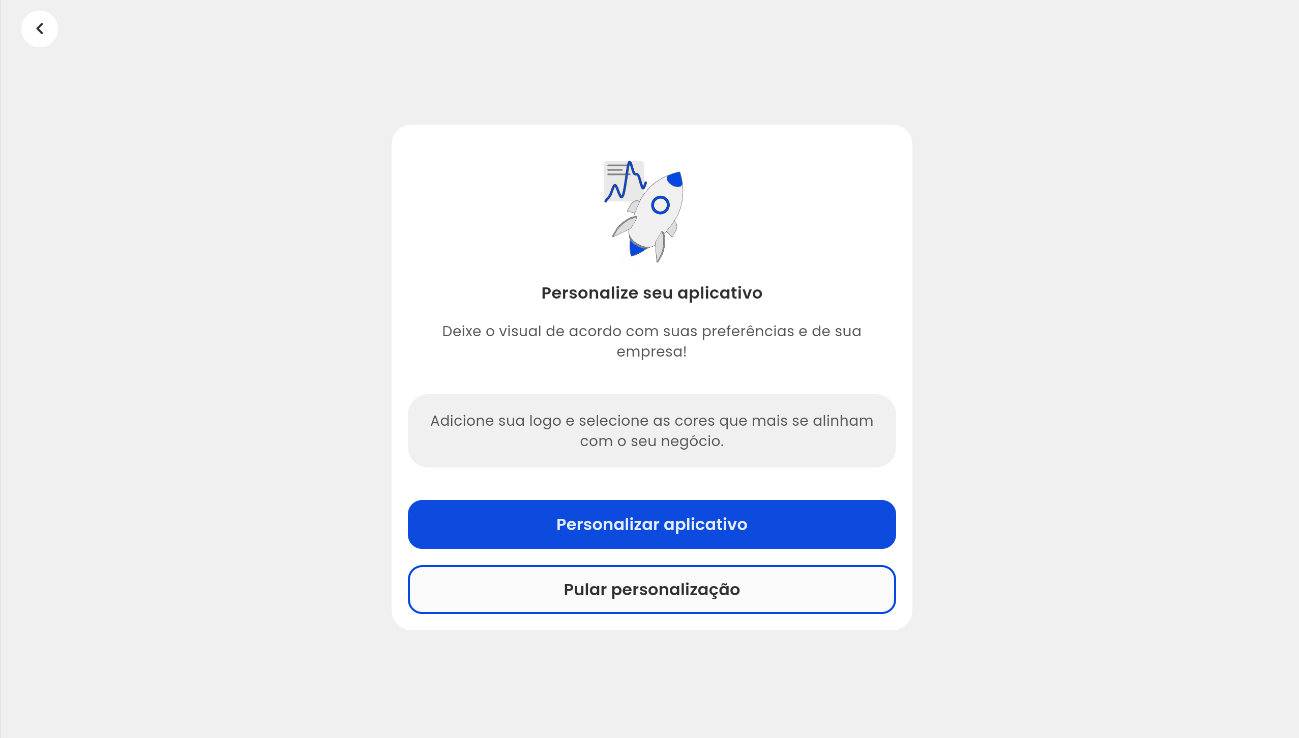
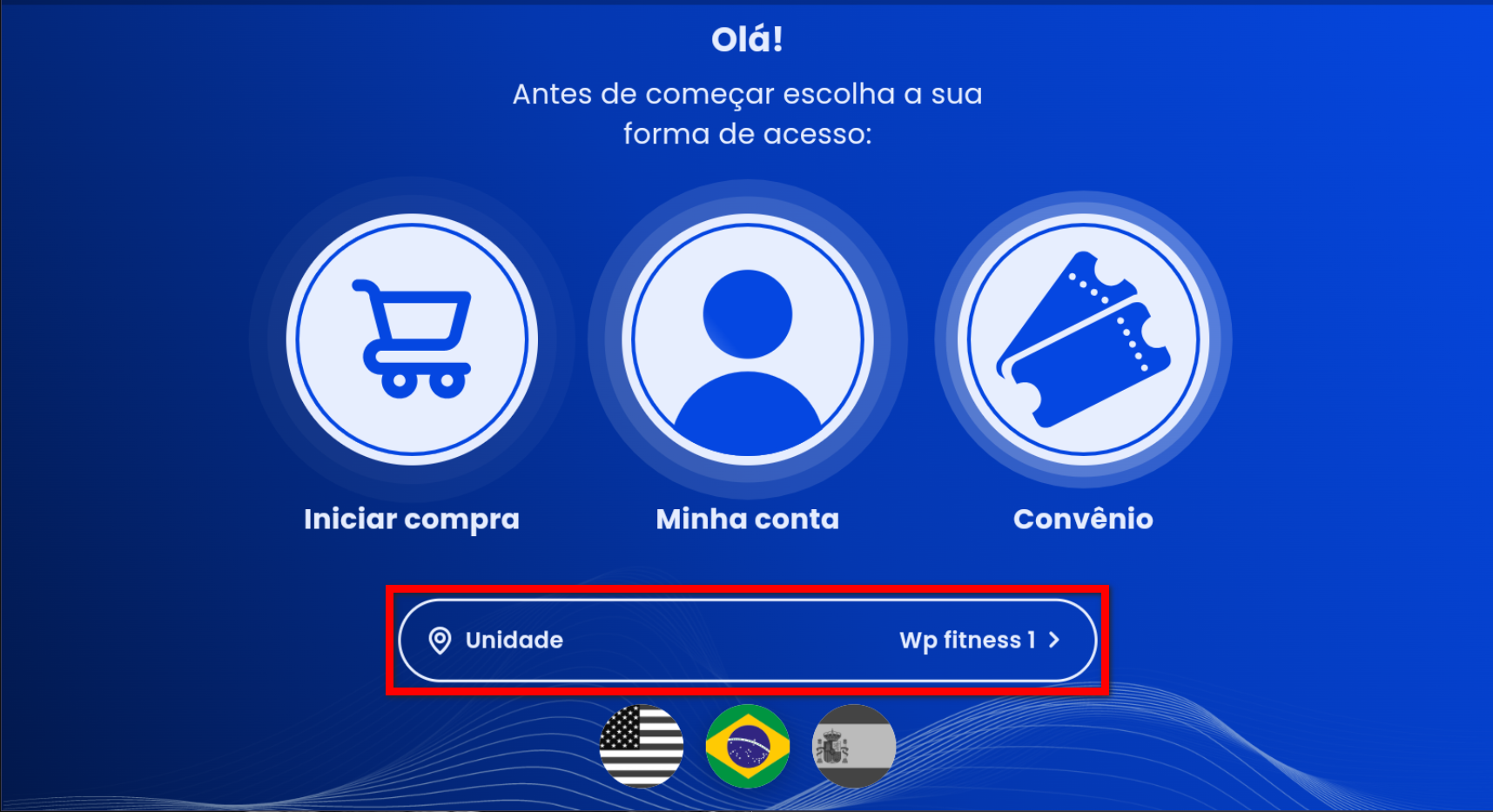
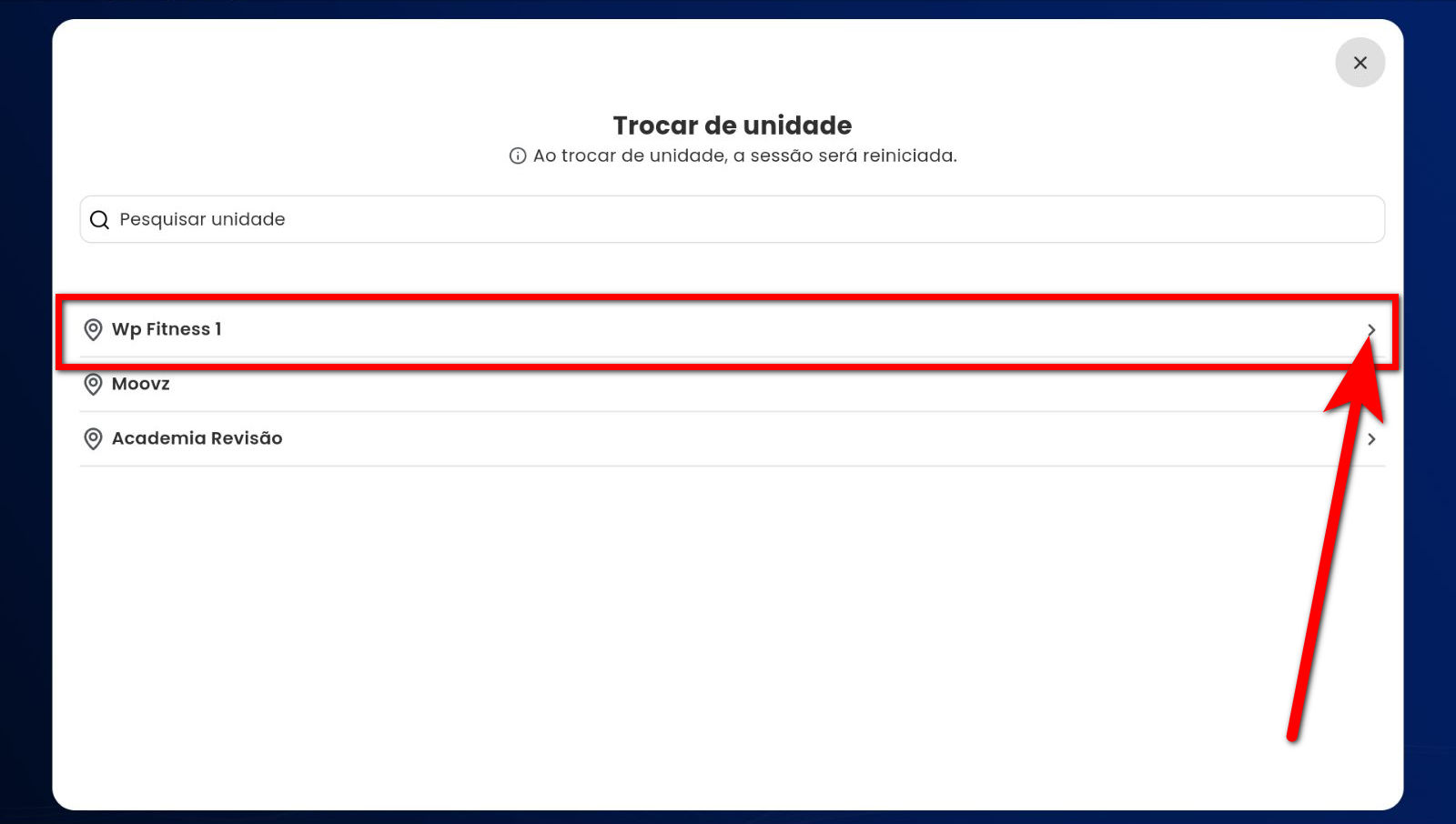
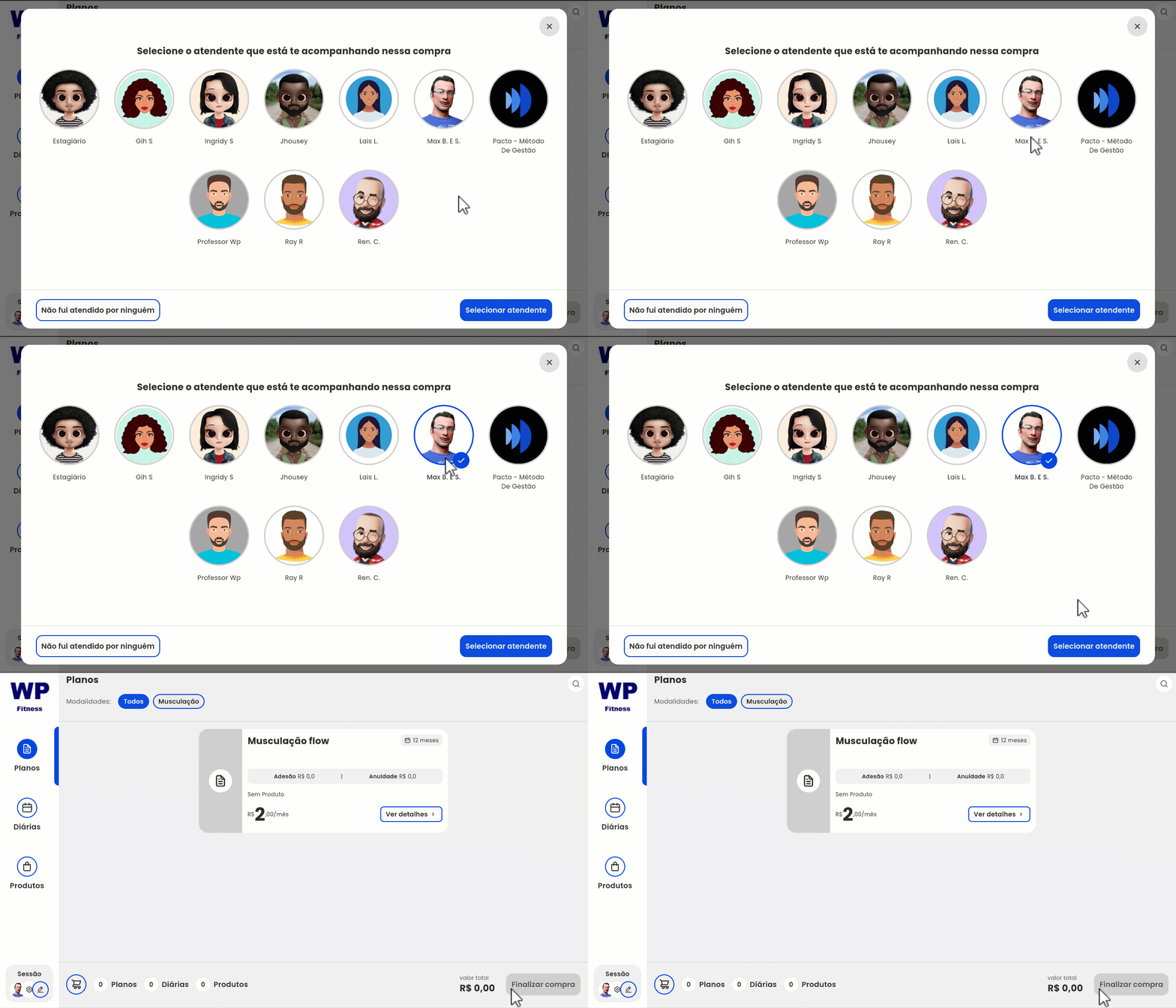
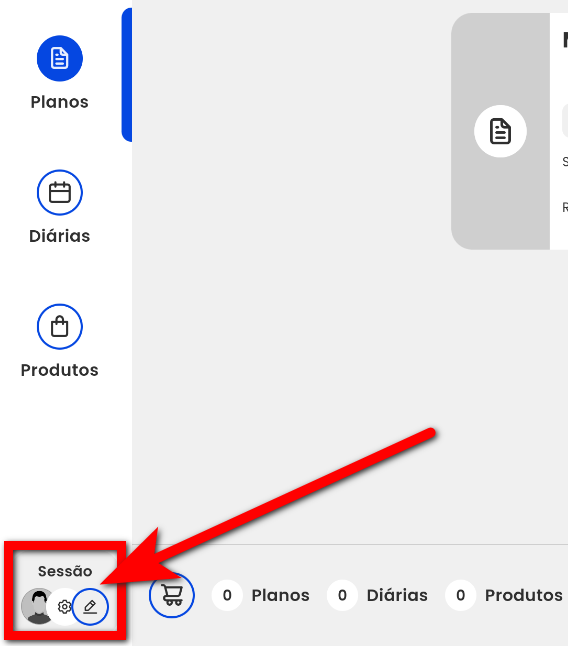
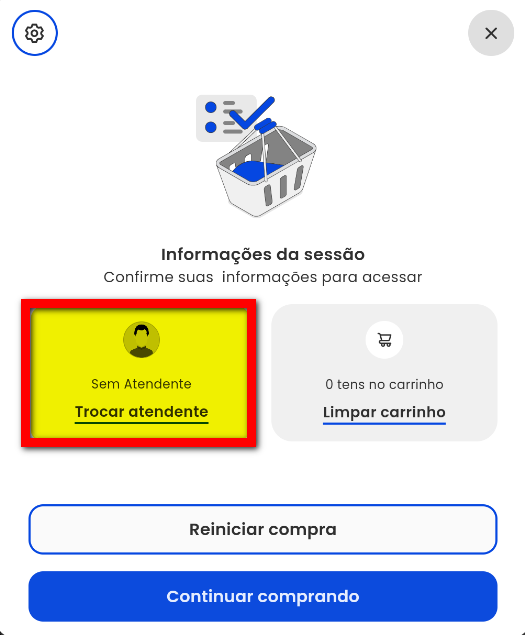
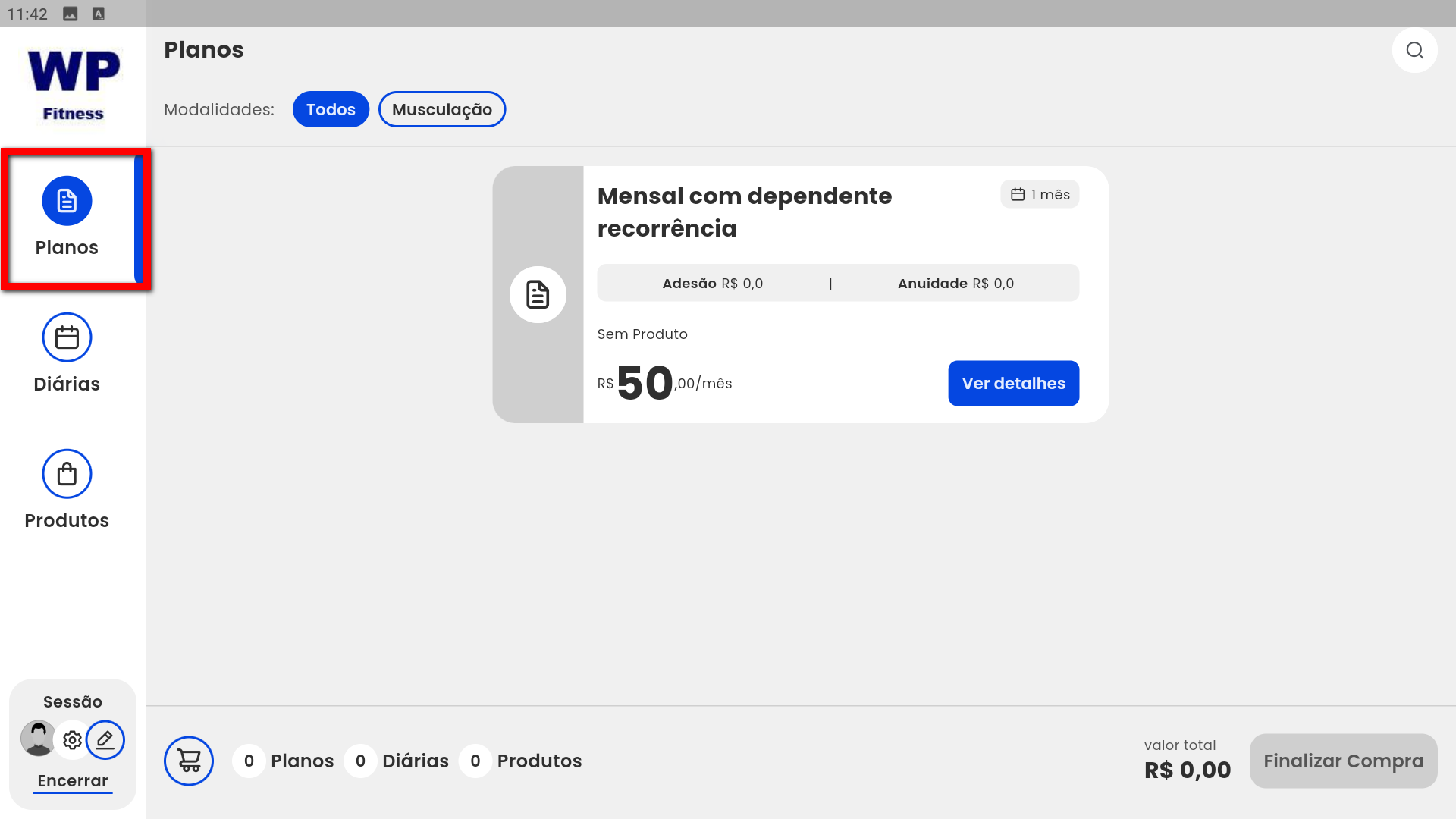
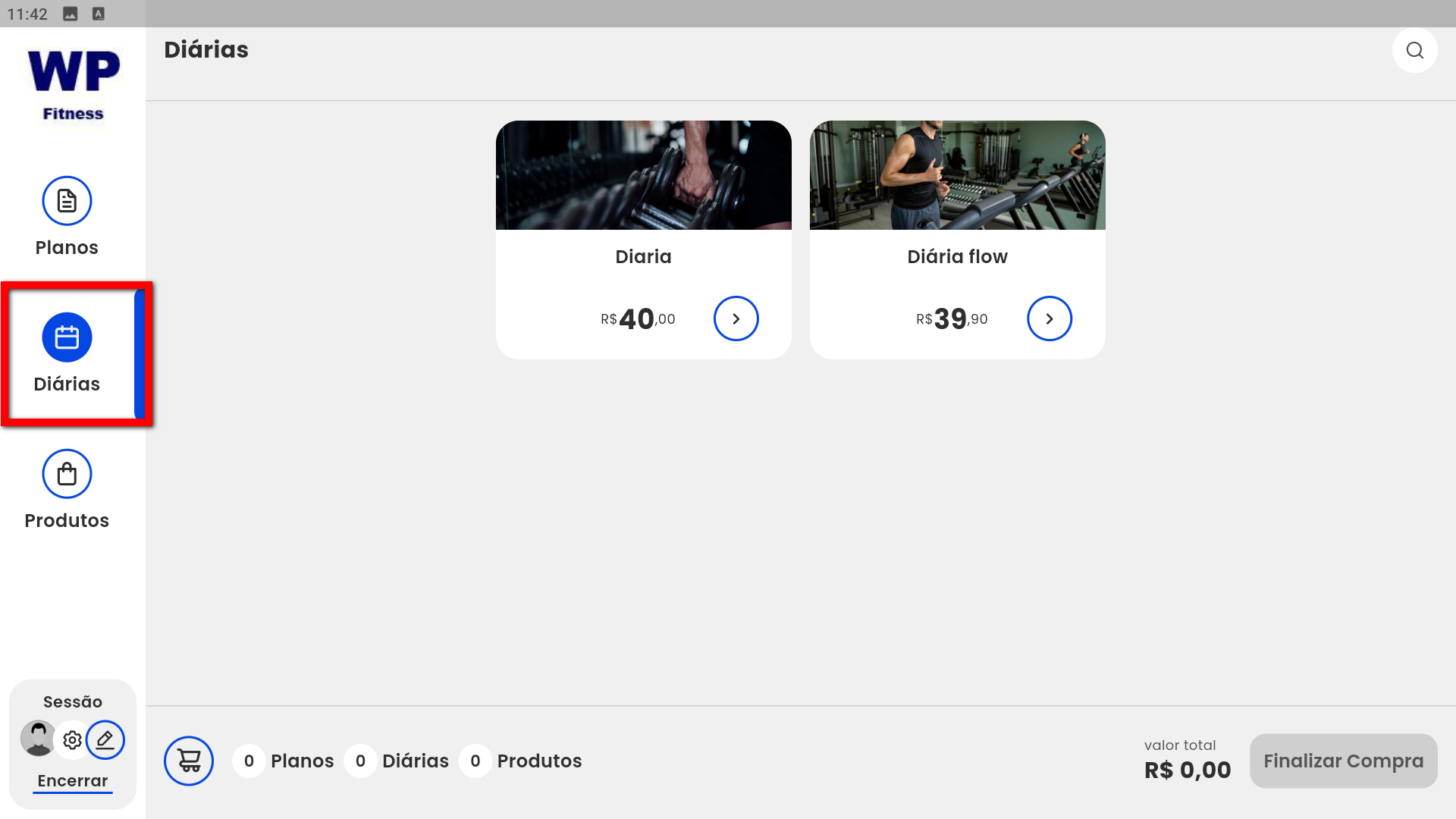
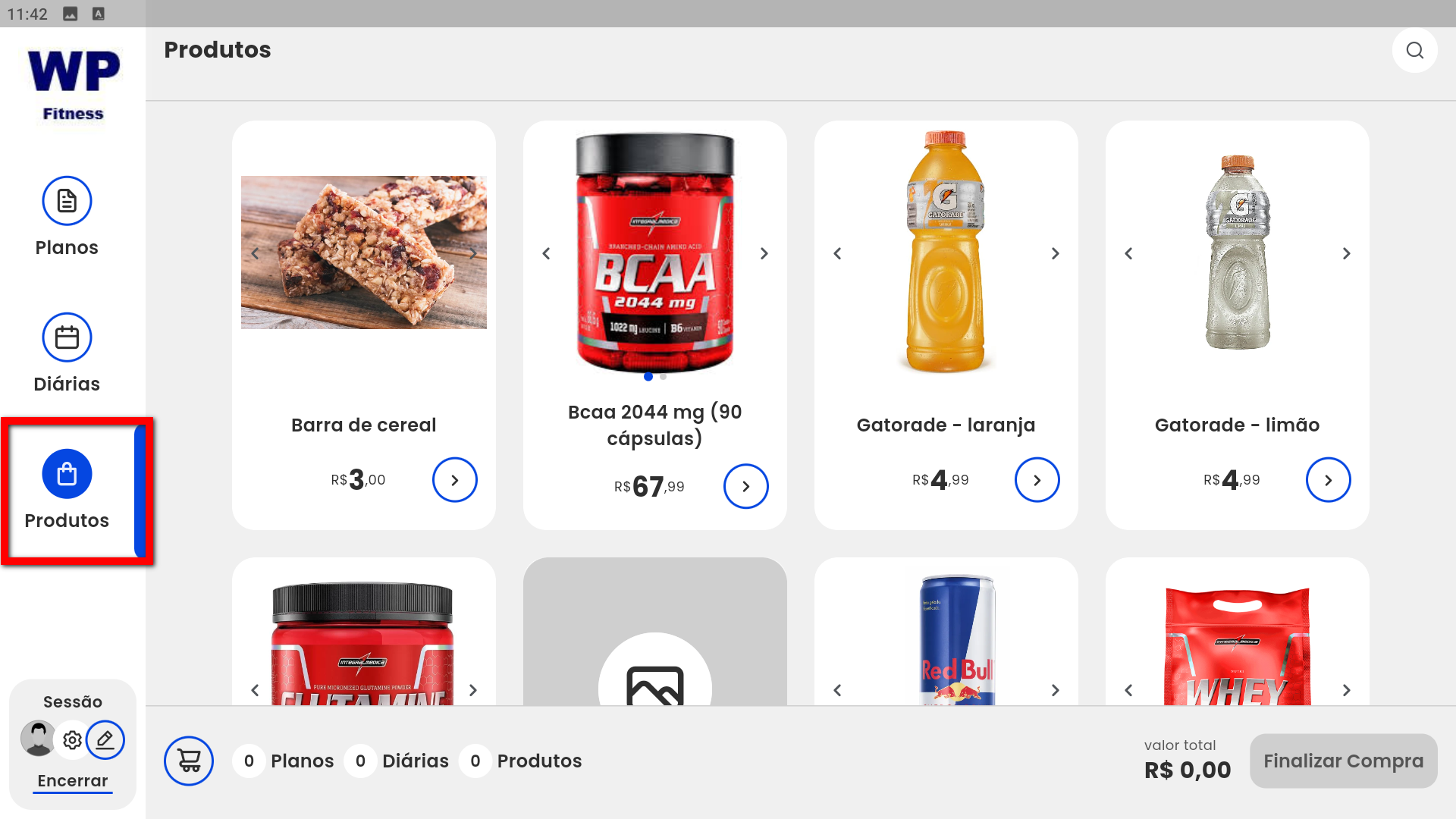

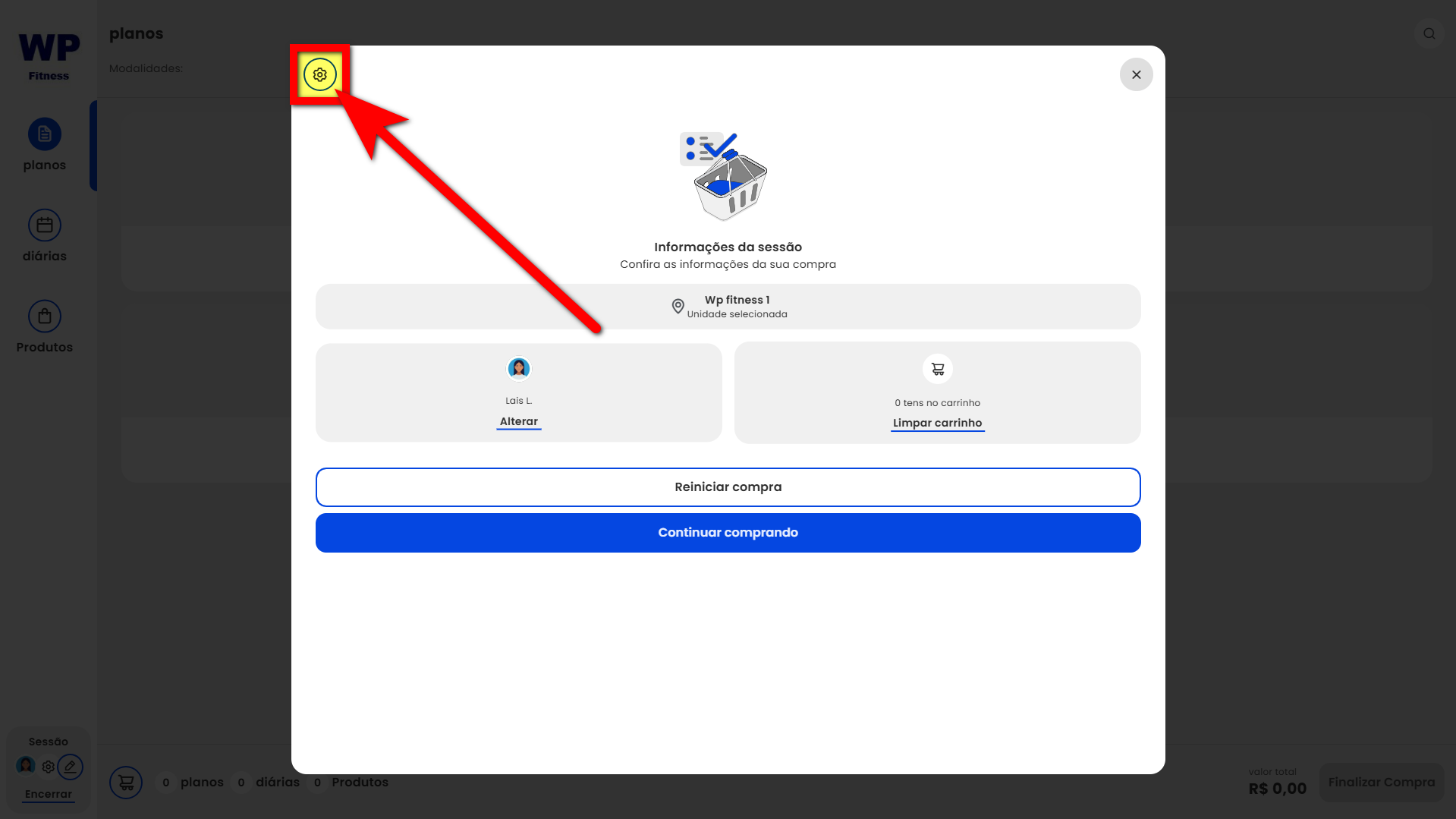
4.4. No canto inferior da tela, clique em "Sessão" para realizar alterações. Você pode trocar de atendente, limpar o carrinho, reiniciar a compra ou continuar comprando; Observação: ao clicar no ícone de engrenagem, é possível acessar as configurações do aplicativo para personalizá-lo.
4.5. No final da tela, você pode verificar as informações do seu carrinho, como os tipos de compras adicionadas (plano, diária ou produto), o valor total da compra e finalizar a compra.

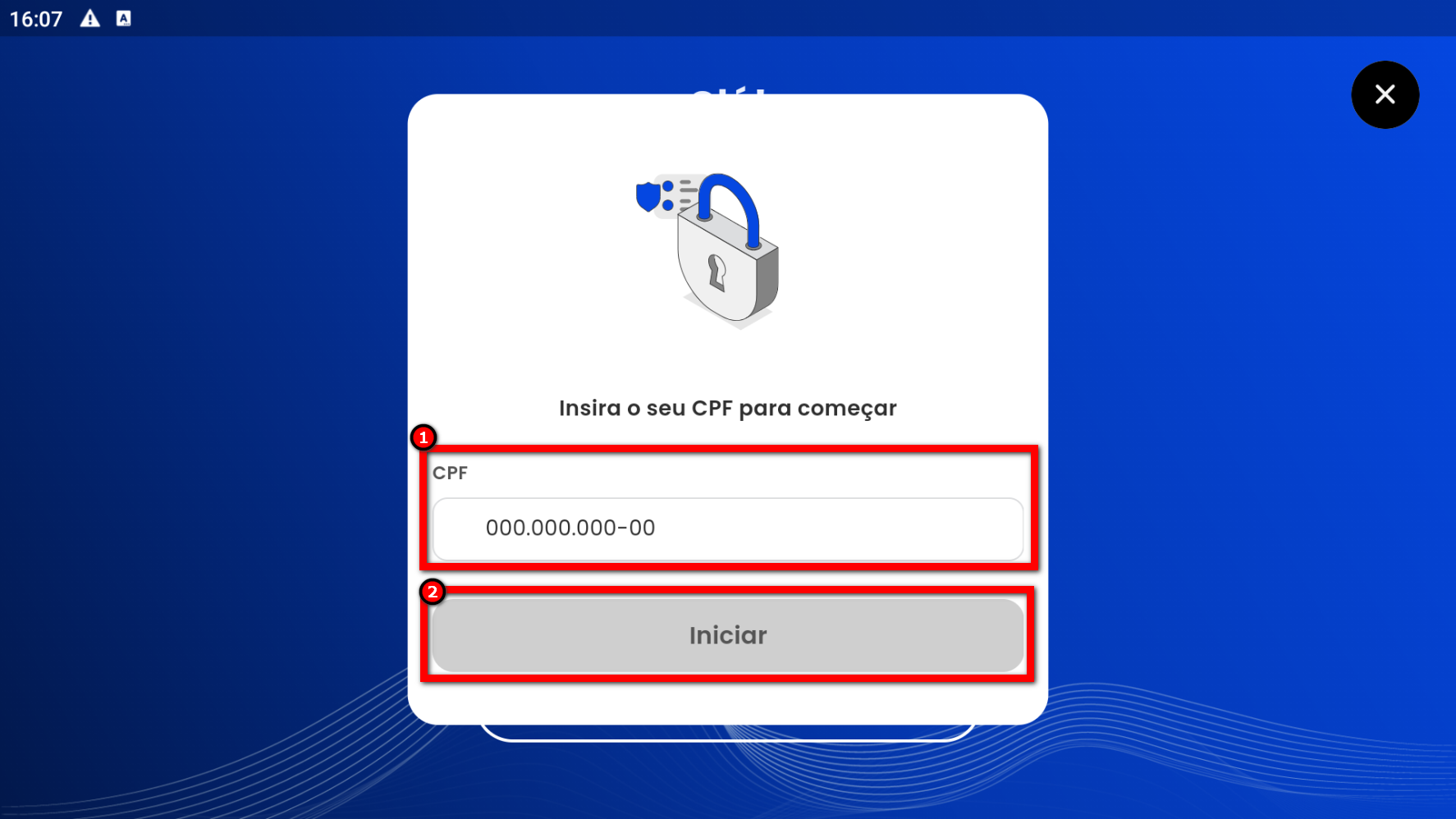
5. Caso o cliente selecione "Minha Conta", ele será direcionado para uma nova tela onde deverá inserir o CPF.
5.1. Após inserir o CPF, o cliente deve clicar em “Iniciar” para localizar o cadastro.
5.2. Em seguida selecione qual a opção desejada;
- Renovar Plano: escolha esta opção para renovar o plano automaticamente e finalizar a sessão no Pacto Flow;
- Renovar e Comprar Mais: após a renovação do plano, o cliente será direcionado para a tela de compras do Pacto Flow, podendo adicionar produtos ou diárias antes de finalizar a compra;
- Compre Livremente: utilize esta opção para contratar um novo plano, adquirir produtos ou diárias;
- Pagar Parcelas em Atraso: permite realizar o pagamento de parcelas vencidas;
- Responder Par-Q: aqui o cliente pode responder o questionário de aptidão física;
- Atualizar Foto: opção para atualizar a foto de perfil, utilizada também para acesso à unidade via biometria facial.
Comentários
0 comentário
Por favor, entre para comentar.