O que é
O login do colaborador permite que ele tenha acesso às funcionalidades do sistema e do aplicativo. Com esse mesmo login, caso a empresa tenha mais de uma unidade no mesmo banco de acesso (banco unificado), o colaborador pode acessar mais de uma unidade com o mesmo usuário do sistema, basta somente configurar o usuário deste colaborador para acessá-las.
Atenção: caso as unidades sejam de bancos separados, é necessário que o colaborador tenha o cadastro nas demais unidades com o mesmo e-mail, telefone e senha, para que ao realizar o login, ele possa selecionar dentre as unidades aquela que deseja acessar.
Permissão necessária
É necessário ter as permissões “
1.03 – Usuários” e “
2.07 – Colaboradores” habilitadas no perfil de acesso do módulo ADM.
Como fazer
Validando os dados do colaborador
1. Na lupa de busca pesquise por “
Colaborador (ADM)“;

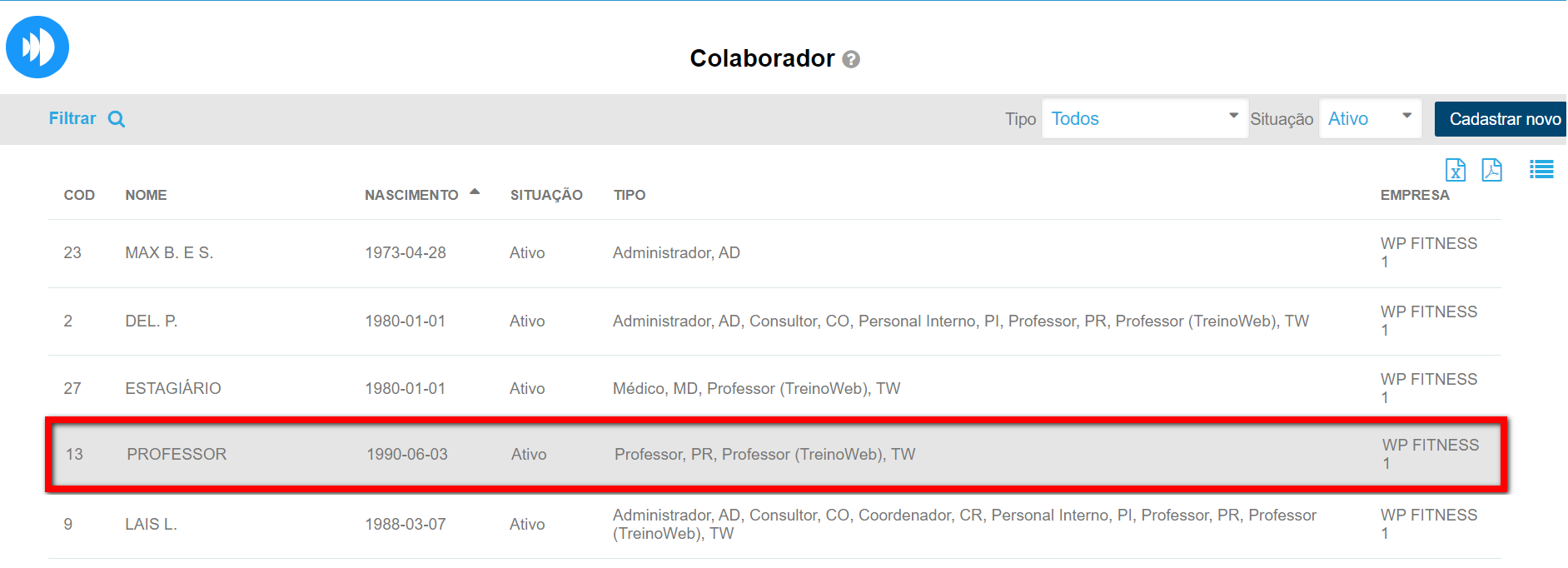
2. Em seguida, clique sobre o colaborador desejado;
3. Na guia “
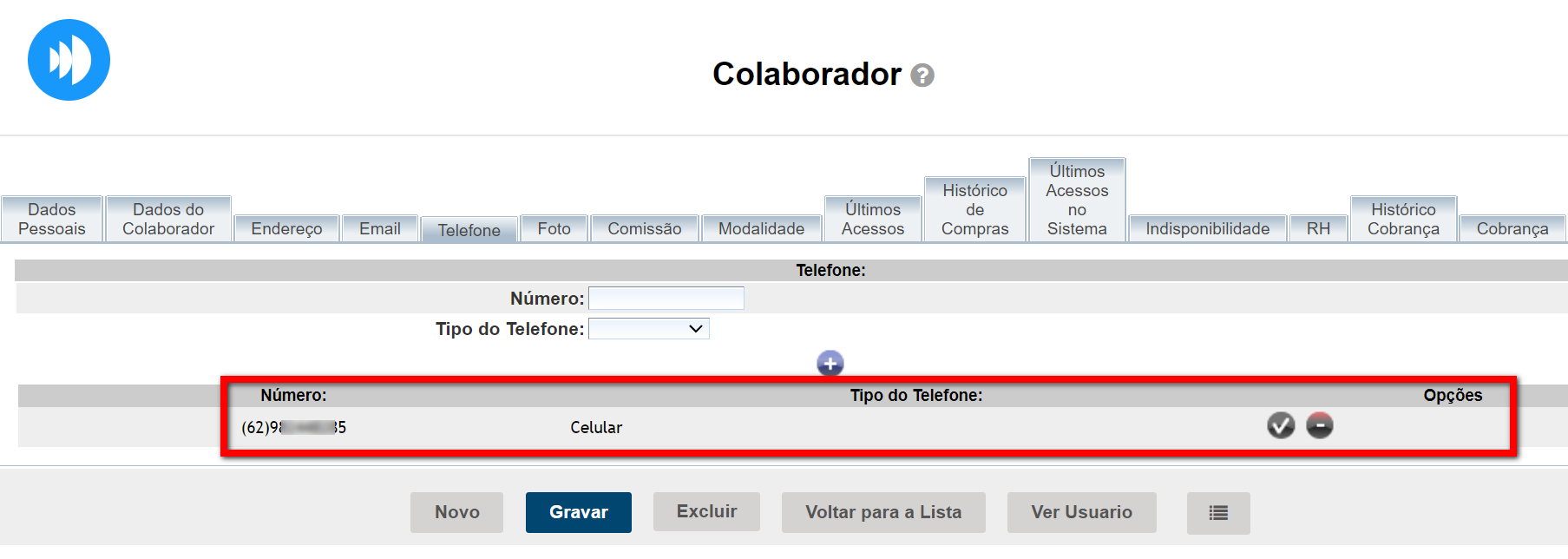
Telefone”, verifique se o número adicionado está correto, caso não esteja, informe o número de telefone do colaborador;
4. Na guia “
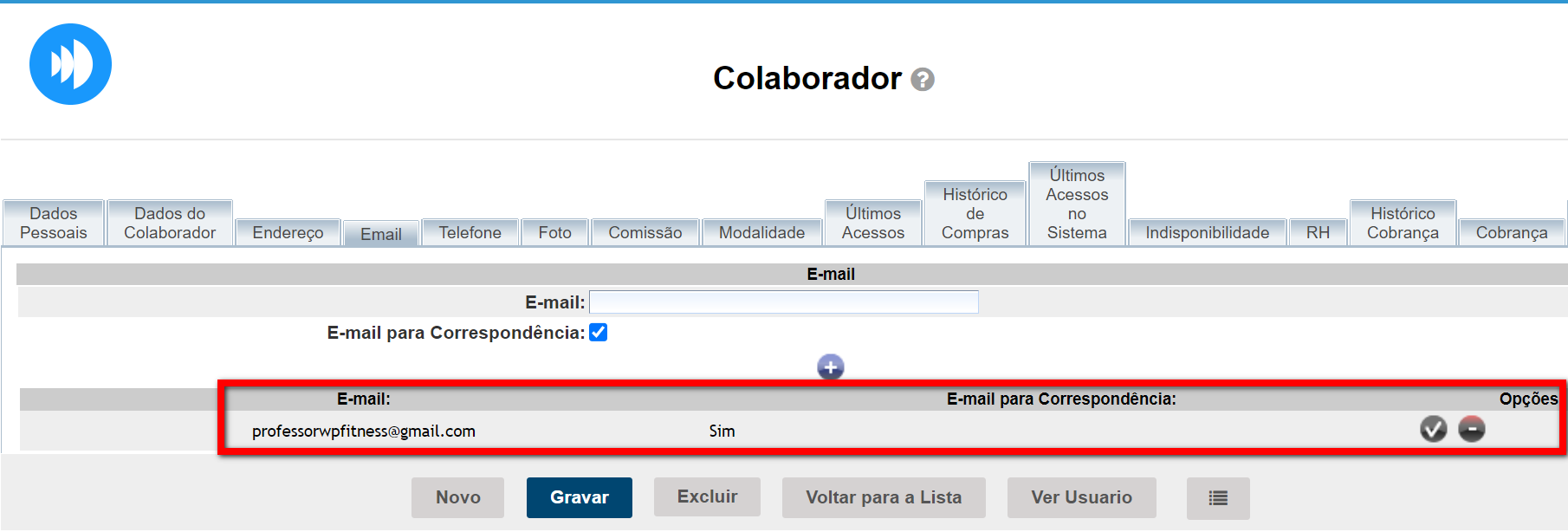
Email”, verifique se o endereço de e-mail está correto, caso não esteja, informe o e-mail que o colaborador irá utilizar para acessar o sistema e aplicativos;
5. Após, clique em “
Gravar“.
Vinculando o colaborador nas unidades
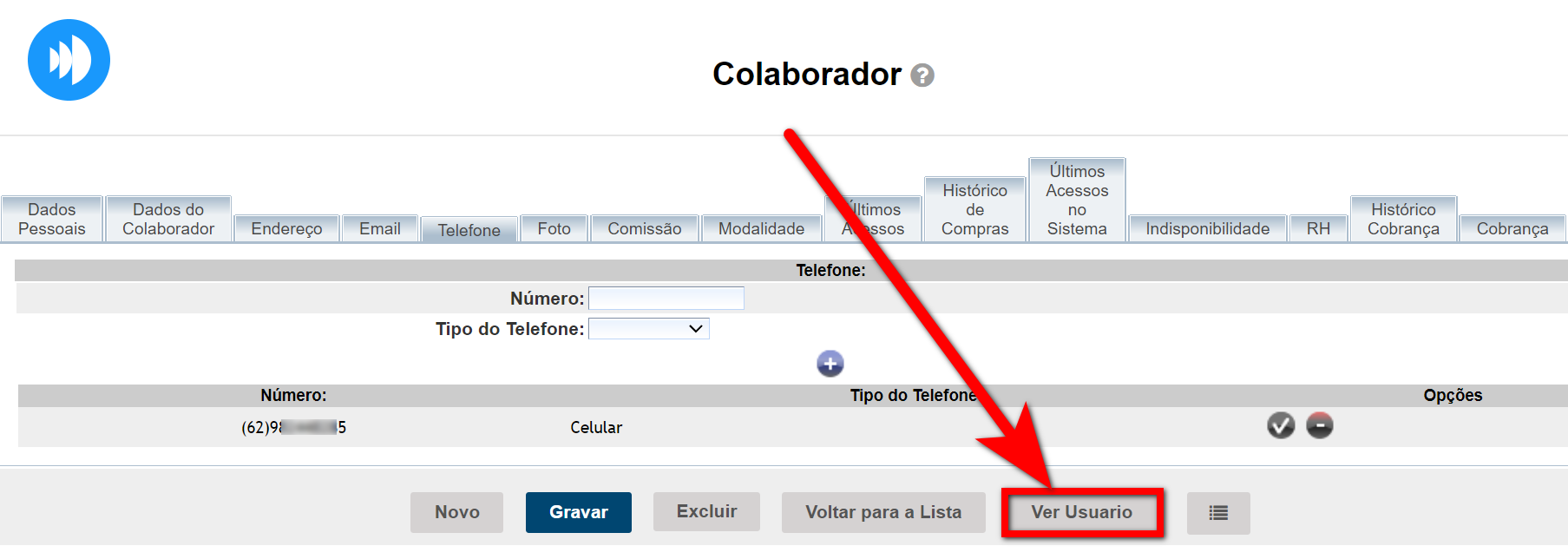
1. Ainda na tela de cadastro do colaborador, clique em “
Ver Usuário“;
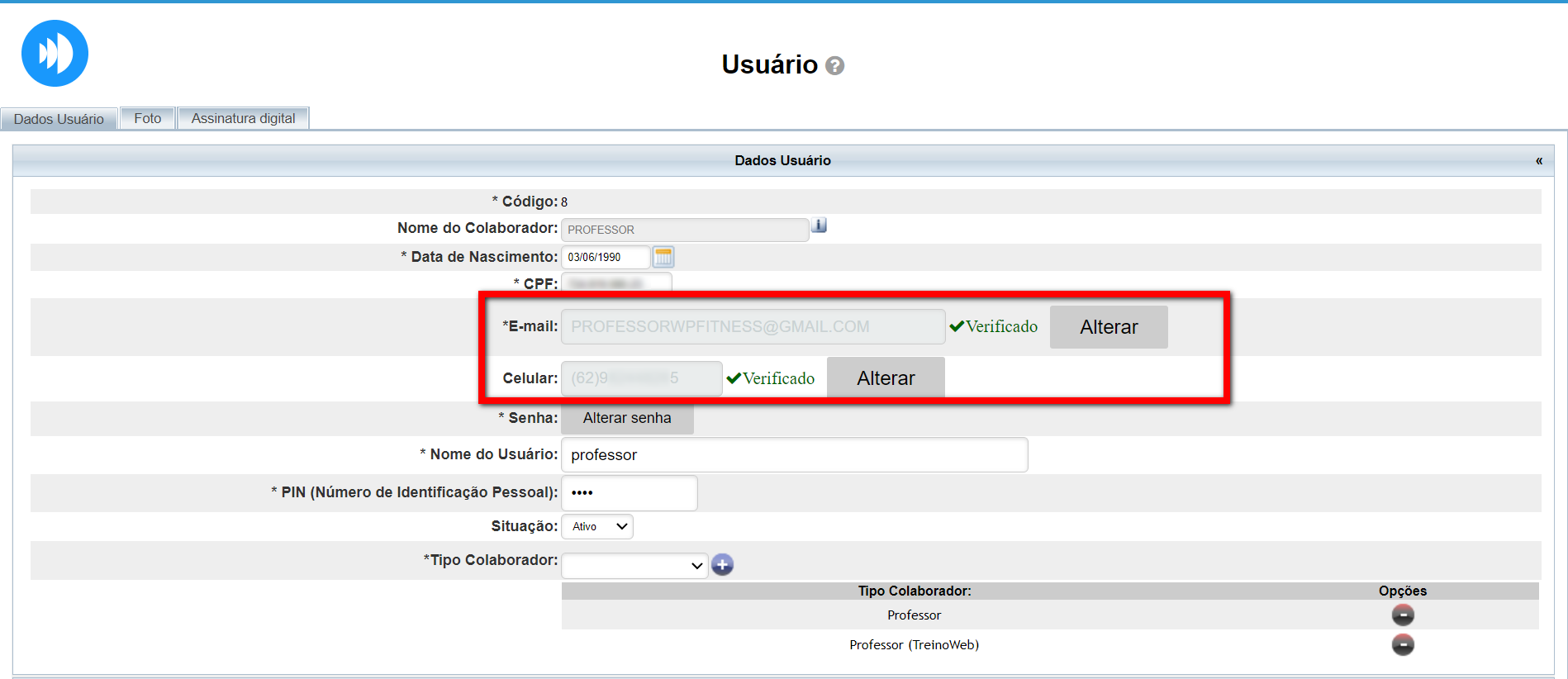
2. Logo em seguida, a tela de edição do usuário será exibida. Na guia "
Dados do Usuário", no bloco "
Dados do Usuário", verifique se os campos "
*E-mail" e "
Celular" estão marcados como verificados.
Observação: se não estiverem verificados, realize a verificação fornecendo as informações necessárias e clique para verificar. O sistema enviará um SMS para o número de celular do colaborador para validação.
3. No bloco “
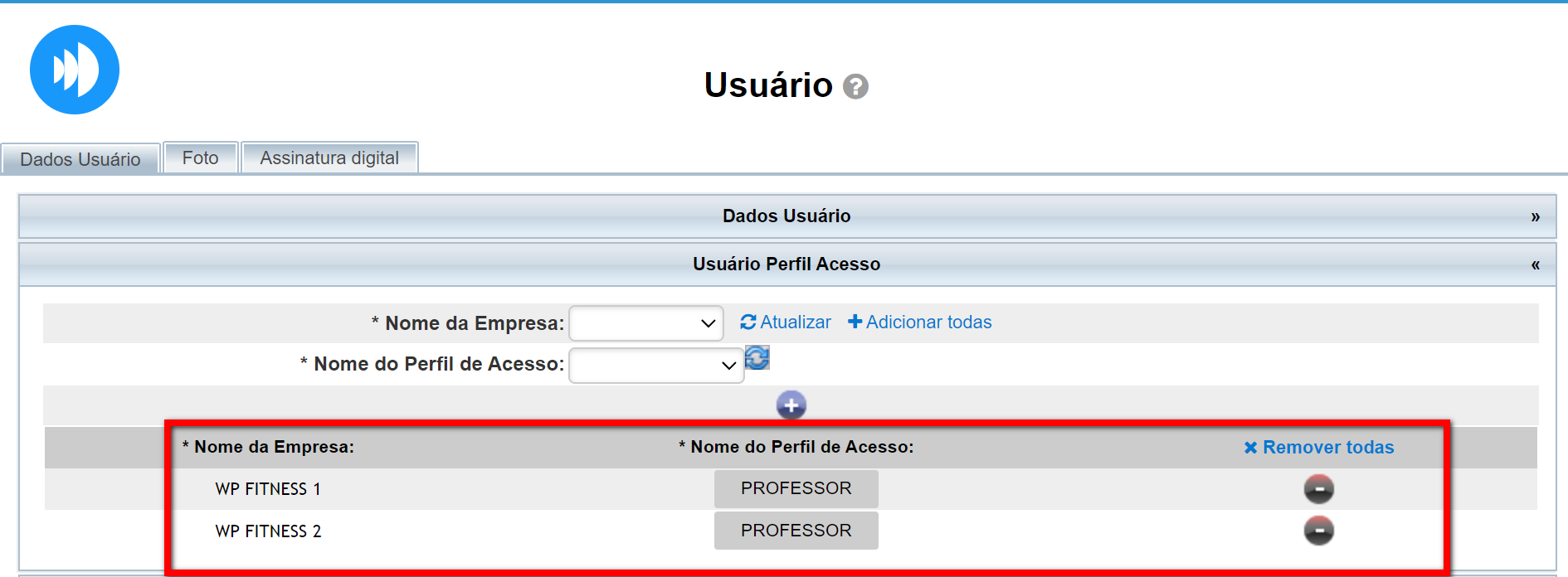
Usuário Perfil Acesso”, verifique se o usuário do colaborador está vinculado às unidades que deseja ter acesso;
Observação: caso não esteja, realize a inclusão selecionando a unidade em “
Nome da Empresa” e qual perfil de acesso ele terá em “
Nome do Perfil de Acesso“.
4. Por fim, clique em “
Gravar“.
Selecionando as unidades no sistema
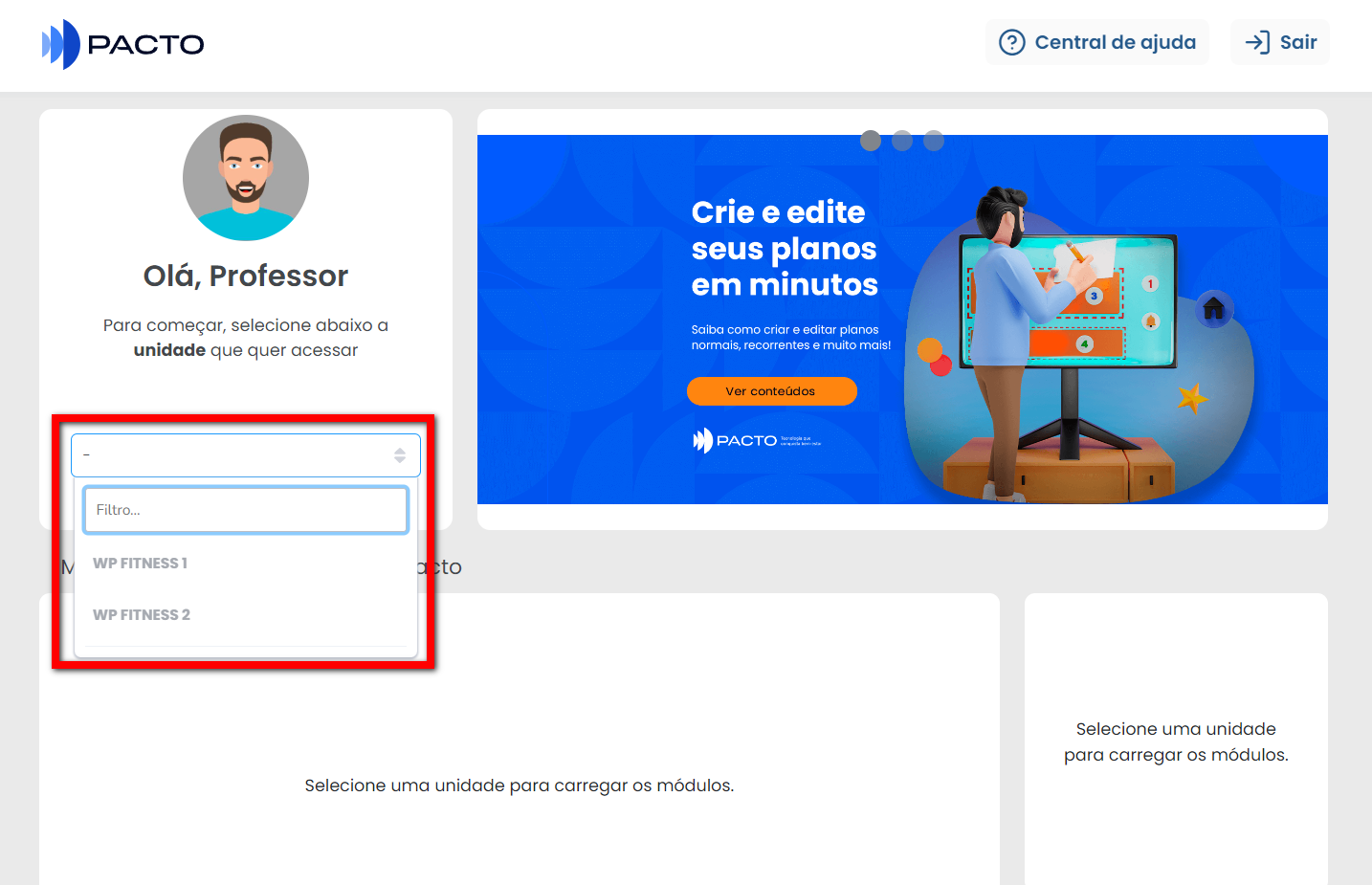
1. Ao realizar o login com o e-mail e senha configurados, é apresentado o campo para selecionar a unidade desejada;
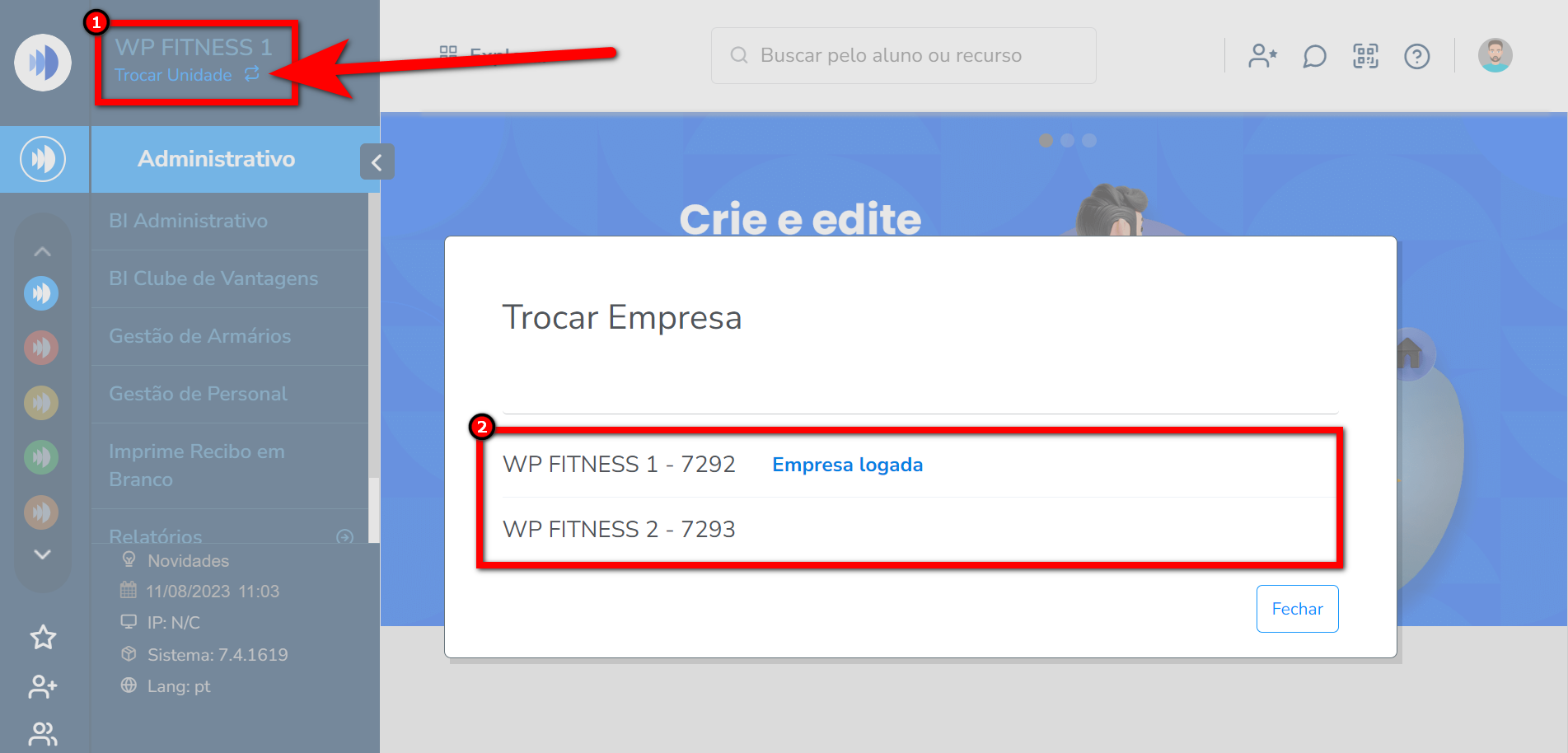
2. Após acessar o sistema, abaixo do nome da empresa é possível alterar as unidades clicando em “
Trocar Unidade 
“.
Ao realizar o login no app Treino
1. Ao acessar o app Treino, no campo de pesquisa, busque pelo nome da sua academia e selecione. Caso tenha mais de uma unidade, escolha a unidade onde você treina, se for apenas uma, a academia já estará selecionada;
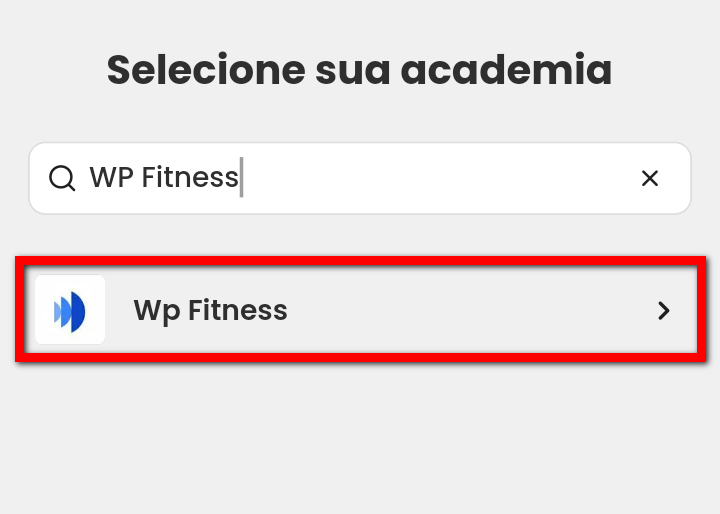
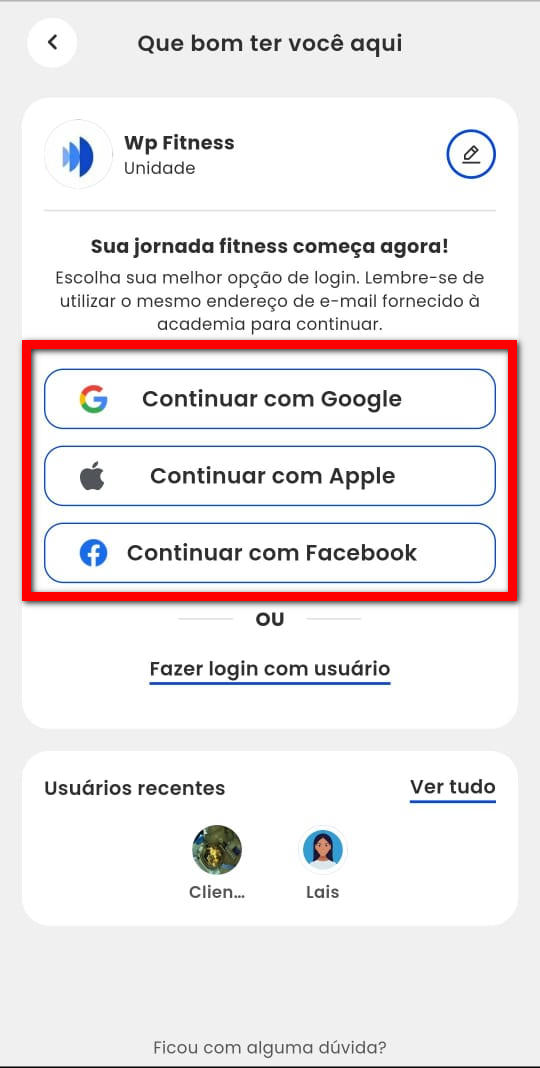
2. Feito isso, será direcionado para a tela de login no qual o professor pode realizar o acesso de algumas formas;
2.1. A primeira forma é utilizando os acessos do Google, Apple e Facebook. Clique sobre uma das opções apresentadas;
Observação: o e-mail cadastrado nas plataformas deve ser o mesmo cadastrado no sistema Pacto.
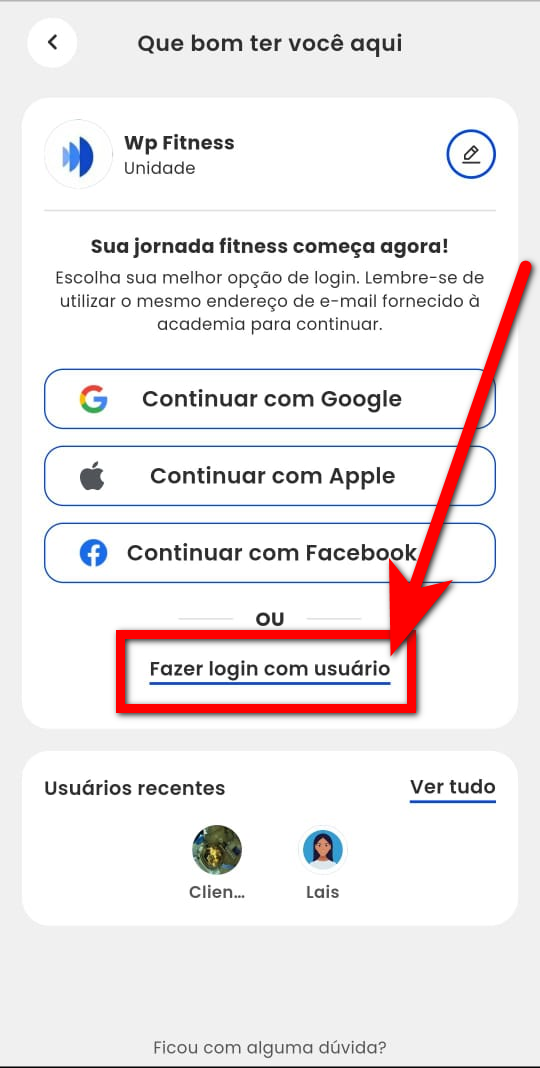
2.2. A segunda forma é clicando em “
Fazer login com usuário” para acessar com o número do telefone ou e-mail.
2.2.1. Caso o professor escolha a opção “
Usuário”, deve informar seu e-mail e clicar em “
Continuar“;
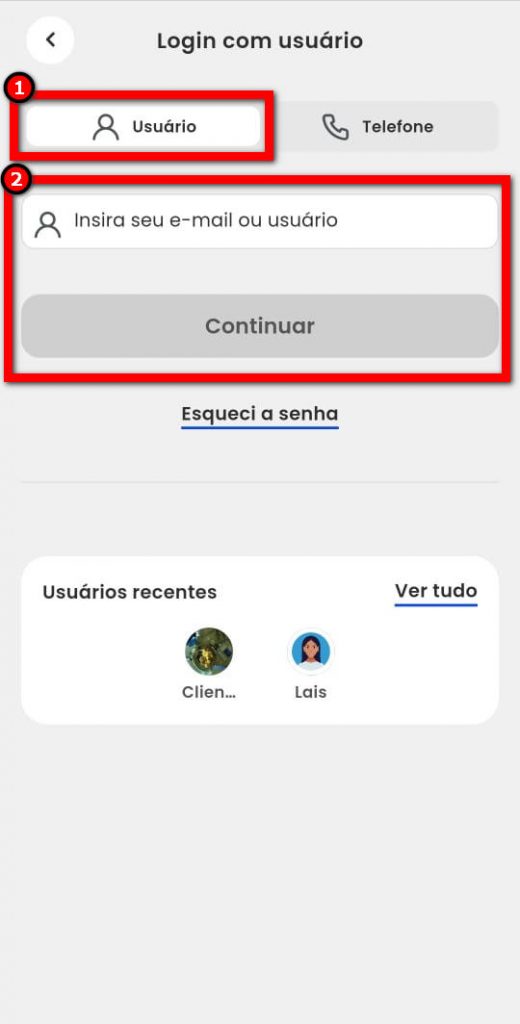
2.2.2. Caso o cliente escolha a opção “
Telefone“, deve informar o número de telefone com o DDD e clicar em “
Continuar“.
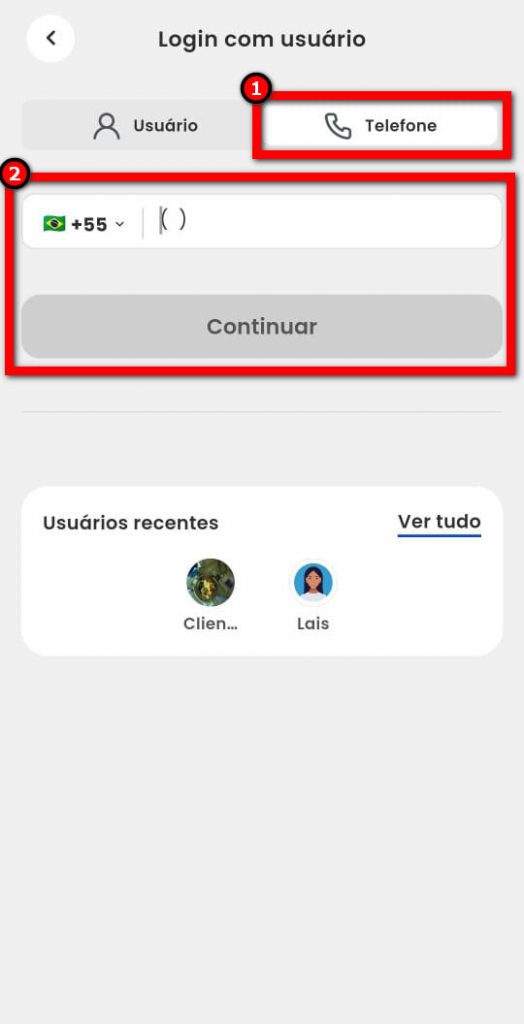
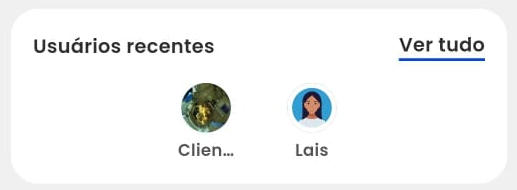
Observação: se o professor já tiver feito login no aplicativo Treino usando outros usuários, esses usuários serão apresentados no campo “
Usuários recentes” para facilitar o acesso, permitindo que o professor faça login com um dos usuários utilizados anteriormente.
Logado no app Treino
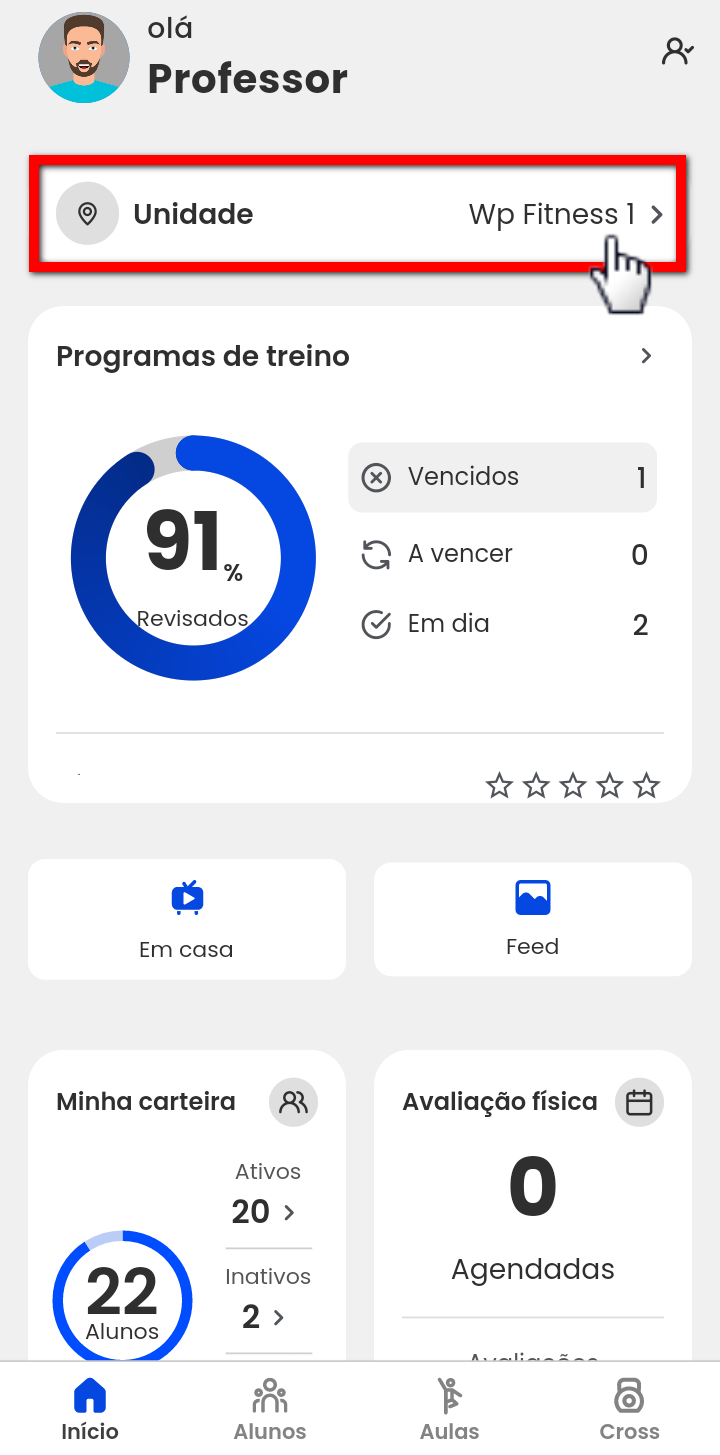
1. Na tela inicial do aplicativo, localize e clique no campo "
Unidade";
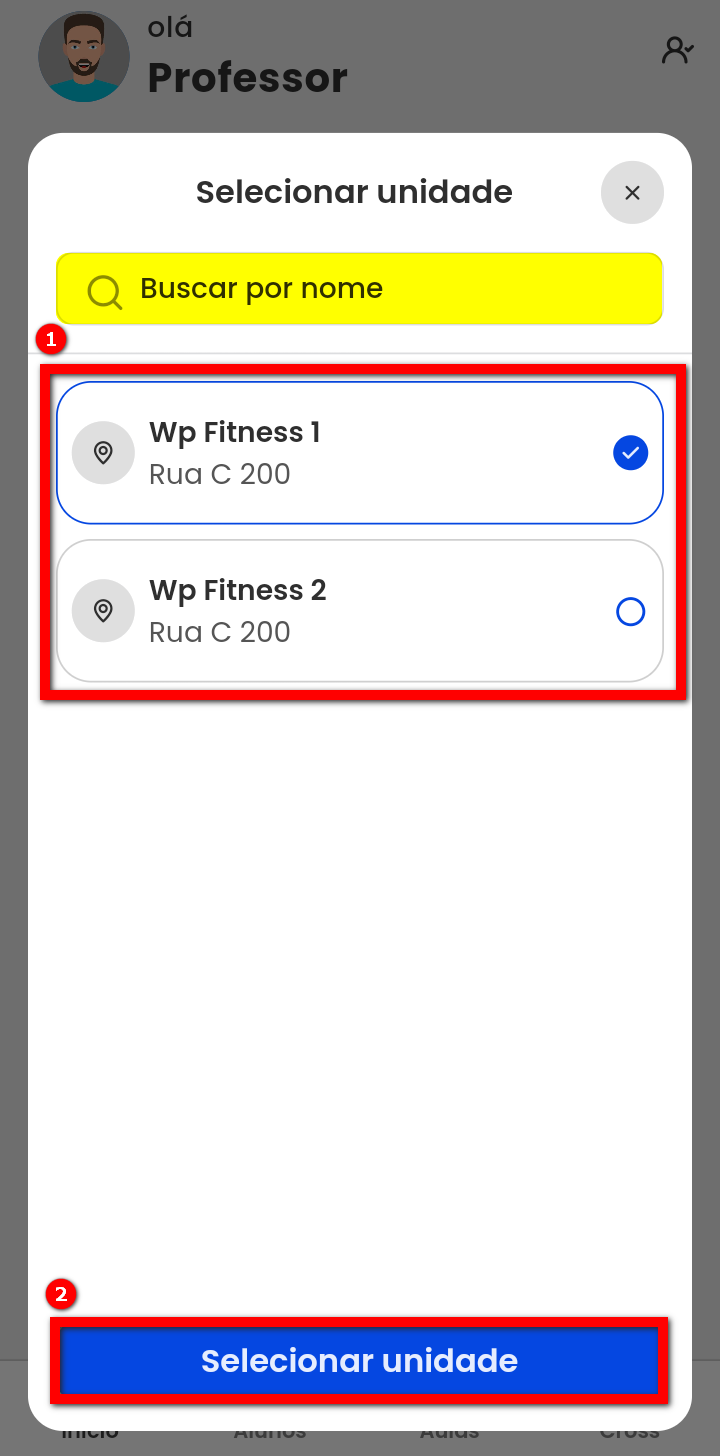
2. Em seguida, selecione a unidade que deseja acessar e clique em "
Selecionar unidade".
Saiba mais
Para saber como realizar o login no sistema,
clique aqui.
Para saber como realizar login no aplicativo como professor,
clique aqui.
Para saber como fazer login no aplicativo como aluno,
clique aqui.

Comentários
0 comentário
Por favor, entre para comentar.