O que é
Quando apresenta a mensagem de "
Dados não encontrados" é necessário validar algumas informações, além de validar se estão sendo preenchidas as informações corretamente no aplicativo.
️Atenção: vale ressaltar que se o cliente estiver com status Visitante, é necessário validar se a configuração está marcada através do Pacto App.
Permissão necessária
É necessário ter as permissões “
2.04 – Clientes”, “
1.02 - Perfis de acessos”, “
2.07 – Colaboradores” e “
13.13 – Ver informações pessoais dentro do card principal” habilitadas no perfil de acesso do módulo ADM.
Como fazer
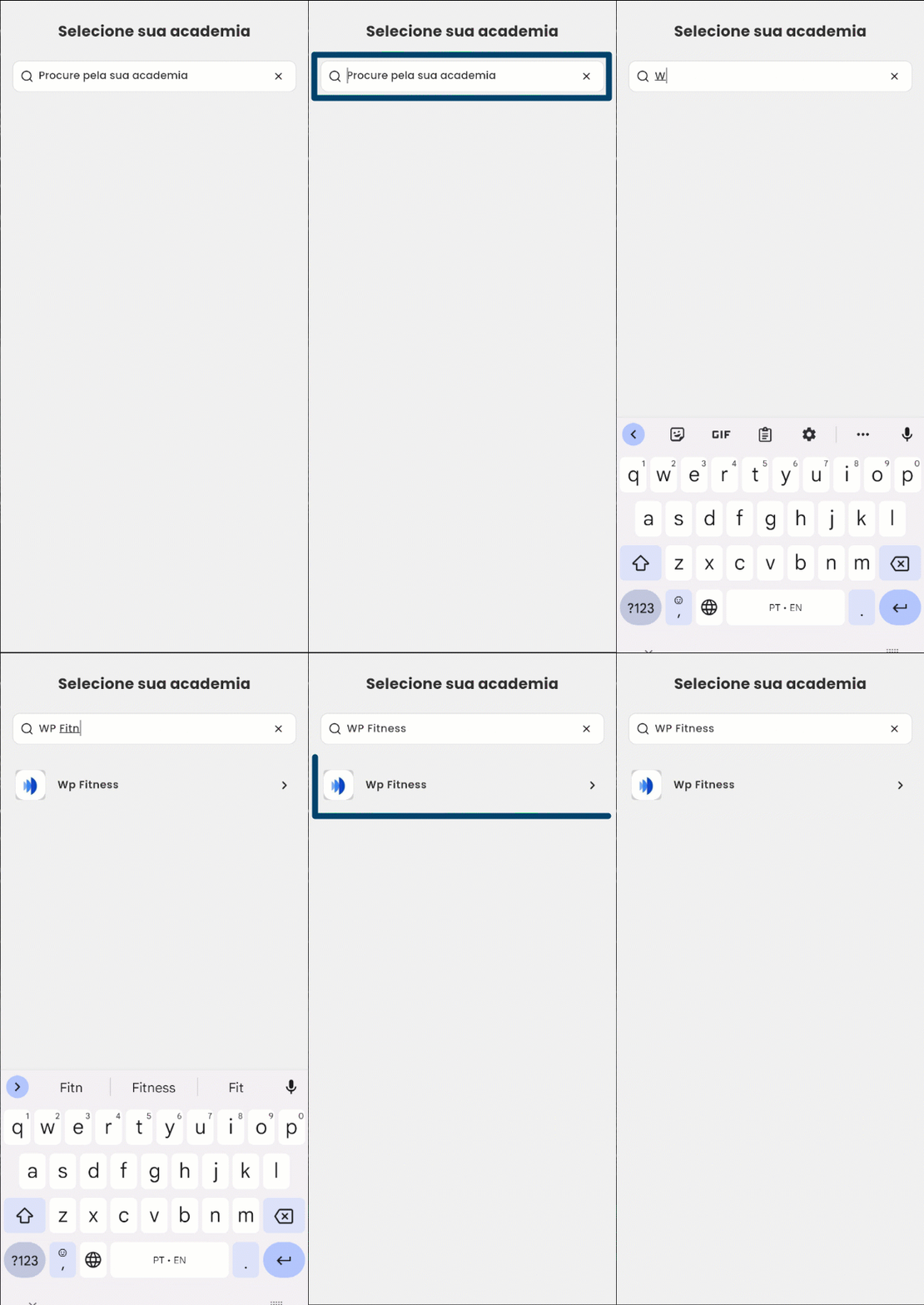
Primeiro, tenha certeza de estar localizando a empresa correta. É possível que a descrição do nome na busca esta diferente do que foi configurado no cadastro do aplicativo, desta forma, o indicado é consultar pelo nome principal da empresa, como, por exemplo: esta pesquisando por “
Academia WP Fitness“, reduza a busca para “
WP Fitness“, as chances de localização serão maiores neste caso.
Como verificar no perfil do cliente
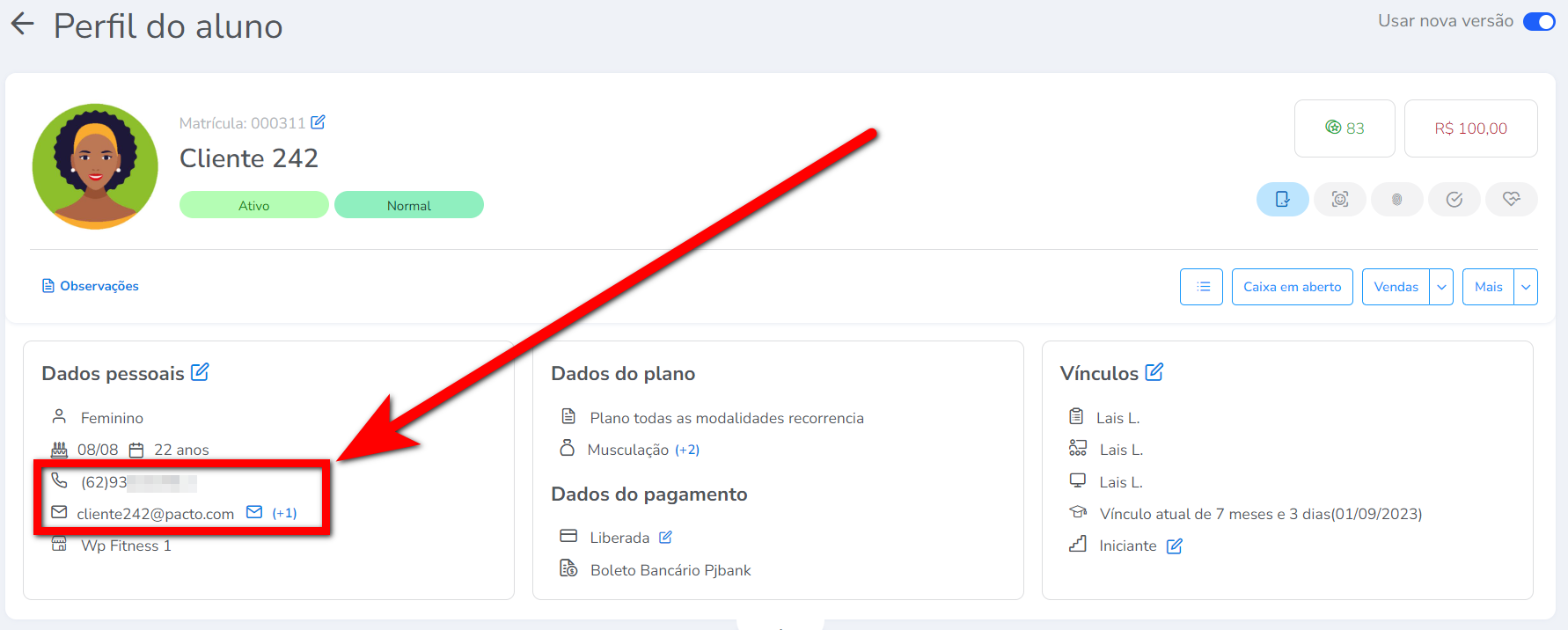
1. Ao acessar o perfil do cliente, no bloco de "
Dados pessoais", confirme o telefone e e-mail configurados;
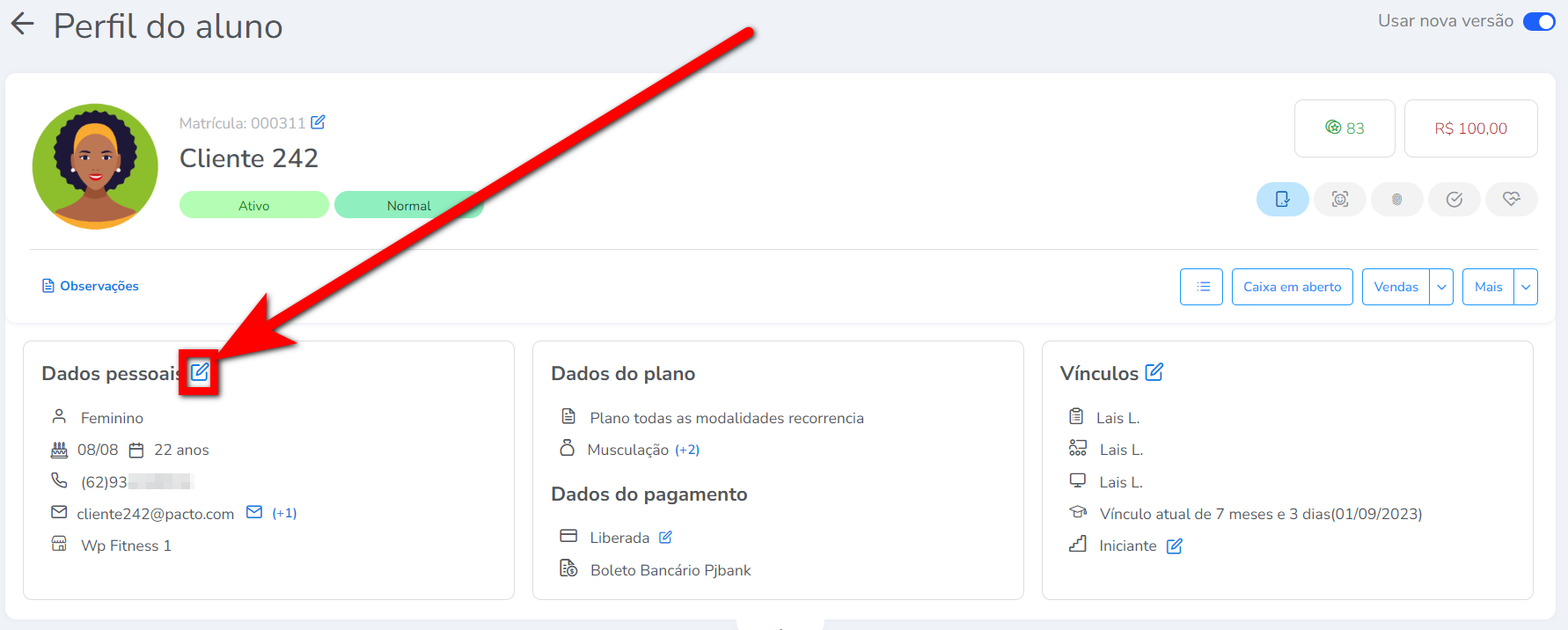
2. Caso estejam errados, clique no ícone

apresentado à frente de "
Dados pessoais";
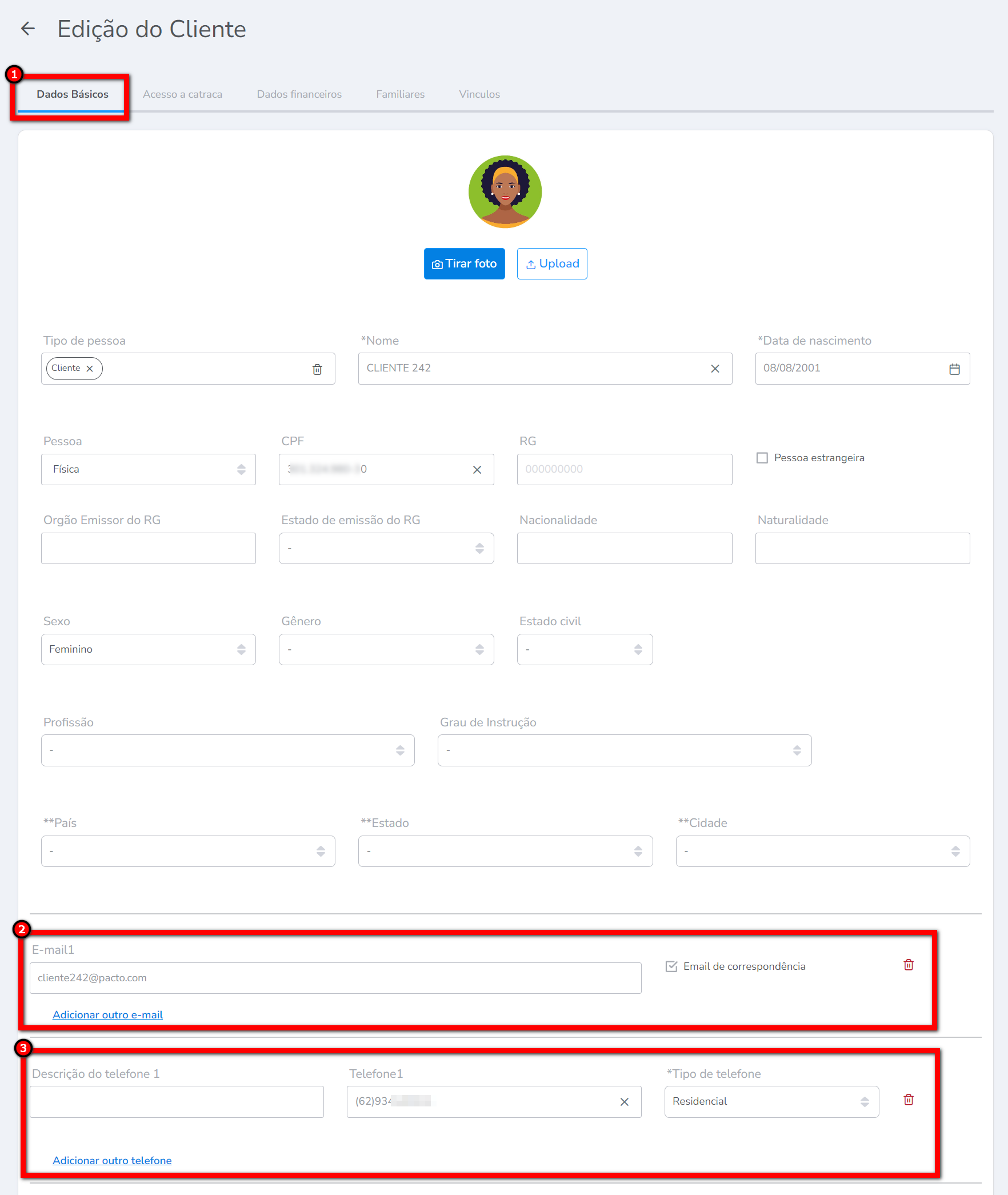
2.1. Na guia "
Dados Básicos", localize os campos de "
E-mail" e "
Telefone" e preencha com os dados corretos.
3. Caso precise reenviar o acesso ao aplicativo para o aluno, clique em "
Mais", e em seguida, em "
Enviar acesso ao aplicativo".
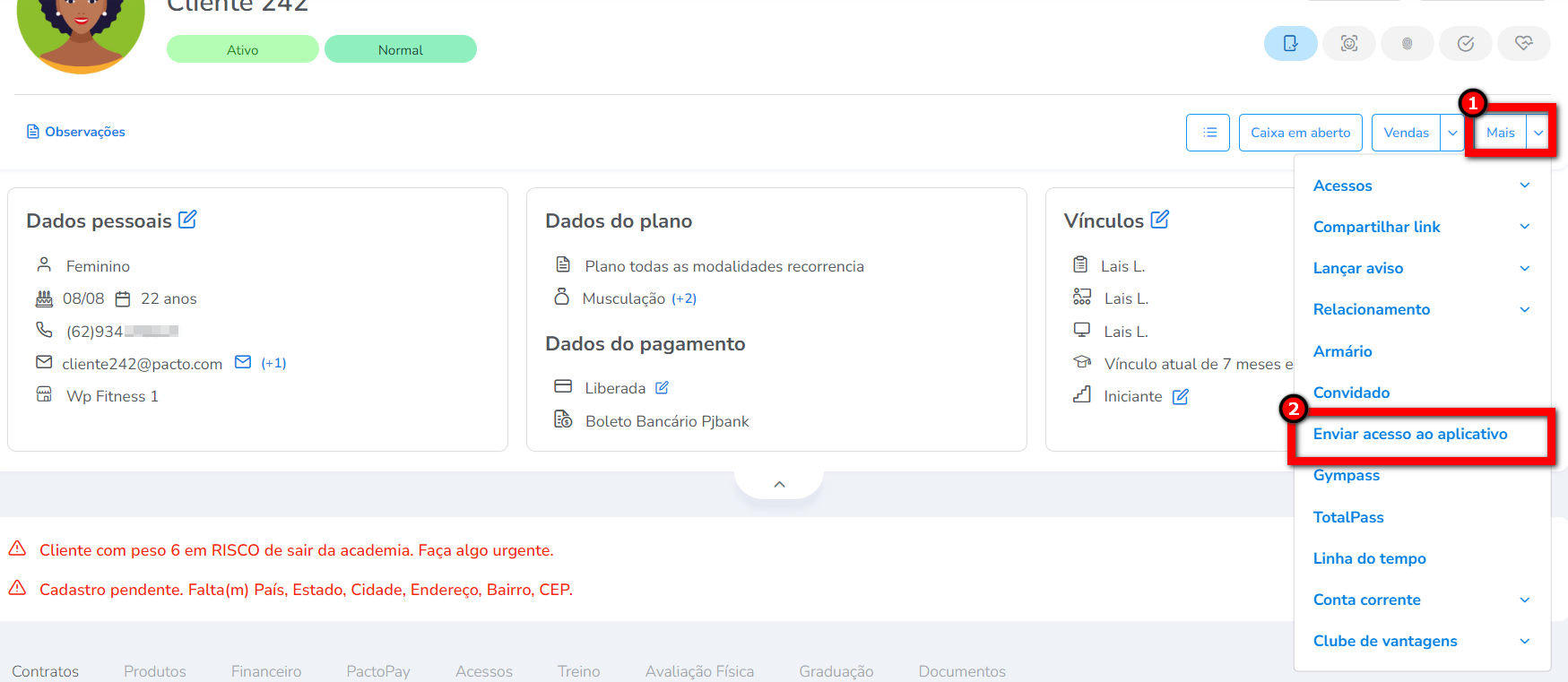
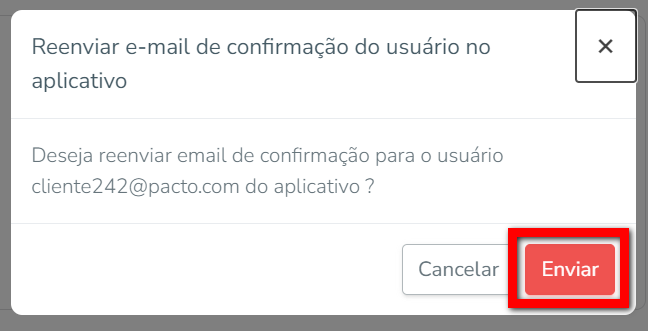
3.1. Confirme o e-mail e clique em "
Enviar".
Como verificar no cadastro de colaborador
1. Na lupa de busca pesquise por “
Colaborador (ADM)“;

2. Em seguida, clique sobre o colaborador desejado;
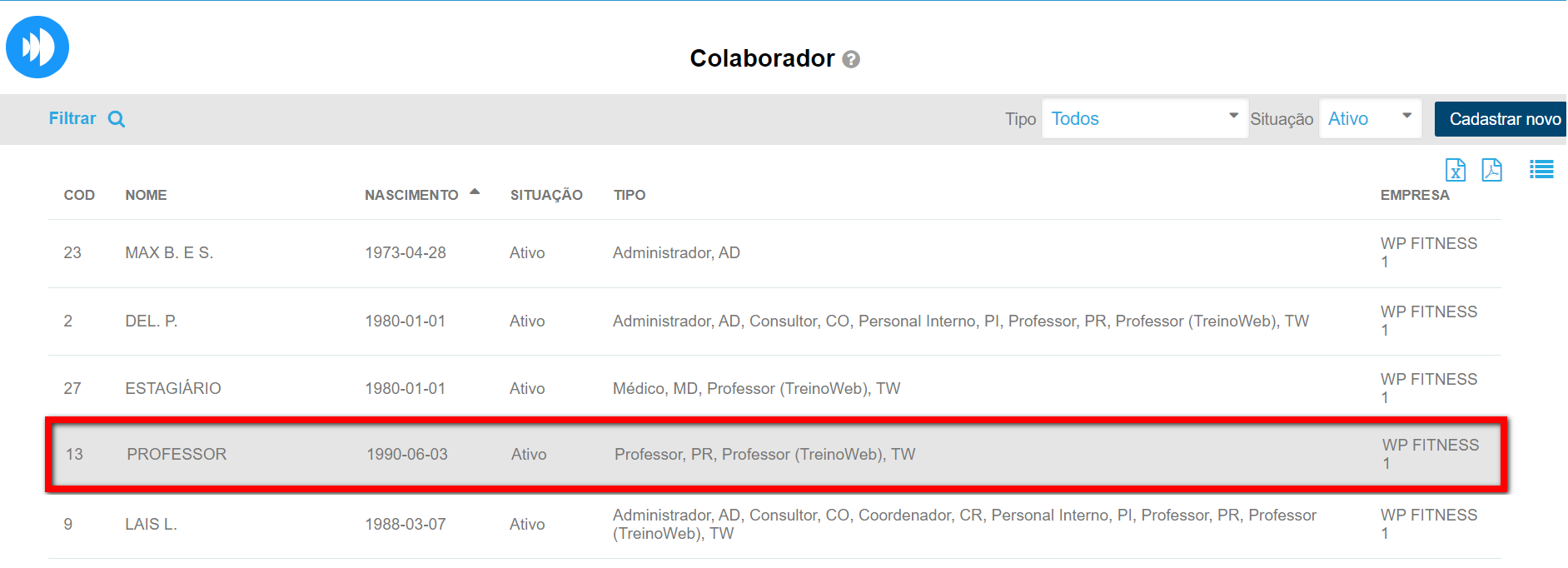
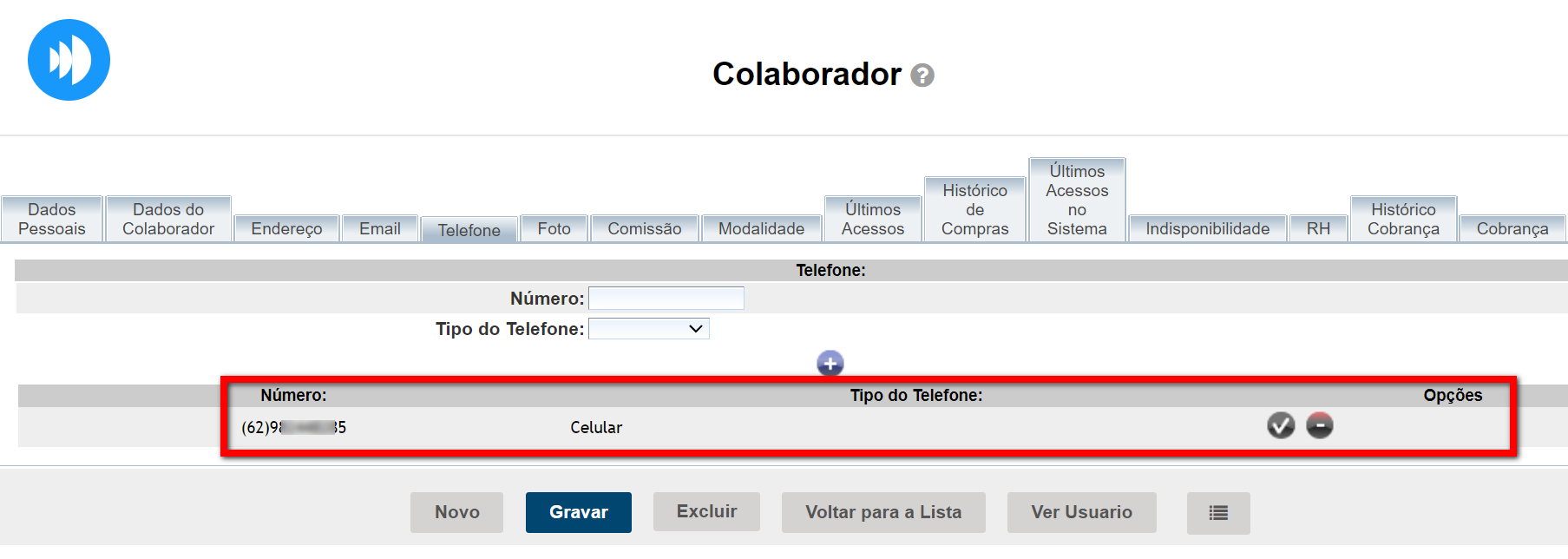
3. Na guia “
Telefone”, verifique se o número adicionado está correto, caso não esteja, informe o número de telefone do colaborador;
Atenção¹: o contato precisa ter o DDD e o 9º dígito.
Atenção²: é necessário digitar o número no campo, caso copie/cole, o número será colado com o formato incorreto.
4. Na guia “
Email”, verifique se o endereço de e-mail está correto, caso não esteja, informe o e-mail que o colaborador irá utilizar para acessar o sistema e aplicativos;
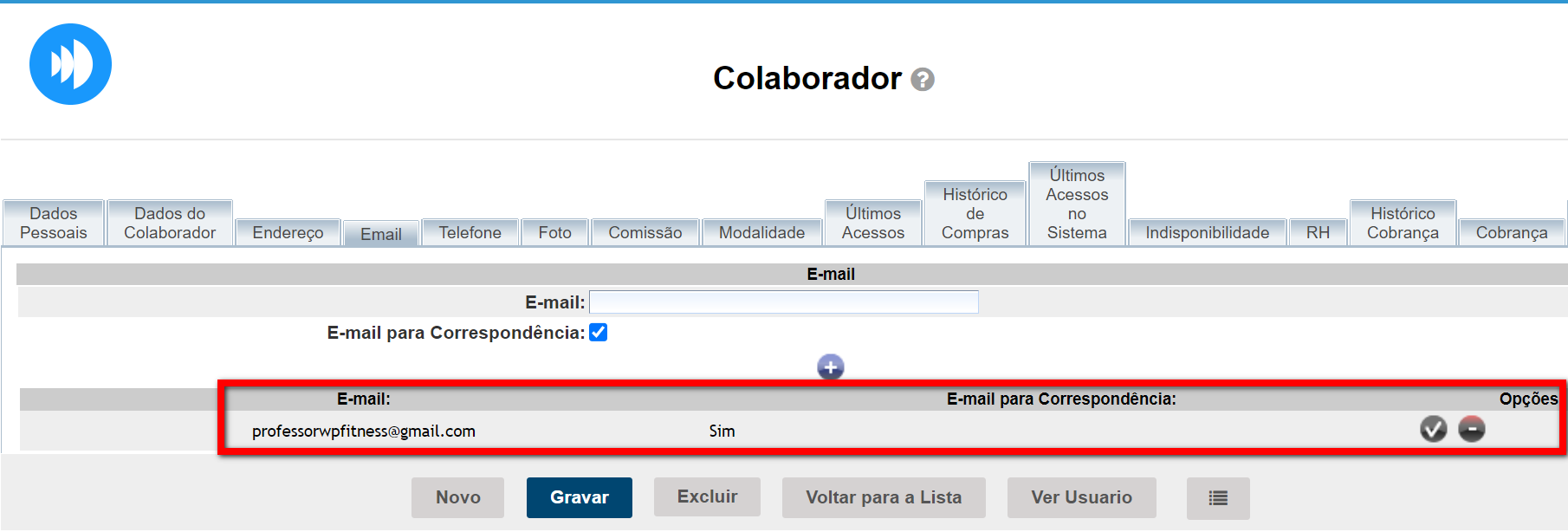
5. Após, clique em “
Gravar“.
Como verificar a configuração no Pacto App
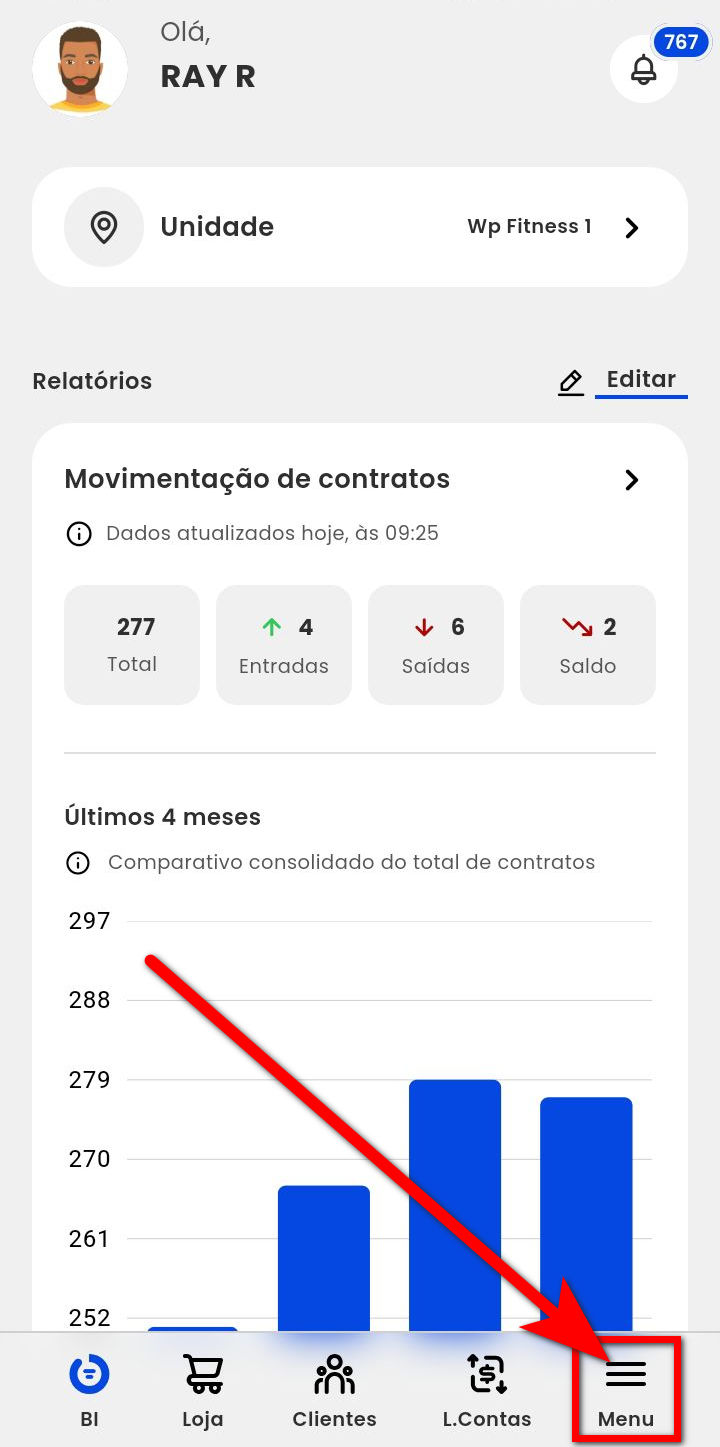
1. Acesse o Pacto App e na tela inicial clique na aba “
Menu“;
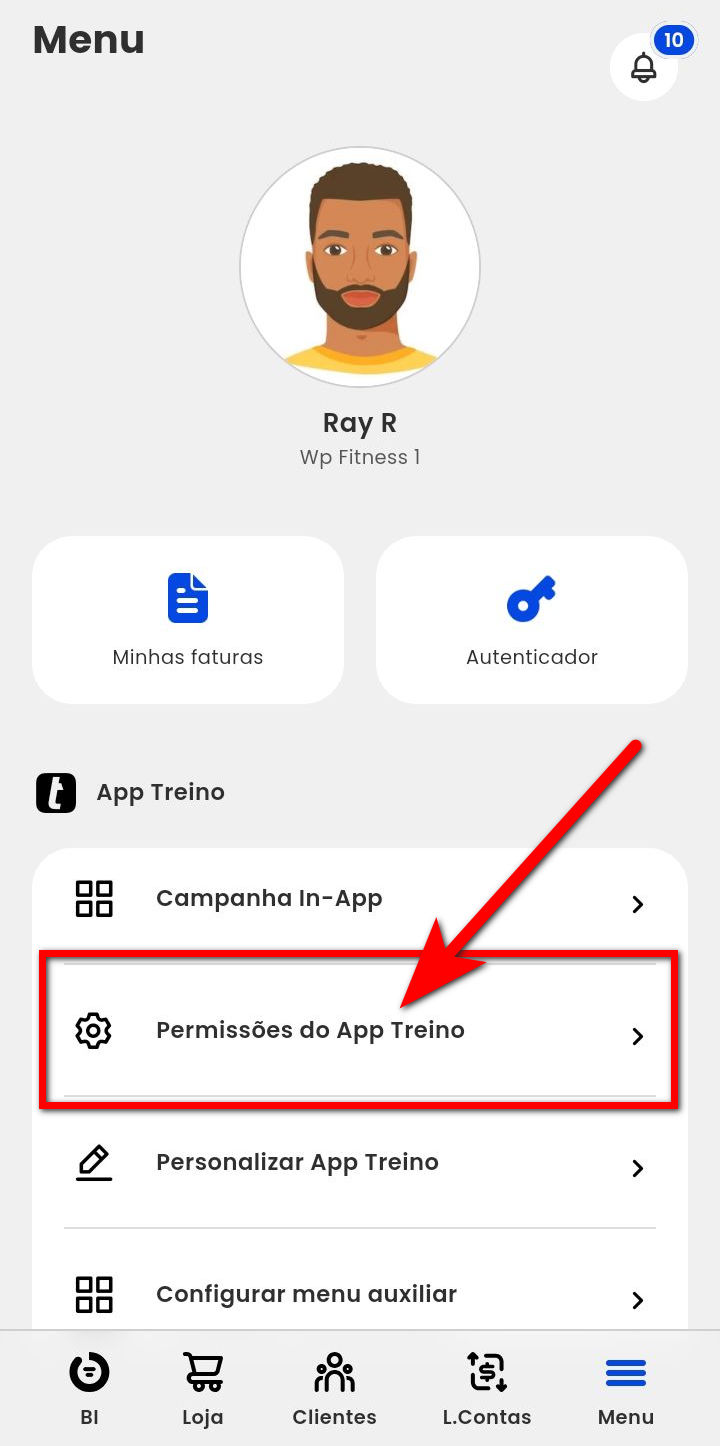
2. Na tela, clique em “
Permissões do App Treino“;
3. Em seguida, para localizar a permissão, role para cima ou utilize o ícone

para buscar;
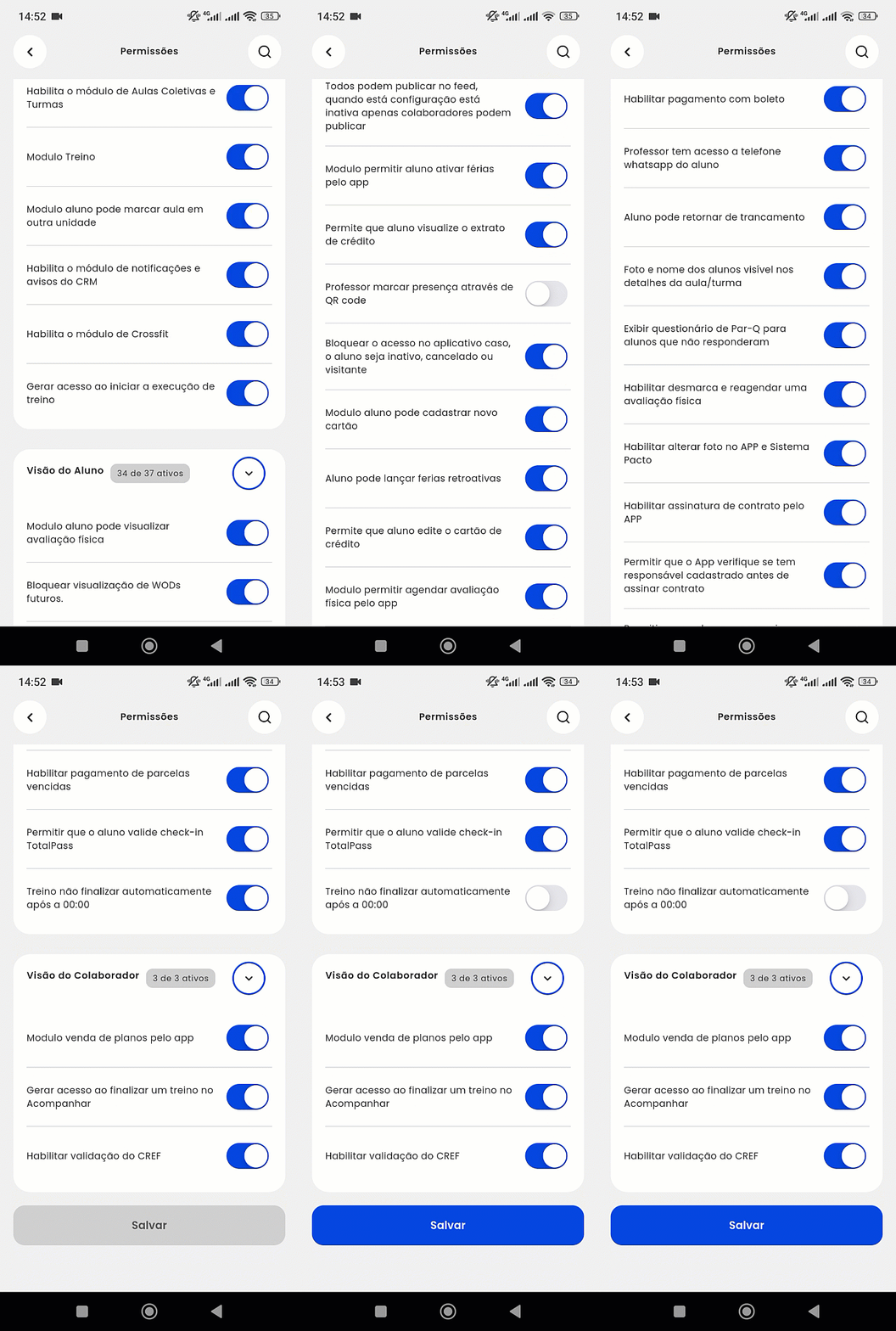
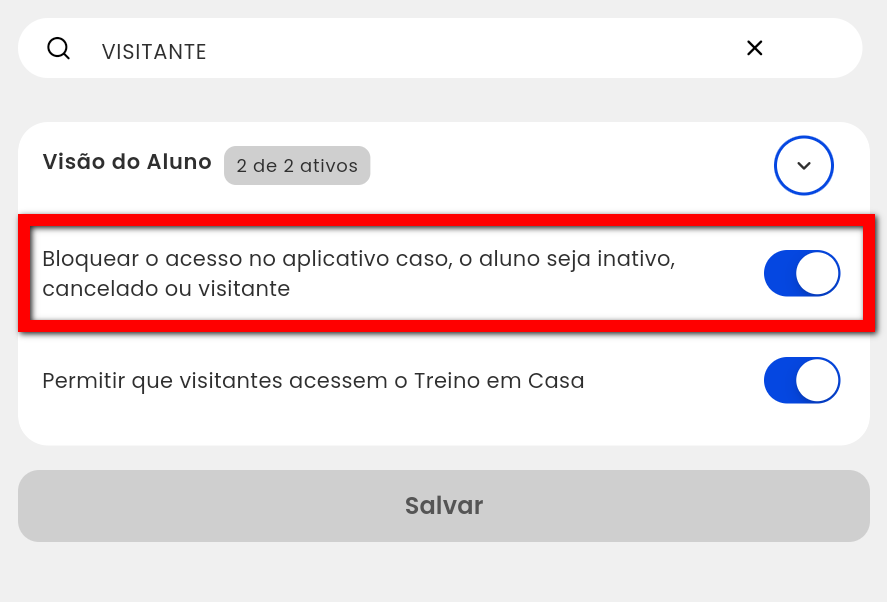
4. Verifique se a permissão “
Bloquear o acesso no aplicativo caso, o aluno seja inativo, cancelado ou visitante" esta habilitada;
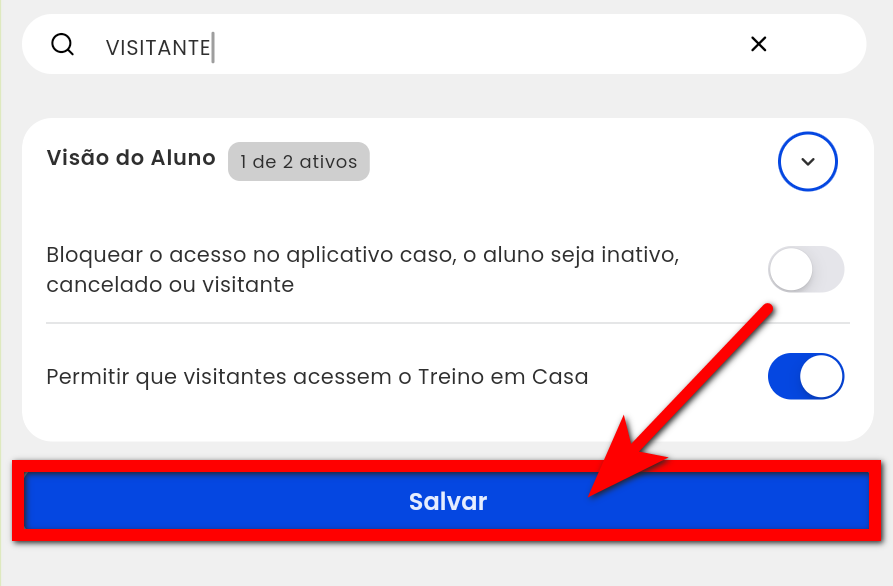
Observação: mantenha essa opção desabilitada para que o visitante tenha acesso ao aplicativo.
5. Por fim, clique em “
Salvar“.
Saiba mais
Para saber como realizar login no aplicativo como professor,
clique aqui.
Para saber como fazer login no aplicativo como aluno,
clique aqui.

Comentários
0 comentário
Por favor, entre para comentar.