O que é
O menu de Clientes do Pacto App permite visualizar as principais informações de todos os seus clientes cadastrados, como algumas informações de cadastro, os contratos, avisos e observações.
Como funciona
1. No aplicativo Pacto App, clique no menu "
Clientes";
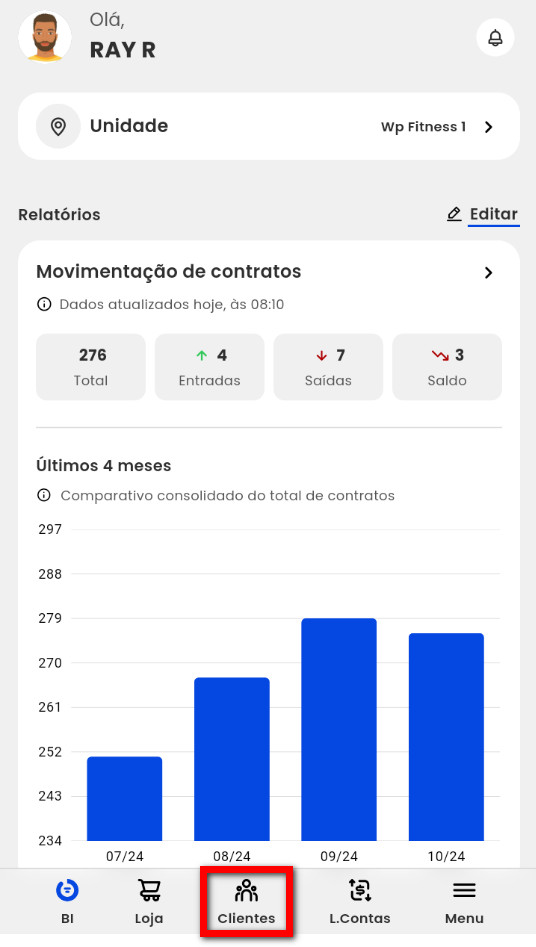
2. Será apresentada a tela onde é possível selecionar um cliente já existente ou cadastrar um novo cliente;
2.1. É possível utilizar a lupa de busca para auxiliar na procura pelo cliente desejado;
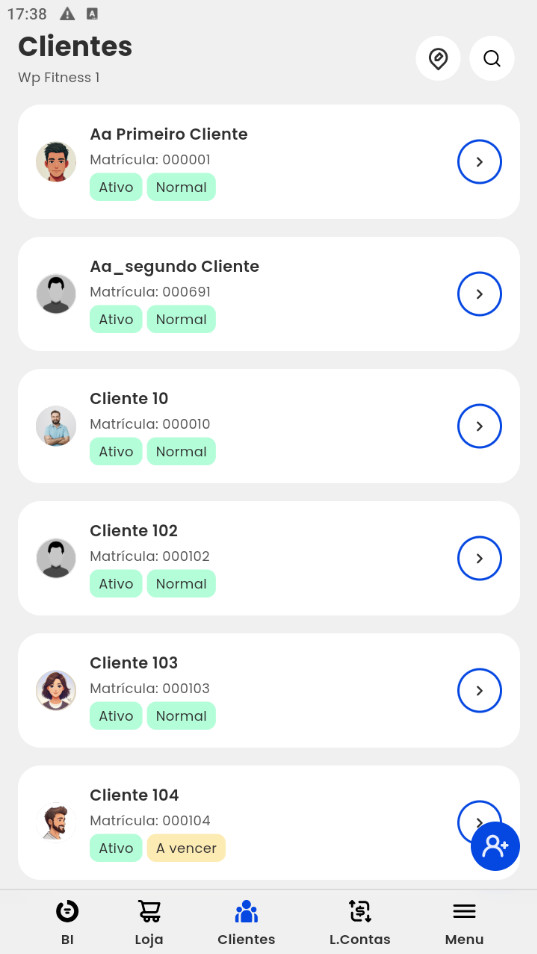
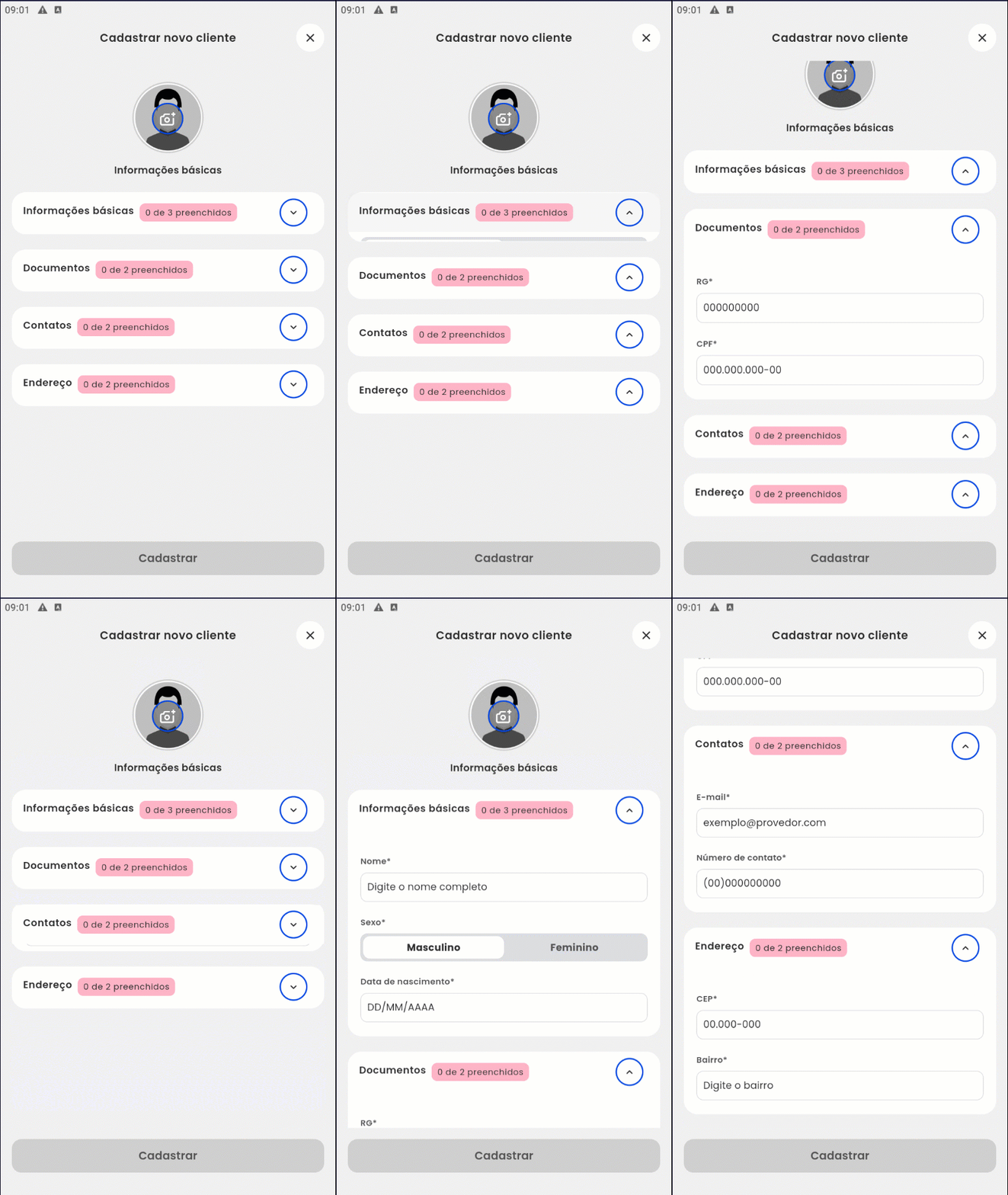
2.2. Para cadastrar um novo cliente neste ícone

;
2.2.1. Preencha todos os campos apresentados. Também é possível adicionar uma foto em "
Adicionar foto".
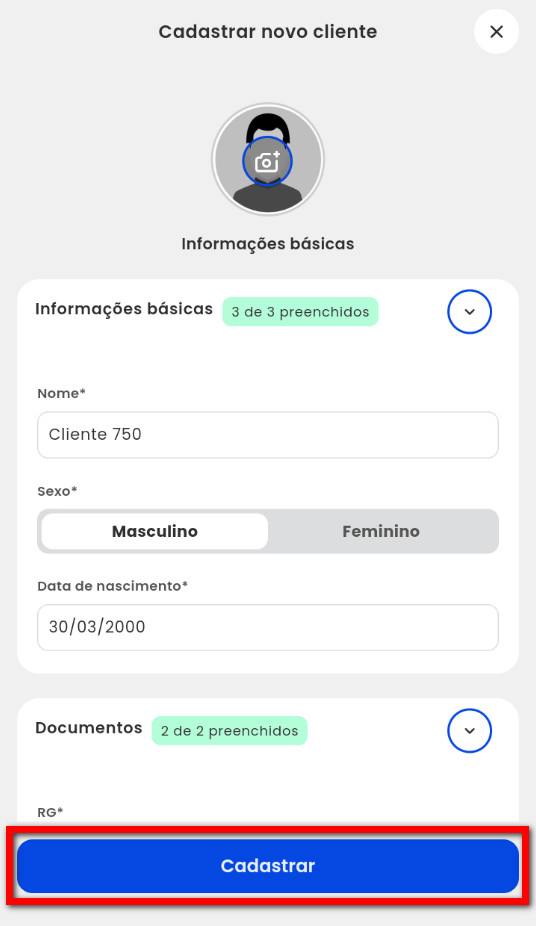
2.3. Após preencher os dados, clique em "
Cadastrar";
Observação: o cliente é cadastrado como visitante, sendo assim já pode realizar a venda de um plano e torná-lo aluno de sua empresa.
2.4. Logo é apresentado a tela de perfil do cliente. Também é possível nesta tela editar as informações do cliente cadastrado, ir para loja ou adicionar uma observação.
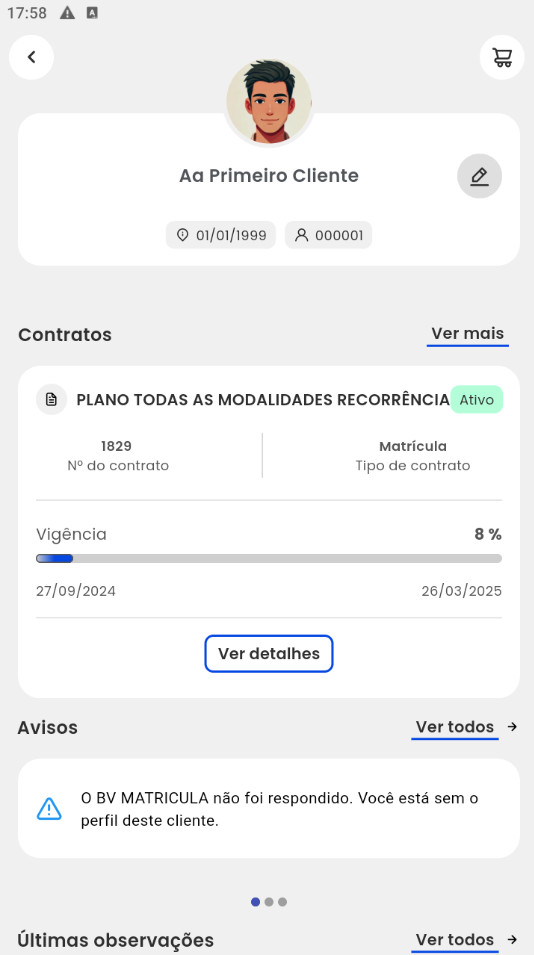
3. Na tela de perfil do cliente, clicando no ícone

, é possível editar alguns dados de cadastro;
4. No campo "
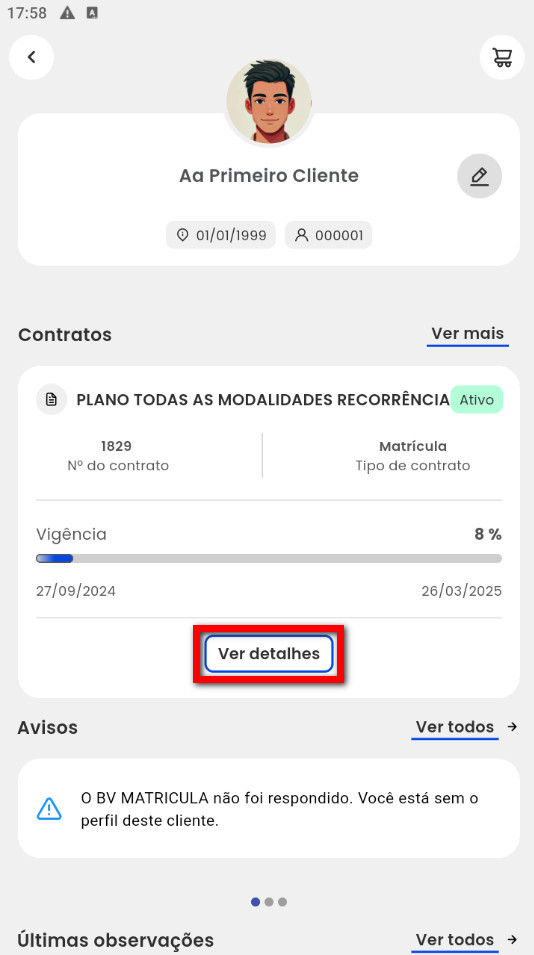
Contratos" é possível ver os 3 últimos contratos do cliente. Clicando em "
Ver mais" é possível visualizar todos os contratos deste cliente e clicando em "
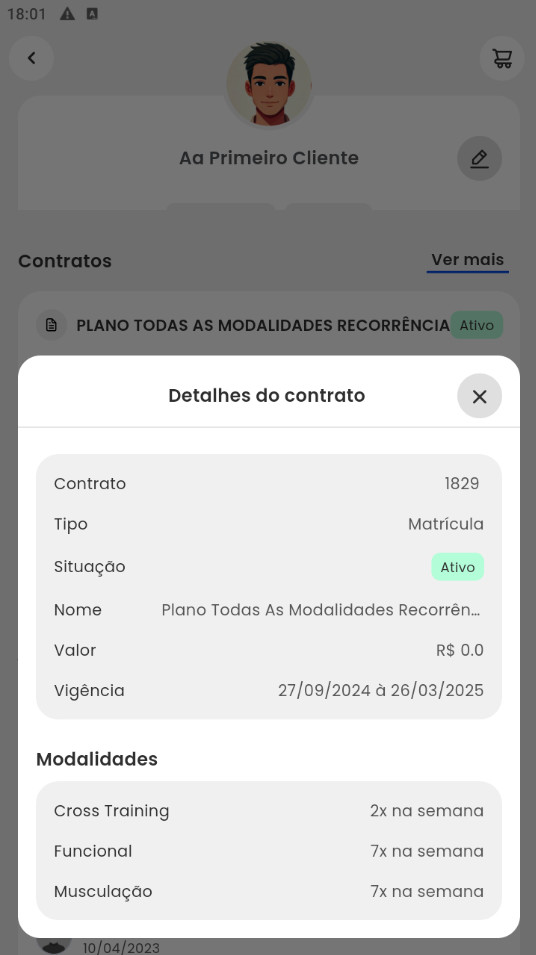
Ver detalhes" é possível ver mais detalhes do contrato apresentado;
5. No campo "
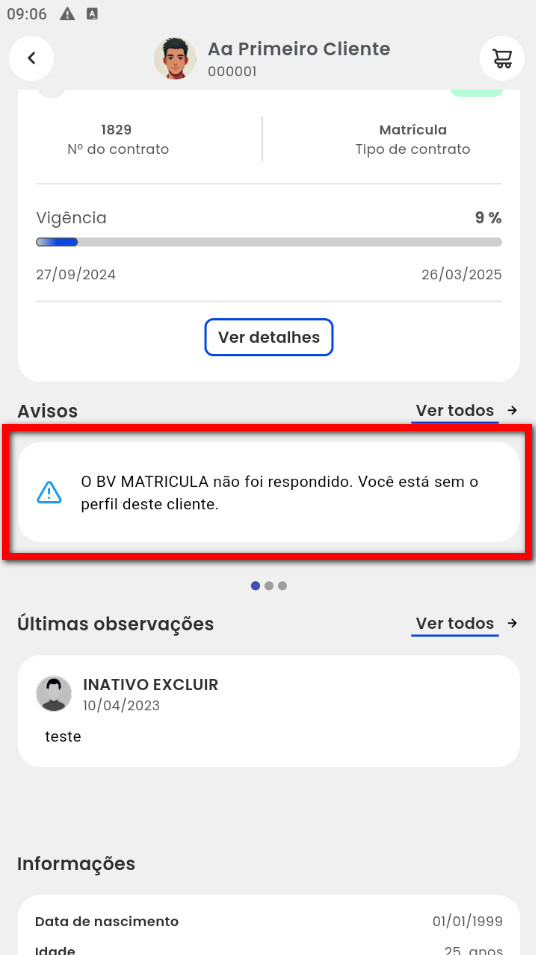
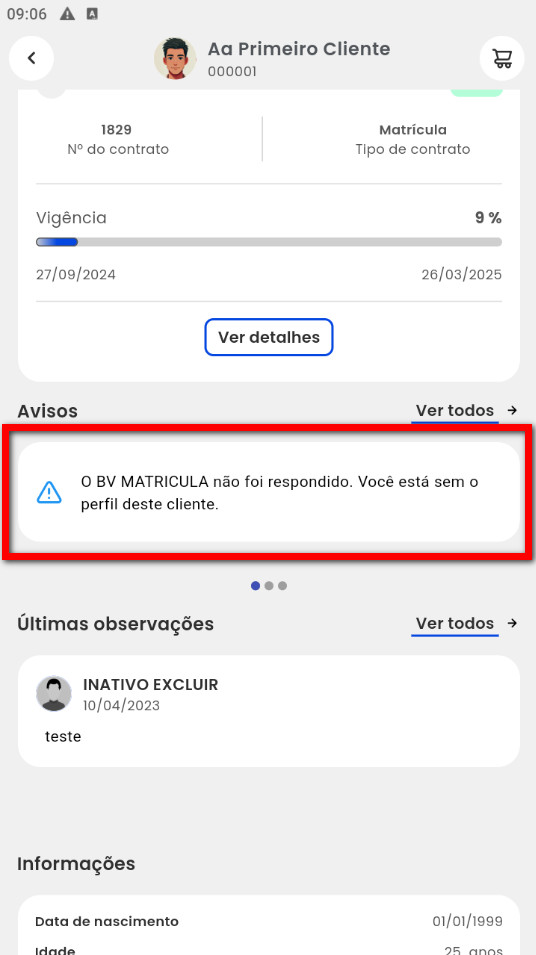
Avisos" é possível ver os 3 últimos avisos deste cliente. Clicando em "
Ver mais" é possível visualizar todos os avisos do cliente;
6. No campo "
Últimas observações" é possível ver as 3 últimas observações cadastradas para este cliente. Clicando em "
Ver mais" é possível visualizar todas as observações cadastradas para este cliente;
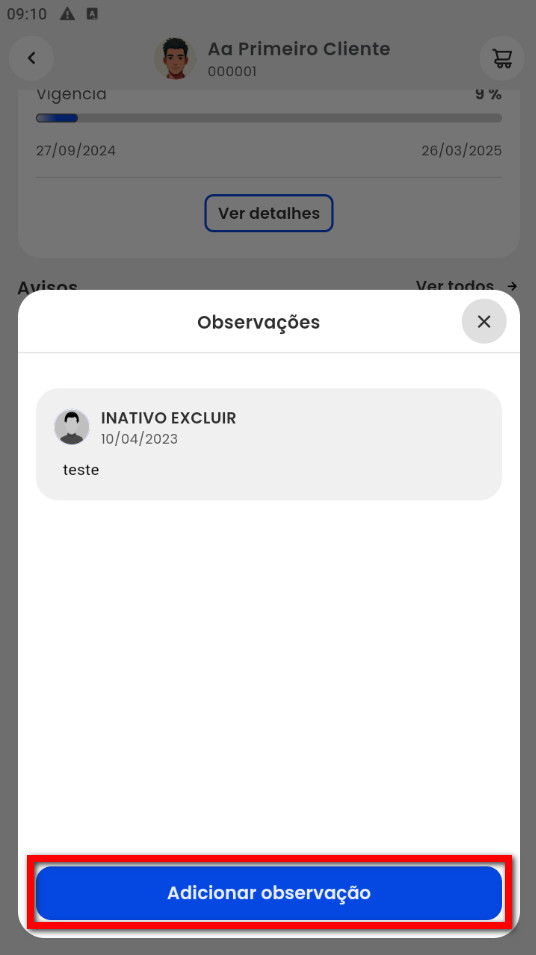
6.1. Clique em "
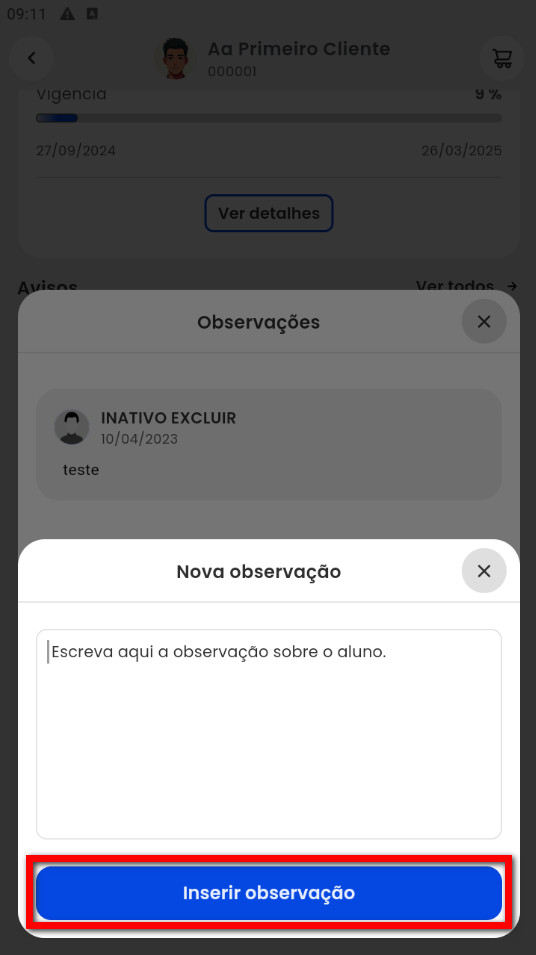
Adicione uma observação". Em seguida clique em "
Inserir observação".
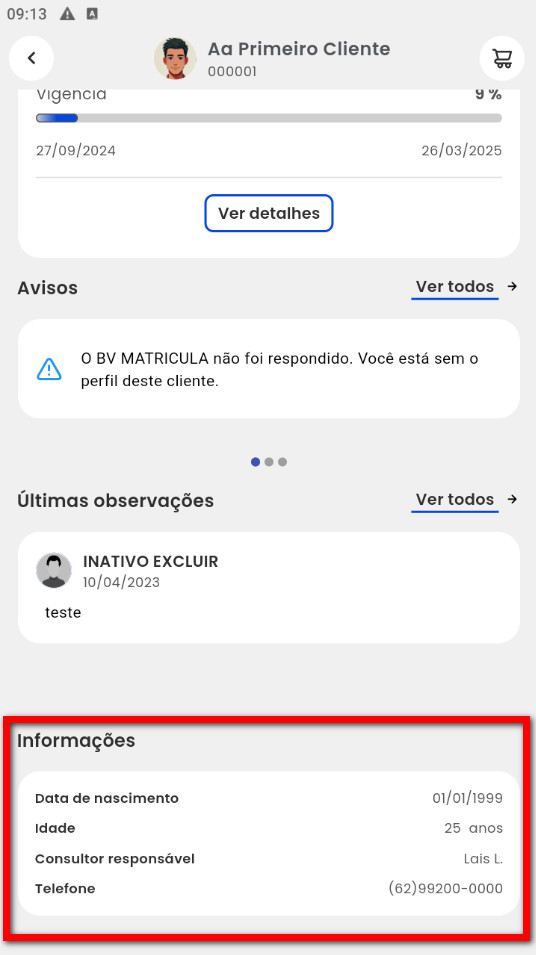
7. Também são apresentadas algumas informações de dados pessoais como data de nascimento, idade, consultor responsável e telefone.
Saiba mais
Para saber como configurar um produto para apresentar no Vendas Online,
clique aqui.
Para saber como realizar uma Venda de Plano pelo menu loja,
clique aqui.

Comentários
0 comentário
Por favor, entre para comentar.