
O que é
O menu Loja no Pacto App, tem como objetivo auxiliar a venda de planos, produtos e serviços para os clientes de forma rápida, sem a necessidade de acessar o sistema para isso.Atenção: para que o produto seja apresentado no menu Loja do Pacto App, é necessário que esteja configurado para apresentar no, vendas online. Para saber como configurar o plano para participar do vendas online veja os conhecimentos relacionados ao final da página.

Como fazer
Primeiro fluxo de venda
1. No aplicativo Pacto App, selecione o menu "Loja";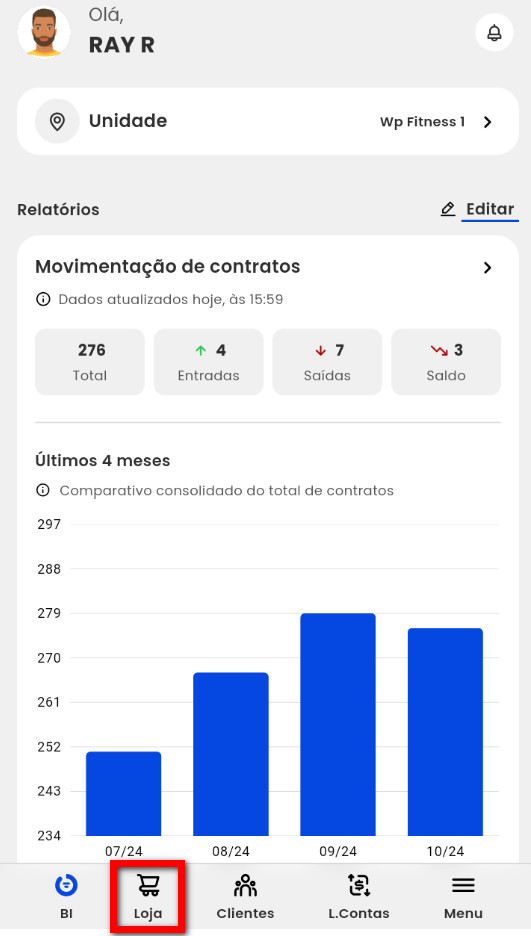
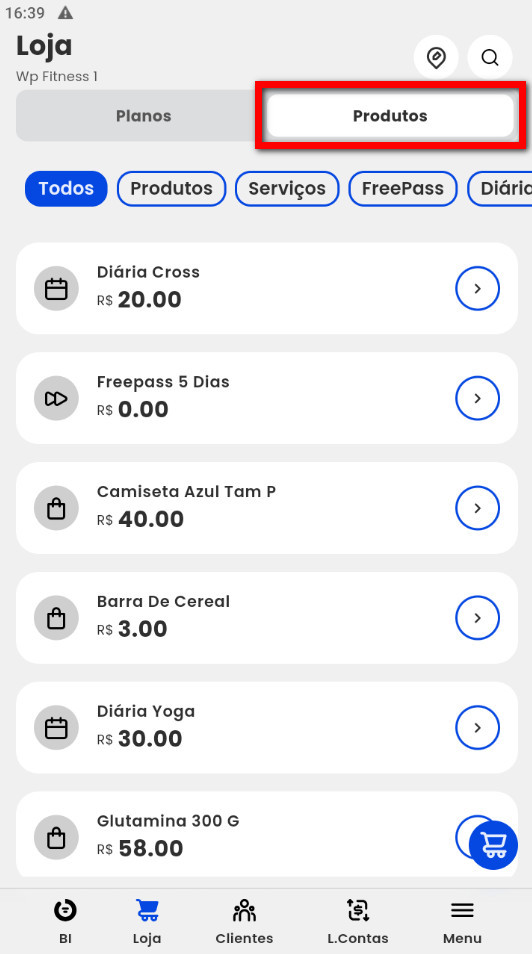
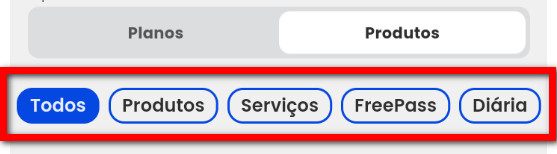
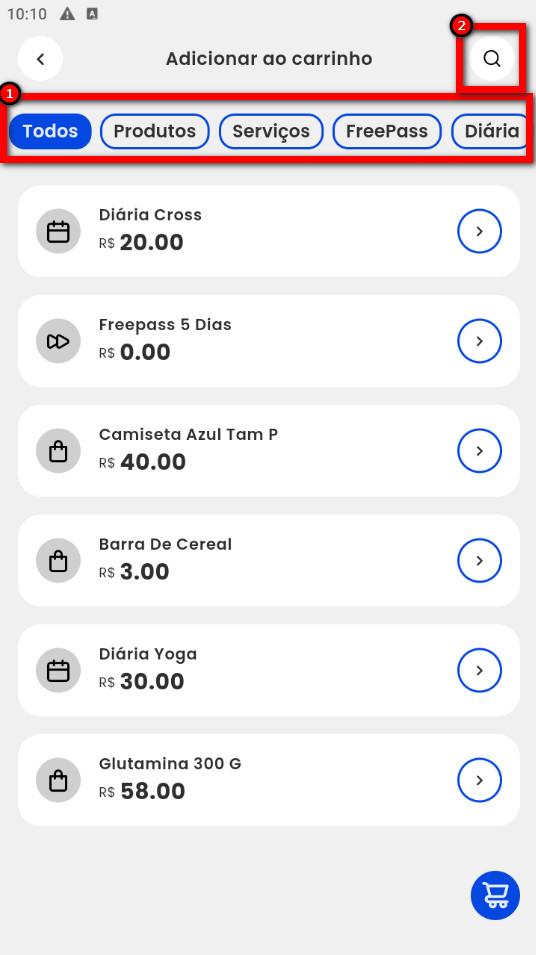
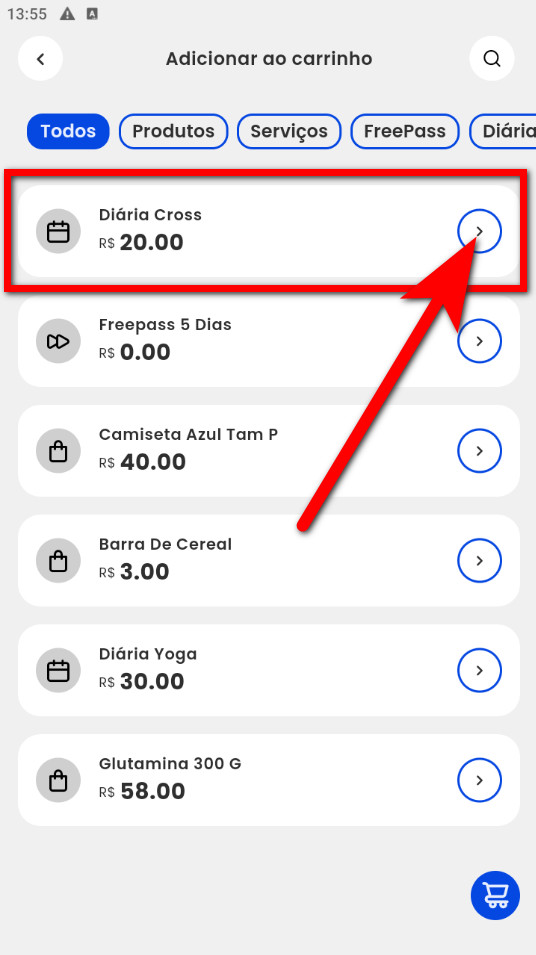
- Todos: caso selecionado, o aplicativo apresenta todos os produtos, que estão configurados com a opção do, vendas online;
- Produtos: caso selecionado, são apresentados todos os produtos de estoque, que estão configurados com a opção do, vendas online;
- Serviços: caso selecionado, apresenta todos os produtos do tipo serviço, que estão configurados com a opção do, vendas online; Por exemplo: Avaliação Física, Avaliação Nutricionista, Taxa de adesão.
- FreePass: caso selecionado, apresenta todos os produtos FreePass (passe livre) que estão configurados com a opção do, vendas online;
- Diárias: caso selecionado, apresenta todos os produtos de Diárias que estão configurados com a opção do, vendas online.
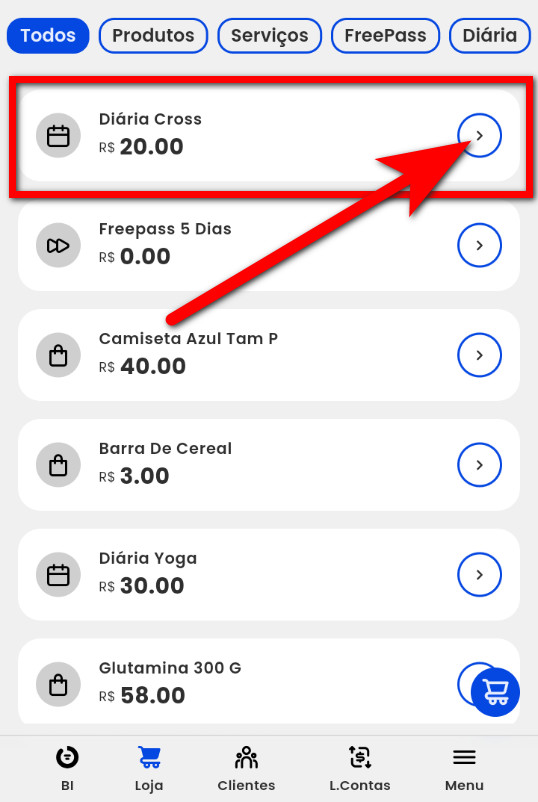
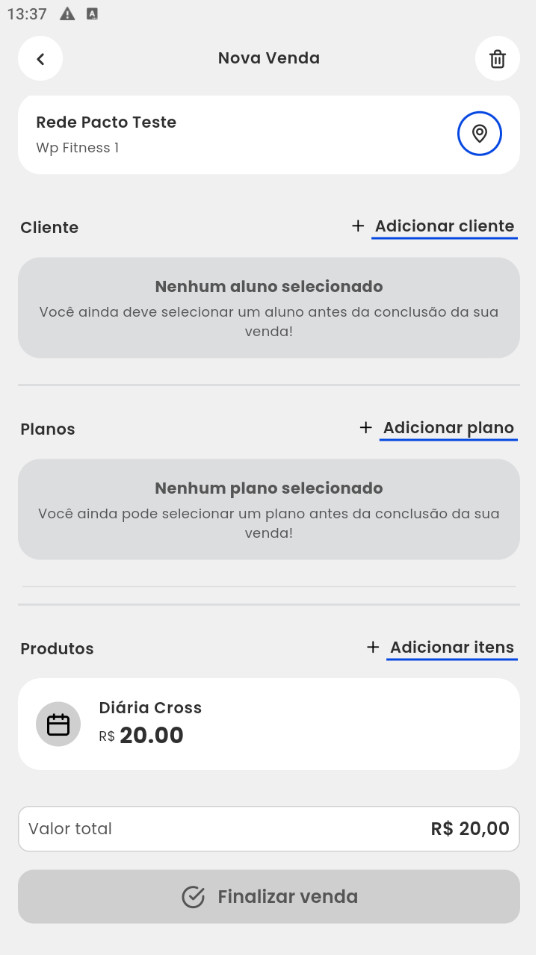
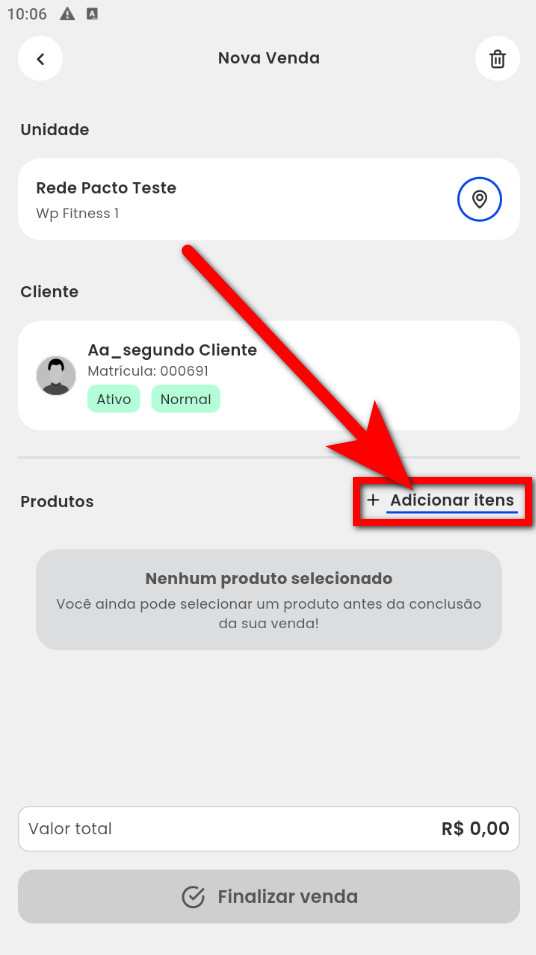
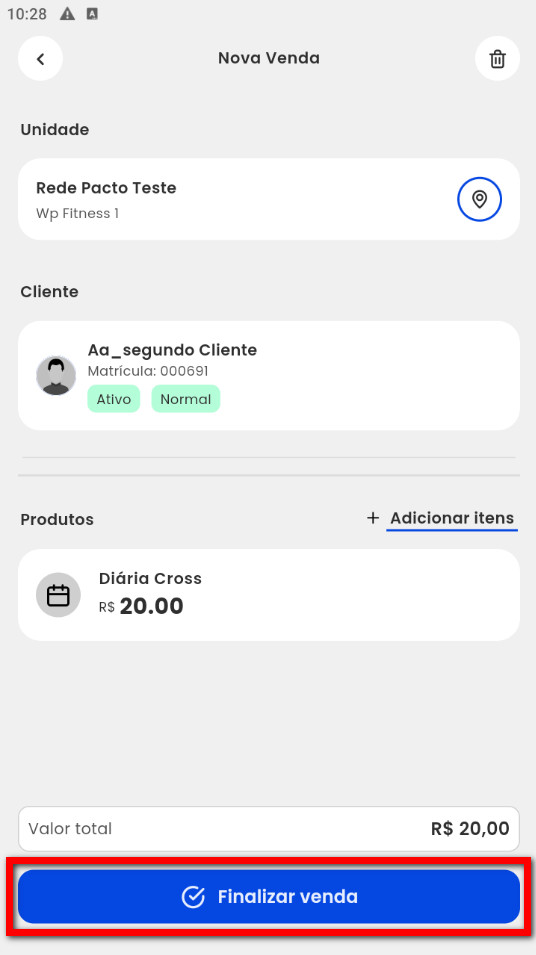
- Unidade: será apresentado a unidade que está sendo realizado a venda;
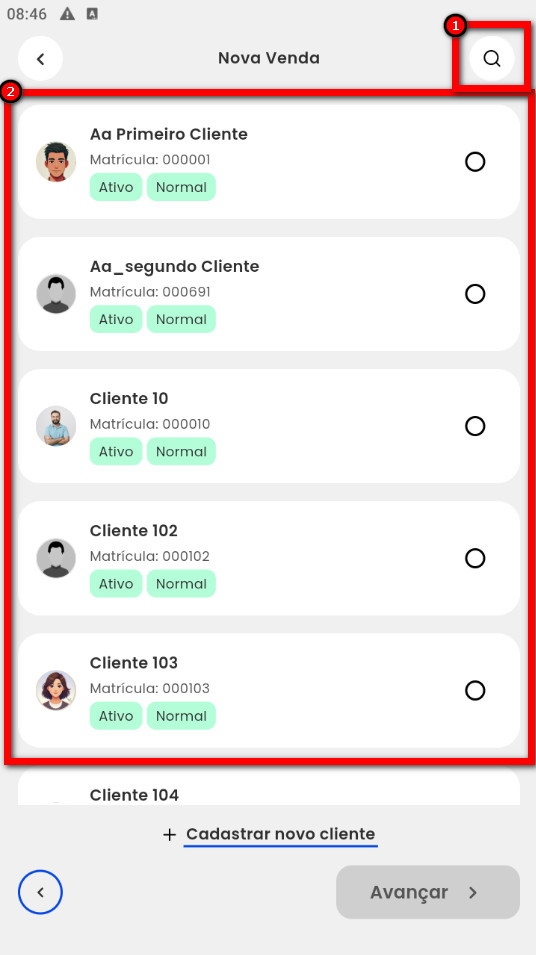
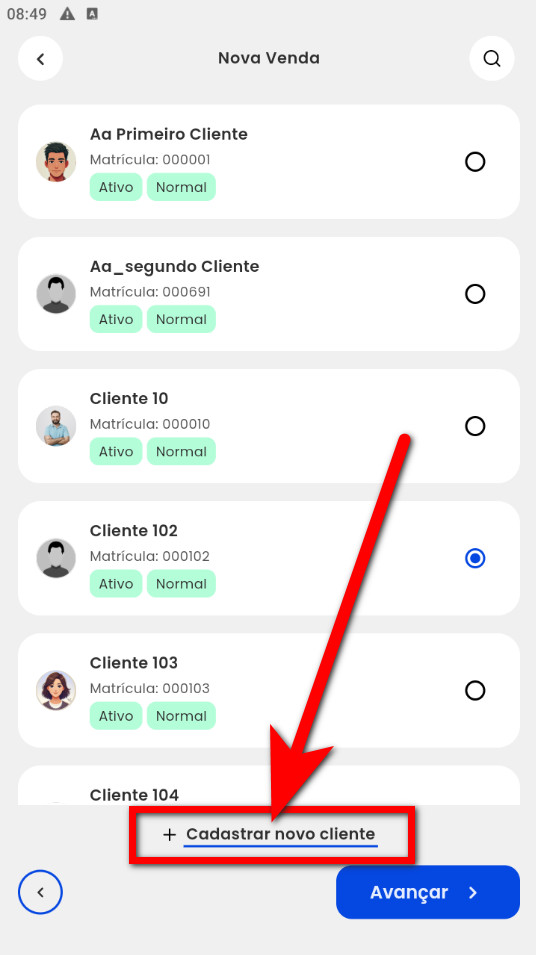
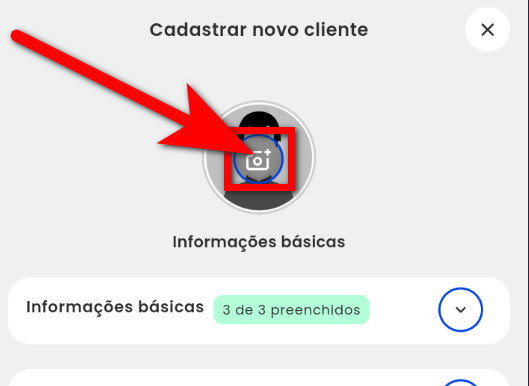
- Cliente: clique para selecionar o cliente; Atenção: caso a pessoa que esteja realizando a adesão não seja cliente nesta opção será apresentado o botão de "Cadastrar novo cliente".
- Planos: clique para selecionar o plano que será vendido;
- Produtos: clique para ir para tela de produtos e selecionar o tipo de produto desejado;
- Valor total: neste campo será apresentado o calor total da venda.
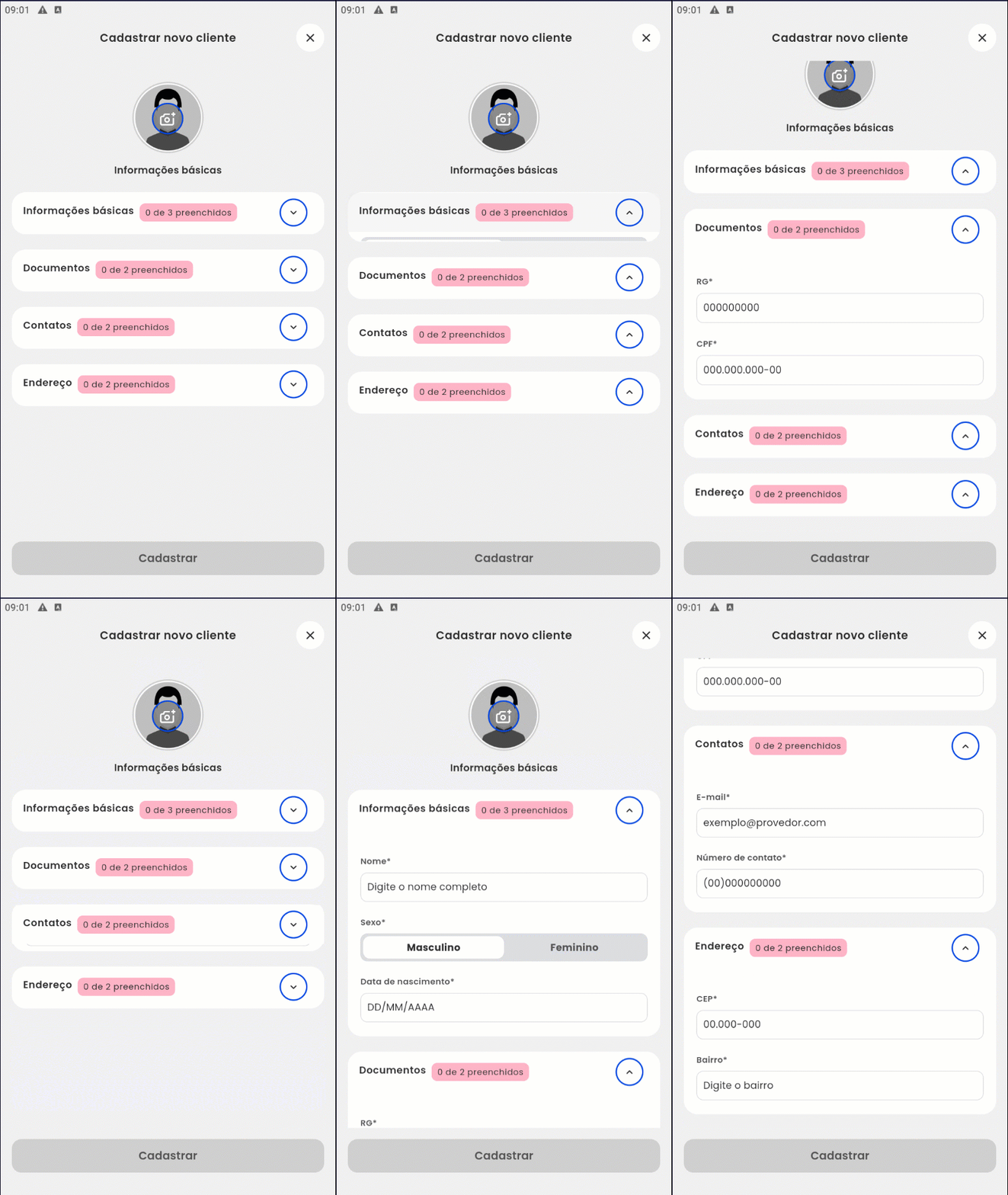
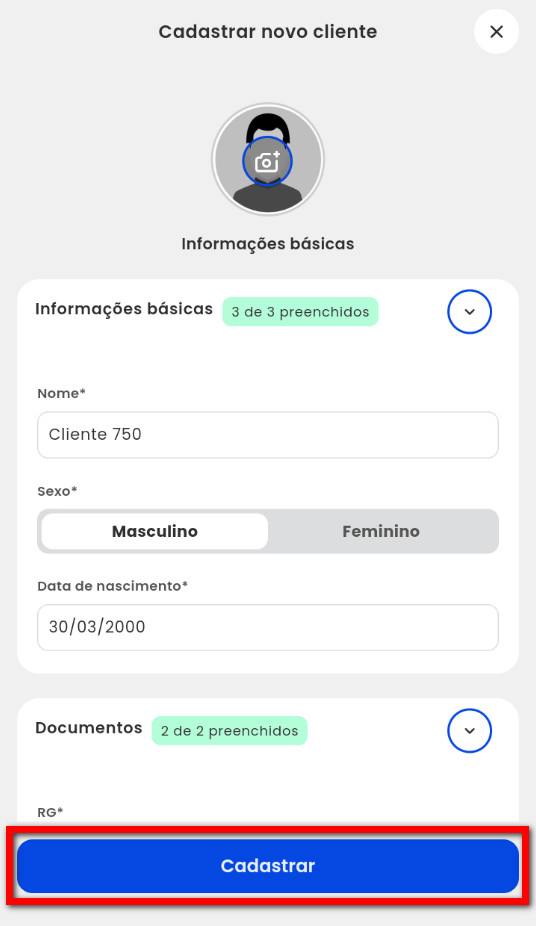
- Informações básicas:
- Nome*: informe o nome completo do cliente;
- Sexo*: selecione o sexo no qual o cliente se identifica;
- Data de nascimento*: selecione a data de nascimento.
- Documentos:
- RG*: informe o número de RG do cliente;
- CPF*: informe o número de CPF do cliente.
- Contatos:
- E-mail*: informe o e-mail pessoal do cliente;
- Número de contato*: informe o número de contato do cliente.
- Endereço:
- CEP*: informe o CEP do endereço do cliente;
- Bairro*: informe o bairro do endereço do cliente.
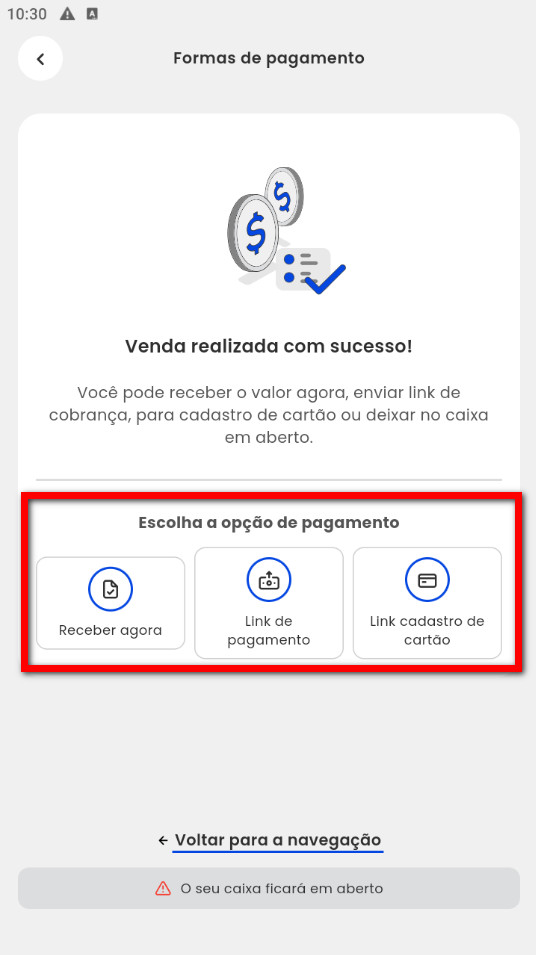
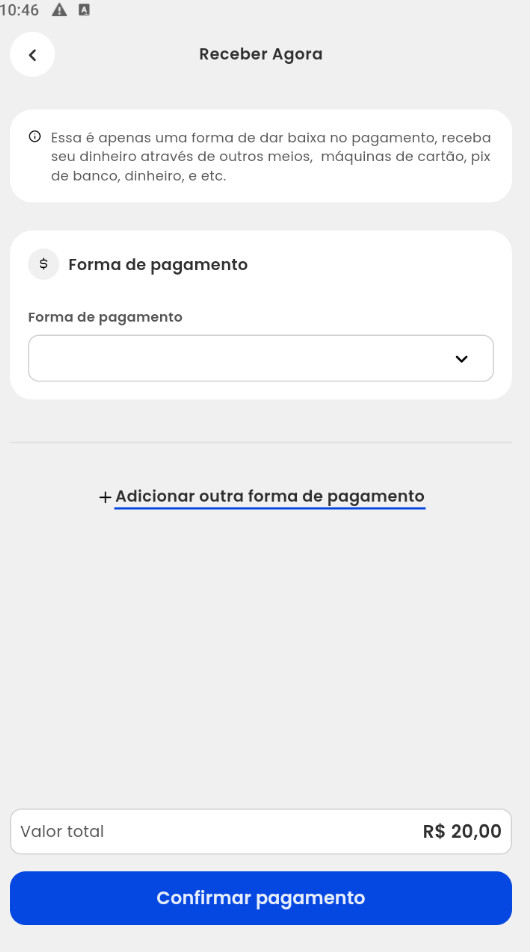
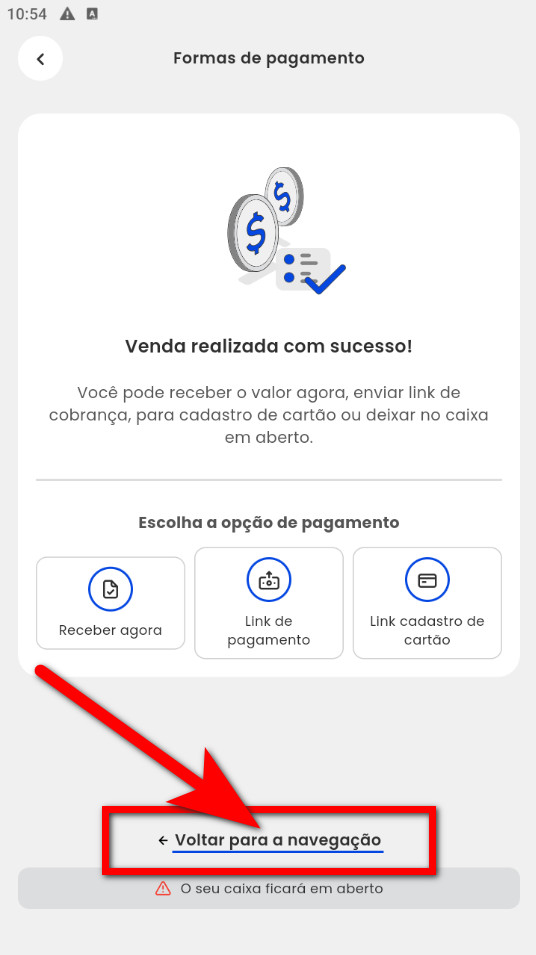
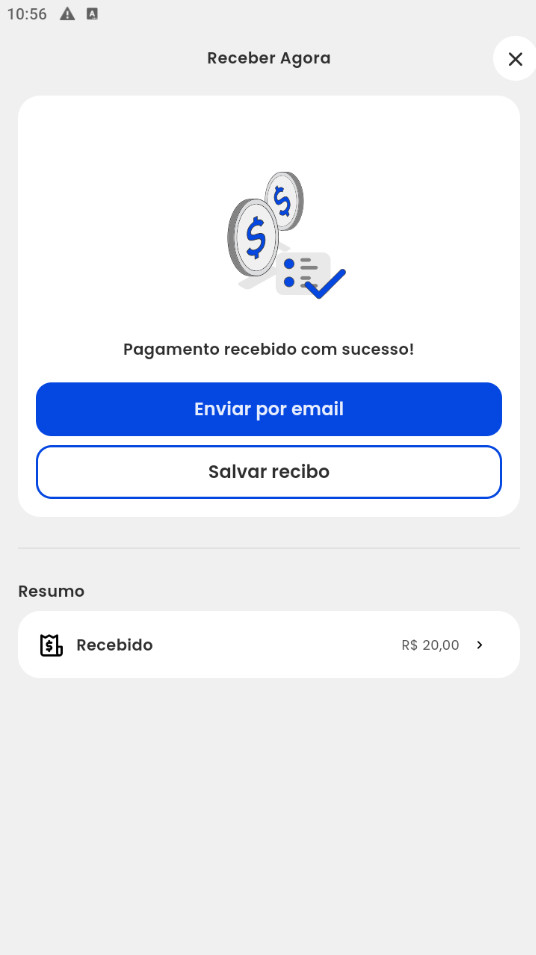
- Receber agora: clicando nessa opção realiza o recebimento da compra do cliente de imediato, definindo uma ou mais formas de pagamentos, para o recebimento da venda; Observação: também é possível realizar a baixa com mais de uma forma de pagamento. Atenção: esta é apenas uma maneira de registrar o pagamento que foi efetuado. Ou seja, utilize este método apenas para registrar o recebimento de pagamentos feitos por outros meios, como maquininha de cartão, transferência PIX ou dinheiro. Utilize esse procedimento somente para efetuar a baixa do pagamento.
-
- Dinheiro: ao selecionar informe o valor a ser recebido com essa forma de pagamento;
- Cartão de crédito: ao selecionar, informe o valor, a Adquirente, a Operadora de cartão, as parcelas e o código de autorização apresentado no comprovante gerado pela máquina de cartão;
- Cartão de Recorrente: ao selecionar, informe o valor, a Adquirente, a Operadora de cartão, as parcelas e o código de autorização apresentado no comprovante gerado pela Adquirente;
- Cartão de Débito: ao selecionar, informe o valor, a Adquirente, a Operadora de cartão, e o código de autorização apresentado no comprovante gerado pela máquina de cartão;
- Pix: ao selecionar informe o valor a ser recebido com essa forma de pagamento.
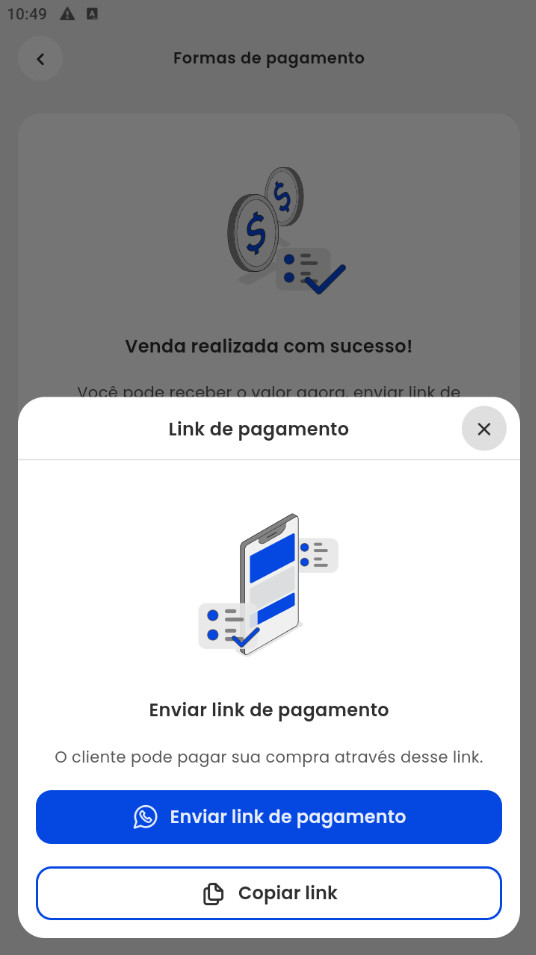
- Enviar link de pagamento: ao clicar, pode escolher “Enviar link via WhatsApp” ou “Copiar link” e enviar por outros meios; Observação: para poder encaminhar o link de cobrança ao seu aluno, a sua unidade precisa ter um convênio de cobrança online devidamente cadastrado. O link de cobrança tem um período de vigência de até 5 dias, e caso o aluno possua parcelas vencidas em aberto, estas também serão cobradas.
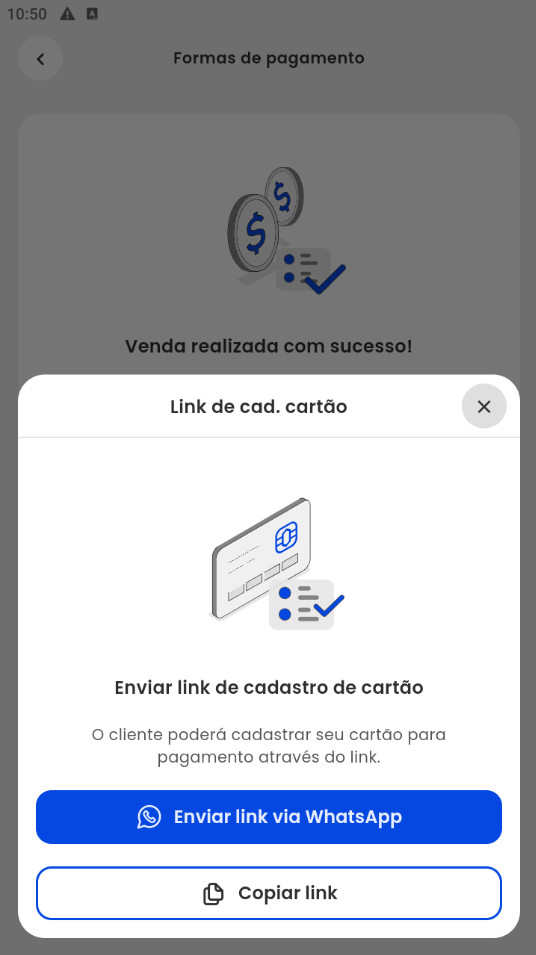
- Enviar link de cadastro de cartão: o clicar, pode escolher “Enviar link via WhatsApp” ou “Copiar link” e enviar por outros meios;
- Voltar para navegação: ao clicar, as parcelas ficam no caixa em aberto aguardando o recebimento, e o aplicativo retorna para a tela de navegação do Pacto App.
Segundo fluxo de venda
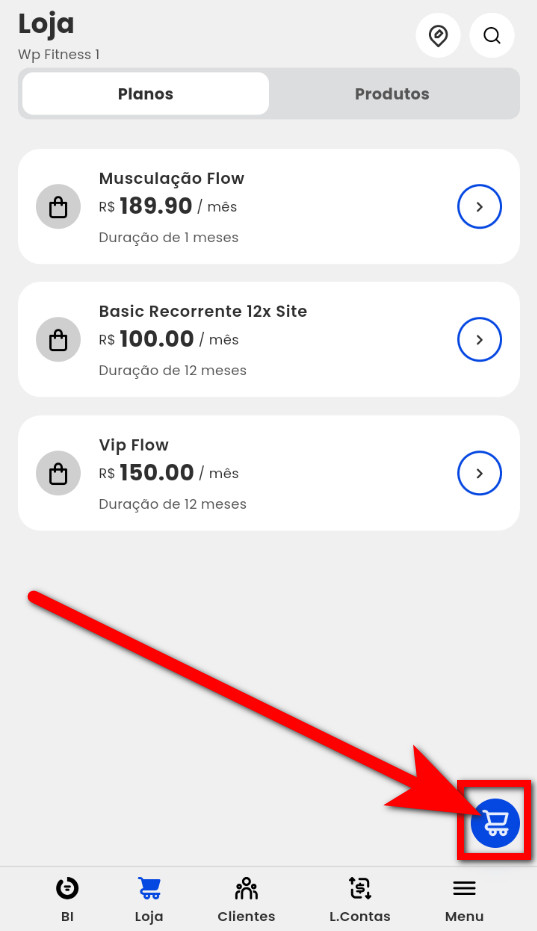
1. Para realizar uma nova venda clique no ícone
Comentários
0 comentário
Por favor, entre para comentar.