
O que é
O Pacto Flow é um aplicativo que oferece uma experiência rápida e fluida na compra de planos, produtos e diárias, permitindo que o aluno se cadastre, responda ao Par-Q, assine o contrato e registre o reconhecimento facial, tudo de forma autônoma, sem a necessidade de um consultor. Disponível para tablet e navegador web, o Flow também permite que clientes de agregadores (TotalPass e Wellhub) se cadastrem e informem seu código de autorização.
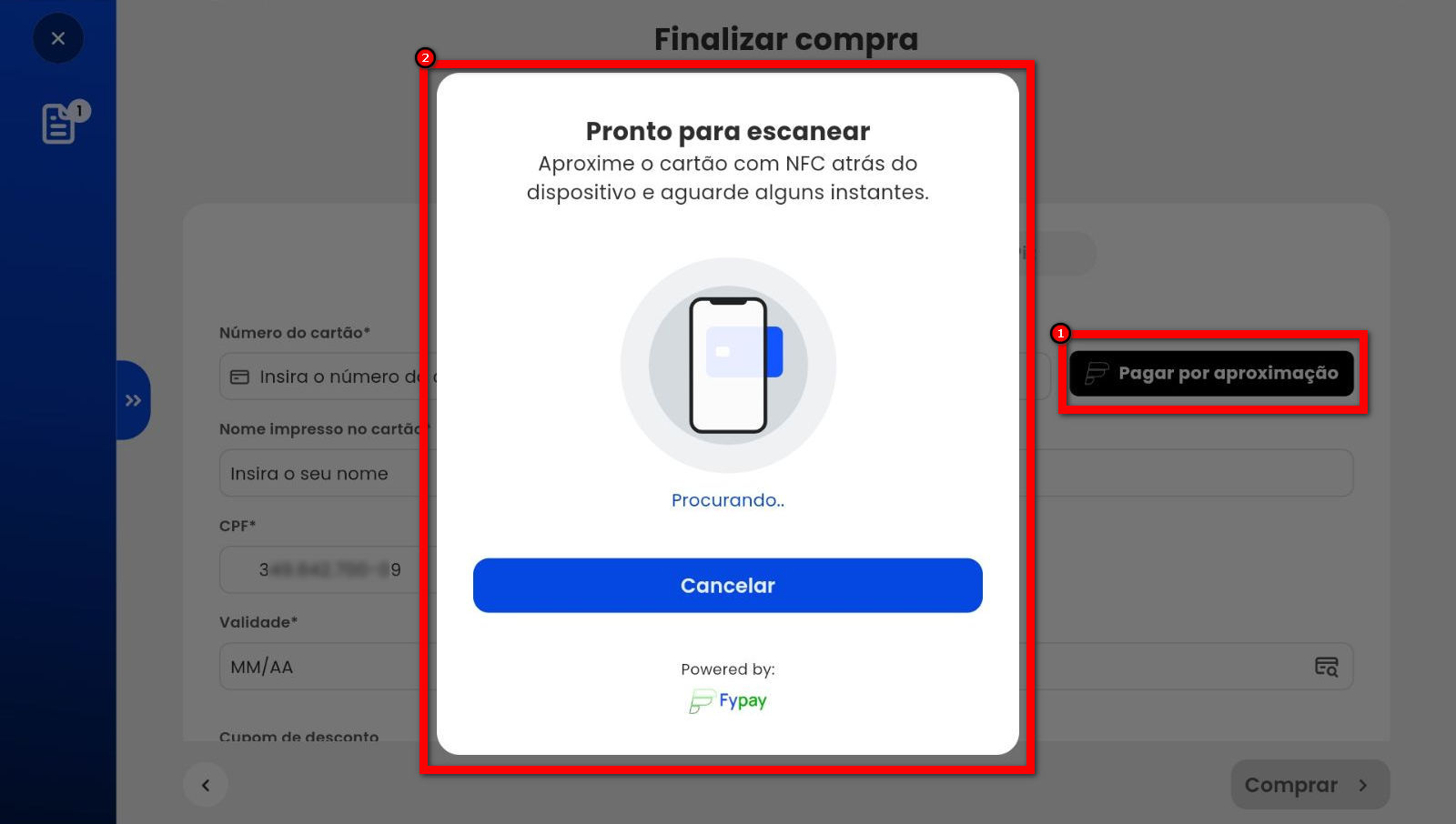
️Atenção¹: recomendamos o uso de tablets com tela de pelo menos 10 polegadas (aproximadamente 25 centímetros), rodando Android 12 ou superior, ou IOS 13 ou superior. O aplicativo não está disponível para smartphones.️️ Para utilização da opção de pagamento por aproximação o tablet tem que ter a tecnologia NFC de aproximação.
Atenção²: recomendamos o uso em monitores na proporção de 16:9 (horizontal) ou 9:16 (vertical) e ter resolução maior que 720p.
Permissão necessária
O acesso ao Pacto Flow está disponível para todos os usuários colaboradores da empresa.Como fazer
1. Selecione a unidade da empresa desejada.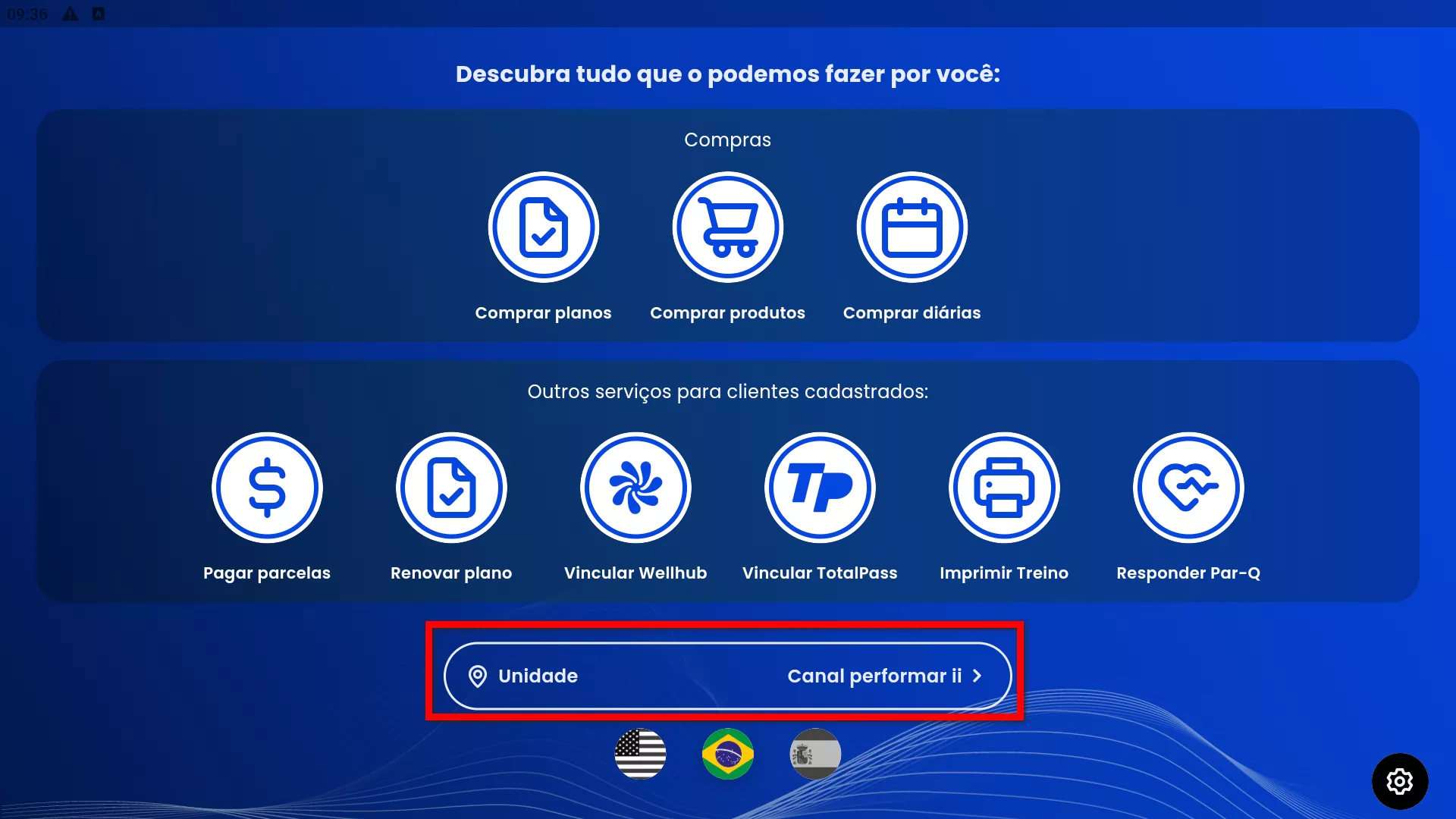


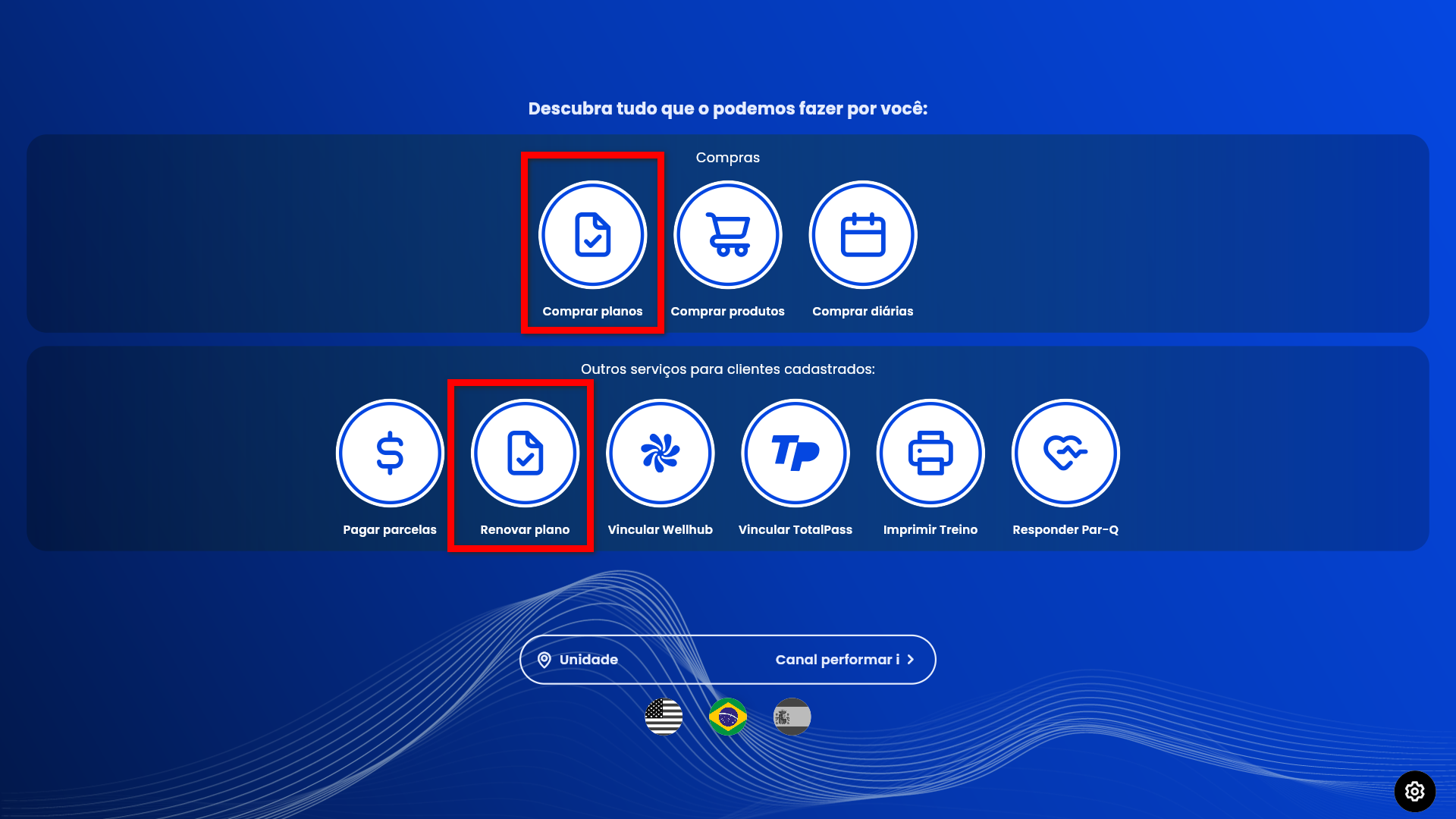
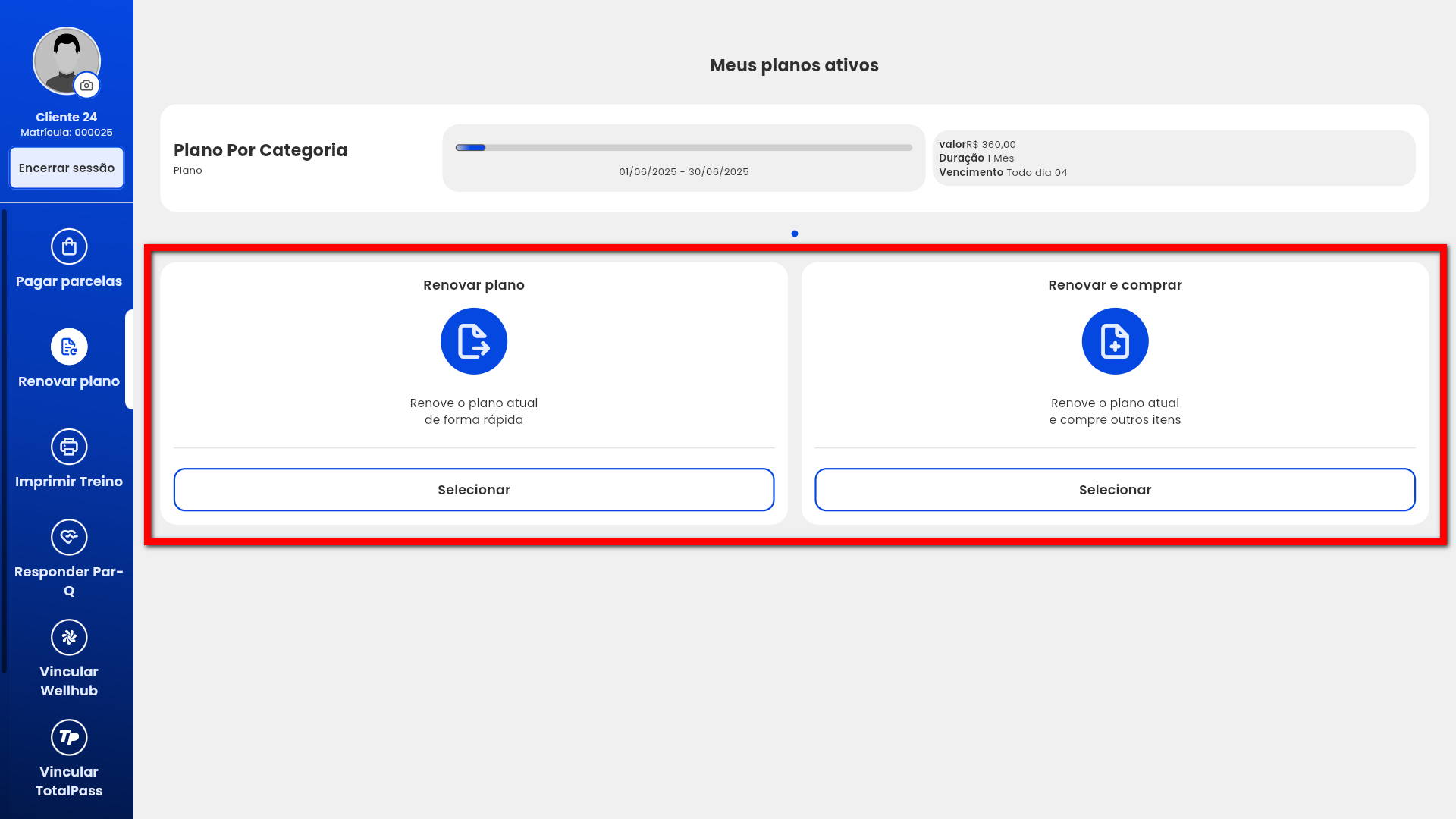
Renovar plano
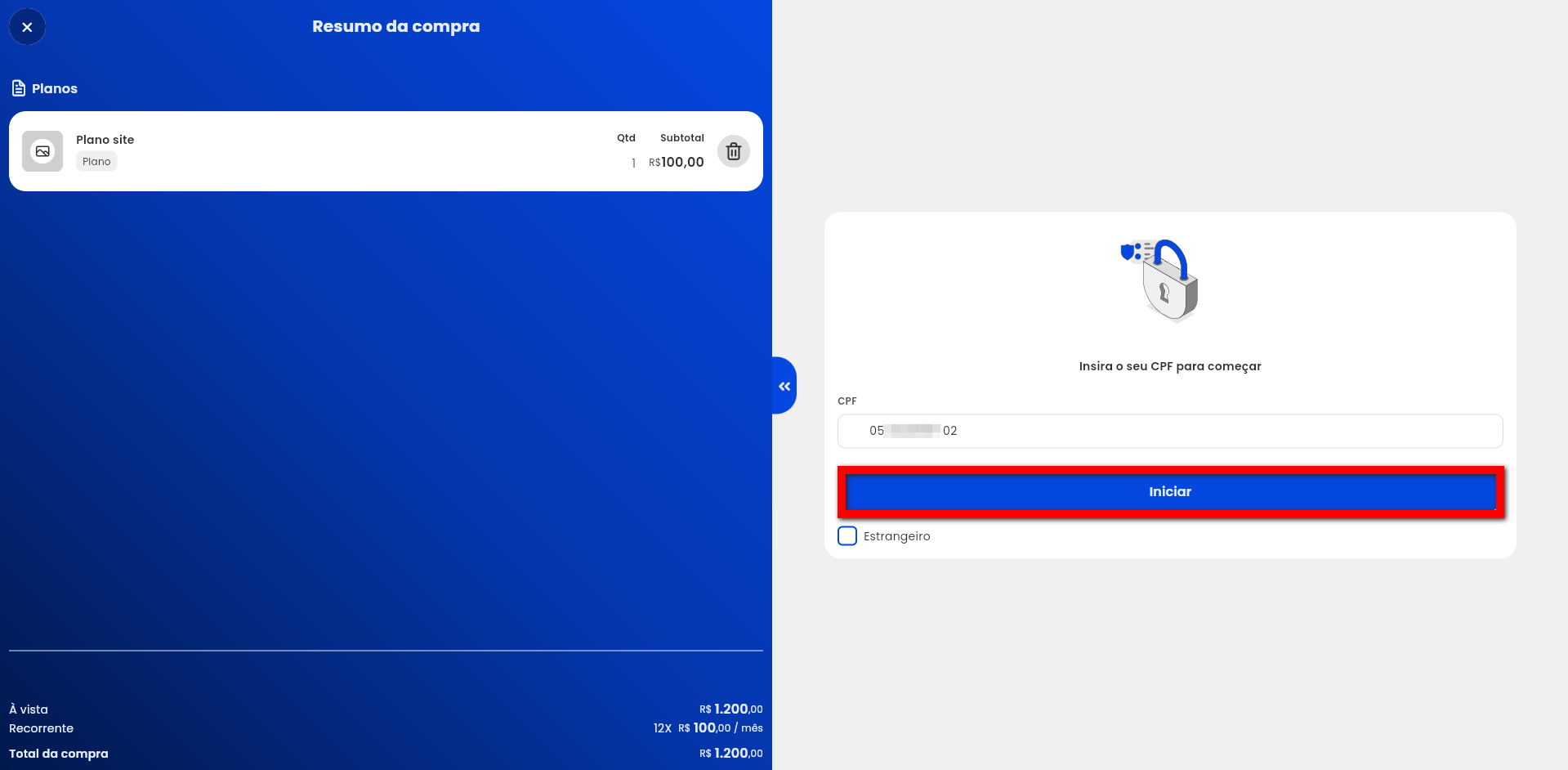
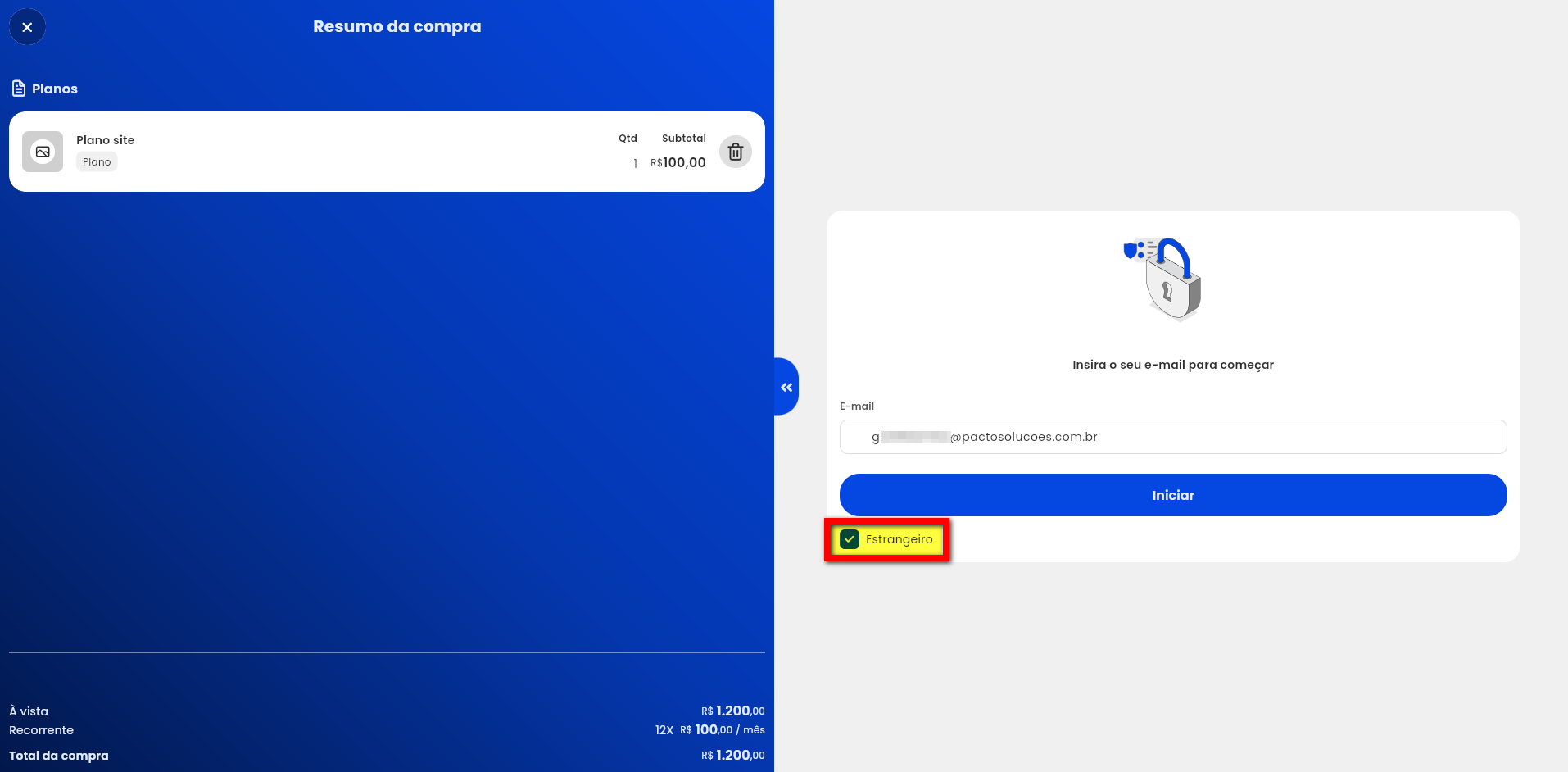
1. Informe o número do CPF para que seja localizado o cadastro, após clicar em “Iniciar“.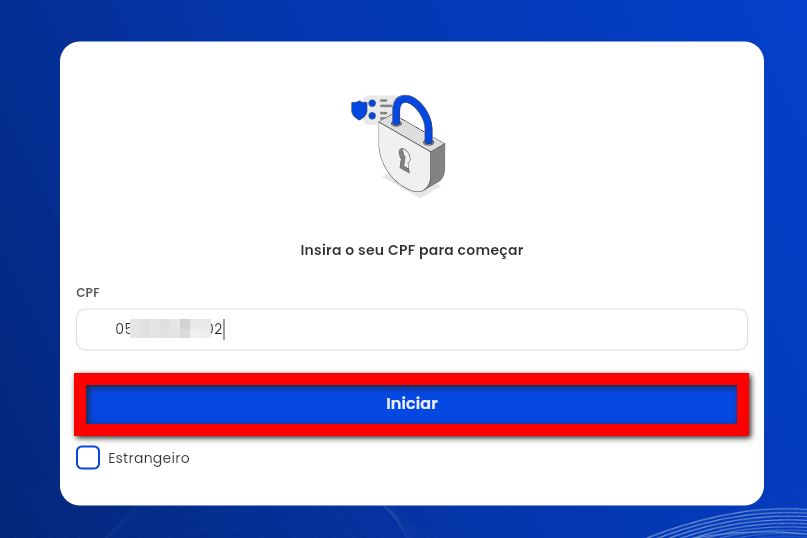
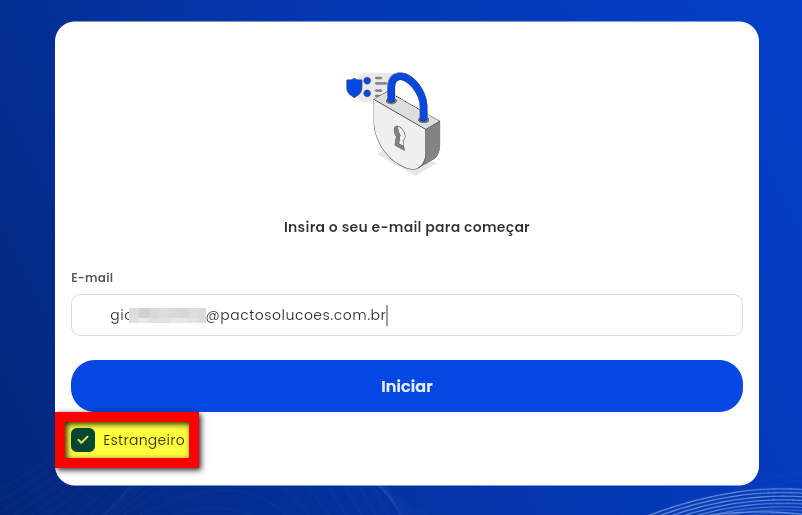
Comprar um novo plano
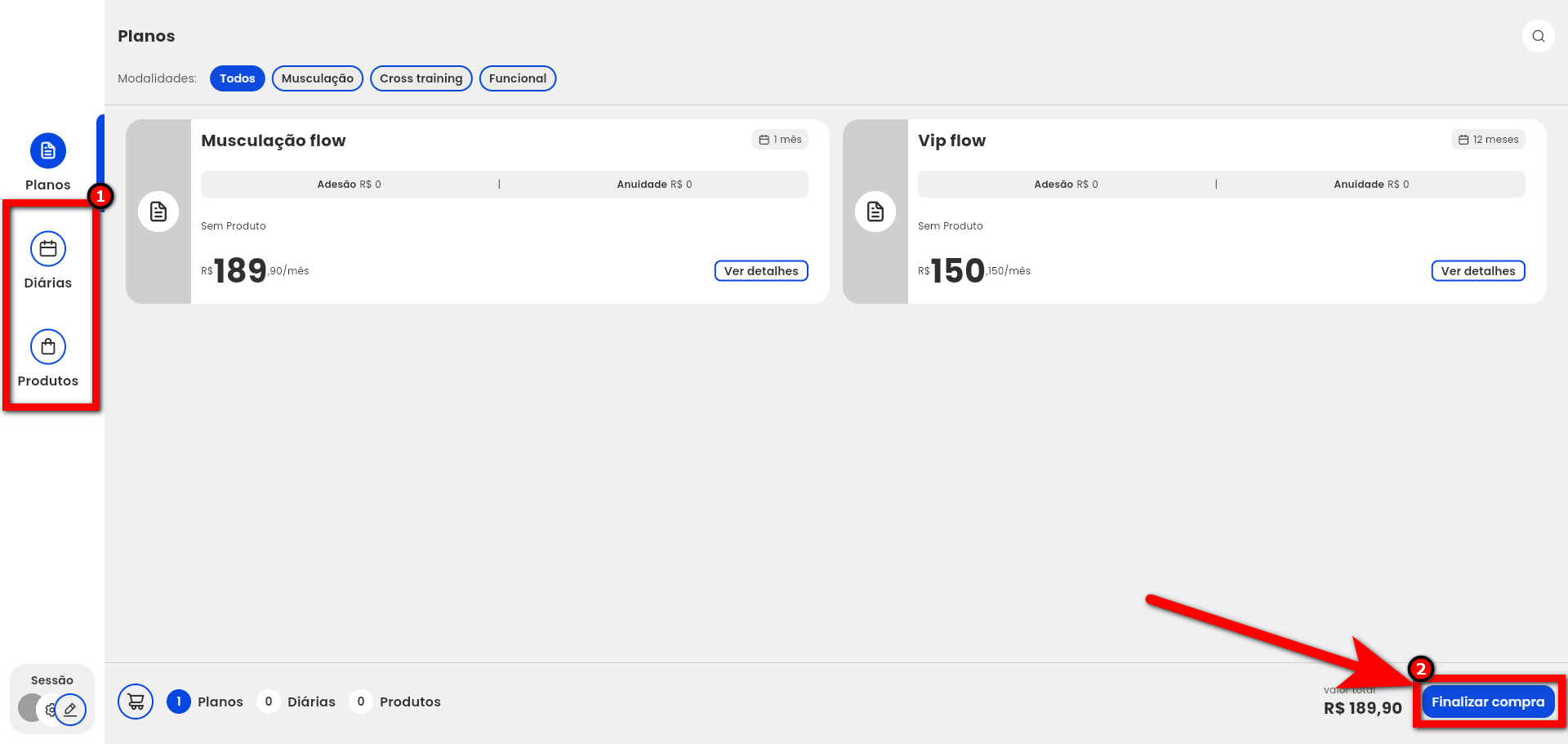
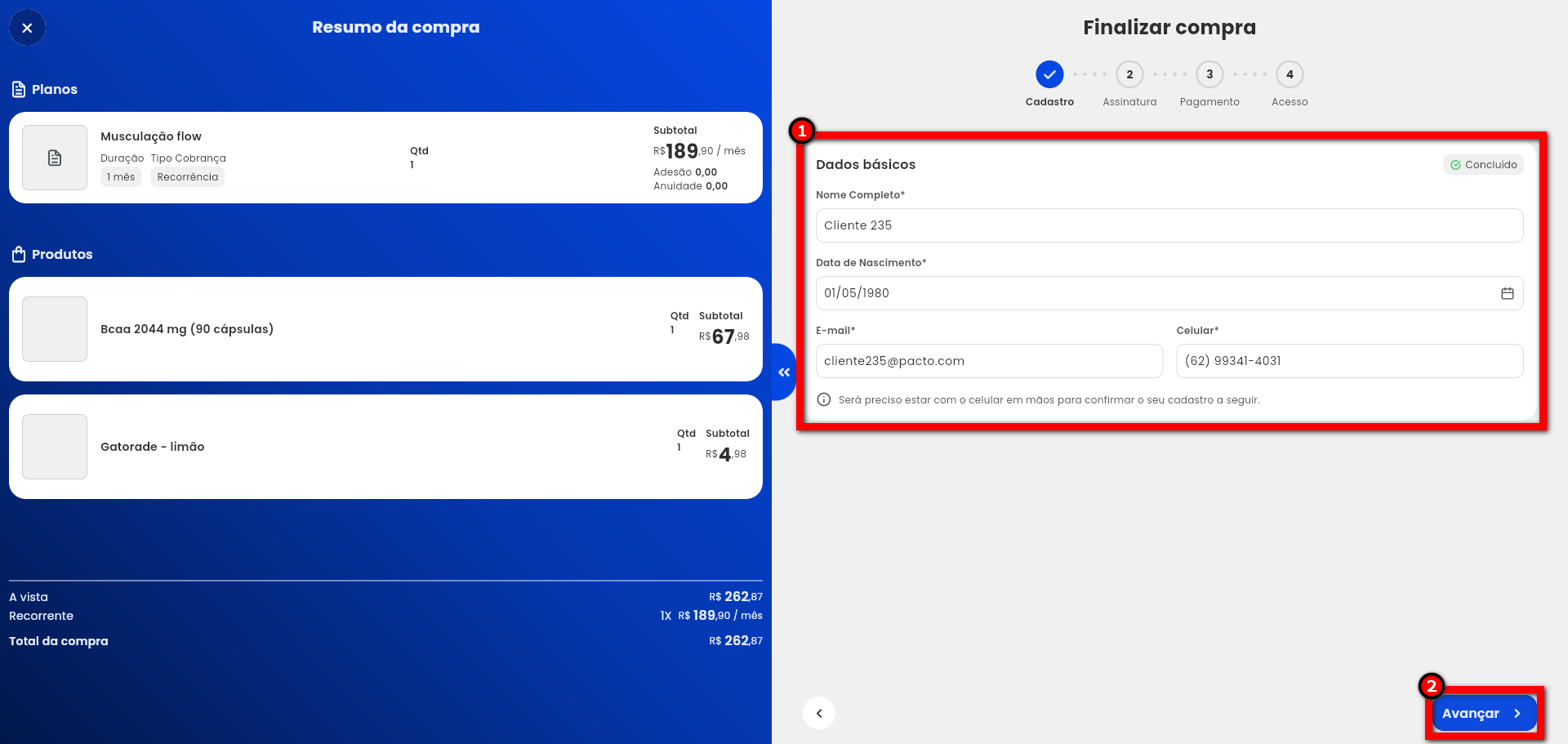
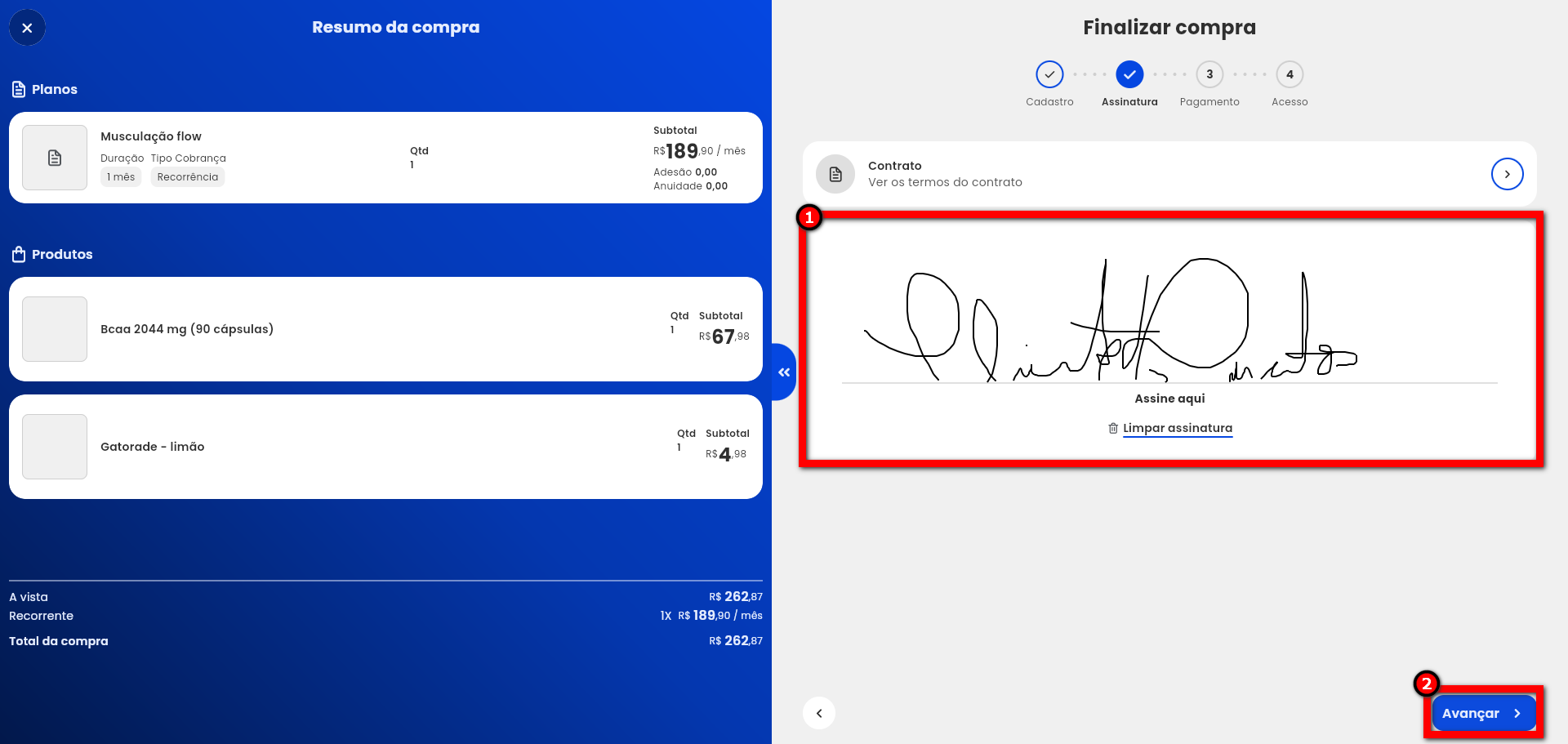
1. Caso escolha "Comprar planos" será direcionado para a tela de compras do Pacto Flow onde pode escolher adicionar produtos ou diárias na compra que está realizado. Após clique em "Finalizar compra";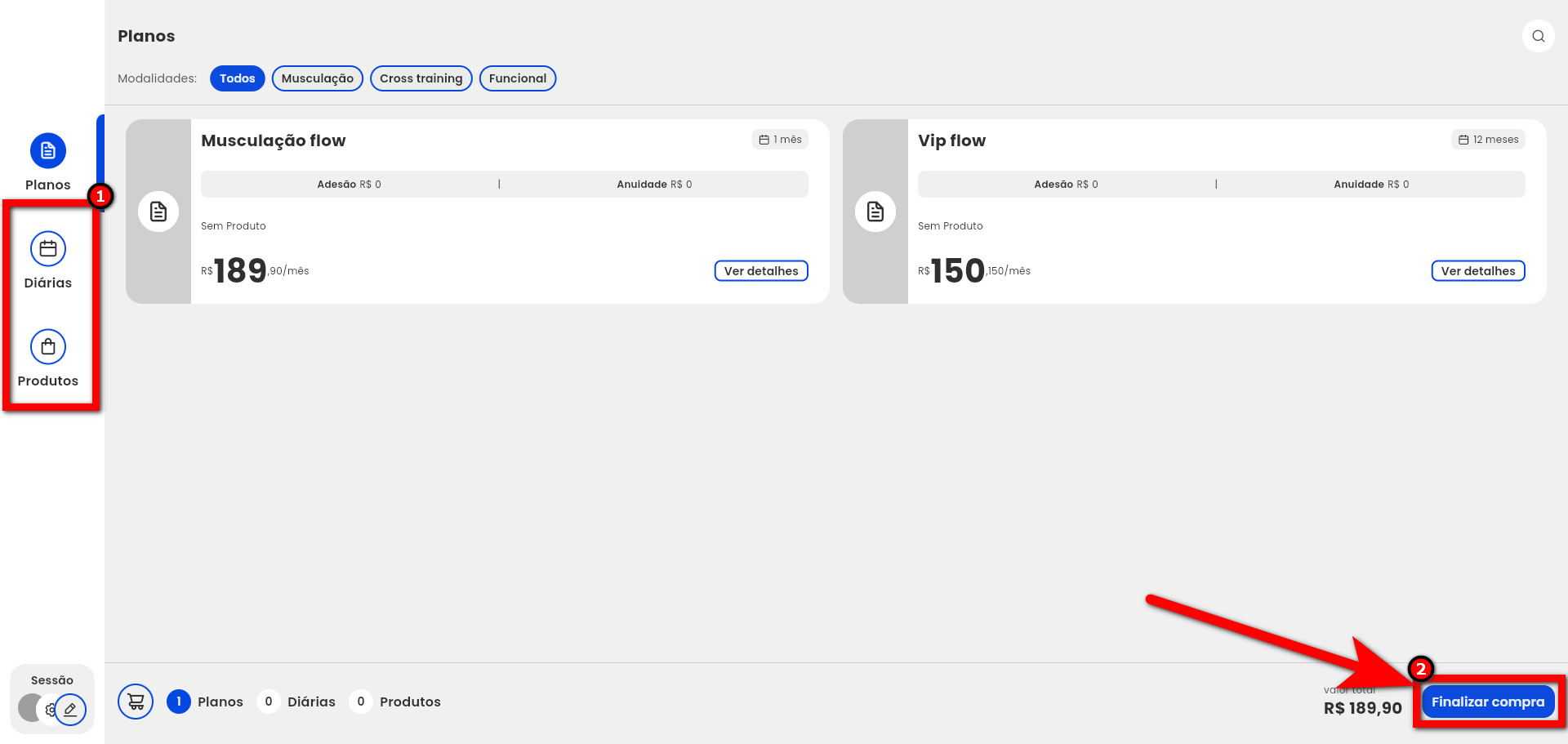

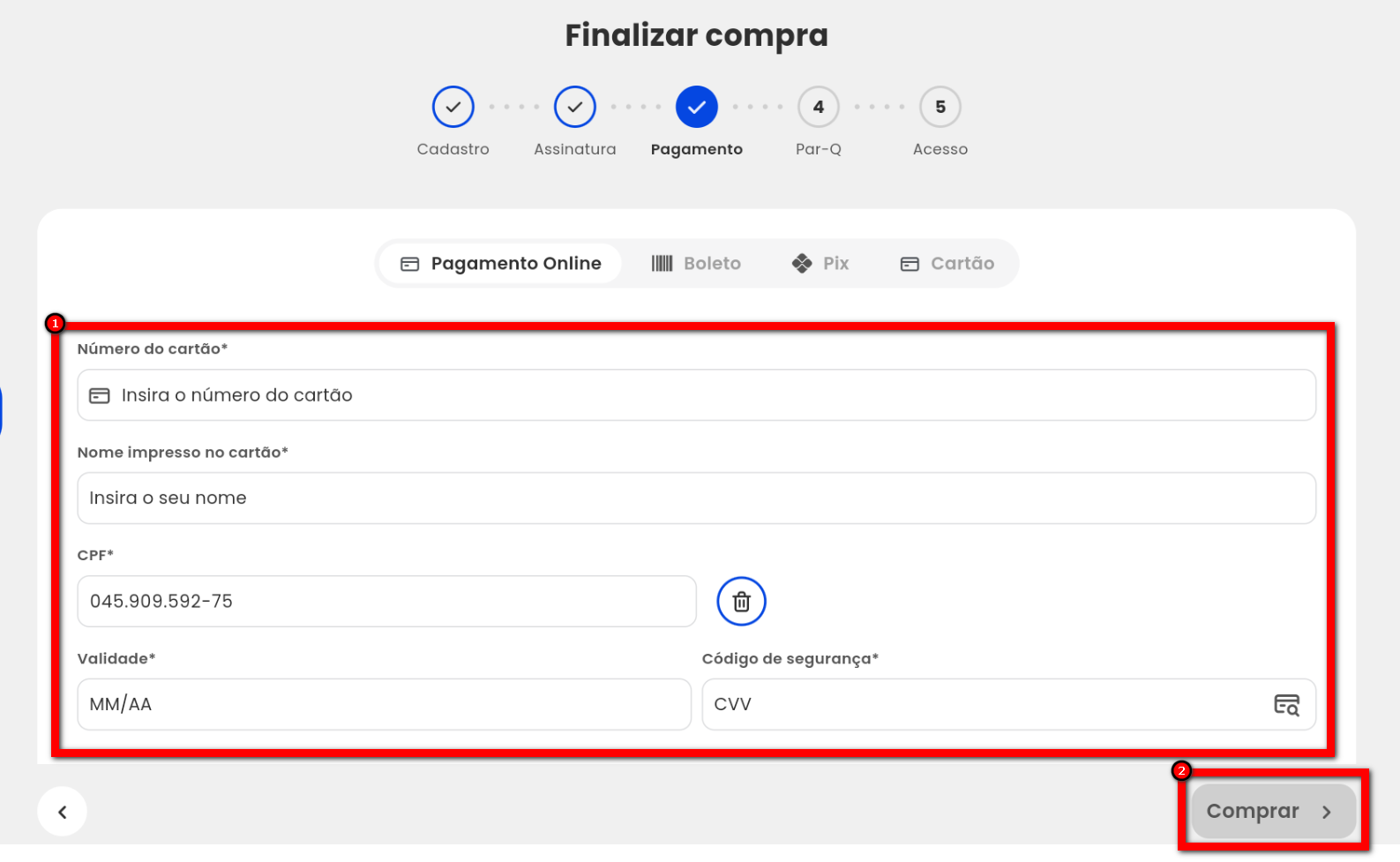
- Número do cartão: adicione o número do cartão de crédito neste campo;
- Nome impresso no cartão: insira o nome impresso no cartão de crédito;
- CPF: adicione o número de CPF do titular do cartão neste campo;
- Validade: insira a data de validade do cartão (mês e ano);
- Código de segurança: insira o CVV do cartão;
- Cupom de desconto: insira neste campo um cupom de desconto fornecido pela empresa somente caso exista.
5.3. Ao escolher a opção “Boleto“, clique em “Gerar Boleto“. Após os boletos devidamente gerados, clique em “Avançar“;
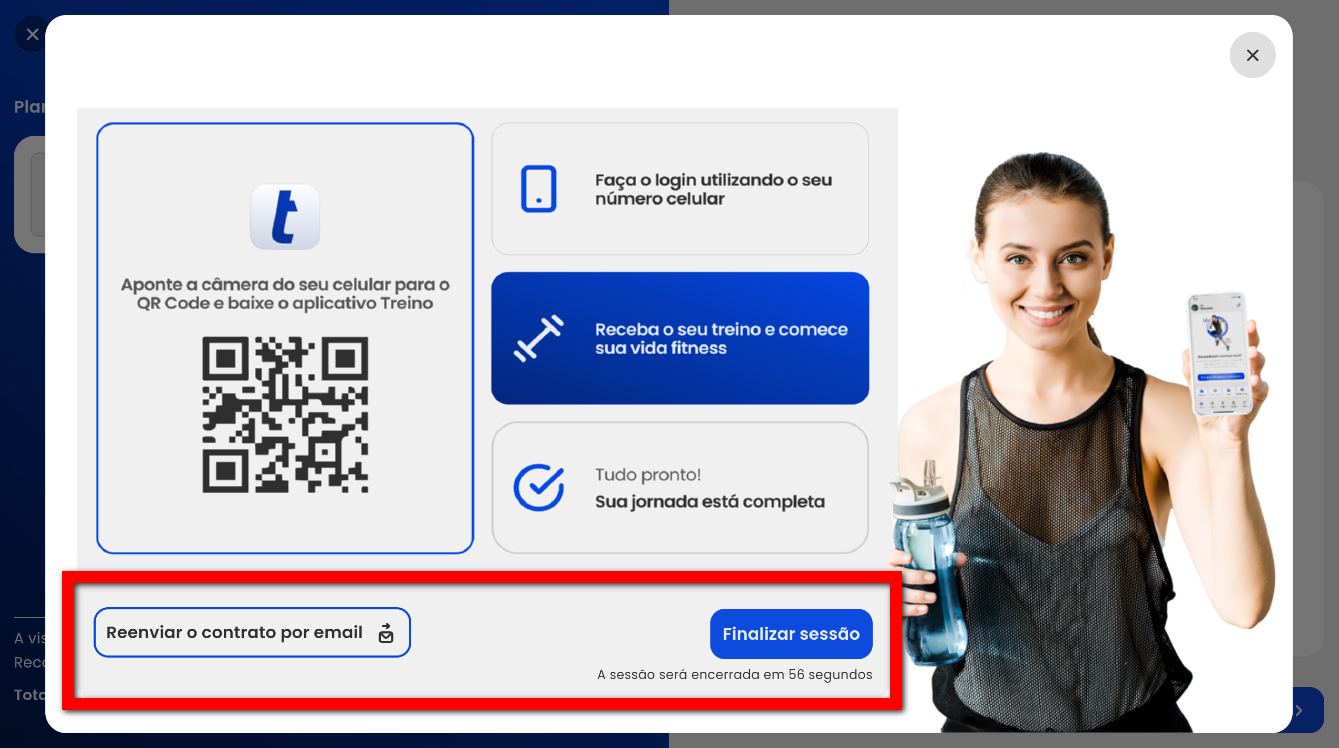
7. A seção no Pacto Flow será finalizada com a exibição da tela final de checkout, indicando que o processo foi concluído com sucesso.
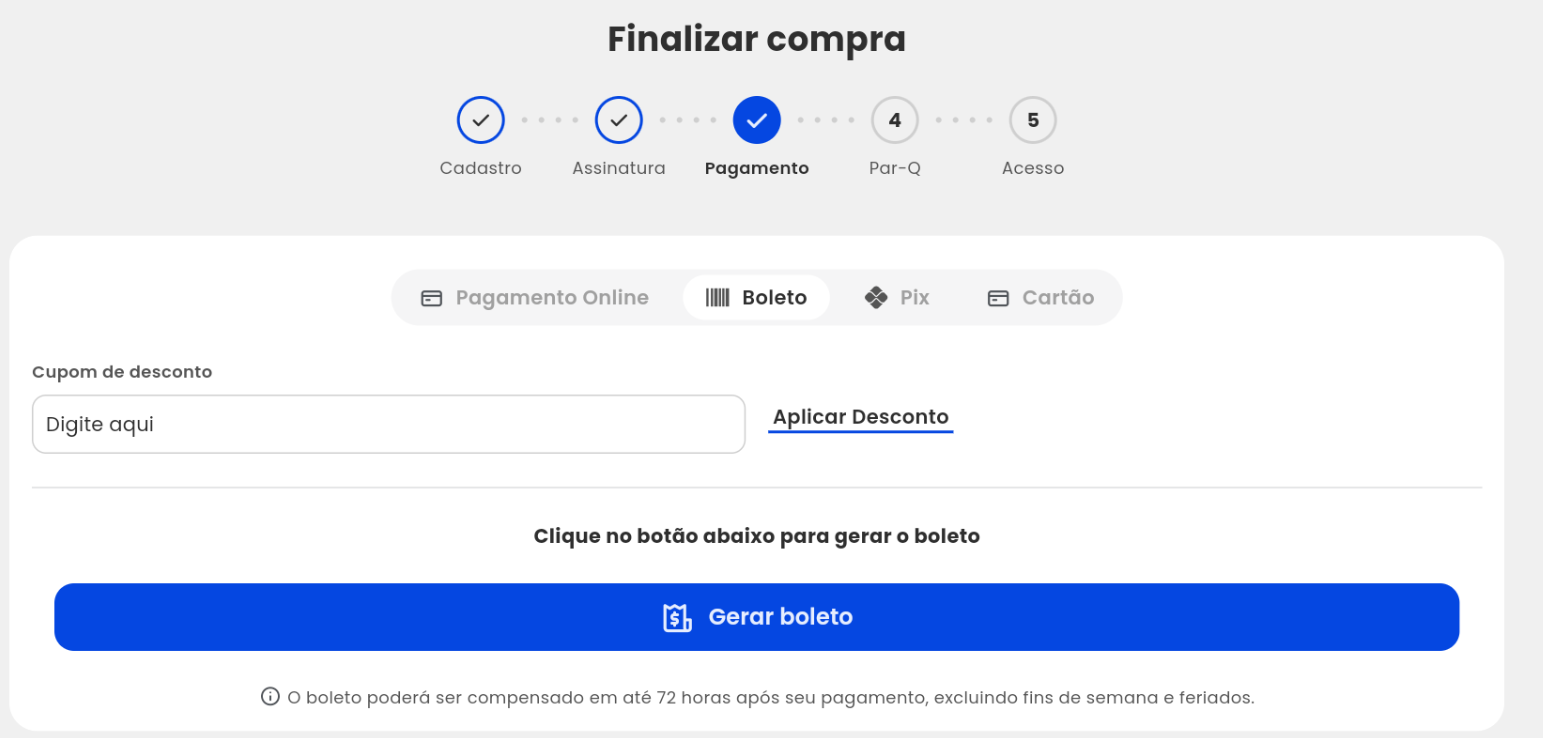
- Cupom de desconto: insira neste campo um cupom de desconto fornecido pela empresa somente caso exista.
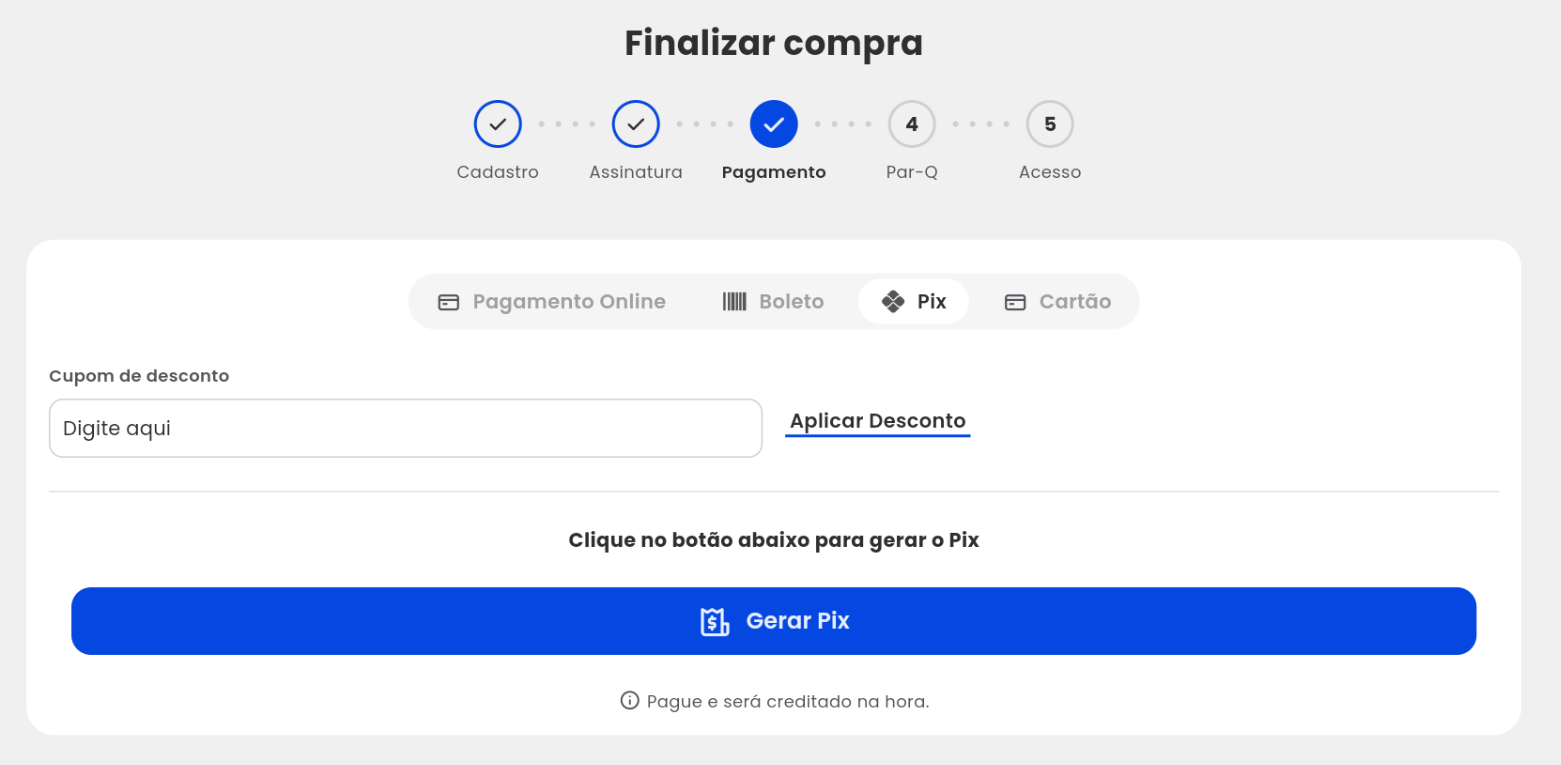
- Cupom de desconto: insira neste campo um cupom de desconto fornecido pela empresa somente caso exista.
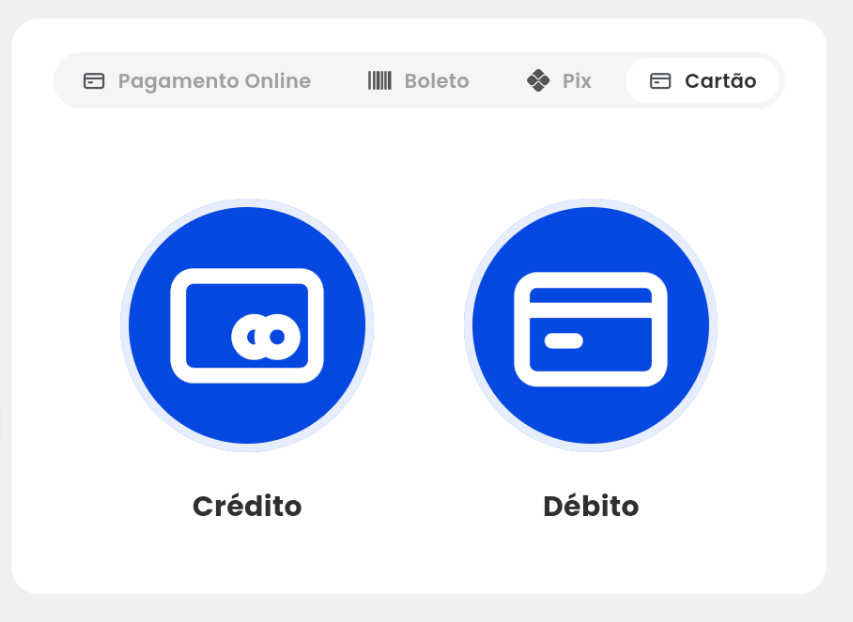
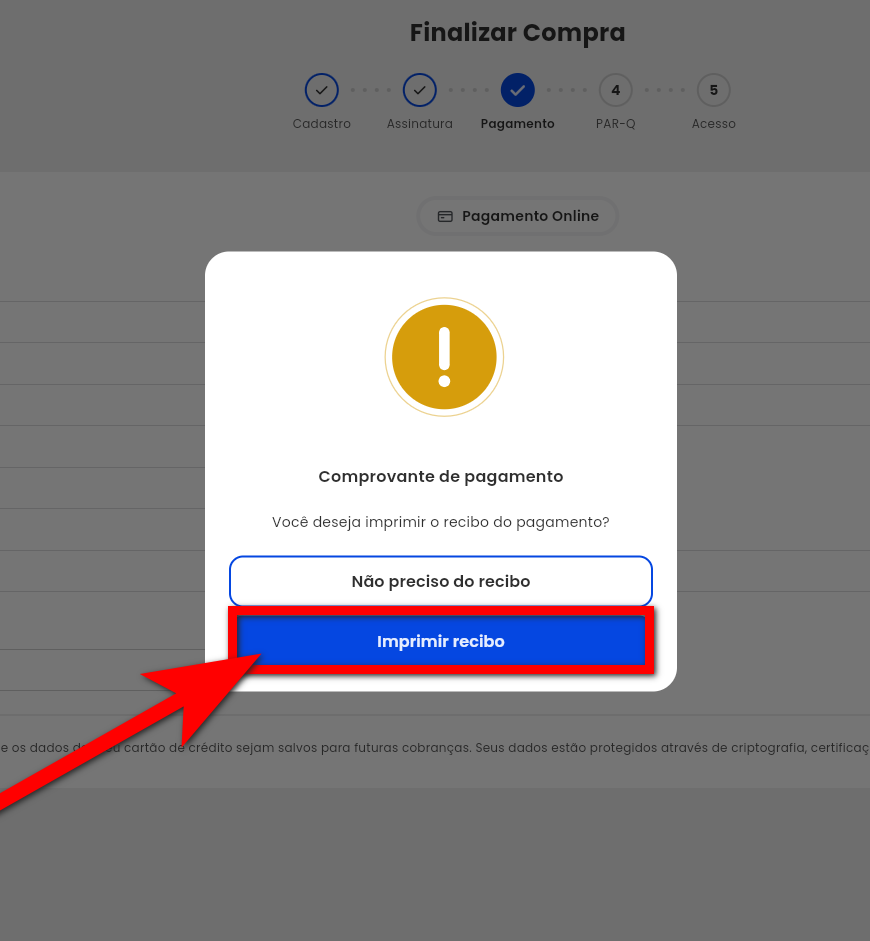
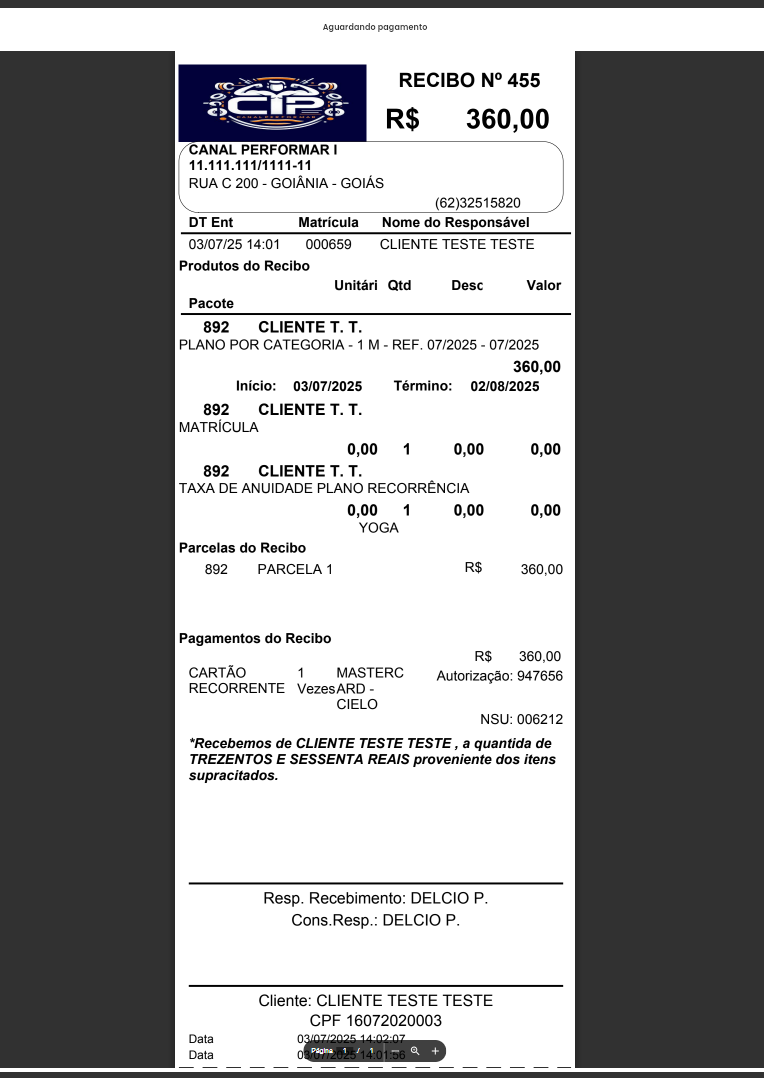
6. Assim que o pagamento for realizado, o sistema apresentará uma mensagem de confirmação. Clique em “Imprimir recibo” para gerar o comprovante;
Comentários
0 comentário
Por favor, entre para comentar.