
O que é
O cadastro de produto permite informar ao sistema o valor que será cobrado dos clientes, colaboradores e consumidores que comprarem esse produto.
Permissão necessária
É necessário ter a permissão “5.10 – Produtos” habilitada no perfil de acesso do módulo ADM.
Como fazer
Primeiro acesse a tela de produtos.
Para isso, na lupa de busca do sistema pesquise por “Produto“;
Cadastrando produto manualmente
1. Ao carregar a tela, clique no botão “Adicionar“;
2. Preencha os campos para criação do produto;
Observação: os campos Descrição, Tipo de produto, Categoria do produto e Valor são de preenchimento obrigatório. As demais opções do cadastro de produtos não precisam ser preenchidas para itens do tipo estoque, exceto se a empresa desejar utilizar esses recursos.
Atenção: os 4 campos citados são necessários de preenchimento para este cadastro.
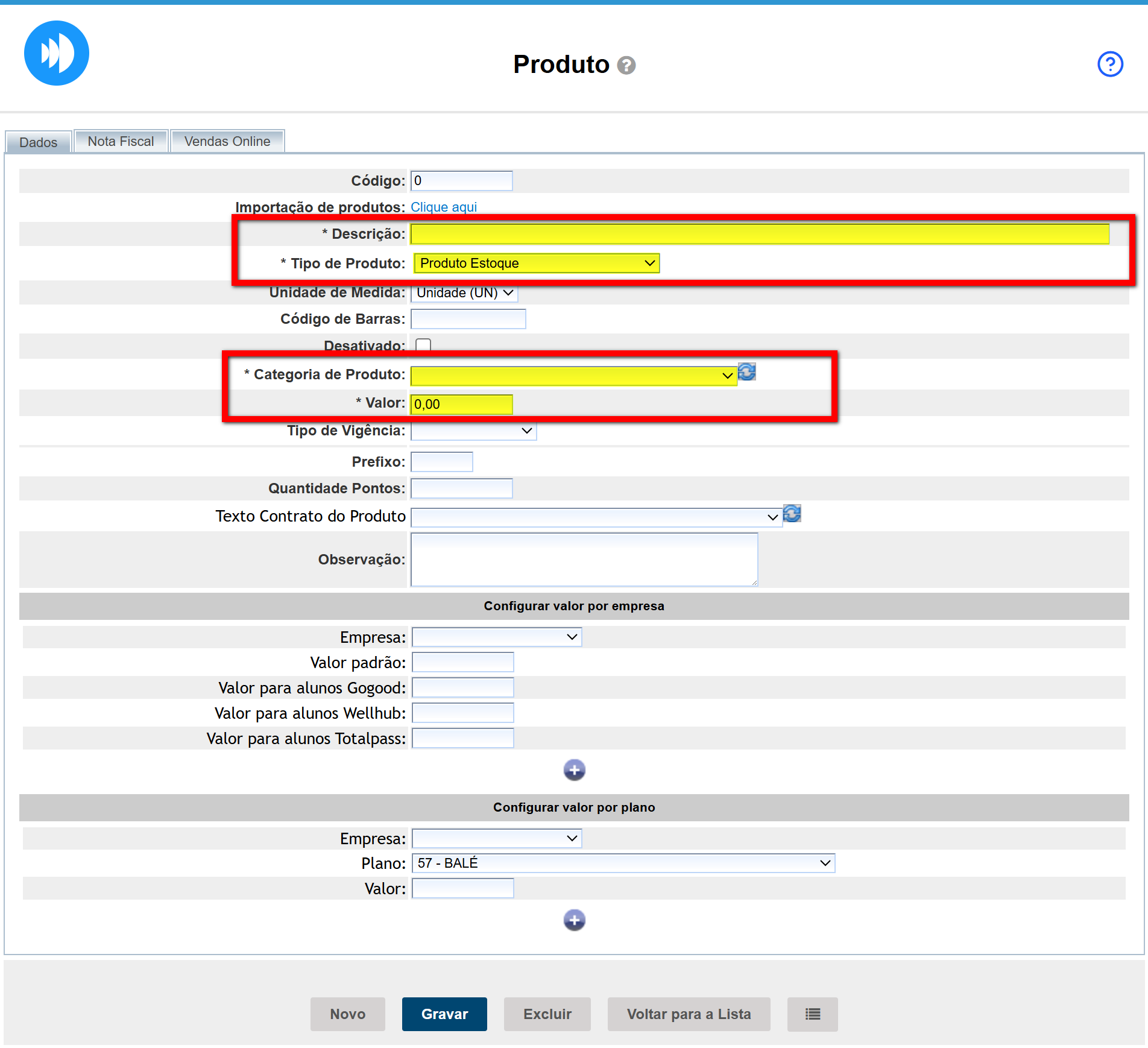
- Descrição: informe o nome do produto que está cadastrando;
- Tipo de Produto: selecione a opção "Produto Estoque";
- Unidade de Medida: informa a unidade de medida desejada, seja por unidade ou por gramas;
- Códigos de Barras: informar o código de barras caso a empresa utilize leitor de código de barras na hora da venda;
- Ativo: este campo desativa o produto, deixe marcado para realizar a venda do produto;
- Categoria de Produto: selecione a categoria a qual este produto pertence (exemplo: Alimentos ou Serviço);
- Valor: informar o valor que deseja cobrar na venda deste produto;
-
Tipo de Vigência: informar a vigência do plano;
- Intervalo de dias: ao selecionar essa opção, é possível definir uma quantidade fixa de dias de validade para o produto — por exemplo, 90 dias. Nesse caso, o produto terá essa duração independentemente da vigência do contrato.
- Período fixo: ao escolher essa opção, você define um período específico de validade para o produto — por exemplo, de 01/02/2025 a 01/01/2026.
-
Vigência variável: ao selecionar essa opção, a validade do produto será ajustada de forma dinâmica, podendo variar conforme as condições do contrato ou regras definidas.
Atenção: esse tipo de vigência somente é valido para o produto do tipo "Desafio".
- Prefixo: informar o prefixo de identificação de produto;
-
Quantidade Pontos: informar quantos pontos esse produto gera para o cliente;
Atenção: esse campo é utilizado caso a empresa utilize algum tipo de clube de vantagens. -
Texto Contrato do Produto: escolha o modelo de contrato utilizado para este produto.
Observação: informar alguma observação sobre o produto, conforme desejar.
Atenção: caso um produto seja cadastrado com o tipo “Estoque”, mas não tenha sua configuração de estoque realizada, nem registros de compra ou balanço cadastrados, o sistema permitirá a venda normalmente na ferramenta Venda Avulsa. Porém, não será possível controlar o estoque desse produto.
2.1. Também é possível definir valores diferentes por empresa ou por plano, de acordo com as regras que desejar aplicar.
Por exemplo: se a academia possui três unidades (WP1, WP2 e WP3) e o objetivo é que o produto mantenha o preço padrão nas unidades 1 e 2, mas seja R$ 10 mais barato na unidade 3, é possível configurar um valor diferente para ela. Além disso, também é possível definir valores diferentes no mesmo produto conforme o tipo de aluno, como Wellhub, TotalPass, GoGood ou alunos com plano específico.
2.1.1. Na guia "Valor por Empresa" permite definir valores diferenciados por tipo de cliente, conforme a unidade (empresa) selecionada. Dessa forma, é possível personalizar os preços de acordo com os convênios ou acordos comerciais de cada unidade;
- Empresa: selecione a unidade para a qual deseja configurar os valores;
- Valor padrão: valor que será aplicado para todos os alunos da academia sem vínculo de agregador;
- Valor para alunos Gogood: preço específico para alunos vinculados ao integrador Gogood;
- Valor para alunos Wellhub: preço específico para alunos vinculados ao integrador Wellhub;
- Valor para alunos Totalpass: preço específico para alunos vinculados ao integrador Totalpass.
2.1.1.1. Por fim, clique em "Adicionar" para incluir a configuração de valor por empresa.
2.1.2. Na guia "Valor por plano" é específico para academias que utilizam banco multiempresa, permitindo definir valores diferentes para um mesmo plano em cada unidade do grupo.
- Empresa: selecione a unidade (empresa) para a qual deseja configurar o valor do plano;
- Plano: escolha o plano desejado para definir um valor personalizado;
- Valor: informe o valor que será aplicado ao plano na unidade selecionada.
2.1.2.1. Por fim, clique em "Adicionar" para incluir a configuração por plano.
3. Para finalizar o cadastro do produto estoque, clique em "Salvar cadastro".
Cadastrando produtos pelo XML da NFe
1. Na tela clique em "Cadastro via NFe";
2. Na tela, clique em "Upload de arquivo" e anexe o XML da NFe de compra dos produtos;
3. Ao anexar, será aberta a tela de configuração do produto. Preencha os campos;
Atenção: utilize a opção "Vincular ao estoque" para associar o produto que está sendo cadastrado a um item já existente no sistema. Caso seja a primeira vez que esse produto está sendo incluído, selecione "Cadastrar como novo". O sistema não permitirá ambas as opções para o mesmo produto.
3.1. Primeiro, defina se os produtos que estão sendo adicionados já existem no sistema ou se serão cadastrados como novos. Para isso, clique no ícone exibido em frente ao produto.
3.1.1. Caso o produto já esteja cadastrado no sistema, no campo “Vincular ao estoque”, localize o item correspondente para realizar a vinculação.
3.1.2. Caso seja um novo produto e ainda não exista cadastro no sistema, habilite a opção “Cadastrar como novo”.
3.1.3. Feito isso, informe o "Valor de venda" e clique no ícone para adicionar.
4. Logo informe a "Categoria" que este produto será vinculado, e a quantidade do "Estoque mínimo" deste produto;
5. Por fim clique em "Salvar produtos";
6. Pronto, ao retornar a lista de produtos, já é possível identificar o produto cadastrado.
Saiba mais
Para aprender a trabalhar com o Estoque no sistema Pacto clique aqui.