
O que é
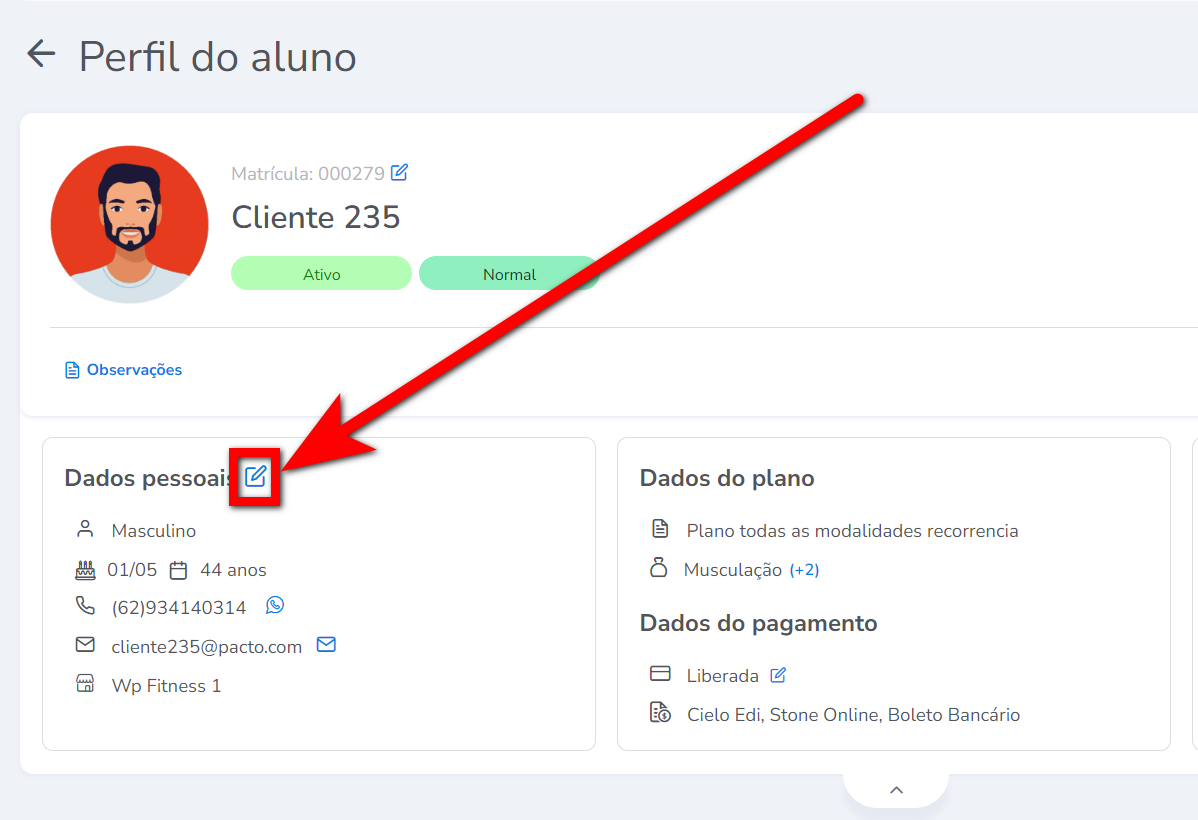
Após concluir o cadastro do cliente, você pode facilmente acessar e editar suas informações diretamente no perfil.
Todas as informações estão bem organizadas e são facilmente acessíveis por meio de abas e guias específicas, facilitando a gestão e a atualização dos dados do cliente de maneira rápida e prática.
Permissão necessária
É necessário ter as permissões ”2.04 – Clientes” e "13.13 - Ver informações pessoais dentro do card principal" habilitadas no perfil de acesso do módulo ADM.
Como fazer
1. Ao acessar o perfil do cliente, localize e clique no ícone  apresentado a frente de “Dados pessoais“;
2. Em seguida, será apresentada uma nova tela com as guias para incluir os dados dos alunos.
Atenção: para garantir que todas as alterações sejam salvas, é essencial clicar no botão "Salvar alterações" antes de prosseguir para a próxima aba/guia.
Veja quais são as configurações de cada guia:
Dados Básicos
Atenção: para garantir que todas as alterações sejam salvas, é essencial clicar no botão “Salvar alterações” antes de prosseguir para a próxima aba/guia.
- Tipo de pessoa: será apresentado qual o tipo de pessoa de acordo com o cadastrado;
- Pessoa: marque o tipo de pessoa Física ou Jurídica;
- Nome: apresenta o nome social do cliente;
- Nome de registro: apresenta o nome de registro do cliente conforme documento pessoal;
- Data de Nascimento: apresenta a data de nascimento do cliente;
- Pessoa: marque o tipo de pessoa Física ou Jurídica;
- CPF: apresenta o número do CPF do cliente;
- RG: apresenta o número do CPF do cliente;
- Pessoa estrangeira: caso marque que o cliente seja estrangeiro, serão apresentados os campos RNE e Passaporte para informar os dados da pessoa;
- Órgão Emissor do RG: apresenta a sigla do órgão que emitiu o documento do cliente;
- Estado de Emissão do RG: apresenta o Estado onde o documento foi emitido;
- Nacionalidade: apresenta o país (nação) no qual o cliente nasceu ou adquiriu o direito de cidadania;
- Naturalidade: apresenta a cidade/município/estado no qual o cliente nasceu;
- Sexo: apresenta o sexo de nascimento do cliente. Masculino ou Feminino;
- Gênero: apresenta o gênero que não é determinado biologicamente, o qual o cliente se identifica;
- Estado Civil: apresenta o estado conjugal do cliente;
- Profissão: apresenta a profissão do cliente;
- Grau de Instrução: apresenta a escolaridade do cliente;
- País: apresenta o País que o cliente vive;
- Estado: apresenta o Estado onde o cliente vive;
- Cidade: apresenta a Cidade onde o cliente vive;
- E-mail: informe o endereço de e-mail do cliente;
- E-mail para Correspondência: esta opção deve estar marcada, caso seja esse o e-mail que o cliente ira receber as comunicações via e-mail da empresa;
- Tipo de telefone: selecione qual o tipo de telefone dentre as opções disponíveis (Celular, Comercial, Emergência, Fax, Recado ou Residencial);
-
DDI: informe o código de dois dígitos que identifica a região do país do número de telefone do aluno;
Por exemplo: +55 que corresponde ao Brasil. -
Telefone: informe o número do telefone do cliente;
Por exemplo: (62)98952-9852. -
Descrição do telefone: caso deseje adicionar uma descrição para esse número de telefone, basta informar neste campo;
Por exemplo: Telefone da Esposa / Telefone da Filha. -
CEP: aqui pode informar o CEP do endereço do cliente;
Observação: após informar marque a opção "Utilizar CEP para preencher endereço"; - Endereço: informe a rua/avenida/logradouro do endereço do cliente;
- Bairro: informe o bairro do cliente;
- Número: informe o número do endereço do cliente;
- Complemento: informe o complemento do endereço do cliente;
- Tipo de Endereço: marque se o endereço do cliente é Residencial ou Comercial;
-
Nome da mãe: apresenta o nome da Mãe ou Responsável do cliente;
- CPF: apresenta o número do CPF da Mãe ou responsável informado no campo anterior;
- RG: apresenta o número do RG da Mãe ou responsável informado no campo anterior;
- E-mail Mãe: apresenta o endereço de e-mail Mãe ou responsável informado no campo anterior.
-
Nome do pai: apresenta o nome do Pai ou Responsável do cliente;
- CPF: apresenta o número do CPF do Pai ou responsável informado no campo anterior;
- RG: apresenta o número do RG do Pai ou responsável informado no campo anterior;
- E-mail Pai: apresenta o endereço de e-mail do Pai ou responsável informado no campo anterior.
-
Nome do resp. financeiro: apresenta o nome da pessoa responsável financeiro pelo aluno;
- CPF: apresenta o número do CPF da Mãe ou responsável informado no campo anterior;
- RG: apresenta o número do RG do responsável informado no campo anterior;
- E-mail Mãe: apresenta o endereço do responsável informado no campo anterior.
- Data de nascimento do responsável: apresenta a data de nascimento do responsável informado anteriormente;
- Nome do contato de emergência: apresenta o nome do contato de emergência do cliente;
- Telefone/celular de emergência: apresenta o número do contato de emergência do cliente;
-
Pessoa responsável: apresenta o cliente cadastrado no sistema que será responsável por este aluno;
Observação: caso deseje que esta pessoa seja responsável pelo financeiro do aluno, basta marcar a configuração "Utilizar responsável do cliente para pagamentos". -
Integração Sesi: esses campos somente serão apresentados caso seja habilitado a integração SESI. Essa configuração é específica das academias conveniadas ao SESI.
- Necessidades Especiais: neste campo deve selecionar o tipo de necessidades especiais do cliente;
- Data de validade do cadastro: neste campo deve informar a data de vencimento do cadastro do cliente;
- Empresa: neste campo deve selecionar qual razão social que o aluno trabalha;
- Status da Matrícula: neste campo deve informar a situação da matrícula vinculado a regra de negócio SESI, com as seguintes opções como Cancelado, Concluído, Evadido e Matriculado. Atenção: todas as informações referente as necessidades especiais serão migradas via integração SESI.
- Grupo de clientes: apresenta a qual grupo este cliente será vinculado;
- Classificação de cliente: selecione qual a classificação destinada para este cliente;
- Categoria: apresenta a qual categoria o aluno foi vinculado;
- WebPage: apresenta o link/URL do site do cliente.
Acesso presencial
Atenção: para garantir que todas as alterações sejam salvas, é essencial clicar no botão “Salvar alterações” antes de prosseguir para a próxima aba/guia.
- Código de acesso: apresenta o código registrado para o acesso do cliente;
- Código de acesso alternativo: apresenta o código alternativo para o acesso do cliente; Por exemplo: na empresa o acesso é feito pelo cartão de acesso, aqui neste campo você ira informar o código impresso no cartão.
- Template digital: apresenta o código do cadastro da biometria/digital do cliente;
- Template facial: apresenta o código de cadastro da facial/rosto do cliente;
Acesso veicular
- Placa do veículo: apresenta a placa do veículo do aluno;
-
Descrição do veículo: apresenta a descrição para este veículo.
Por exemplo: Gol Branco.
Dados financeiros
Atenção: para garantir que todas as alterações sejam salvas, é essencial clicar no botão “Salvar alterações” antes de prosseguir para a próxima aba/guia.
- Banco: apresenta qual o banco do cliente;
- Agência com dígito: apresenta a agência e digito do banco do cliente;
- Conta: apresenta a conta e o digito do banco do cliente;
- Identificador para cobrança: apresenta o código identificador VINDI;
- Percentual de desconto para pagamento antecipado do boleto: apresenta a porcentagem de desconto adicionada para este cliente caso ele pague o boleto antes da data de vencimento;
- Valor máximo para deixa no caixa em aberto (Venda Avulsa): apresenta o valor máximo que o aluno pode deixar as parcelas em aberto no caixa em aberto quando for realizada uma Venda Avulsa;
Nota Fiscal
- Enviar NFSe Automático: marque caso deseje que a nota fiscal de serviço deste aluno seja encaminhada de forma automática;
- Enviar NFSCe Automático: marque caso deseje que a nota fiscal de produto deste aluno seja encaminhada de forma automática;
- Enviar E-mail Nota Fiscal Automático: marque caso deseje que o PDF da nota fiscal autorizada deste aluno seja encaminhada para o e-mail do aluno;
Emissão de nota
- Emitir nota no nome de terceiro: habilite caso deseje emitir a nota fiscal do cliente em nome de terceiros;
- Emitir nota no nome do aluno: habilite caso deseje que mesmo que o aluno tenha um responsável vinculado, a nota fiscal ainda assim seja emitida no nome do cliente.
- Emitir nota no nome da mãe: habilite caso deseje emitir a nota fiscal do cliente no nome da mãe conforme cadastrado na guia "Dados Básicos";
- Observação NFSe: descreva a observação conforme desejar para ser apresentada na Nota Fiscal do cliente;
Dados adicionais
-
CustomerId PagoLivre: apresenta o customerId da PagoLivre do aluno;
Observação: só apresenta quando a empresa possui a integração realizada no sistema. -
Id PagarMe: apresenta o código id da PagoLivre do aluno;
Observação: só apresenta quando a empresa possui a integração realizada no sistema.
Familiares
Atenção: para garantir que todas as alterações sejam salvas, é essencial clicar no botão “Salvar alterações” antes de prosseguir para a próxima aba/guia.
- Grau de parentesco: apresenta qual o parentesco deste familiar (Beneficiário, Cônjuge, Enteado, Filha, Filho, Irmã, Irmão, Mãe, Pai ou Titular);
- Código de Acesso: neste campo apresenta o código de acesso vinculado ao cadastro do familiar selecionado;
- Identificador: apresenta a descrição informada para diferencial este familiar dos demais.
Vínculos
Atenção: para garantir que todas as alterações sejam salvas, é essencial clicar no botão “Salvar alterações” antes de prosseguir para a próxima aba/guia.
- Tipo de Vínculo: apresenta o tipo de vinculo do colaborador com o aluno;
- Colaborador: apresenta o colaborador vinculado ao aluno;
Pacto
- Código da pessoa: apresenta o código referente ao registro de pessoa no banco de dados do sistema;
- Código do cliente: apresenta o código referente ao registro de cliente no banco de dados do sistema;
- Cadastro do plano: apresenta a data que foi realiza a venda do primeiro plano para o aluno;
- Data da matrícula: apresenta a data referente a matrícula vendida ao aluno;
- Cadastro do aluno: apresenta a data referente ao cadastro desse aluno no sistema;
- Data de rematrícula: apresenta a data referente a rematrícula vendida ao aluno.
Saiba mais
Para saber como funciona a nova tela do cliente – módulo ADM, clique aqui.