
O que é
Quando um profissional encerra suas atividades em sua empresa, o procedimento correto é a inativação do cadastro dele. O sistema foi projetado para não permitir a exclusão de um colaborador. Isso é uma medida de segurança para manter a integridade e o histórico de todas as vendas, atendimentos e outras operações que esse profissional realizou na plataforma. Atenção ao caso de Múltiplas Unidades, se a sua empresa possui várias unidades, é comum que um mesmo colaborador esteja cadastrado em mais de um local. Ao inativá-lo em apenas uma unidade, é necessário um passo adicional para garantir que o usuário de acesso dele não seja bloqueado para as outras unidades onde ele permanece ativo. O que você vai aprender aqui: Neste conhecimento, vamos detalhar o passo a passo para inativar um perfil de colaborador e, em seguida, vincular novamente e corretamente o usuário de acesso aos perfis que continuam ativos, garantindo a continuidade do trabalho sem interrupções.Atenção: se o colaborador tiver clientes na sua carteira é necessário transferir ou remover esses vínculos antes de inativar seu cadastro. Essa operação é realizada através do recurso Gestão de carteiras. Para saber mais, clique aqui.
Permissão necessária
É necessário ter as permissões “1.03 – Usuários”, “2.07 - Colaboradores” e “1.08 – Permissão para alterar a senha de outro usuário através do cadastro de usuário” habilitadas no perfil de acesso do módulo ADM.
Como fazer
Inativando apenas um dos cadastros do colaborador
1. Na lupa busca pesquise por “Colaborador“;
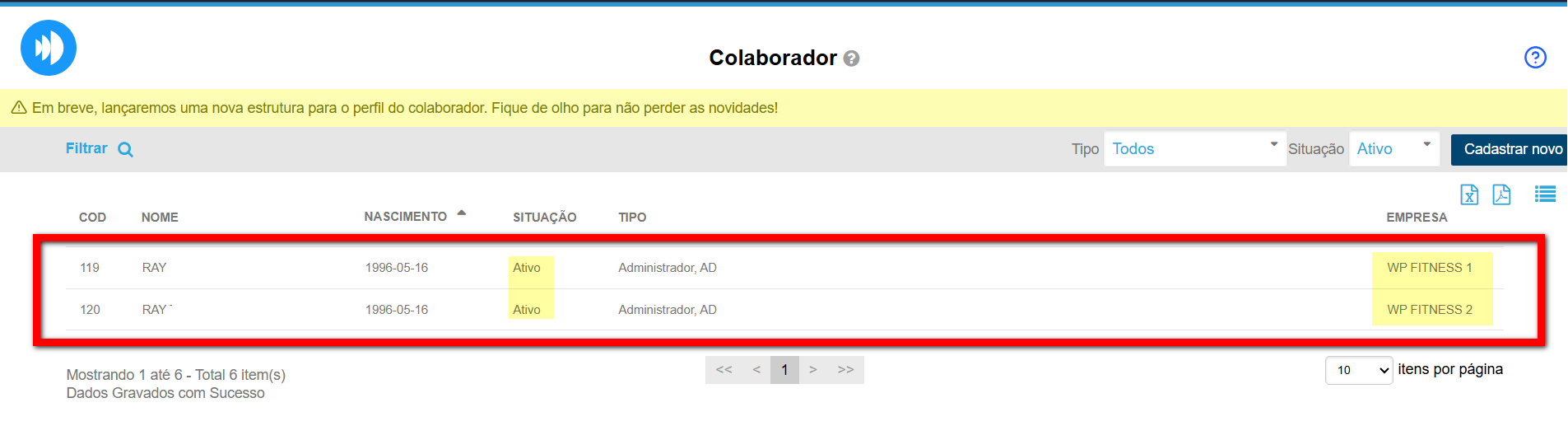
Atenção: caso o colaborador tenha um usuário vinculado, ele será inativado automaticamente.
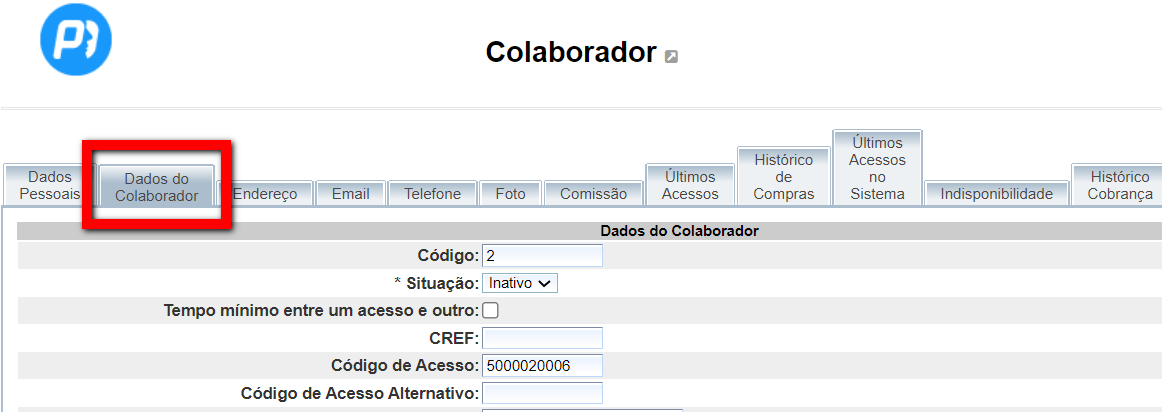
4. Localize o campo "Situação", e altere para "Inativo";
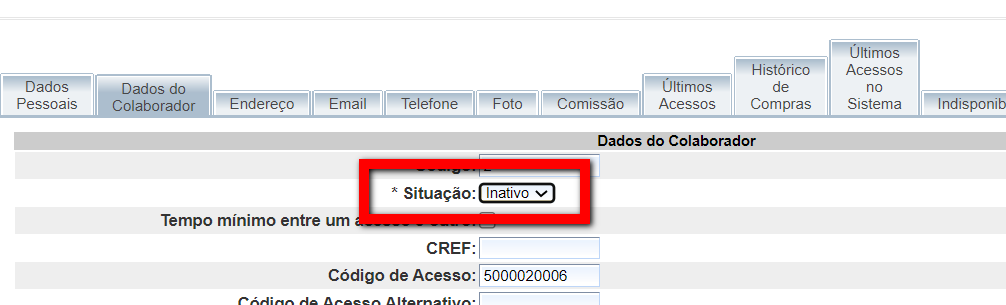
5. Por fim, clique em "Gravar".
Atenção: no momento que gravar o usuário vinculado a todos os colaboradores ficará inativo.Desconectando no App Treino
1. Após a inativação do colaborador, caso ele ainda esteja logado no aplicativo, será deslogado automaticamente e verá a seguinte mensagem.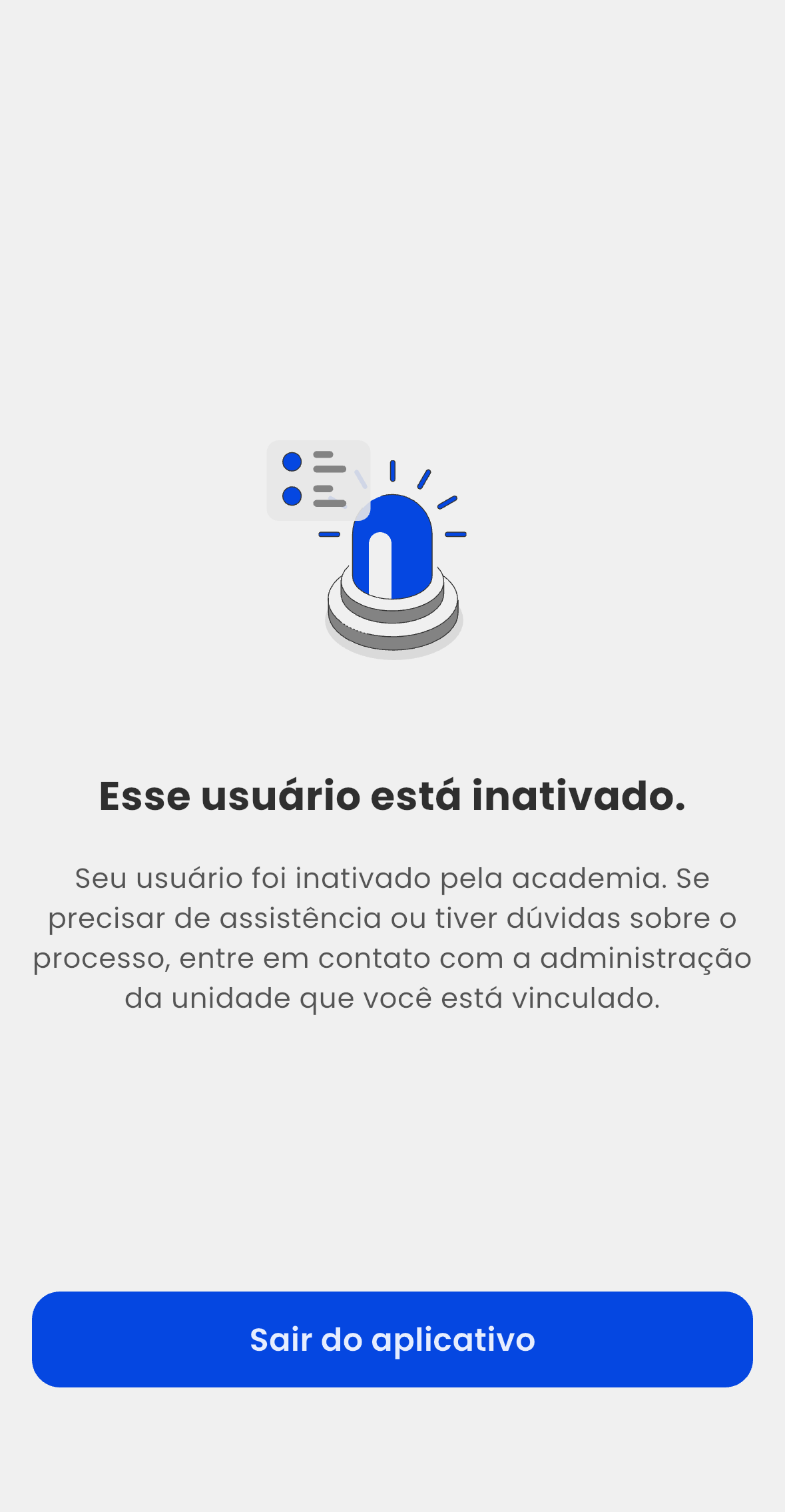
Ajustando o vínculo do usuário a um colaborador ativo
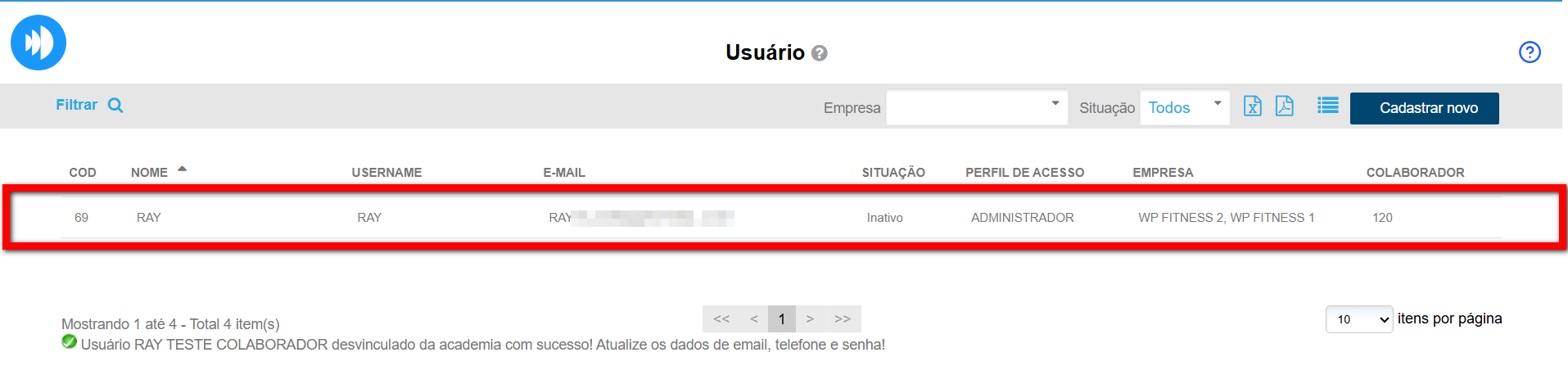
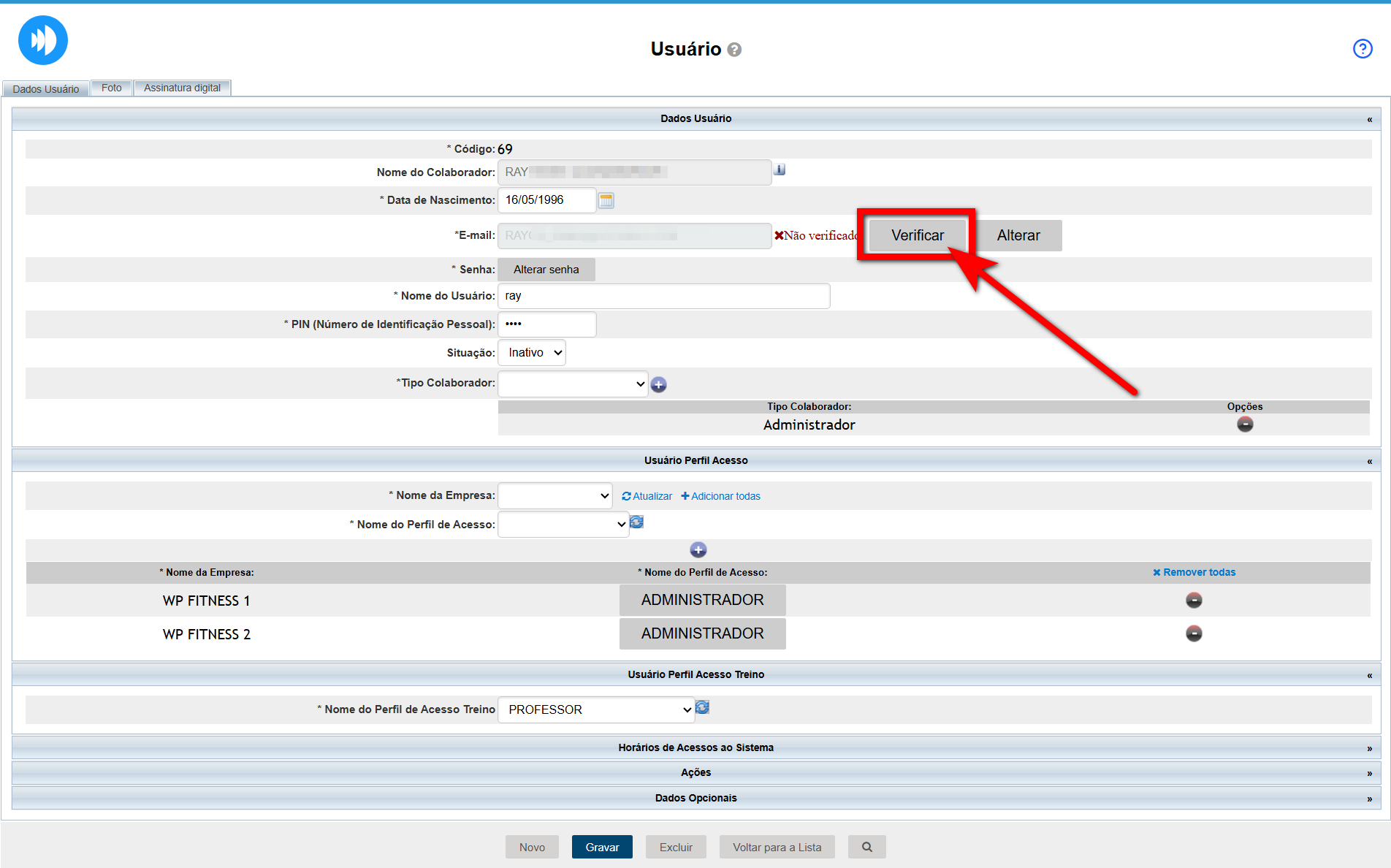
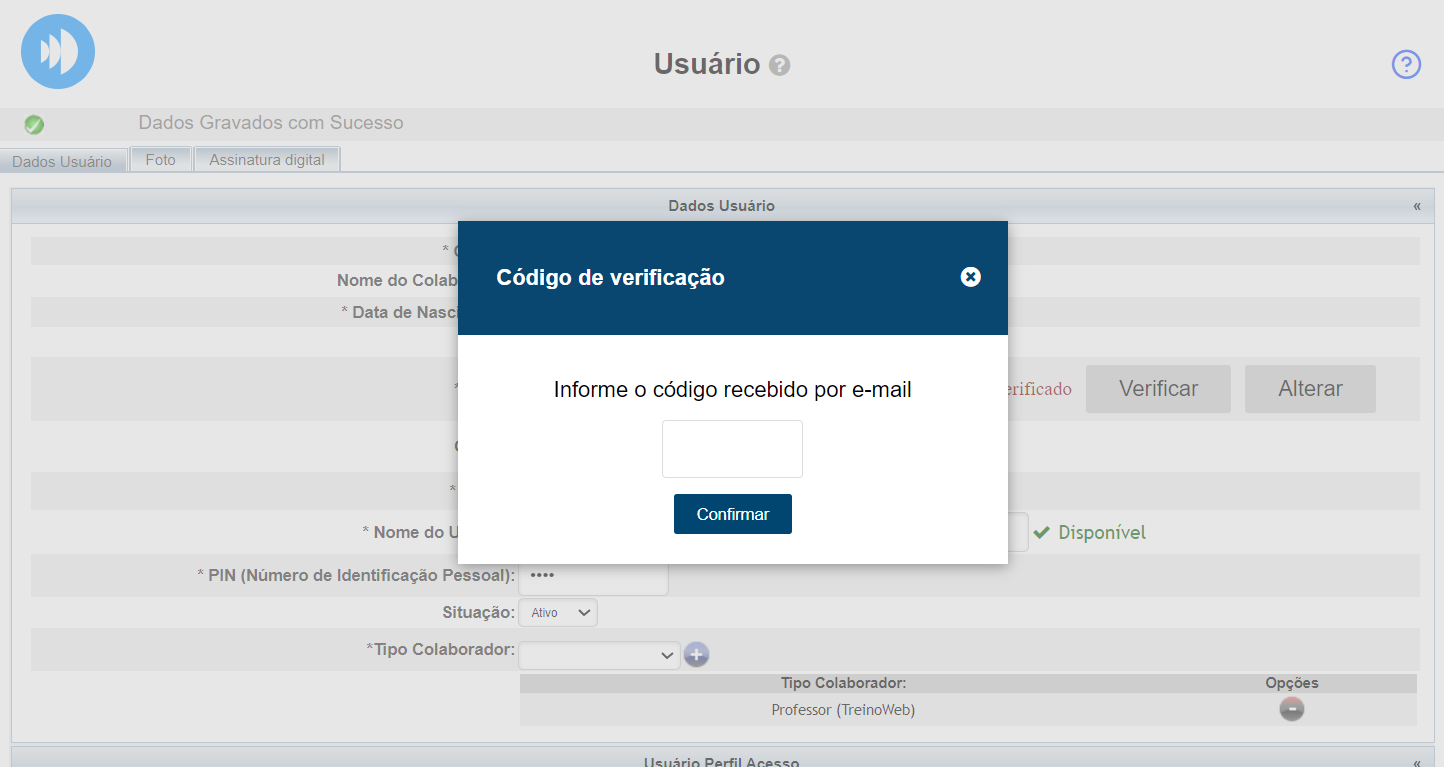
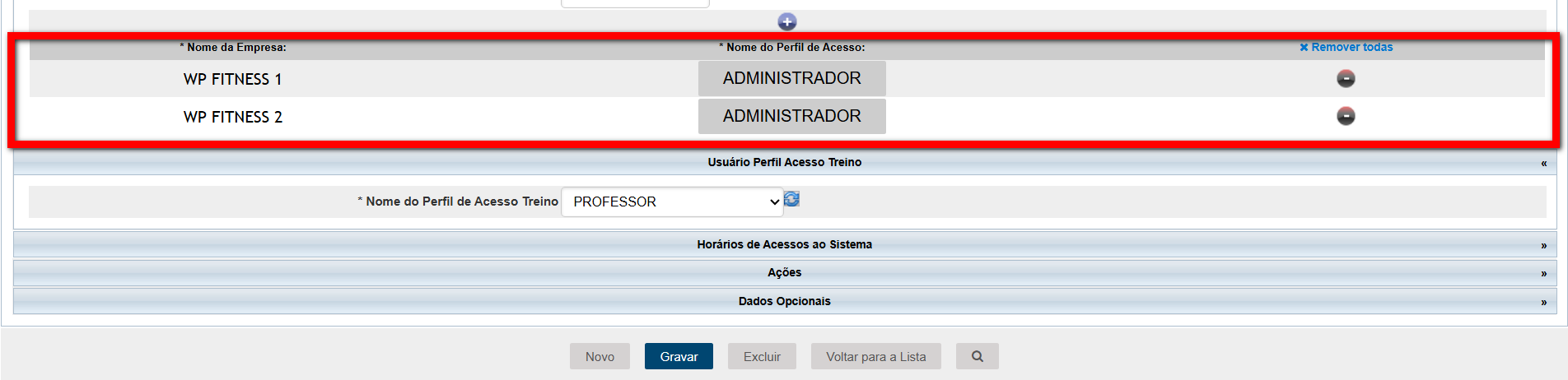
1. No módulo ADM, no campo de busca pesquise por “Usuário“;

Comentários
0 comentário
Por favor, entre para comentar.