O que é
O recurso de reserva de equipamentos para aulas coletivas foi criado para oferecer mais organização e autonomia tanto para a gestão quanto para os alunos. Com ele, é possível cadastrar e vincular equipamentos específicos a uma aula, permitindo que os alunos escolham o item que desejam utilizar durante o processo de reserva da vaga.
Isso garante que, ao chegar para a aula, o aluno já tenha seu equipamento previamente selecionado, otimizando o tempo e melhorando a experiência de todos.
Exemplo prático: Em uma aula de Spinning, os alunos podem não apenas garantir sua vaga, mas também escolher qual bicicleta específica (por exemplo, a "Bicicleta 1" ou a "Bicicleta do fundo da sala") irão utilizar.
Neste conhecimento ensino como ativar a configuração para reserva de equipamentos em aulas coletivas ou de cross.
Permissão necessária
É necessário ter as permissões de “
Cadastros” e "
Aparelhos" habilitadas no perfil de acesso do módulo Treino.
Como fazer
Habilitando configuração no cadastro de aparelho da aula coletiva
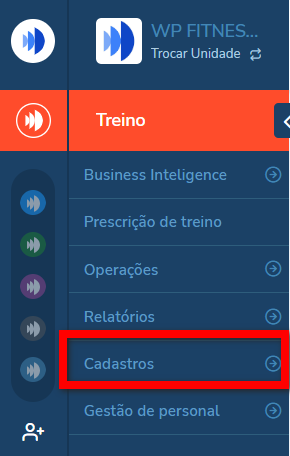
1. No menu lateral clique em “
Cadastros“;
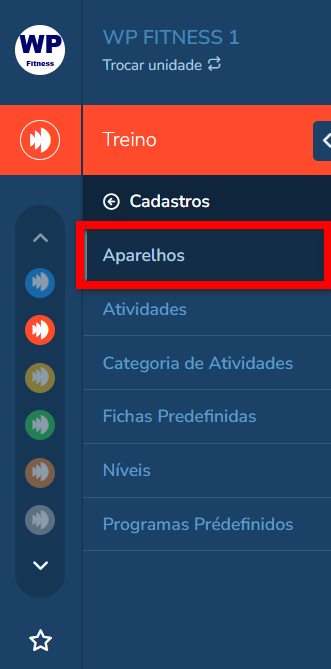
2. Em seguida, clique em "
Aparelhos";
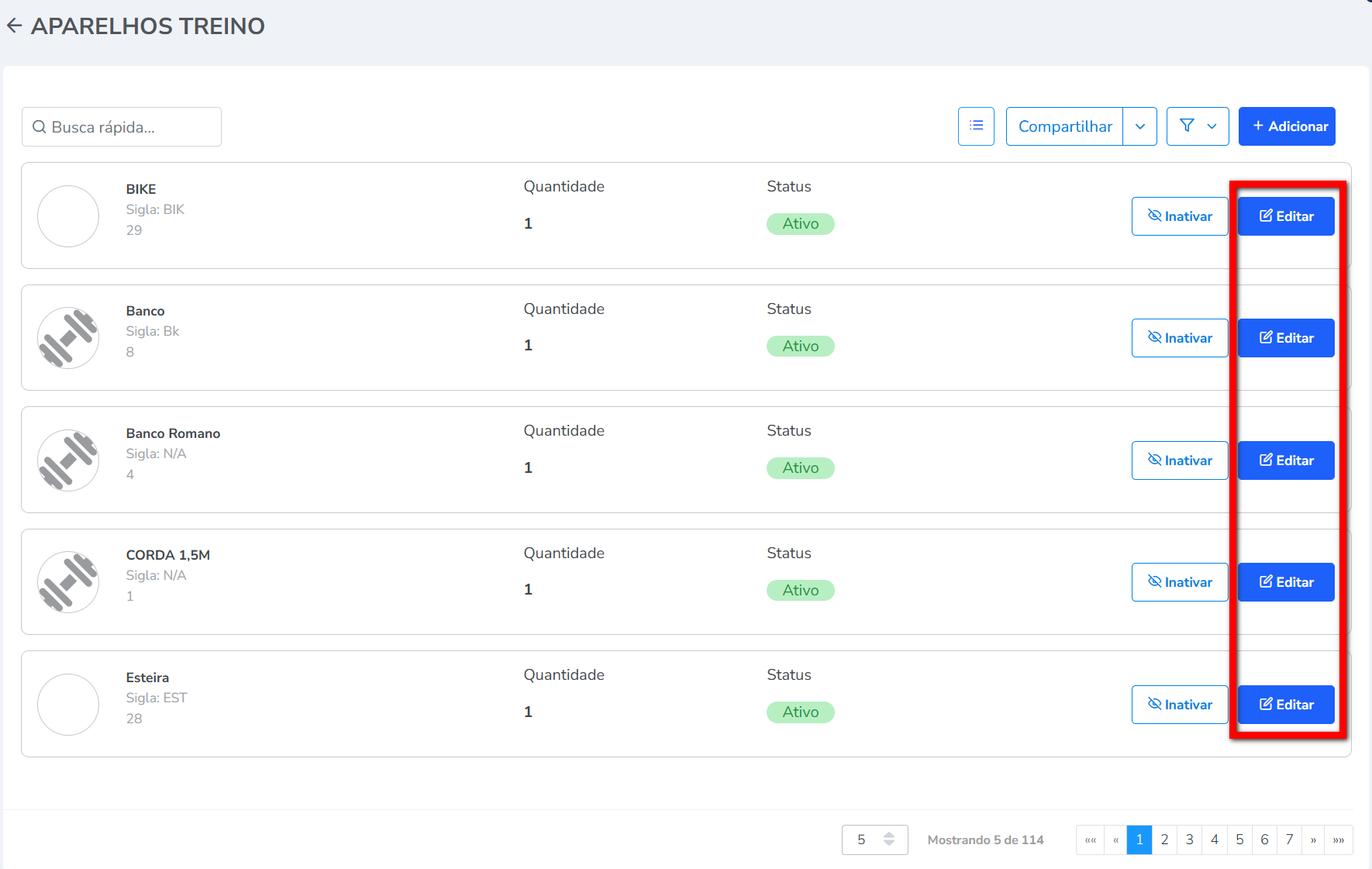
3. Na tela clique em "
Editar";
4. Em seguida, habilite a opção "
Utilizar aparelho na reserva de equipamentos";
Atenção: após habilitar a configuração será liberado os campos de "Sigla de aparelho" e "Adicionar ícone", realize as configurações se necessário.
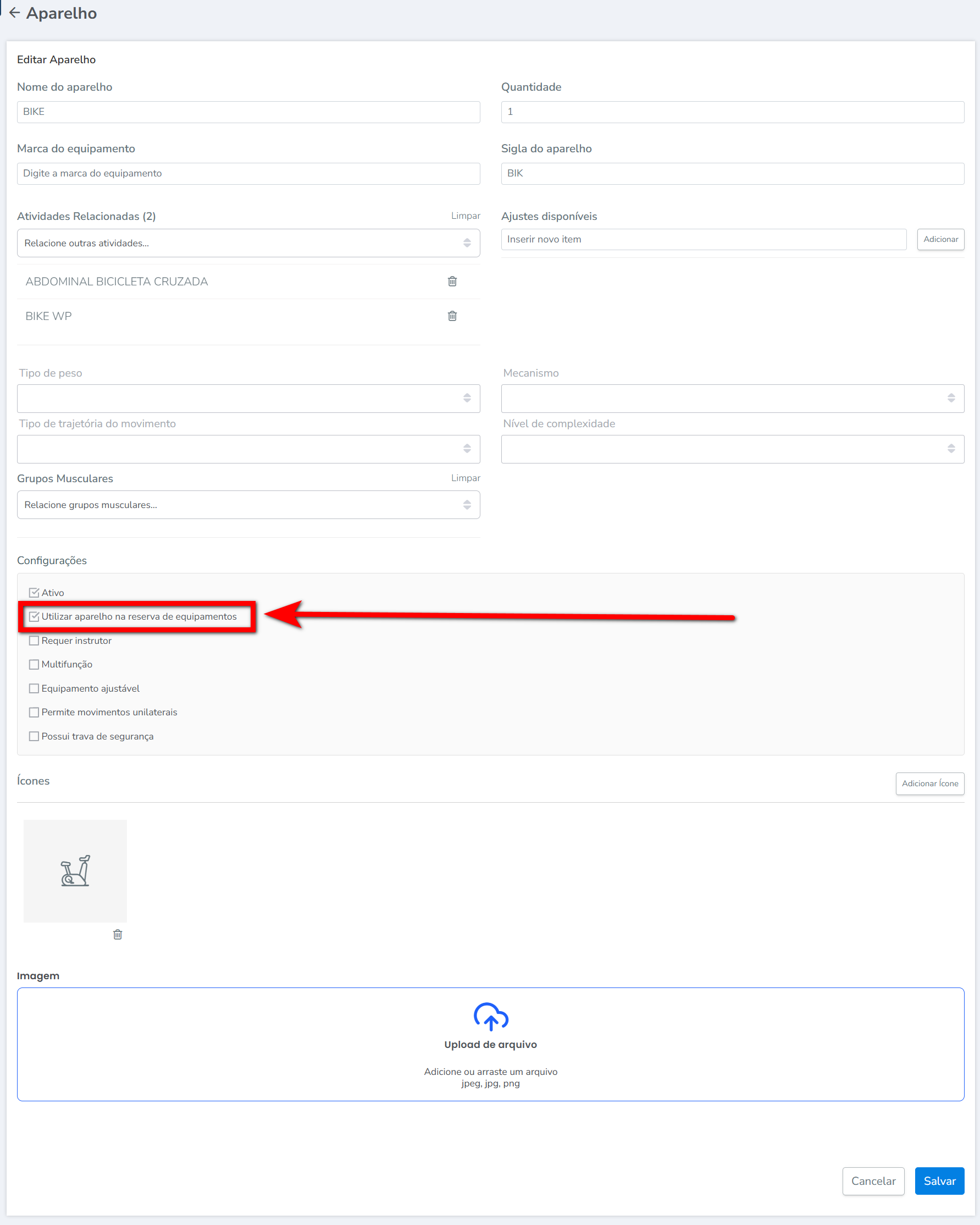
- Nome do aparelho: informe o nome do aparelho cadastrado;
- Utilizar aparelho na reserva de equipamentos: habilite essa opção, para o aparelho ser apresentado no cadastro de aula na configuração de reserva de equipamento;
- Sigla do aparelho: informe a sigla de abreviação para identificação do equipamento;
Atenção: essa opção somente é liberada se a configuração “Utilizar aparelho na reserva de equipamentos” for habilitada.
- Atividades Relacionadas: selecione as atividades similares ou substitutiva para esse aparelho;
- Ajustes disponíveis: informe observações sobre ajustes necessários para utilização desse parelho;
Por exemplo: ao utilizar o banco, realize a inclinação para 30°.
- Ícones: clique para adicionar o ícone correspondente a atividade para ser apresentado no cadastro da aula.
Atenção: essa opção somente é liberada se a configuração “Utilizar aparelho na reserva de equipamentos” for habilitada.
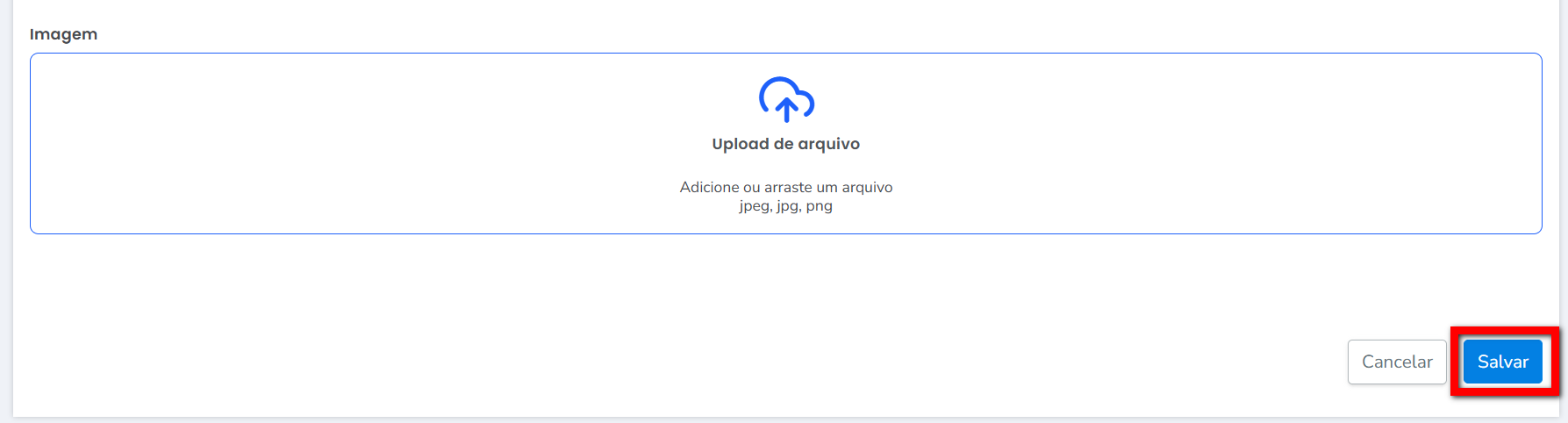
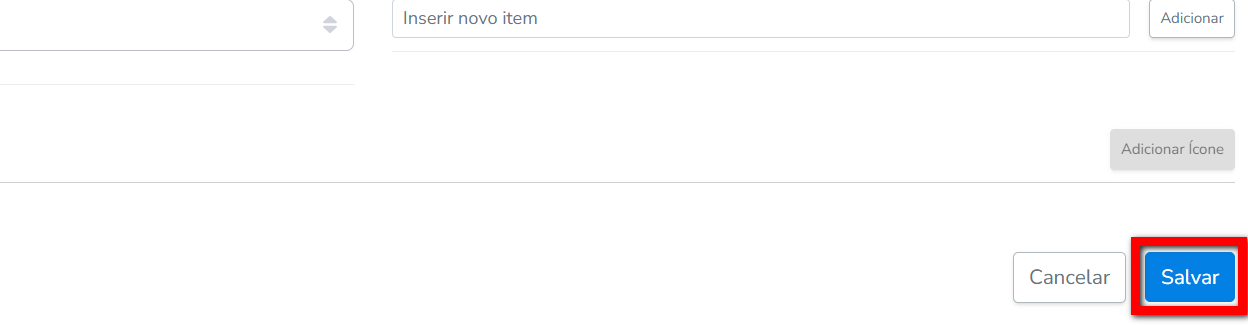
5. Após clique em "
Salvar".
Habilitando configuração no cadastro de aparelho do WOD
1. No menu lateral do módulo Cross, clique em “
Cadastros“;
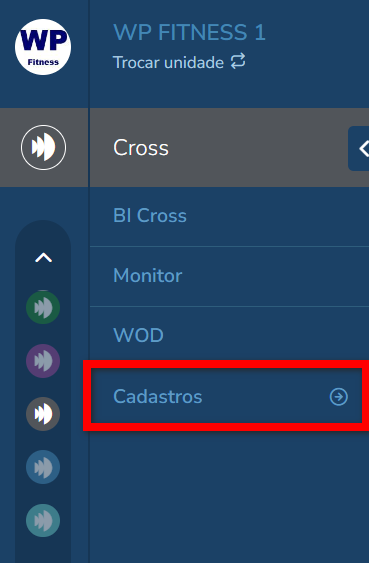
2. Em seguida, clique em “
Aparelhos“;

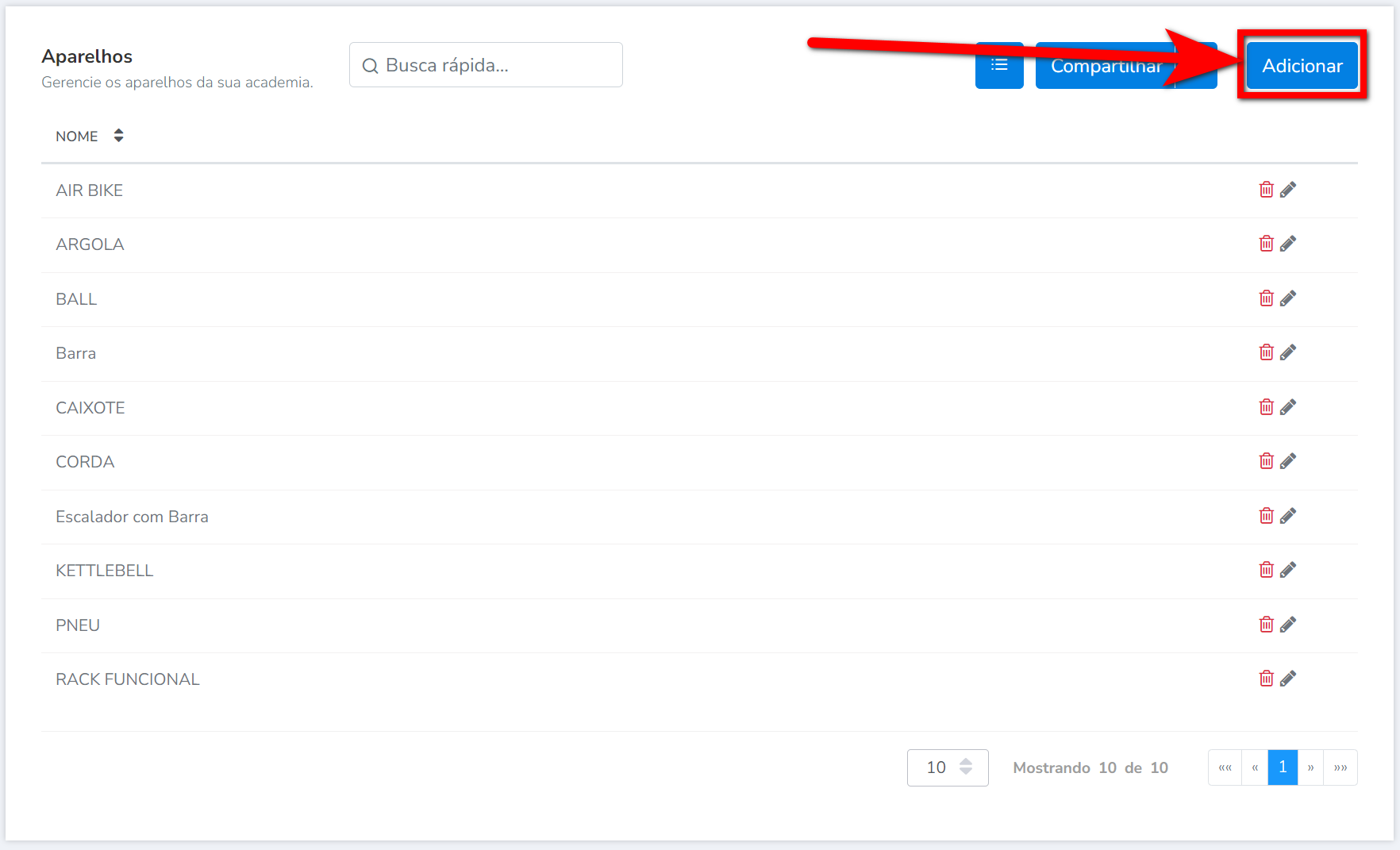
3. Será apresentado uma nova tela exibindo todos os aparelhos cadastrados para Wod. Para cadastrar um novo, clique em “
Adicionar“;
4. Em seguida, habilite a opção "
Utilizar aparelho na reserva de equipamentos";
Atenção: após habilitar a configuração será liberado os campos de "Sigla de aparelho" e "Adicionar ícone", realize as configurações se necessário.
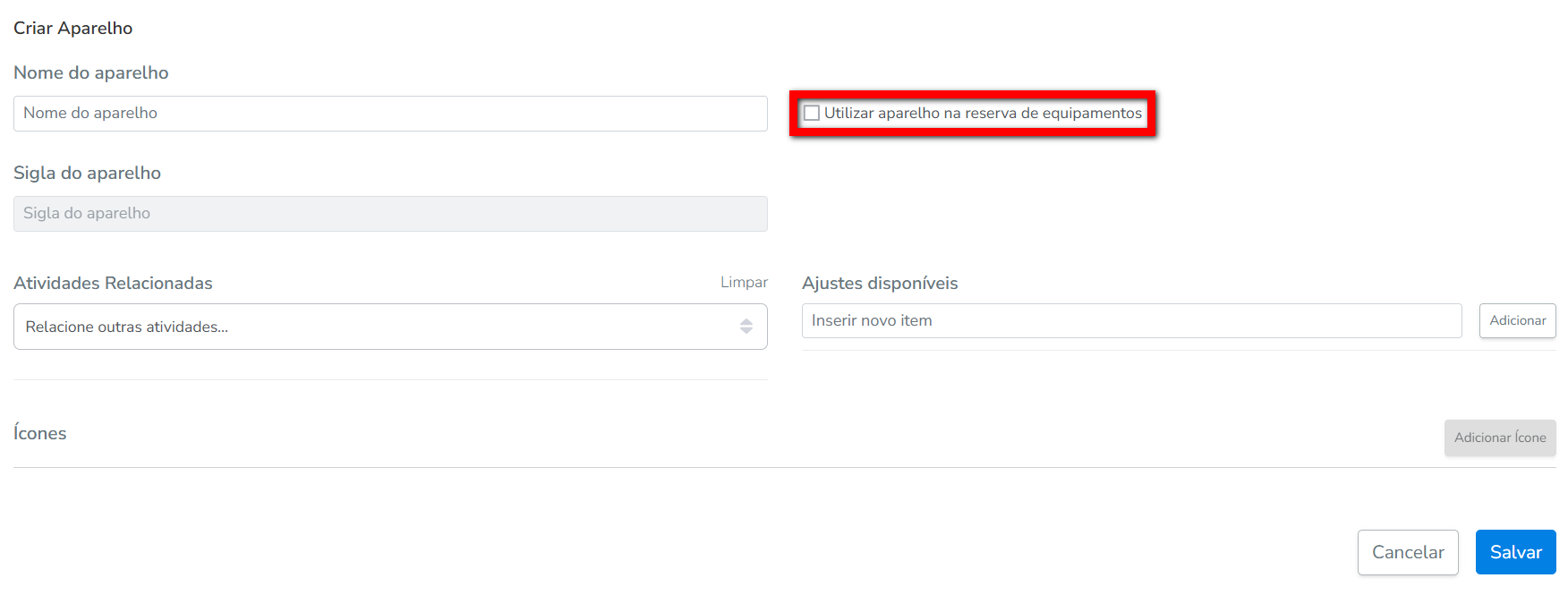
- Nome do aparelho: informe o nome do aparelho cadastrado;
- Utilizar aparelho na reserva de equipamentos: habilite essa opção, para o aparelho ser apresentado no cadastro de aula na configuração de reserva de equipamento;
- Sigla do aparelho: informe a sigla de abreviação para identificação do equipamento;
Atenção: essa opção somente é liberada se a configuração “Utilizar aparelho na reserva de equipamentos” for habilitada.
- Atividades Relacionadas: selecione as atividades similares ou substitutiva para esse aparelho;
- Ajustes disponíveis: informe observações sobre ajustes necessários para utilização desse parelho;
Por exemplo: ao utilizar o banco, realize a inclinação para 30°.
- Ícones: clique para adicionar o ícone correspondente a atividade para ser apresentado no cadastro da aula.
Atenção: essa opção somente é liberada se a configuração “Utilizar aparelho na reserva de equipamentos” for habilitada.
5. Após clique em "
Salvar".
Saiba mais
Para saber como cadastrar Atividades/Exercícios,
clique aqui.
Para saber como cadastrar categoria de atividade,
clique aqui.

Comentários
0 comentário
Por favor, entre para comentar.