O que é
A tela de configurações estão concentradas as principais configurações referente aos módulos ADM, CRM, Financeiro e Treino.
Permissão necessária
É necessário ter a permissão "
Configurações Empresa" habilitada no perfil de acesso do módulo Treino.
Como fazer
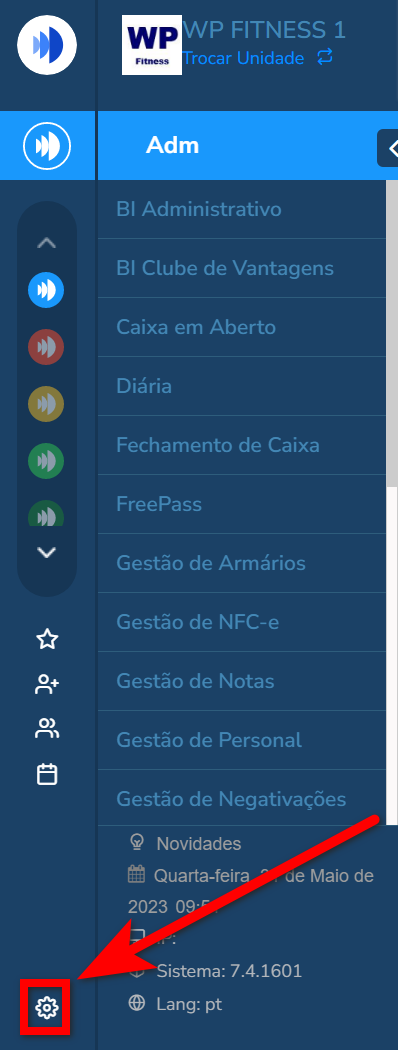
1. No menu lateral esquerdo do sistema localize e clique o ícone

para acessar a tela de configurações do sistema;
2. Será apresentada a tela das configurações de todos os módulo. Localize as configurações do módulo Treino.
3. Nas configurações do módulo “
Treino“, são apresentadas as configurações no menu lateral, separadas por guias.
Apps
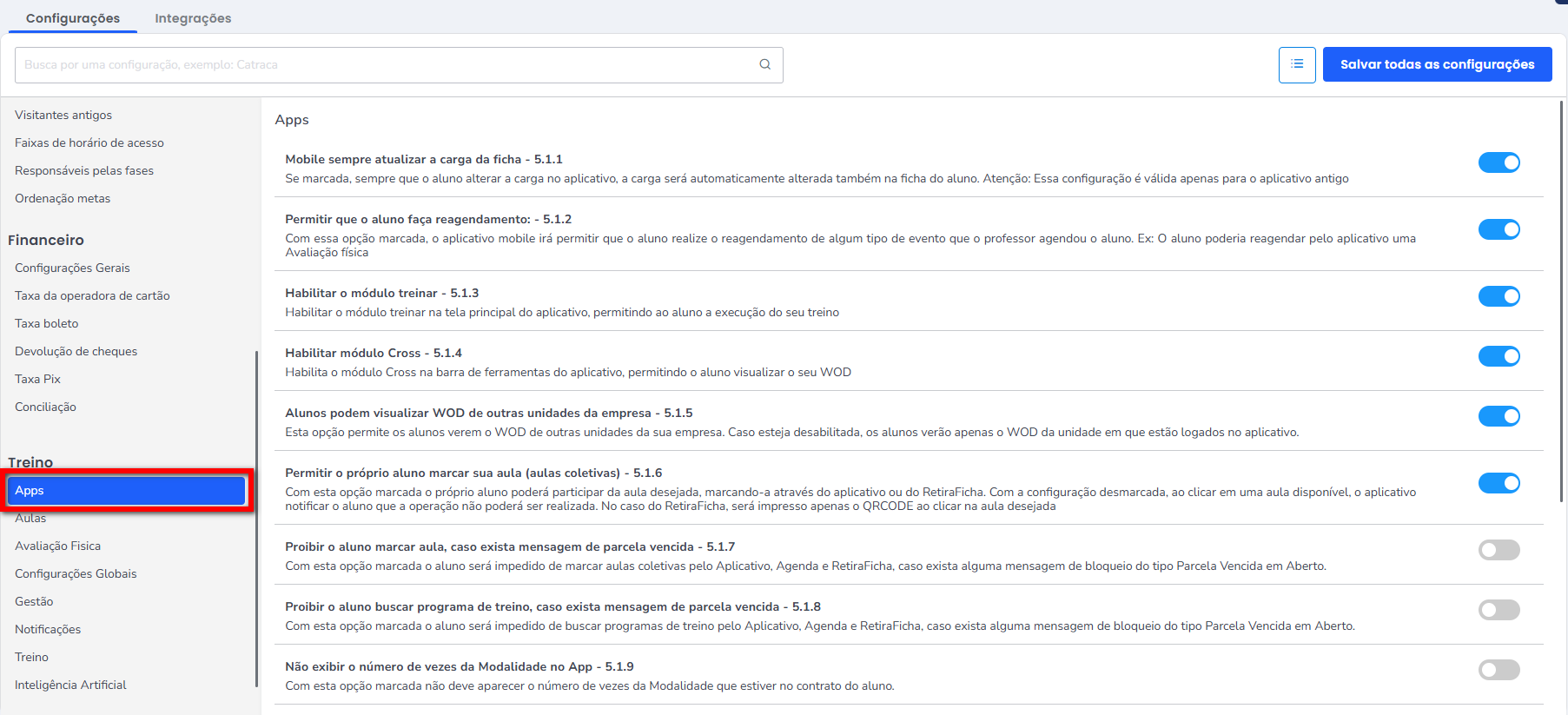
Atenção: algumas configurações apresentadas abaixo funcionam em conjunto com as configurações disponíveis no Pacto App.
-
Mobile sempre atualizar a carga da ficha - 5.1.1: se marcada, sempre que o aluno alterar a carga no aplicativo, a carga será automaticamente alterada também na ficha do aluno;
-
Permitir que o aluno faça reagendamento: - 5.1.2: com essa opção marcada, o aplicativo mobile irá permitir que o aluno realize o reagendamento de algum tipo de evento que o professor agendou o aluno;
Por exemplo: o aluno poderia reagendar pelo aplicativo uma Avaliação física.
-
Habilitar o módulo treinar - 5.1.3: habilita o módulo treinar na tela principal do aplicativo, permitindo ao aluno a execução do seu treino;
-
Habilitar módulo Cross - 5.1.4: habilita o módulo Cross na barra de ferramentas do aplicativo, permitindo o aluno visualizar o seu WOD;
-
Alunos podem visualizar WOD de outras unidades da empresa - 5.1.5: com essa opção marcada, enviar para o aplicativo mostrar para o aluno todos os WOD cadastrados para o dia vigente. Caso esteja desmarcada, enviar apenas o WOD da unidade no qual o aluno estiver logado no app;
-
Permitir o próprio aluno marcar sua aula (aulas coletivas) - 5.1.6: com esta opção marcada, o próprio aluno poderá participar da aula desejada, marcando-a através do aplicativo ou do Retira Fichas. Com a configuração desmarcada, ao clicar em uma aula disponível, o aplicativo notifica o aluno que a operação não poderá ser realizada. No caso do Retira Fichas, será impresso apenas o QRCODE ao clicar na aula desejada;
-
Proibir o aluno marcar aula, caso exista mensagem de parcela vencida - 5.1.7: com esta opção marcada, o aluno será impedido de marcar tanto aulas coletivas quanto turmas pelo Aplicativo, Agenda ou Retira Fichas, caso exista alguma mensagem de bloqueio do tipo Parcela Vencida em Aberto.
-
Proibir o aluno buscar programa, caso exista mensagem de parcela vencida - 5.1.8: com esta opção marcada, o aluno será impedido de buscar o programa de treino pelo Aplicativo e Retira Fichas, caso exista alguma mensagem de bloqueio do tipo Parcela Vencida em Aberto;
-
Não exibir o número de vezes da Modalidade no App - 5.1.9: com esta opção marcada não deve aparecer o número de vezes da Modalidade que estiver no contrato do aluno;
-
Nome do aplicativo no envio de E-mail - 5.1.10: informe um nome para o aplicativo que será apresentado quando o aluno receber o e-mail para utilizar o App;
-
Link do app no e-mail - 5.1.11: define qual será o aplicativo que será redirecionado no e-mail enviado ao aluno ou colaborador;
-
Habilitar módulo Aulas/Turmas - 5.1.12: habilita o módulo aulas na tela principal do aplicativo. No caso dos aplicativos IOS onde a opção da aula não está aparecendo, basta marcar esta opção que logo será apresentado;
-
Saldo em aulas coletivas - 5.1.12.1: informa a quantidade/saldo de créditos que o aluno possui (esta opção só se aplica para planos do tipo Crédito Treino);
-
Permitir marcações e remarcações de turmas pelo APP - 5.1.12.2: permite que o aluno faça marcações e remarcações de suas turmas diretamente pelo APP. Esta opção é somente para as turmas criadas no módulo ADM.
-
Tempo máximo para aparecer na agenda do app - 5.1.13: configuração que determina por quanto tempo, a partir da data da consulta, as aulas irão ser exibidas no Retira Fichas, nos Aplicativos, e no Autoatendimento;
Exemplo: caso configure 4 horas, apenas serão apresentadas as aulas que acontecerão em 4 horas.
-
Habilitar fila de espera no App - 5.1.14: o recurso fila de espera terá a função de inserir o aluno em uma lista de espera, com a função de identificar que a aula está cheia e bloquear novos agendamentos, perguntando se o aluno deseja entrar na fila de espera ou agendar em outro horário.
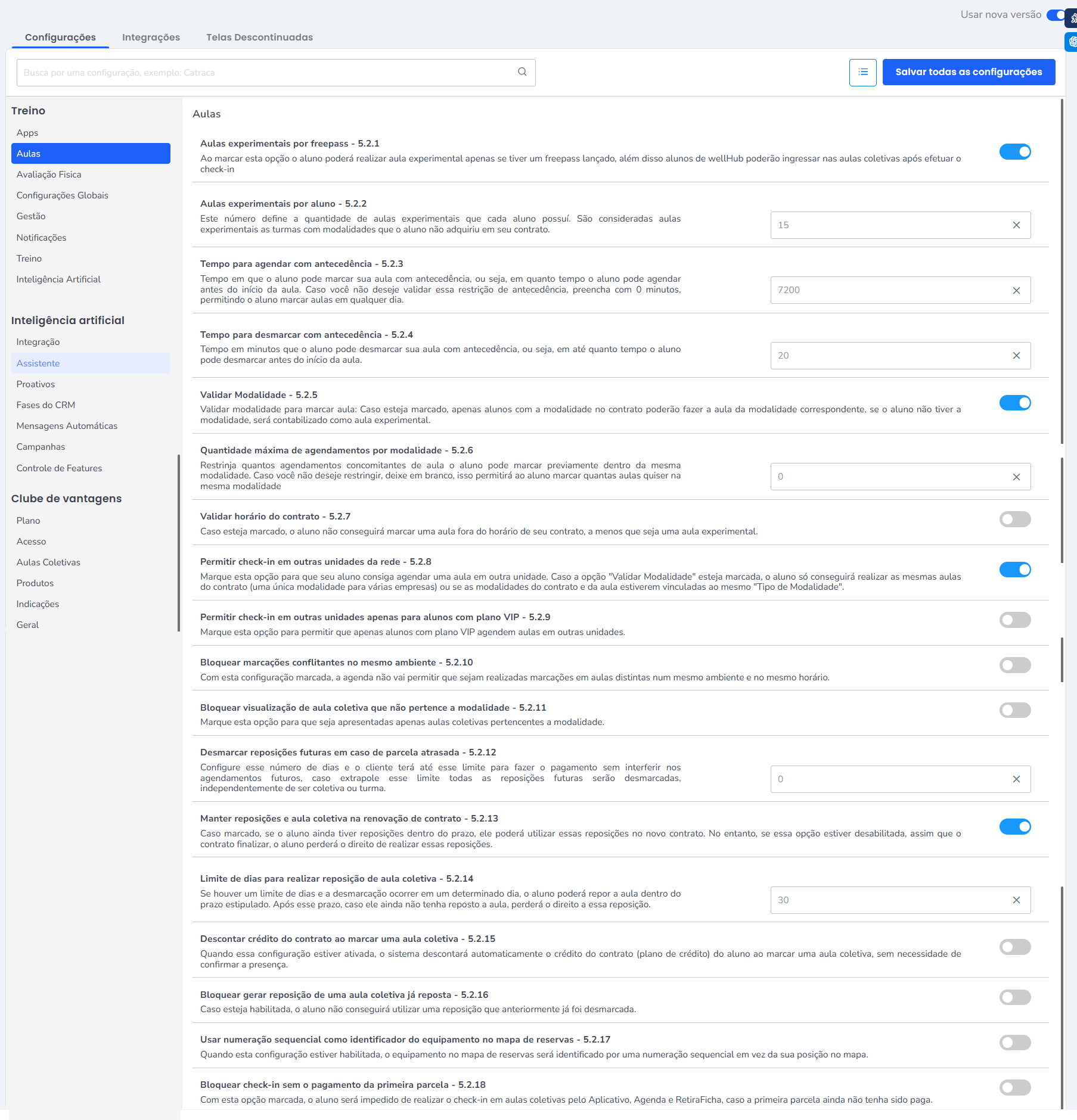
Aulas
-
Aulas experimentais por Freepass - 5.2.1: ao marcar esta opção o aluno poderá realizar aula experimental apenas se tiver um freepass lançado, além disso, alunos Wellhub, TotalPass poderão ingressar nas aulas coletivas após efetuar o check-in;
Atenção: se esta configuração estiver desabilitada será apresentado a configuração “Aulas experimentais por aluno“.
-
Aulas experimentais por aluno - 5.2.2: este número define a quantidade de aulas experimentais que cada aluno possuí, ou seja, a quantidade de aulas que o aluno pode fazer sem ter comprado a modalidade;
-
Tempo para agendar com antecedência - 5.2.3: tempo em que o aluno pode marcar sua aula com antecedência, ou seja, em quanto tempo o aluno pode agendar antes do início da aula. Caso você não deseje validar essa restrição de antecedência, preencha com 0 (zero) minutos, permitindo o aluno marcar aulas em qualquer dia;
-
Tempo para desmarcar com antecedência - 5.2.4: tempo em minutos que o aluno pode desmarcar sua aula com antecedência, ou seja, em até quanto tempo o aluno pode desmarcar antes do início da aula;
-
Validar Modalidade - 5.2.5: caso esteja marcado, apenas alunos com a modalidade no contrato poderão fazer a aula da modalidade correspondente, se o aluno não tiver a modalidade, será contabilizado como aula experimental;
-
Quantidade máxima de agendamentos por modalidade - 5.2.6: habilitando esta configuração, o sistema vai restringir a quantidade maxima de agendamentos do aluno na mesma modalide. Caso você não deseje restringir, deixe em branco, isso permitirá ao aluno marcar quantas aulas quiser na mesma modalidade;
-
Validar horário do contrato - 5.2.7: caso esteja marcado, o aluno não conseguirá marcar uma aula fora do horário de seu contrato, a menos que seja uma aula experimental;
-
Permitir check-in em outras unidades da rede - 5.2.8: caso esteja marcado, o aluno conseguirá marcar uma aula em outra empresa em um banco multiempresas. Se estiver configurado para validar modalidade o aluno só conseguirá realizar essa marcação se a modalidade da aula for a mesma do contrato do aluno (uma modalidade para várias empresas) ou se as modalidades do contrato e da aula estiverem vinculadas ao mesmo Tipo de Modalidade;
-
Permitir check-in em outras unidades apenas para alunos com plano VIP - 5.2.9: caso marcada, somente os alunos que possuem o PLANO VIP podem agendar aulas nas outras unidades.
-
Bloquear marcações conflitantes no mesmo ambiente - 5.2.10: habilitando esta configuração, o sistema não irá permitir que seja feito mais de um agendamento, de aula distinta no mesmo horário, para o mesmo ambiente.
Exemplo: a empresa tem disponibilidade de agendamento para aula A e para aula B no horário das 14 horas, ambas no mesmo ambiente. Se um cliente fizer o agendamento na aula A, então a aula B das 14 horas ficará indisponível de agendamento, pois no ambiente que ela deve acontecer, já será realizado a aula A.
-
Bloquear visualização de aula coletiva que não pertence a modalidade - 5.2.11: habilitando esta configuração, o sistema irá mostrar ao aluno apenas as aulas coletivas da modalidade que adquiriu;
Exemplo: o aluno José comprou um plano de musculação e funcional. No app Treino ele só visualizará as aulas dessas modalidades, não visualizando outras aulas de outras modalidades como Cross, Pilates…
Atenção: no cadastro da aula, se a aula tiver marcada para Não validar modalidade do contrato a aula será apresentada ao aluno mesmo sem ele ter a modalidade, pois a configuração da aula sobrescreve a configuração de Bloquear visualização de aula coletiva que não pertence a modalidade.
-
Desmarcar reposições futuras em caso de parcela atrasada - 5.2.12: caso deseje que o sistema desmarque automaticamente as turmas e aulas coletivas com agendamentos futuros dos alunos que possuem parcelas vencidas em atraso, neste campo você irá informar a quantidade de dias que o cliente terá de limite para fazer o pagamento;
Exemplo: Configurei que sejam 3 dias para o sistema desmarcar as aulas e turmas. A parcela do aluno vence dia 20/02, então tenho até o final desse dia 20 para que o aluno se torne inadimplente, ou seja, que a parcela vença. A partir do dia 21/02 a parcela já está vencida em atraso, então a partir deste dia 21 que começa a contar os 3 dias para o sistema desmarcar as aulas coletivas ou turmas do aluno. Portanto, o aluno tem até o dia 22/02 ás 23:59:59 para realizar o pagamento, caso não pague, no dia 23/02 ás 01:00:00 já será desmarcada as aulas coletivas e turmas.
-
Manter reposições e aula coletiva na renovação de contrato - 5.2.13: caso marcado, se o aluno ainda tiver reposições dentro do prazo, ele poderá utilizar essas reposições no novo contrato. No entanto, se essa opção estiver desabilitada, assim que o contrato finalizar, o aluno perderá o direito de realizar essas reposições;
-
Limite de dias para realizar reposição de aula coletiva - 5.2.14: se houver um limite de dias e a desmarcação ocorrer em um determinado dia, o aluno poderá repor a aula dentro do prazo estipulado. Após esse prazo, caso ele ainda não tenha reposto a aula, perderá o direito a essa reposição.
-
Descontar crédito do contrato ao marcar uma aula coletiva: ative esta opção para que o sistema desconte automaticamente o crédito do contrato do aluno ao marcar uma aula coletiva, caso o plano seja de crédito. Assim, não será necessário confirmar a presença, o crédito será descontado diretamente ao agendar a aula;
Observação: caso o aluno desmarque a aula dentro do prazo configurado, o crédito descontado será reposto.
-
Bloquear gerar reposição de uma aula coletiva já reposta - 5.2.15: marque esta configuração caso deseje que não seja gerado para o aluno um novo saldo de reposição de aula coletiva, quando a desmarcação for de uma aula já de reposição.
-
Usar numeração sequencial como identificador do equipamento no mapa de reservas - 5.2.16: quando esta configuração estiver habilitada, o equipamento no mapa de reservas será identificado por uma numeração sequencial, em vez da sua posição no mapa. Essa configuração impacta diretamente no cadastro da aula, onde é feito o ajuste do mapa de equipamentos, no detalhamento da aula, onde o mapa é apresentado ao aluno, e também no momento em que o equipamento do aluno é selecionado ou editado;
-
Bloquear check-in sem o pagamento da primeira parcela - 5.2.17: com esta opção marcada, o aluno será impedido de realizar o check-in em aulas coletivas pelo Aplicativo, Agenda e RetiraFicha, caso a primeira parcela do plano ainda não tenha sido paga;
-
Exibir identificador de alunos inadimplentes em aulas - 5.2.18: caso habilitado, será exibido um indicador na Agenda de Aulas, nos Apps e na Lista de Chamadas para identificar os alunos inadimplentes que possuem agendamentos ativos.
Avaliação Física
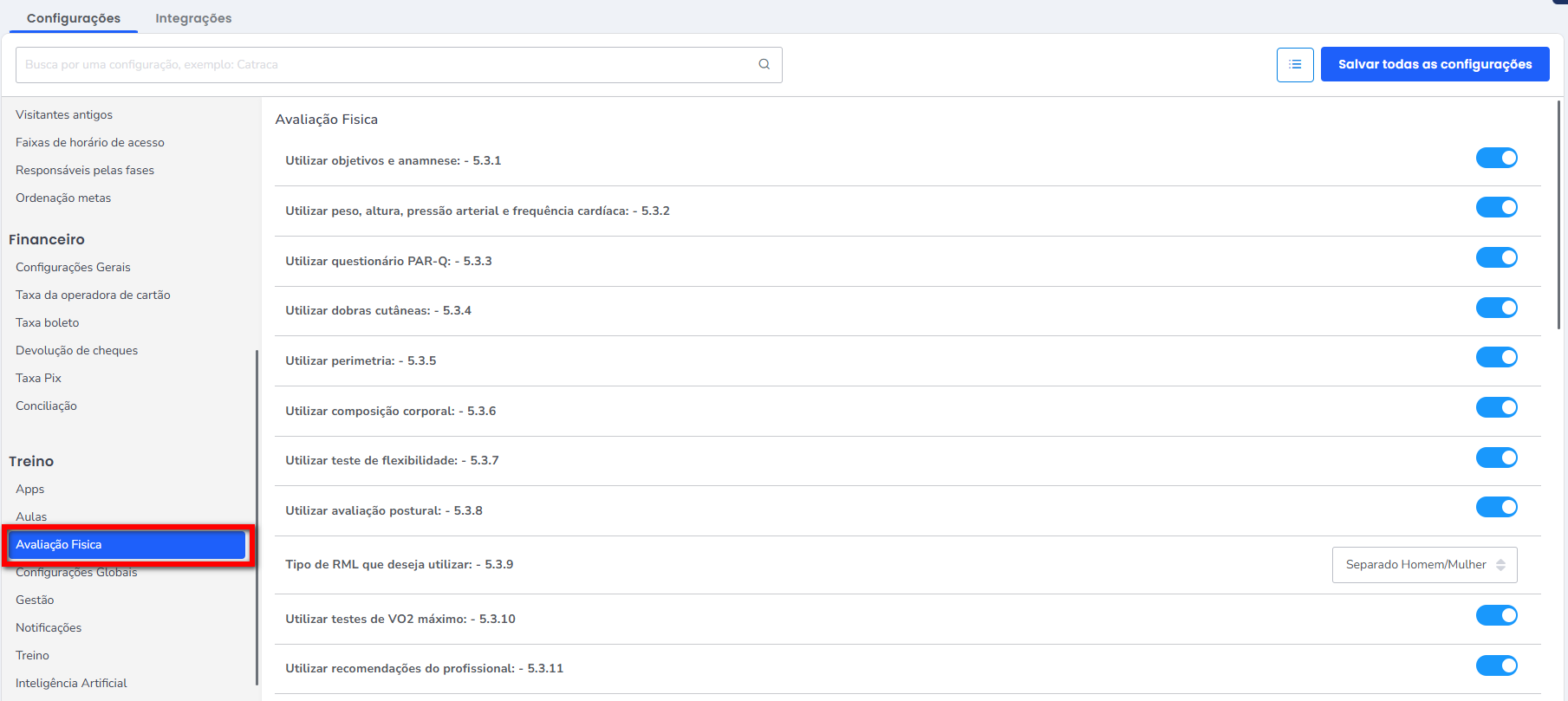
Podemos dividir as configurações em duas partes:
Parte 1
As configurações listadas a baixo são totalmente voltadas para a prescrição da avaliação física no perfil do cliente. Quais métodos devem ser adotados, o que deve ser solicitado na prescrição, entre outros, desta forma, marque aquelas que deseja utilizar em sua Avaliação Física;
- Utilizar objetivos e anamnese - 5.3.1;
- Utilizar peso, altura, pressão arterial e frequência cardíaca - 5.3.2;
- Utilizar questionário PAR-Q - 5.3.3;
- Utilizar dobras cutâneas - 5.3.4;
- Utilizar perimetria - 5.3.5;
- Utilizar composição corporal - 5.3.6;
- Utilizar teste de flexibilidade - 5.3.7;
- Utilizar avaliação postural - 5.3.8;
- Tipo RML que deseja utilizar – Resistência Muscular Localizada (Padrão ou Separado Homem/Mulher) - 5.3.9;
- Utilizar testes de VO2 máximo - 5.3.10;
- Utilizar recomendações do profissional - 5.3.11;
- Utilizar informações de ventilometria - 5.3.12;
- Utilizar testes de VO2 máximo de campo - 5.3.13;
- Utilizar testes de VO2 máximo na Bike - 5.3.14;
- Utilizar somatotipia - 5.3.15;
- Utilizar testes de VO2 com protocolo Queens College - 5.3.16;
- Habilitar upload avaliação física BioSanny - 5.3.17;
- Lançar agendamento para próxima avaliação física - 5.3.18;
- Usar pressão arterial sistólica e diastólica - 5.3.19;
Parte 2
As demais configurações tem diversos comportamentos, entenda cada uma a seguir.
-
Qual avaliação física deseja comparar na evolução física - 5.3.20: o sistema possui um recurso que mede a evolução física do cliente com base nos dados preenchidos nas avaliações dele. Para o sistema calcular esta evolução ele precisa realizar uma comparação entre as avaliações lançadas para este cliente, e nesta configuração você determina entre quais avaliações será realizado, se será entre a “Primeira e última” ou entre a “Primeira, penúltima e última“;
-
Tornar obrigatório campos de dobras do protocolo bioimpedância - 5.3.21: marcando esta opção os campos de dobras do protocolo de bioimpedância serão obrigatórios de preenchimento para concluir a avaliação física;
-
Lançar produto para próxima avaliação física - 5.3.22: marcando esta configuração, ao definir a data da próxima avaliação o sistema irá lançar um novo produto de avaliação para o cliente com base nesta data;
-
Validar produto ao lançar avaliação física - 5.3.23: marcando esta configuração, o sistema só irá permitir lançar avaliação física para os clientes que possuírem o produto determinado no campo “Produto de Avaliação Física no ADM“;
-
Data de vencimento da parcela do produto avaliação física igual a data do agendamento - 5.3.24: ao marcar esta configuração, a data de vencimento que for definida na parcela do produto de avaliação física no ADM, o sistema irá restringir o agendamento do lançamento da avaliação, na agenda de serviços, a esta mesma data;
-
Produto de Avaliação Física no ADM - 5.3.25: caso marque a configuração “Validar produto ao lançar avaliação física“, selecione neste campo que produto o sistema deve validar no perfil de cada cliente, antes de liberar o lançamento de avaliação física;
-
Definir ordem das dobras cutâneas na avaliação física - 5.3.26: marcando esta configuração, será listado as dobras cutâneas da avaliação física e você pode modificar a ordem destas clicando na seta a sua frente.
Configurações Globais
-
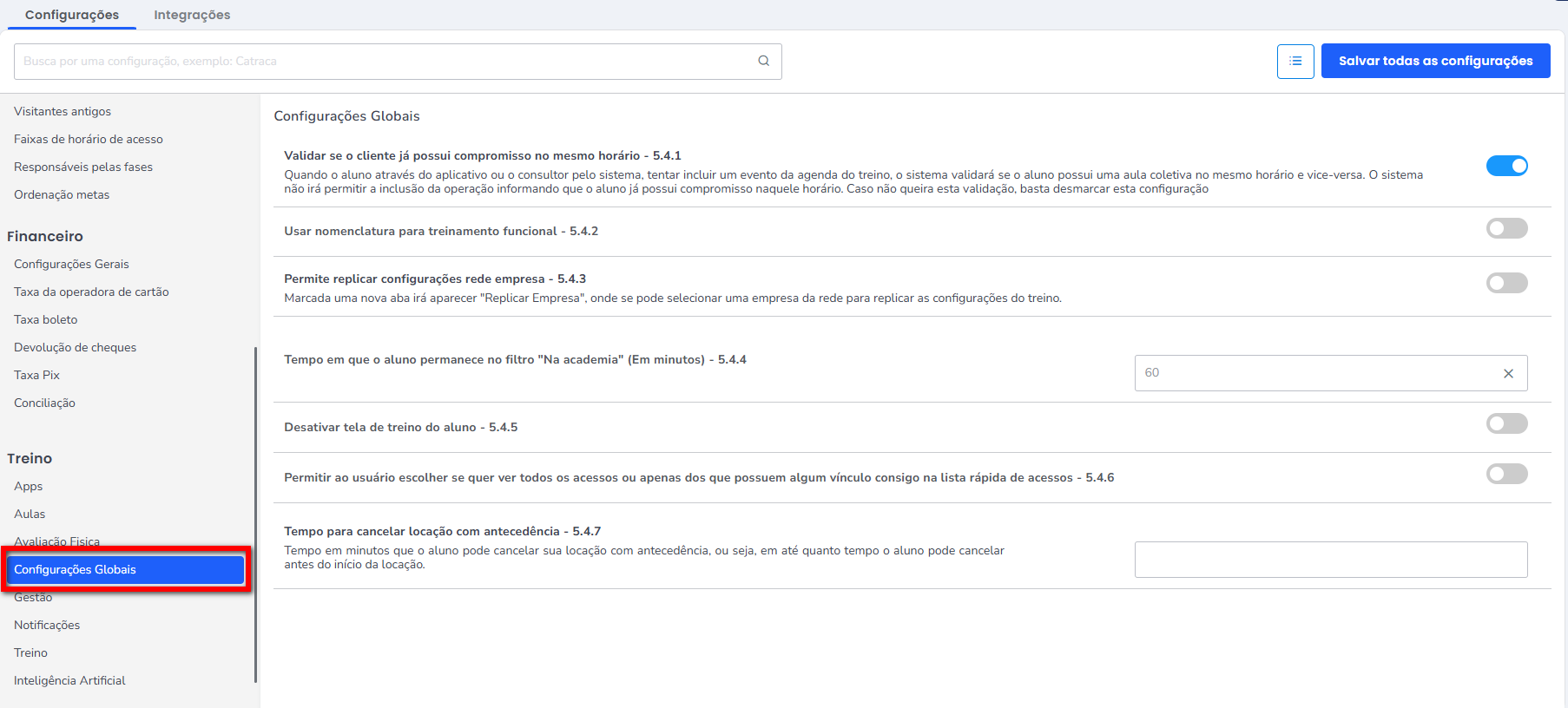
Validar se o cliente já possui compromisso no mesmo horário - 5.4.1: quando o aluno, através do aplicativo ou o consultor pelo sistema, tentar incluir um evento da agenda do treino, o sistema validará se o aluno possui uma aula coletiva no mesmo horário e vice-versa. O sistema não irá permitir a inclusão da operação informando que o aluno já possui compromisso naquele horário. Caso não queira esta validação, basta desmarcar esta configuração;
-
Usar nomenclatura para treinamento funcional - 5.4.2: ao marcar esta configuração, o sistema altera a nomenclatura do “CROSS” para “Treino Funcional“.
Por exemplo: caso não queira utilizar o nome WOD, o sistema muda para Treino do Dia;
-
Permite replicar configurações rede empresa - 5.4.3: marcada uma nova aba irá aparecer “Replicar Empresa“, onde se pode selecionar uma empresa da rede para replicar as configurações do treino;
-
Tempo em que o aluno permanece no filtro “Na academia” (Em minutos) - 5.4.4: informe uma quantidade em minutos para que o aluno permaneça no filtro Na academia, ou seja, se configurado 30 minutos, após o aluno acessar ele permanecerá no filtro até completar os 30 minutos, após esse período ele já não será apresentado, mesmo estando ainda presente na academia;
-
Permitir ao usuário escolher se quer ver todos os acessos ou apenas dos que possuem algum vínculo consigo na lista rápida de acessos - 5.4.6: habilite esta opção para permitir que o usuário escolha entre visualizar todos os acessos na lista rápida de acessos ou apenas os acessos dos alunos vinculados a ele;
-
Tempo para cancelar locação com antecedência - 5.4.7: tempo em minutos que o aluno pode cancelar sua locação com antecedência, ou seja, em até quanto tempo o aluno pode cancelar antes do início da locação.
Gestão
-
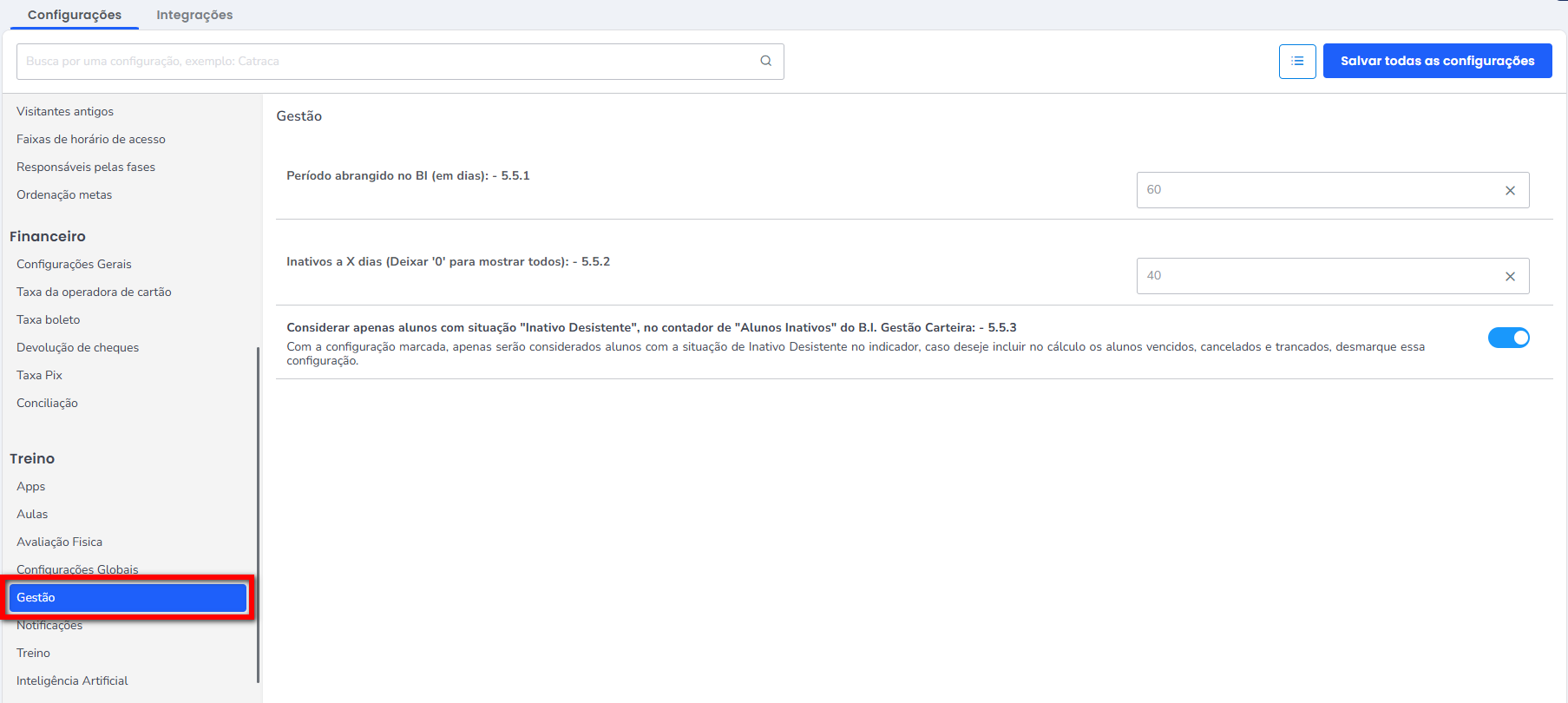
Período abrangido no BI (em dias) - 5.5.1: informe o período para que seja apresentado no BI do Treino;
Por exemplo: se informar 30 dias, no BI Em Dias serão apresentados os resultados somente dos últimos 30 dias.
-
Inativos a X dias (Deixar ‘0’ para mostrar todos) - 5.5.2: estabeleça uma quantidade de dias para apresentar os alunos inativo no indicador do BI do treino;
Por exemplo: caso determine 5 dias, no indicador de alunos inativos serão apresentados os alunos que estão a 5 dias inativos dentro do seu sistema.
-
Considerar apenas alunos com situação “Inativo Desistente”, no contador de “Alunos Inativos” do B.I. Gestão Carteira - 5.5.3: ao marcar esta configuração, no indicador de Alunos Inativos serão considerados apenas os alunos que estiverem com a situação Desistente em seu cadastro. Os aluno com situação de Cancelados ou Inativo Vencido não serão contabilizados neste indicador.
Notificações
-
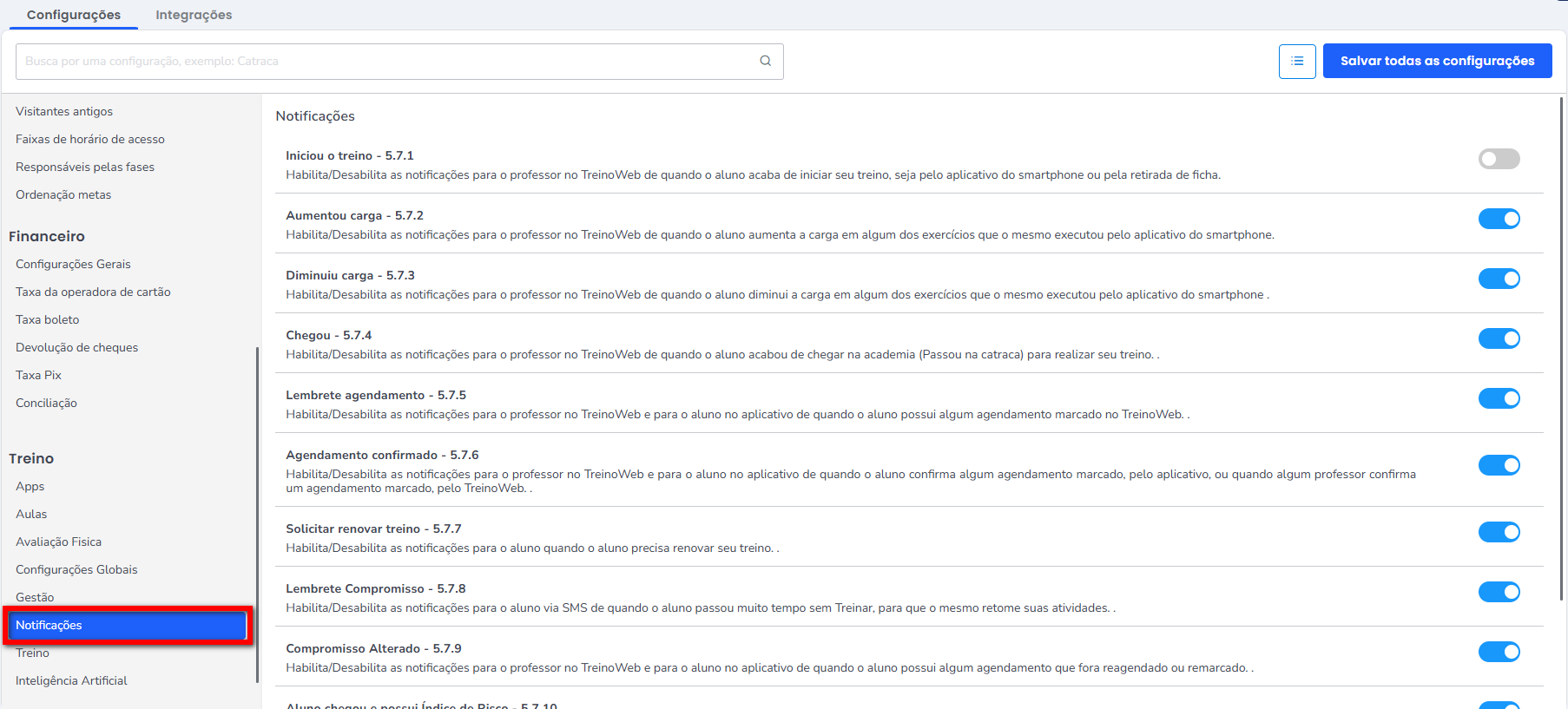
Iniciou o treino- 5.7.1: marcando esta configuração, no perfil do aluno no módulo Treino, será lançado uma notificação toda vez que o este iniciar a execução de um treino;
-
Aumentou carga- 5.7.2: marcando esta configuração, no perfil do aluno no módulo Treino, será lançado uma notificação toda vez que o este aumentar a carga, de um exercício, através do aplicativo;
-
Diminuiu carga- 5.7.3: marcando esta configuração, no perfil do aluno no módulo Treino, será lançado uma notificação toda vez que o este diminuir a carga, de um exercício, através do aplicativo;
-
Chegou- 5.7.4: marcando esta configuração, no perfil do aluno no módulo Treino, será lançado uma notificação toda vez que o este tiver registro de acesso no sistema;
-
Lembrete agendamento- 5.7.5: marcando esta configuração, no perfil do aluno no módulo Treino, será lançada uma notificação lembrando os agendamentos que este possui;
-
Agendamento confirmado- 5.7.6: marcando esta configuração, sempre que o aluno tiver um agendamento confirmado, será notificado em seu perfil no módulo Treino;
-
Solicitar renovar treino- 5.7.7: marcando esta configuração, sempre que o aluno precisar renovar o programa de treino atual, será notificado em seu perfil no módulo Treino;
-
Lembrete Compromisso- 5.7.8: marcando esta configuração, sempre que o aluno for notificado, via SMS, para que o mesmo retome suas atividades caso tenha passado muito tempo sem treinar, será registrado a notificação em seu perfil no módulo treino;
-
Compromisso Alterado- 5.7.9: habilita/desabilita as notificações para o professor no TreinoWeb e para o aluno no aplicativo de quando o aluno possui algum agendamento que fora reagendado ou remarcado;
-
Aluno chegou e possui Índice de Risco- 5.7.10: habilita/desabilita as notificações para o professor no TreinoWeb de quando o aluno sobe de nível no grupo de risco;
-
Aluno reagendou- 5.7.11: habilita/desabilita as notificações para o professor no TreinoWeb de quando o aluno reagendou o agendamento pelo aplicativo de smartphone;
-
Enviar SMS nas notificações- 5.7.12: ao marcar esta opção, será recebido além da notificação do APP, será enviado um SMS também com a notificação, porém é necessário ter o pacote de SMS adquirido para que funcione este recurso;
-
Número de dias para notificar o treino vencido- 5.7.13: essa configuração define até quantos dias o cliente deve receber a notificação de treino vencido.
Treino
-
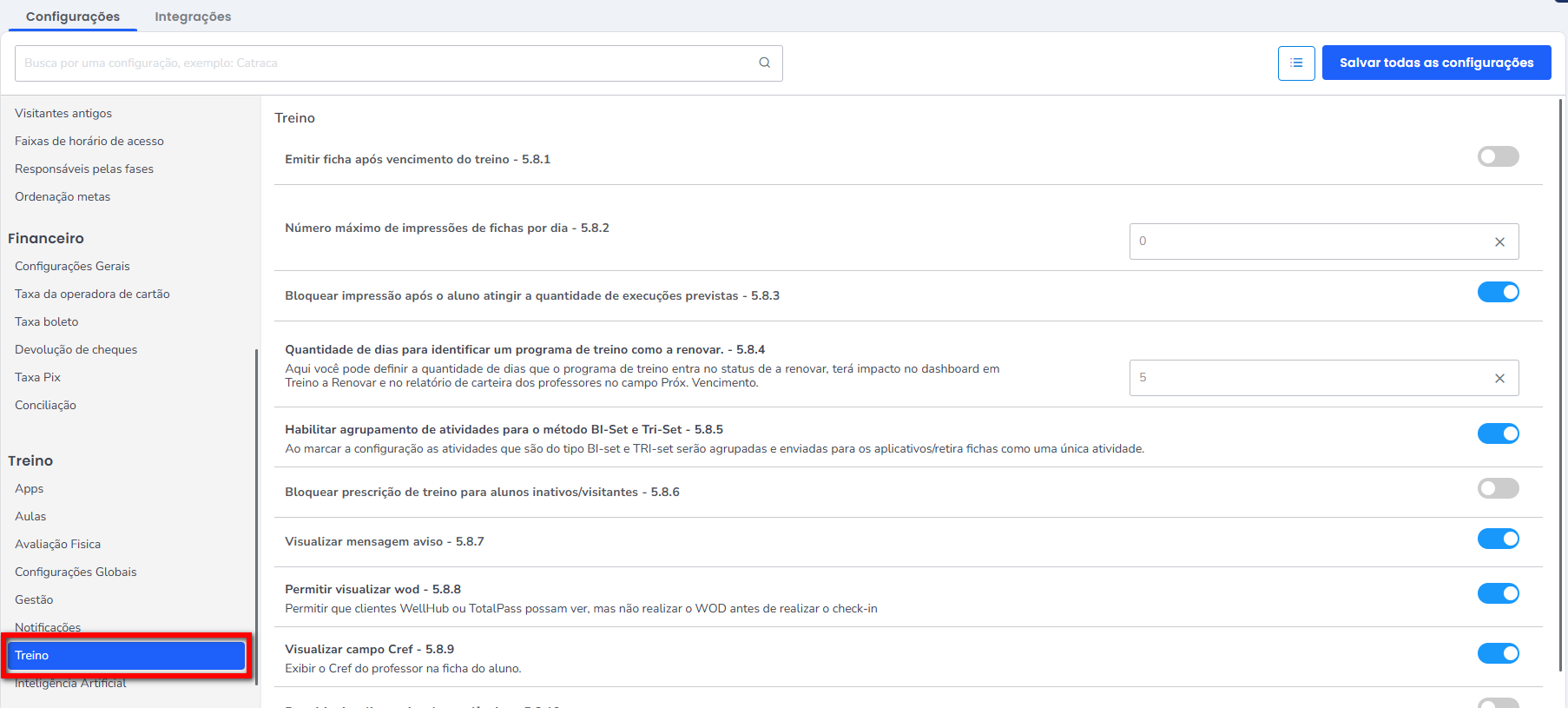
Emitir ficha após vencimento do treino - 5.8.1: marque esta opção para que o aluno possa visualizar/imprimir a ficha de treino mesmo após o vencimento da mesma;
-
Número máximo de impressões de fichas por dia - 5.8.2: informe uma quantidade para limitar a impressão das fichas por dia, caso o aluno tenha imprimido a quantidade informada, após atingir essa quantidade o mesmo não conseguirá imprimir;
-
Bloquear impressão após o aluno atingir a quantidade de execuções previstas - 5.8.3: ao marcar após realizar todas as execuções, o sistema já bloqueia para não imprimir mais;
-
Quantidade de dias para identificar um programa de treino como a renovar - 5.8.4: aqui você pode definir a quantidade de dias que o programa de treino entra no status de a renovar, terá impacto no dashboard em Treino a Renovar e no relatório de carteira dos professores no campo Próx. Vencimento;
-
Habilitar agrupamento de atividades para o método BI-Set e Tri-Set - 5.8.5: ao marcar a configuração, as atividades que são do tipo BI-set e TRI-set serão agrupadas e enviadas para os aplicativos/retira fichas como uma única atividade;
Atenção: Este agrupamento será exibido apenas quando o aluno executar o treino pelos aplicativos ou pelo Retira-Fichas. Para impressão pela tela do cliente, o recurso ainda não está disponível.
-
Bloquear prescrição de treino para alunos inativos/visitantes - 5.8.6: ao marcar esta opção, o sistema bloqueia a prescrição de treino para os alunos que estão com a situação inativa ou visitantes;
-
Visualizar mensagem aviso - 5.8.7: ao marcar a configuração, o aviso médico do aluno, se tiver, será apresentado na tela do aluno, no programa de treino, na avaliação física e no Retira fichas;
-
Permitir visualizar wod - 5.8.8: permitir que clientes Gympass ou TotalPass possam ver, mas não realizar o WOD antes de realizar o check-in;
-
Visualizar campo Cref - 5.8.9: ao marcar a configuração o CREF do professor será apresentado na ficha de treino do aluno.
-
Permitir visualizar aviso de pendências - 5.8.10: caso habilitado, o sistema irá desativar a opção de renovar o treino caso o aluno já possua um programa ativo. O objetivo é garantir que o professor crie um treino novo sempre que precisar renovar o treino do aluno, evitando que ele apenas renove o programa atual sem considerar a progressão do treino;
-
Forçar criação de novo programa na renovação do treino - 5.8.11: caso habilitado, o sistema irá desativar a opção de renovar o treino caso o aluno já possua um programa ativo. O objetivo é garantir que o professor crie um treino novo sempre que precisar renovar o treino do aluno, evitando que ele apenas renove o programa atual sem considerar a progressão do treino;
-
Visualizar Lei Par-Q - 5.8.12: ao habilitar essa configuração, a Lei PAR-Q será exibida diretamente no formulário Par-Q.
Atenção: essa configuração está disponível apenas para os Estados do RJ e GO, seguindo diretrizes específicas do Par-Q nessas regiões.
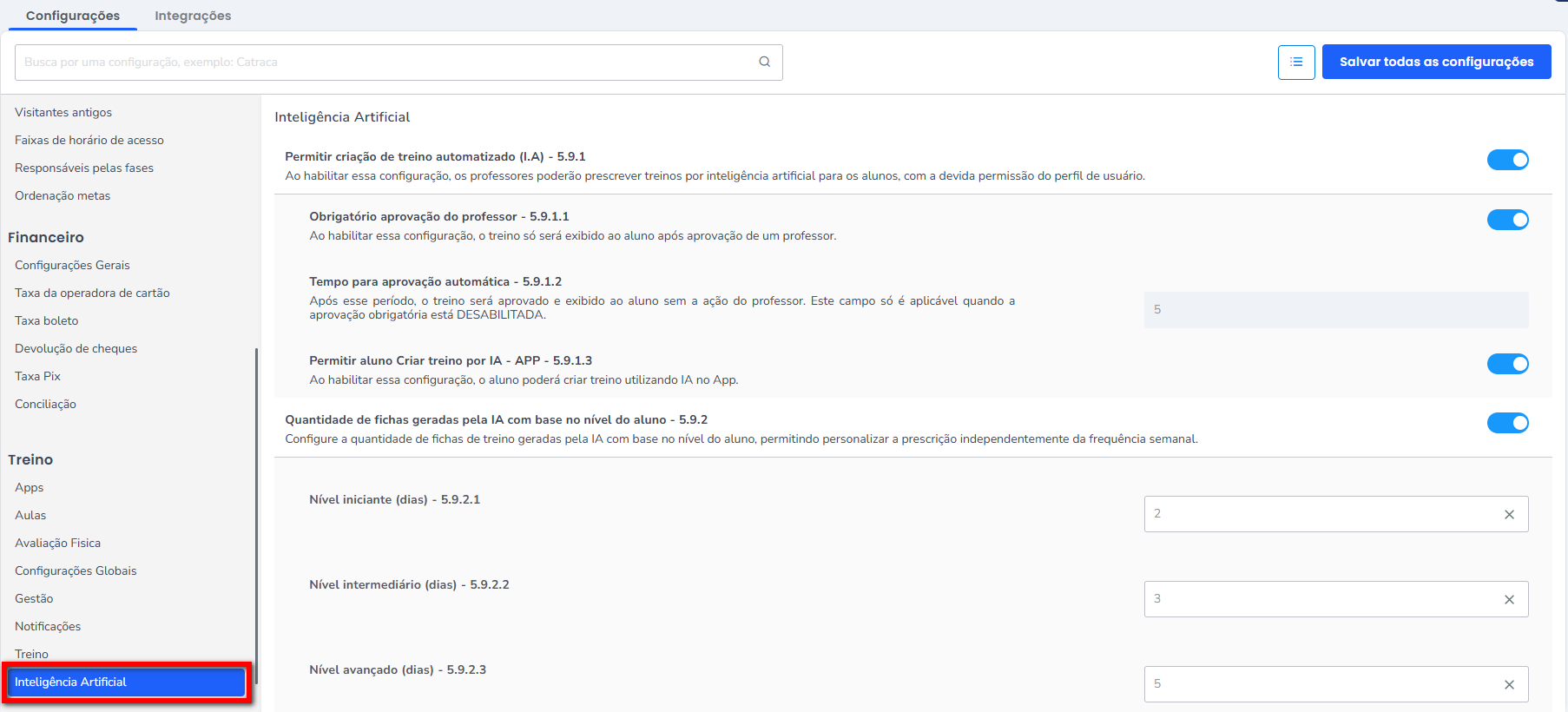
Inteligência Artificial
-
Permitir criação de treino automatizado (I.A) - 5.9.1: ao habilitar essa configuração, os professores poderão prescrever treinos por inteligência artificial para os alunos, com a devida permissão do perfil de usuário;
-
Obrigatório aprovação do professor - 5.9.1.1: ao habilitar essa configuração, o treino só será exibido ao aluno após aprovação de um professor;
-
Tempo para aprovação automática - 5.9.1.2: é o tempo que o sistema espera antes de aprovar o treino sozinho, sem a ação do professor;
Por exemplo: se você definir 1 minuto, o treino será aprovado automaticamente 1 minuto depois que o aluno solicitar pelo app Treino, mesmo que o professor não tenha feito nenhuma ação.
-
Permitir aluno Criar treino por IA – APP - 5.9.1.3: ao habilitar essa configuração, será liberado para o aluno solicitar um treino por IA através do app Treino.
-
Quantidade de fichas geradas pela IA com base no nível do aluno - 5.9.2: configure a quantidade de fichas de treino geradas pela IA com base no nível do aluno, permitindo personalizar a prescrição independentemente da frequência semanal.
Atenção: ao utilizar esta configuração, ela será válida tanto para os treinos solicitados pelo aplicativo do aluno quanto para aqueles lançados pelo professor via sistema web.
-
Nível Iniciante: ideal para alunos que estão começando, garantindo uma abordagem mais simples e gradual;
-
Nível Intermediário: ideal para alunos com experiência intermediária;
-
Nível Avançado: ideal para alunos avançados, permitindo uma prescrição mais robusta.
Curiosidades da Tela
1. Pode localizar as configurações pelo campo de busca, basta informar o nome da configuração ou o código correspondente a mesma.

2. Clicando no ícone

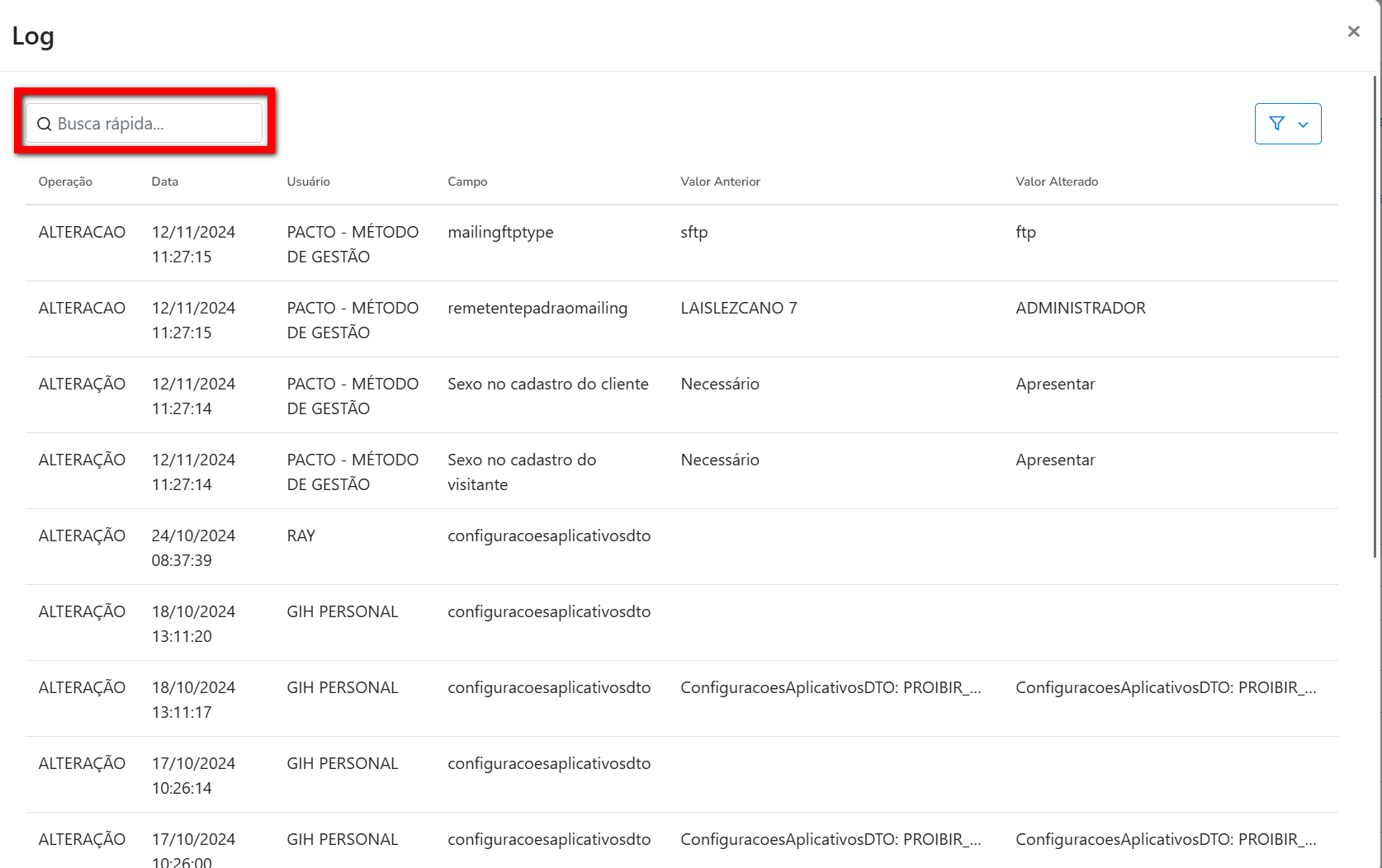
, tem acesso ao log;

2.1. Pode localizar alguma alteração realizar pesquisando pela alteração ou usuário que realizou no campo de busca;
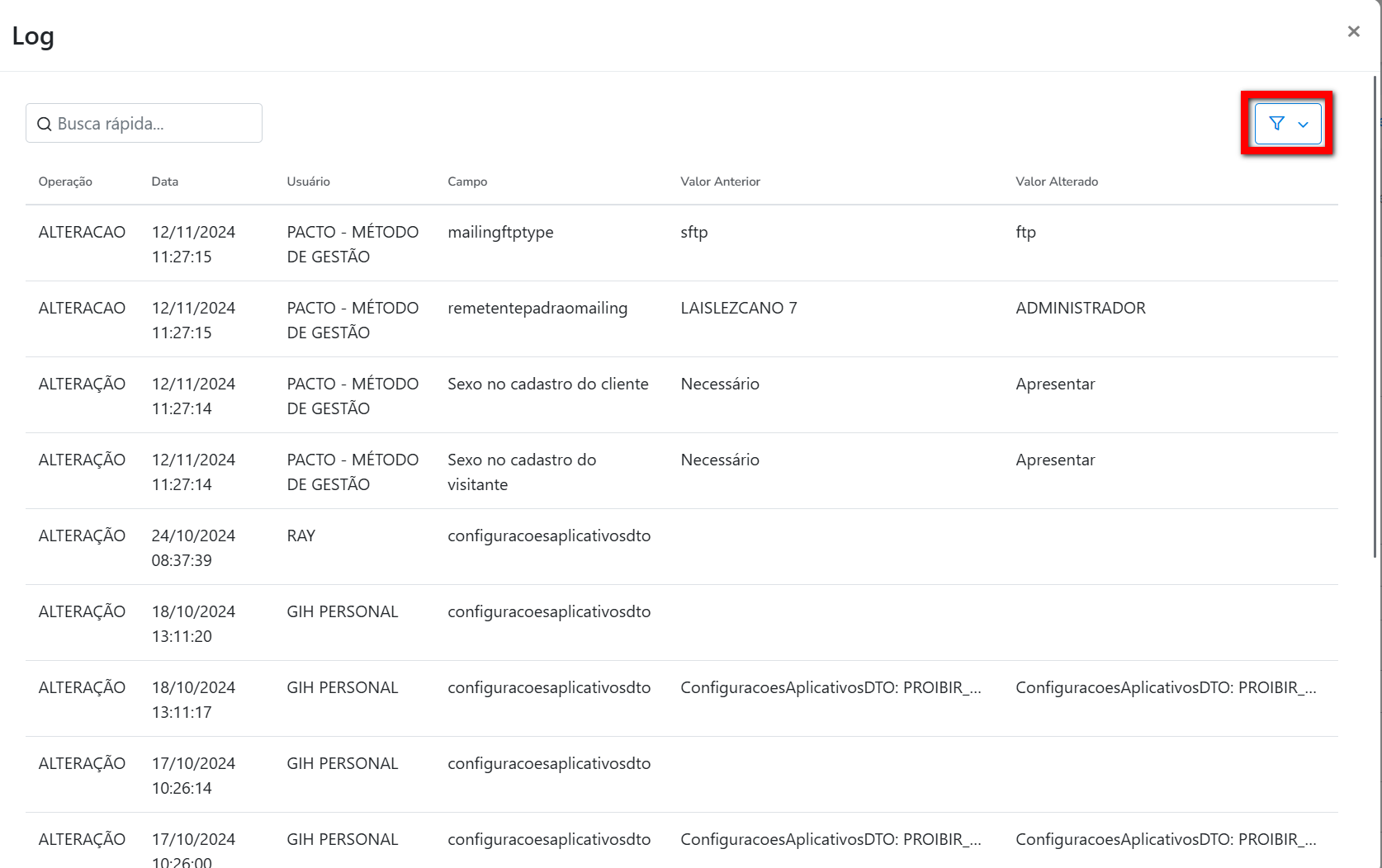
2.2. Pode clicar no ícone

para realizar a marcação de alguns filtros.
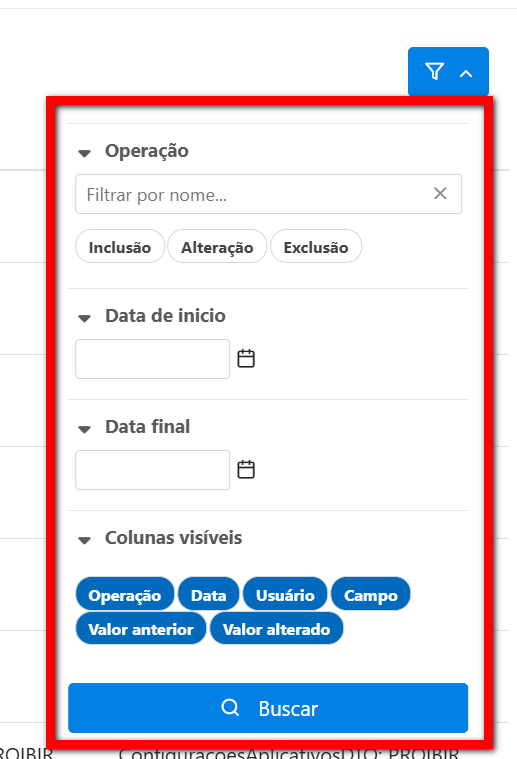
2.2.1. Pode filtrar pela “
Operação” realizada, pela “
Data de inicio” e “
Data final” da operação, e pode selecionar quais “
Colunas visíveis” o sistema deve apresentar no log.
3. Clicando em “
Integrações” tem acesso a tela com todas as integrações disponíveis no sistema.

Saiba mais
Para saber sobre a nova tela de configurações,
clique aqui.

Comentários
0 comentário
Por favor, entre para comentar.