O que é
O cadastro de Atividade permite que a empresa configure todos os exercícios que serão adicionados aos programas de treinos dos alunos.
Através deste recurso é possível configurar a atividade e marcar algumas informações adicionais como tipo de atividade, aparelhos relacionados, adicionar imagem que defina a atividade, adicionar link orientativo desta atividade, dentre outras opções disponíveis.
Permissão necessária
É necessário ter as permissões “
Cadastros” e “
Atividades do módulo Treino” habilitadas no perfil de acesso do módulo Treino.
Como fazer
1. No menu do módulo Treino, clique em “
Cadastros“;
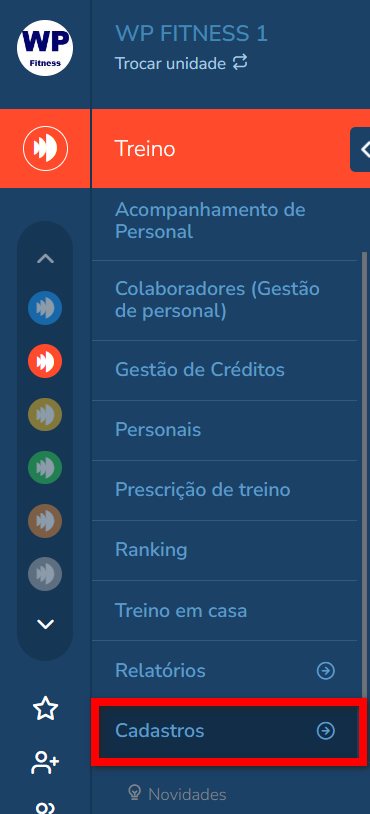
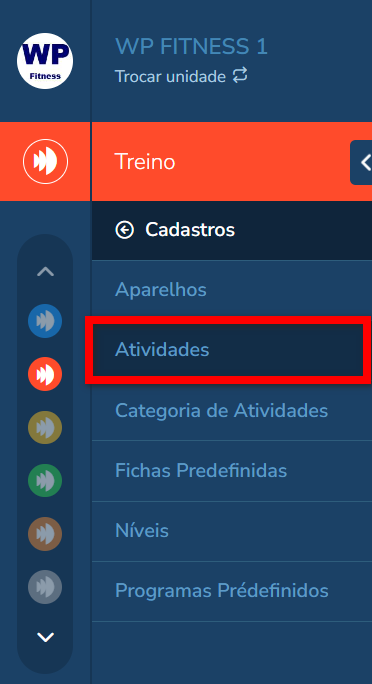
2. Em seguida, clique em “
Atividades“;
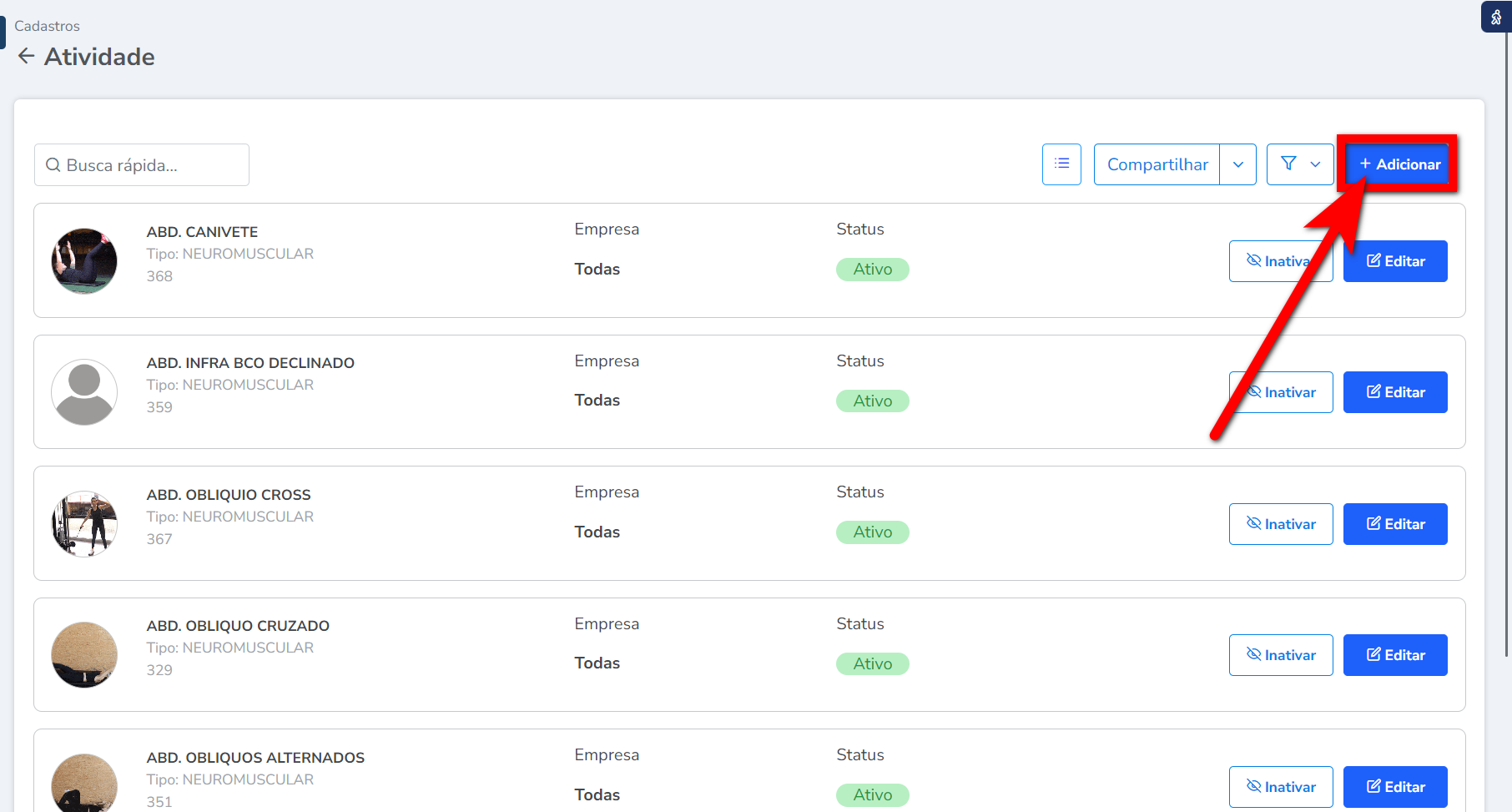
3. Nesta nova tela, você verá a lista de todas as atividades já cadastradas no sistema. Para editar alguma delas, basta clicar em "
Editar". Se quiser criar uma nova atividade, clique em "
Adicionar";
4. Será apresenta a tela para criação dessa nova Atividade. Preencha os campos de acordo com a atividade a ser criada, informando primeiramente o nome da atividade e marcando a opção "
Atividade ativa";

5. Em seguida, preencha os demais campos conforme o desejado;
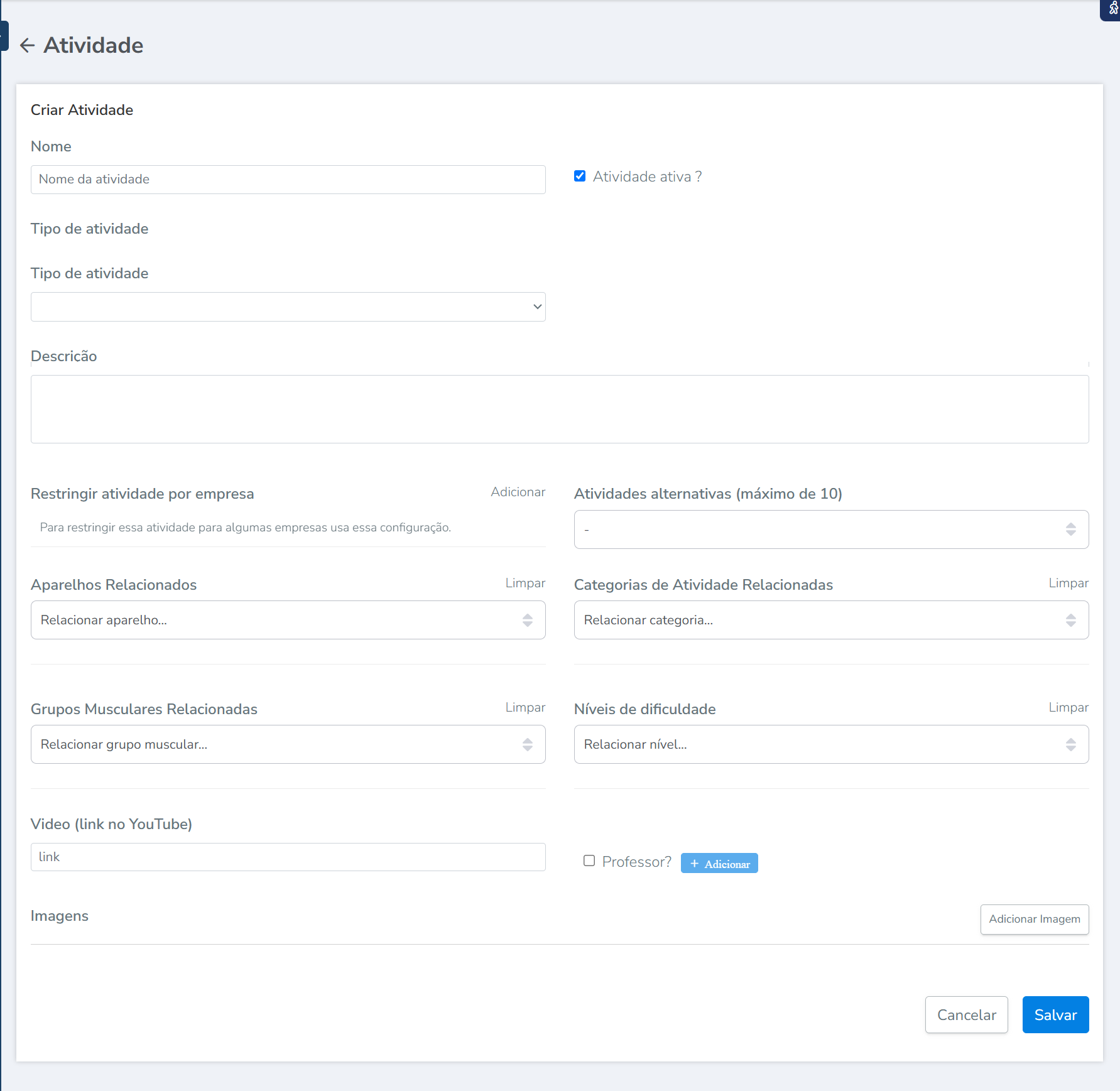
- Tipo de atividade: informe se essa atividade é neuromuscular (os campos ativos para inserir na ficha serão: séries repetições, cargas e intervalo de repetições) ou cardiovascular (os campos ativos para inserir na ficha serão: séries, tempo, velocidade e distância, intervalo de repetições);
- Descrição: caso deseje, informe uma descrição referente à atividade;
Por exemplo: para executar esta atividade é necessário que você tenha feito no mínimo 15 minutos de alongamento.
- Restringir atividade por empresa: caso seu banco seja com mais de uma empresa na mesma chave, você conseguirá distinguir esta atividade para uma determinada empresa. Para isso, selecione a empresa e clique em “adicionar”;
- Atividades alternativas (máximo de 10): este campo é utilizado para a prescrição de treino por IA e permite relacionar atividades alternativas para o aluno executar;
Por exemplo: o aluno não consegue executar a atividade principal, sendo assim são oferecidas 3 atividades alternativas para que o aluno possa executar.
- Aparelhos Relacionados: caso deseje, pode relacionar aparelhos a essa atividade;
- Categoria de Atividades Relacionadas: pode relacionar categorias de atividades a essa atividade;
- Grupos Musculares Relacionadas: relacionar um grupo muscular, para facilitar na busca na hora da montagem de treino;
Atenção: é obrigatório informar o grupo muscular.
- Níveis de dificuldade: pode relacionar o nível de dificuldade dessa atividade;
- Vídeo (link no YouTube): permite inserir o link do YouTube que descreva como a atividade será executada;
- Professor?: caso esteja marcado, esta mídia aparecerá no aplicativo apenas para o professor.
- Imagens: permite inserir uma imagem relacionada à atividade.
6. Após preencher todos os campos que deseja, clique em "
Salvar".

Saiba mais
Para saber como cadastrar categoria de atividades,
clique aqui.
Para saber como cadastrar aparelhos,
clique aqui.
Para saber como cadastrar Níveis,
clique aqui.

Comentários
0 comentário
Por favor, entre para comentar.