
O que é
A assinatura digital de contratos e aditivos transforma a maneira como você gerencia os acordos da sua empresa, proporcionando uma gestão mais organizada e garantindo que todos os documentos sejam formalizados com rapidez e segurança. Além de ser uma solução sustentável que elimina a necessidade de impressão, ela oferece total conveniência para o seu cliente. O processo de assinatura é flexível, podendo ser realizado tanto pelo sistema web, em um computador ou tablet, quanto pelo aplicativo Treino, no celular. Neste artigo, focaremos no passo a passo da assinatura via sistema web. Observação Importante: O aditivo não será apresentado para novos clientes que estão comprando o plano agora. Para que as novas regras sejam válidas para futuros clientes, a academia deve criar um novo modelo de contrato que já inclua as cláusulas atualizadas.Como fazer
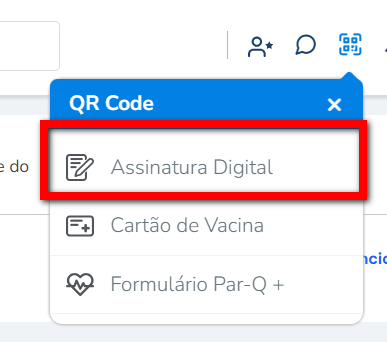
1. Em qualquer módulo do sistema, clique sobre o símbolo quadrado (QR Code) no canto superior direito da tela;

2. Selecione a opção "Assinatura Digital";
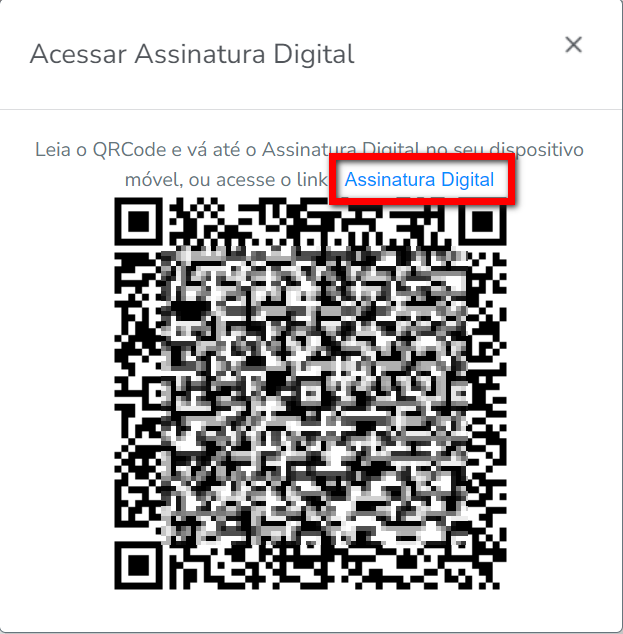
3. Clique sobre o link “Assinatura Digital“;
Atenção: para acessar o recurso de assinatura digital é necessário estar logado no sistema, portanto se você for acessar o recurso no celular ou tablet da academia/box será necessário fazer login no sistema por ele também.

4. Clique na opção “Assinar um contrato“;
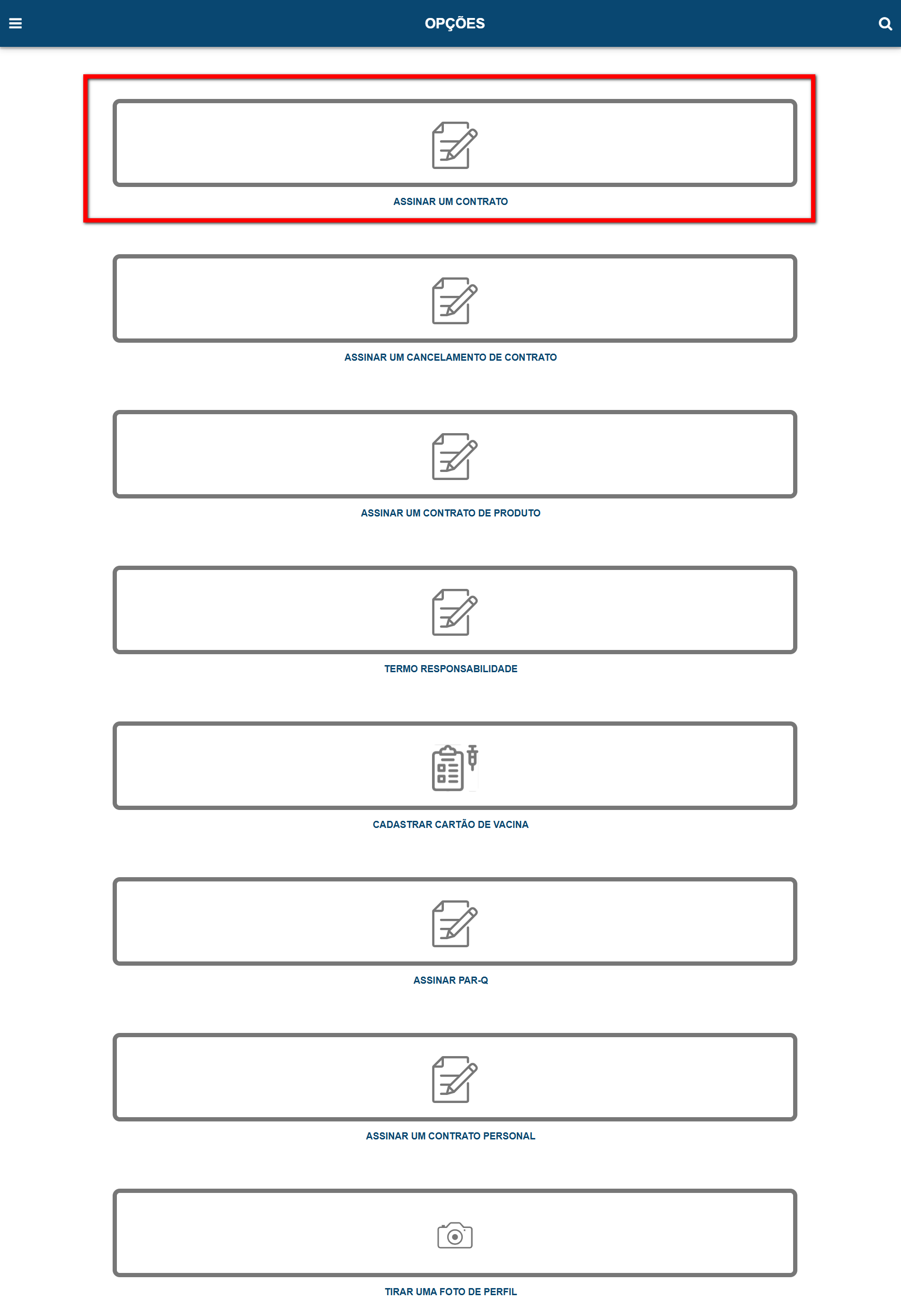
- Assinar um contrato: Assinatura digital de contrato ou aditivo;
- Assinar um cancelamento de contrato: assinatura de encerramento digital de contrato;
- Assinar um contrato de produto: assinatura digital para compra de produtos;
- Termo responsabilidade: assinatura de declaração de responsabilidade;
- Cadastrar Cartão de Vacina: Registro digital de informações vacinas;
- Assinar PAR-Q: assinatura de questionário de atividade física;
- Assinar um contrato personal: assinatura digital do personal;
- Tirar uma foto de perfil: captura de imagem para perfil de usuário cliente.
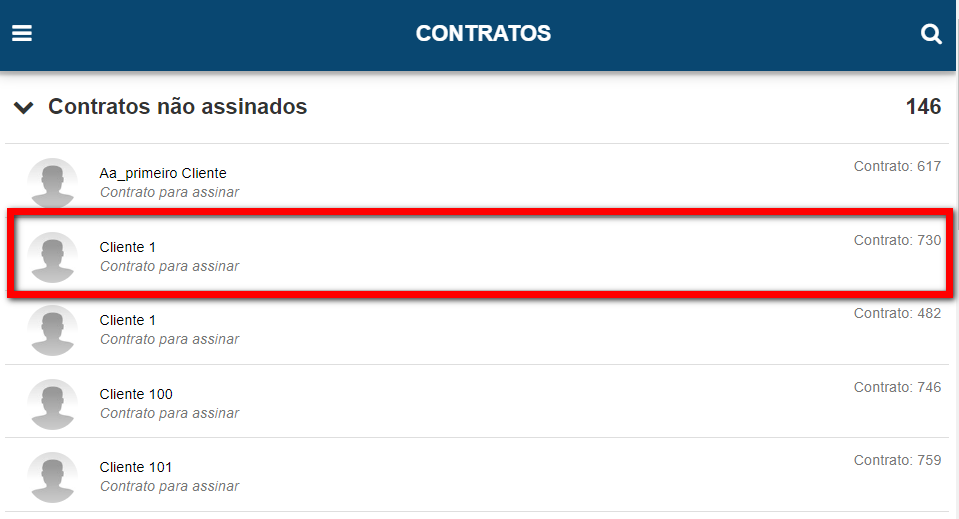
5. Será apresentada uma lista com todos os "Contratos não assinados" e outra lista com todos os "Contratos assinados". Para localizar o cliente é possível utilizar a lupa de busca ou procurar pelo nome do cliente na lista. Clique sobre o nome do cliente para ter acesso ao contrato/aditivo e realizar a assinatura;
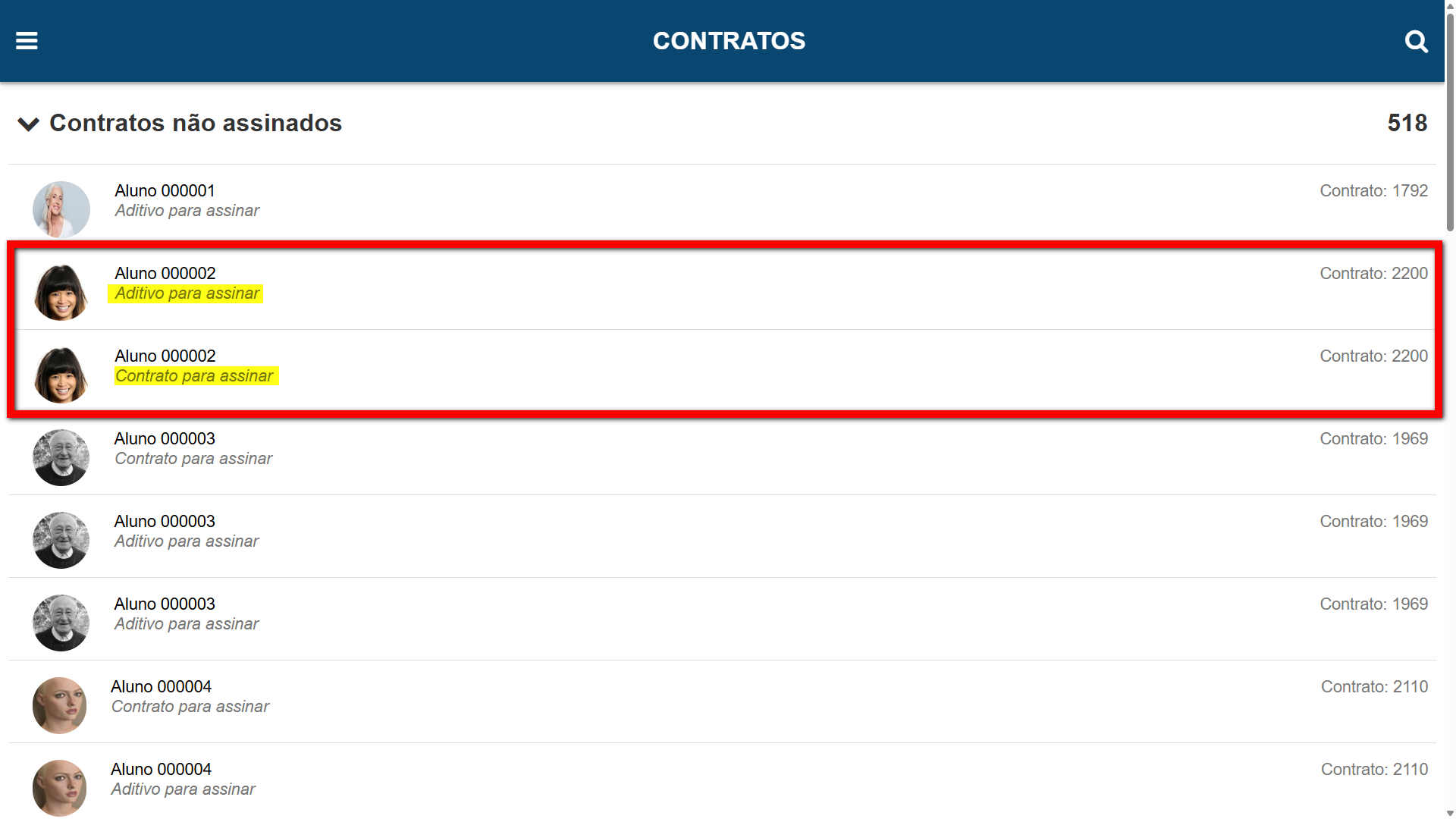
6. Será apresentado o contrato/aditivo do cliente e o campo para realizar a assinatura, peça ao cliente para assinar no campo "Assine aqui";
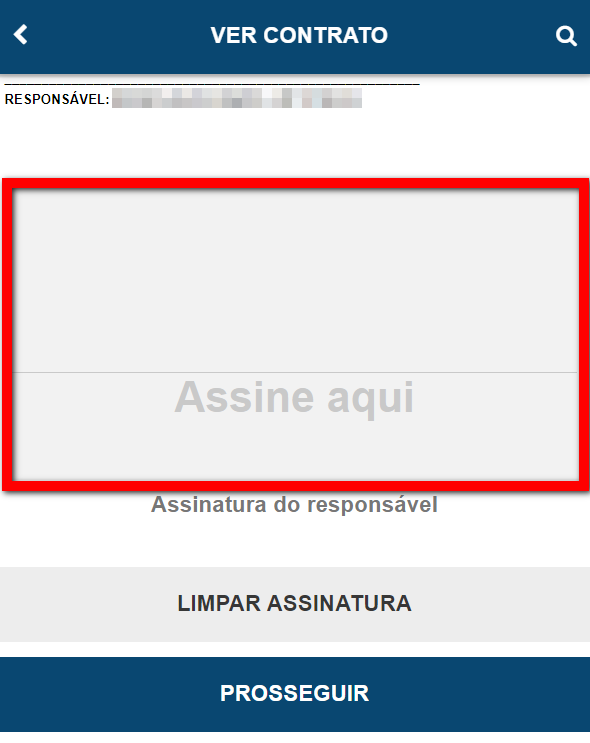
7. Após realizar a operação, clique em "Prosseguir";
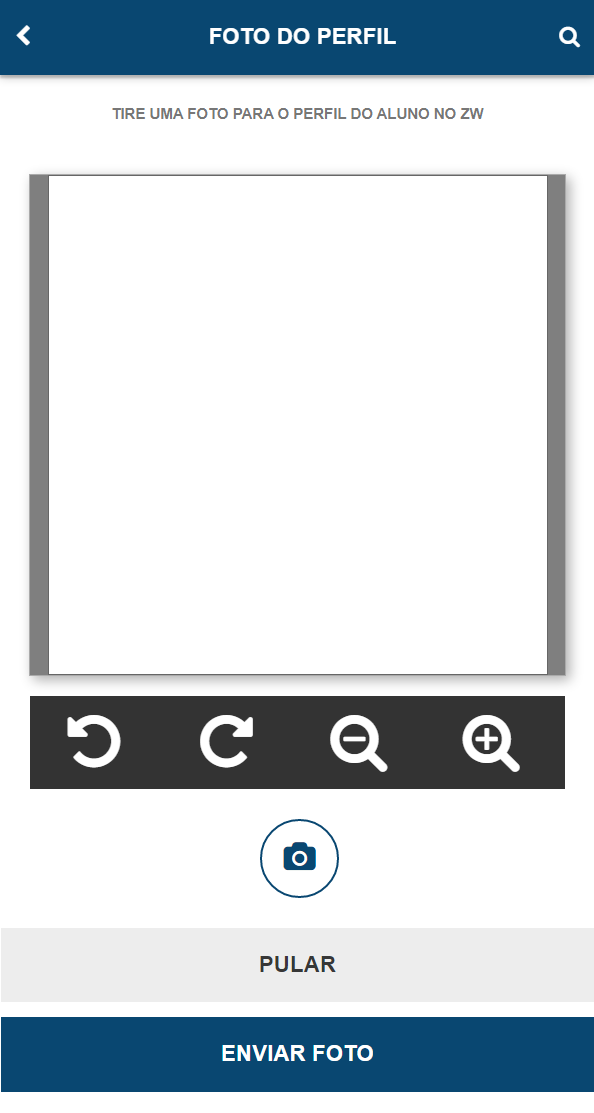
8. Na próxima tela você terá a opção de tirar uma foto para o perfil do aluno. É possível tirar a foto e enviar clicando no botão "Enviar foto" ou pular essa etapa clicando no botão "Pular";
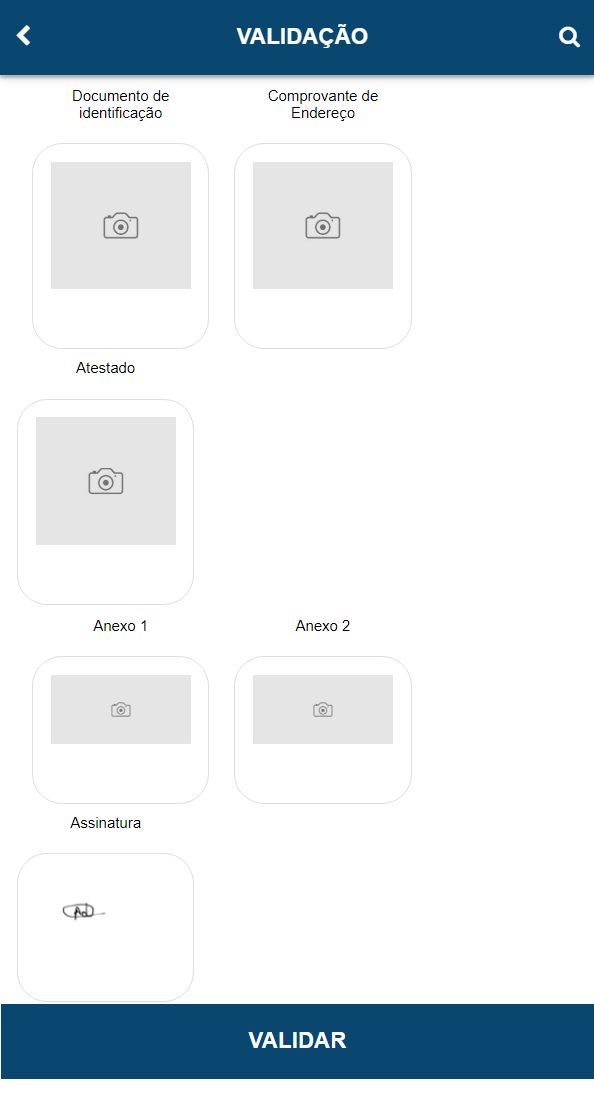
9. A assinatura digital é realizada com a assinatura manual do aluno e com algumas fotos necessárias para comprovar a assinatura, como foto de um Documento de identificação do aluno, Comprovante de Endereço e, até mesmo, foto do aluno segurando o documento. O sistema possui campos nos quais são possíveis anexar as fotos de comprovação;
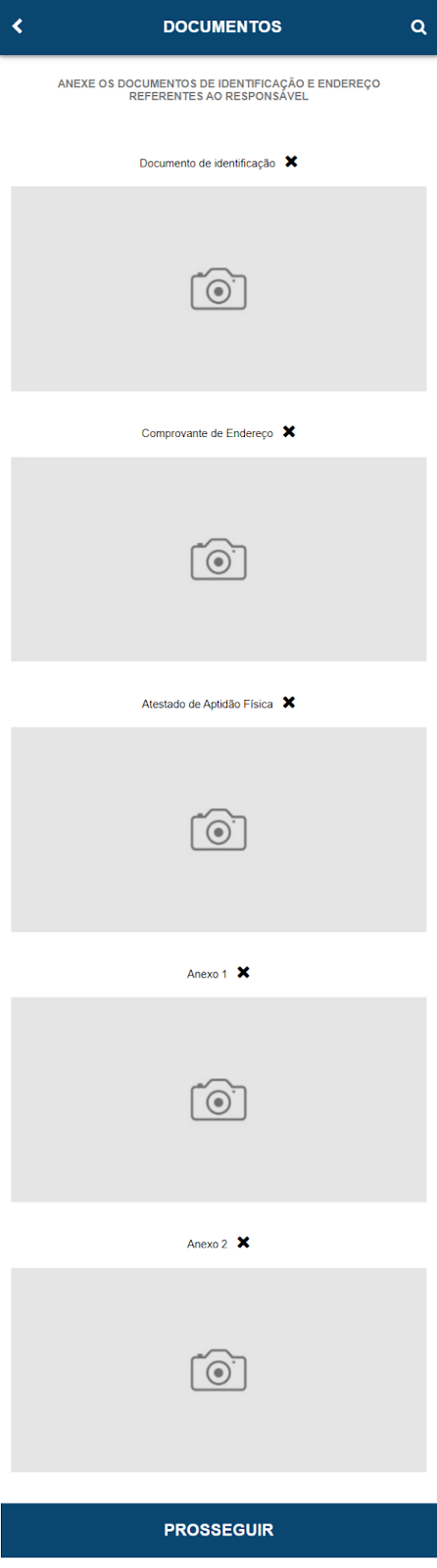
10. Clique em "Prosseguir". Será apresentada uma tela para validar todos os dados das etapas anteriores, se estiver tudo certo, clique em "Validar" para finalizar o processo de assinatura;
11. Será apresentada a mensagem: "Contrato assinado com sucesso!" clique em "Concluir" para finalizar o processo.

Saiba mais
Para saber como trabalhar com Aditivo de Contrato, clique aqui.
Para saber como assinar o contrato digitalmente pelo app Treino, clique aqui.
Para saber como assinar digitalmente um contrato por e-mail, clique aqui.
Para saber como visualizar os contratos não assinados, clique aqui.
Para saber como remover assinatura digital de contratos dos clientes, clique aqui.
Comentários
0 comentário
Por favor, entre para comentar.