
O que é
O indicador "Cartão de Crédito" tem como objetivo apresentar o histórico diário das cobranças realizadas, tanto por Transação quanto por Remessa. Além disso, exibe de forma detalhada os valores totais de cobranças previstas, recebidas, pendentes, canceladas e renegociadas no período consultado. Neste indicador, também é possível visualizar todas as informações referentes aos alunos que possuem autorização de cobrança cadastrada em seu perfil.
Permissão necessária
É necessário o colaborador ter a permissão “2.78 - Módulo PactoPay” habilitada no perfil de acesso do módulo ADM por um usuário Administrador.
Como fazer
Vídeo
Texto
Como fazer
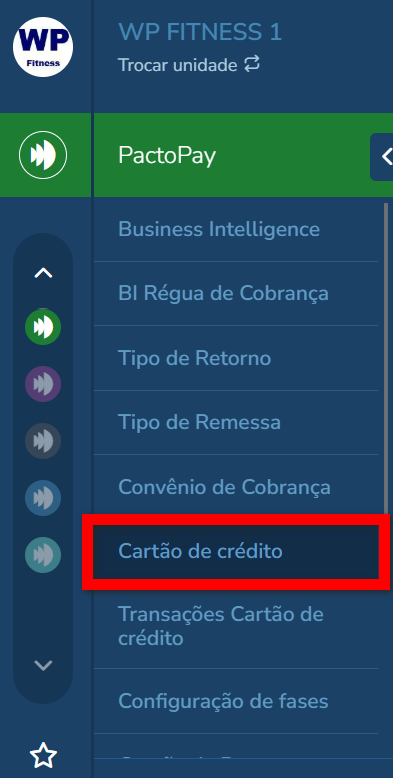
1. No menu do módulo PactoPay, clique em “Cartão de crédito“;
2. Na parte superior da tela, são apresentados dados referentes às cobranças, como:
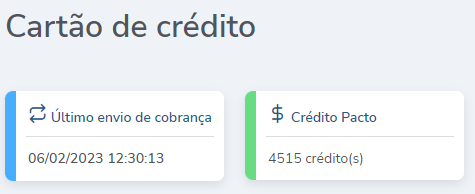
- Último envio de cobrança: neste campo são exibidos a data e o horário do último envio de cobrança;
- Crédito Pacto: neste campo é exibida a quantidade de créditos utilizados pela empresa. Se a empresa utilizar o modelo de pagamento pré-pago, será mostrada também a quantidade de créditos restante.
3. Por padrão, ao acessar a ferramenta, o sistema aplica automaticamente o filtro de período do primeiro dia do mês até a data da consulta, seleciona todas as empresas (caso haja mais de uma unidade no mesmo banco de dados) e todos os convênios de cobrança.

3.1. Porém, a ferramenta também oferece campos para aplicação de filtros específicos, como:
- Buscar por alunos: caso queira visualizar as cobranças de um cliente específico, basta pesquisar pelo nome do cliente e clicar na opção correspondente;
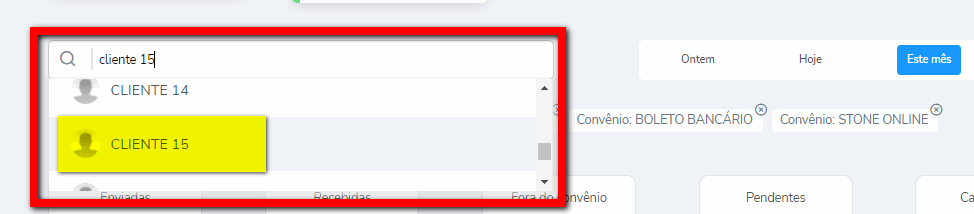
- Ontem: ao marcar este filtro, serão apresentadas informações referentes a todas as cobranças do dia anterior à consulta;
- Hoje: ao marcar este filtro, serão apresentadas informações referentes a todas as cobranças do dia em que está sendo realizada a consulta;
- Este mês: ao marcar este filtro, serão apresentadas informações referentes a todas as cobranças realizadas no mês correspondente à data da consulta;
- Mês anterior: ao marcar este filtro, serão apresentadas informações referentes a todas as cobranças realizadas no mês anterior à data da consulta.
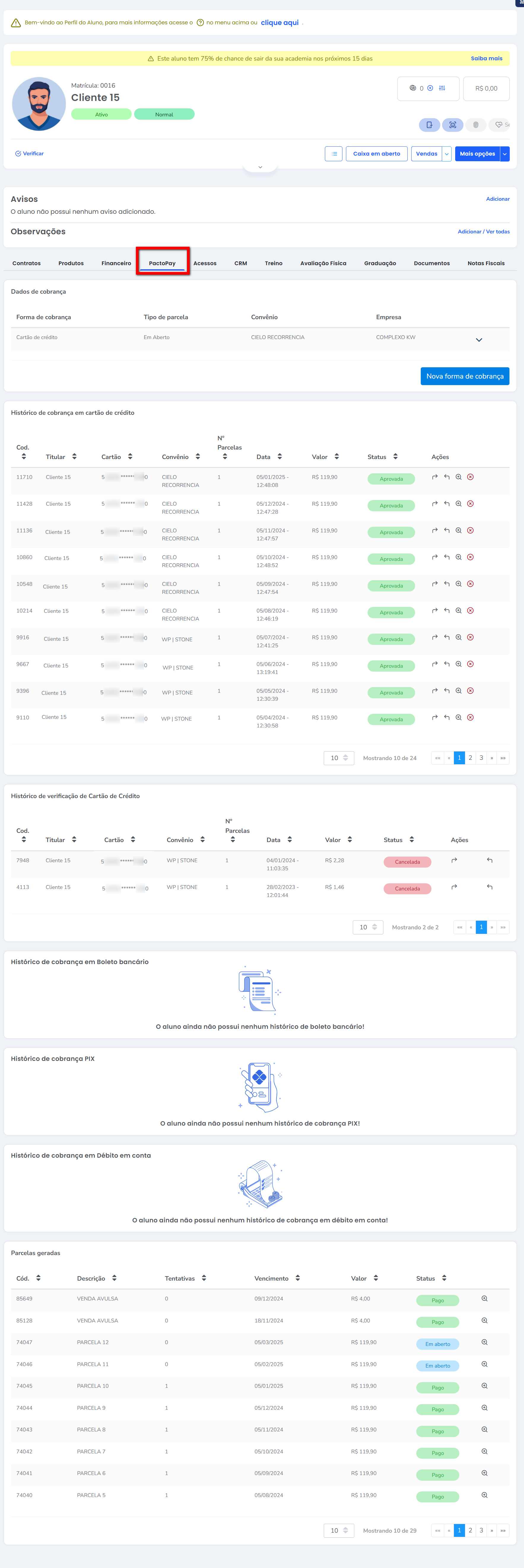
3.1.1. Ao clicar sobre o nome do cliente, você será direcionado à tela "PactoPay" no perfil do aluno, onde serão exibidos todos os registros de cobrança já realizados para este cliente.
3.2. Além dos filtros rápidos, é possível personalizar a busca aplicando os filtros do ícone de funil.
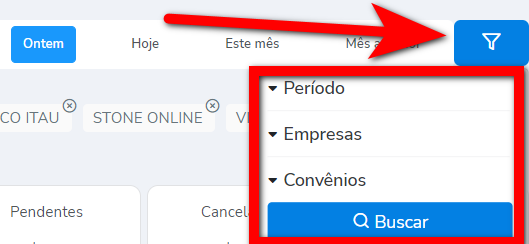
- Período: neste filtro, é possível determinar um período específico de consulta;
- Empresa: caso trabalhe com mais de uma empresa no mesmo banco de dados, neste campo é possível selecionar a unidade cujas informações deseja visualizar;
- Convênios: caso trabalhe com mais de um convênio de cobrança e queira visualizar as informações de cobrança de um convênio específico, ao clicar sobre este filtro, serão exibidos todos os convênios do banco. Basta selecionar o desejado.
4. Após selecionar os filtros, os dados nos campos "Parcelas" e "Histórico de Transações e Remessas" serão atualizados conforme os filtros aplicados.
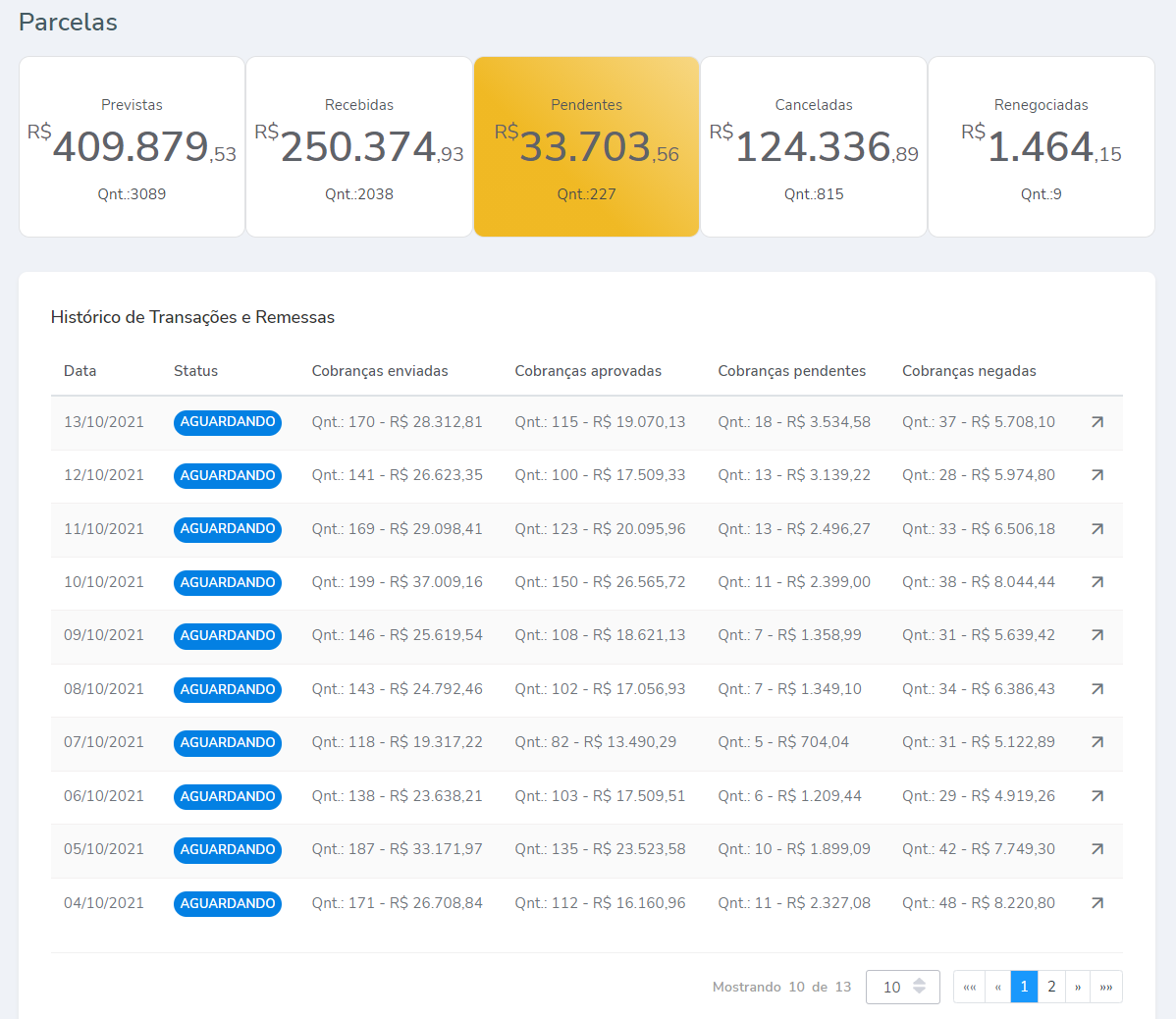
4.1. Campo "Parcelas";
- Previstas: exibe todas as parcelas com vencimento dentro da data/período selecionado;
- Recebidas: apresenta todas as parcelas do total previsto que tiveram seu recebimento efetivado, independentemente da forma de pagamento;
- Pendentes: apresenta todas as parcelas do total previsto cujo pagamento ainda não foi efetivado, independentemente do motivo;
- Canceladas: exibe, de acordo com as parcelas previstas, quantas foram canceladas;
- Renegociadas: apresenta, de acordo com as parcelas previstas, quantas foram renegociadas.
4.1.1. Ao clicar sobre o valor apresentado em cada indicador, você será direcionado para uma nova tela, onde será exibida a lista de clientes que compõem esses valores.
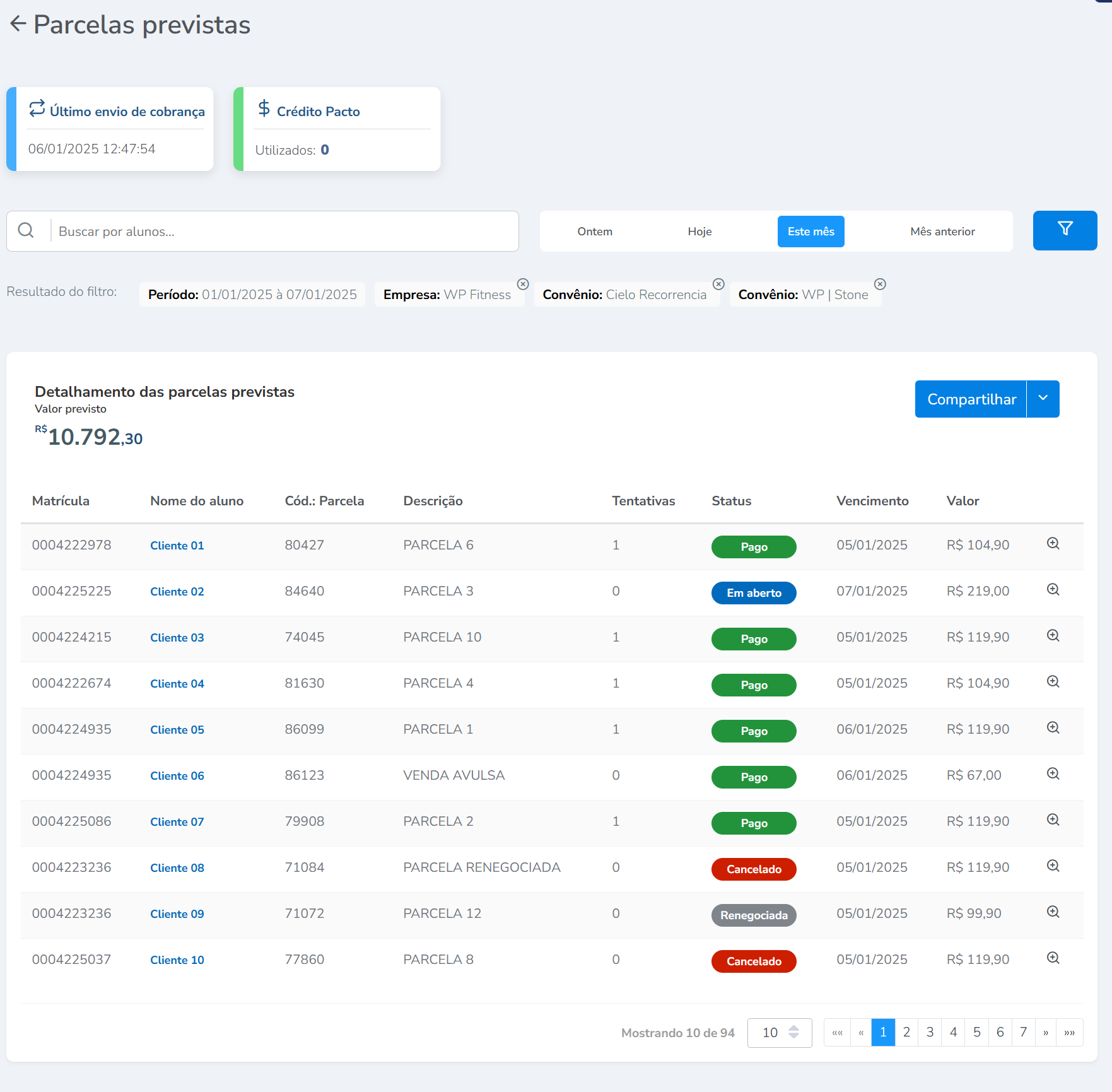
4.2. Campo "Histórico de Transações e Remessas". Neste campo, são apresentadas todas as cobranças realizadas, separadas por datas. Para uma análise mais detalhada, as cobranças são agrupadas por dia, indicando a quantidade de enviadas, aprovadas, pendentes e negadas.
4.2.1. Ao clicar sobre as setas situadas à frente de cada data, será exibida uma lista detalhada das tentativas de cobrança realizadas por pessoa;
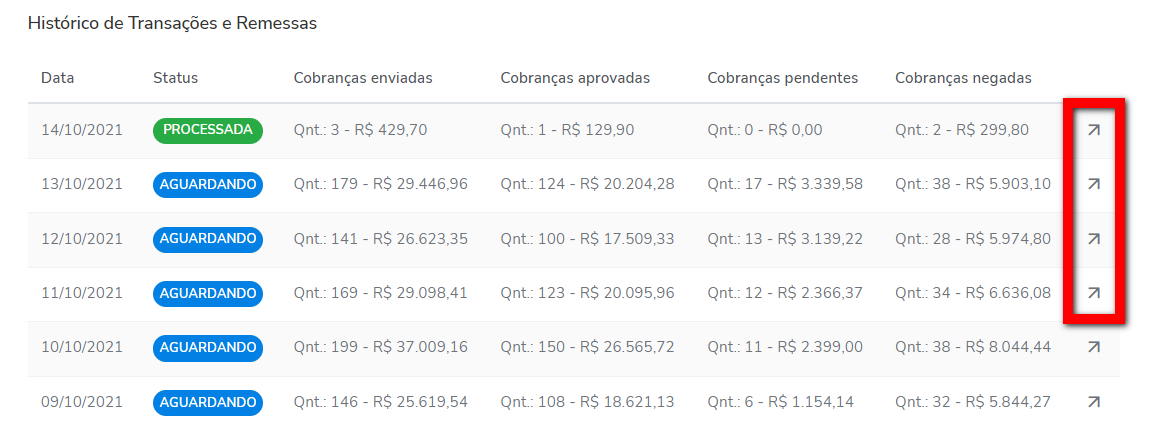
4.2.1.1. Na parte superior, é possível selecionar entre "Por transação" ou "Por remessa".
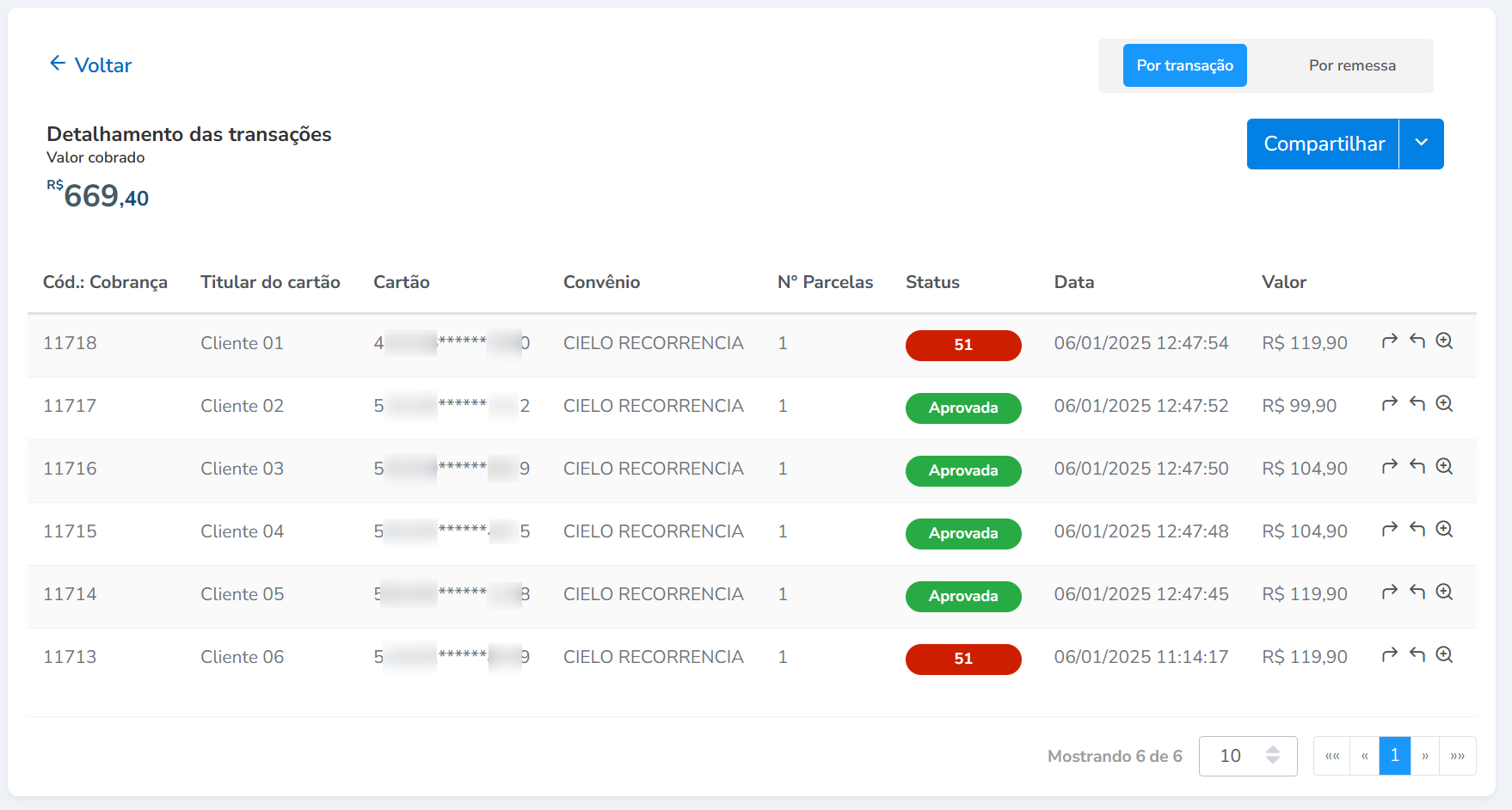
4.2.2. Clicando sobre o ícone

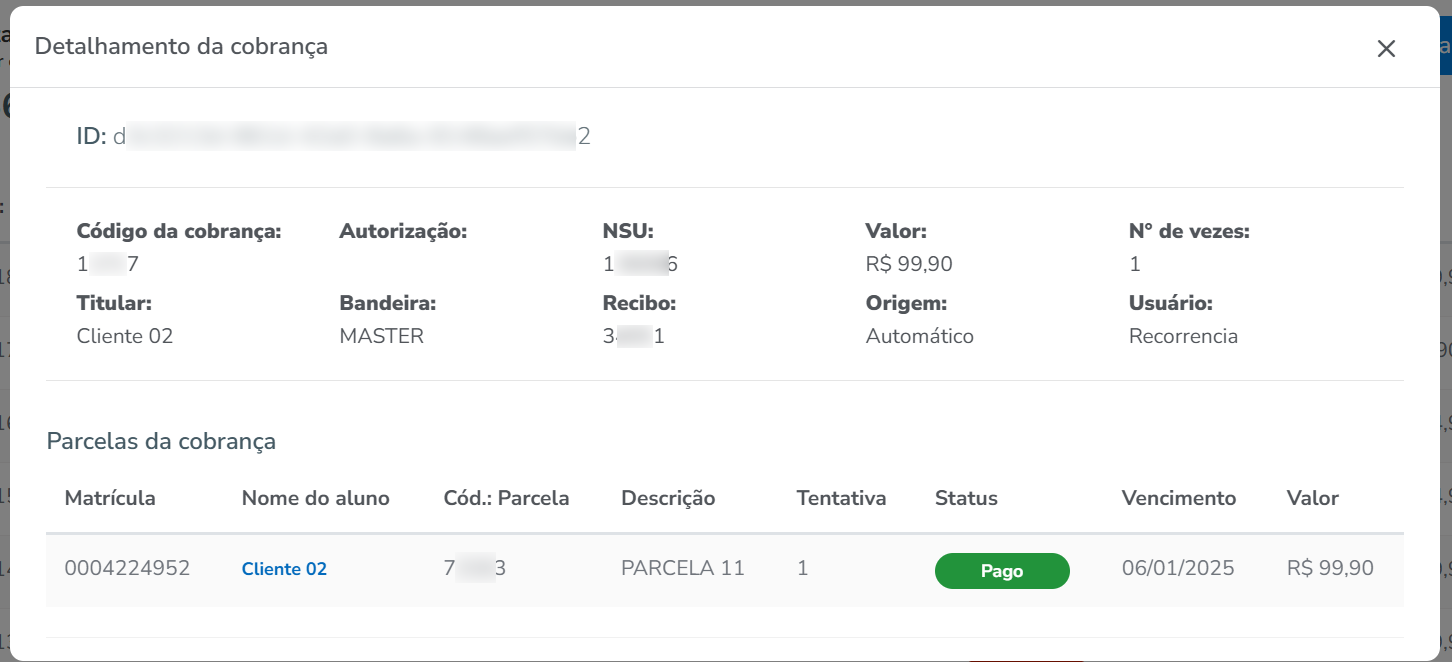
Saiba mais
Para saber sobre o relatório PIX do PactoPay, clique aqui.
Para saber sobre o Parcelas em aberto do PactoPay, clique aqui.
Para saber sobre o Business Intelligence do PactoPay, clique aqui.
Para saber sobre o relatório Transações Cartão de crédito do PactoPay, clique aqui.
Comentários
0 comentário
Artigo fechado para comentários.