O que é
Algumas empresas prescrevem treinos para seus colaboradores e, pensando em facilitar o dia a dia da empresa e tornar a rotina mais prática, os colaboradores com ficha de treino ativa podem acessar e registrar seus treinos diretamente pelo app, de forma simples e rápida, economizando tempo.
O colaborador pode visualizar os exercícios prescritos, registrar repetições, carga, tempo e observações, e marcar a conclusão do treino. Todas as execuções são salvas automaticamente e refletidas no histórico do colaborador, garantindo mais agilidade e controle nos lançamentos dos treinos.
Como fazer
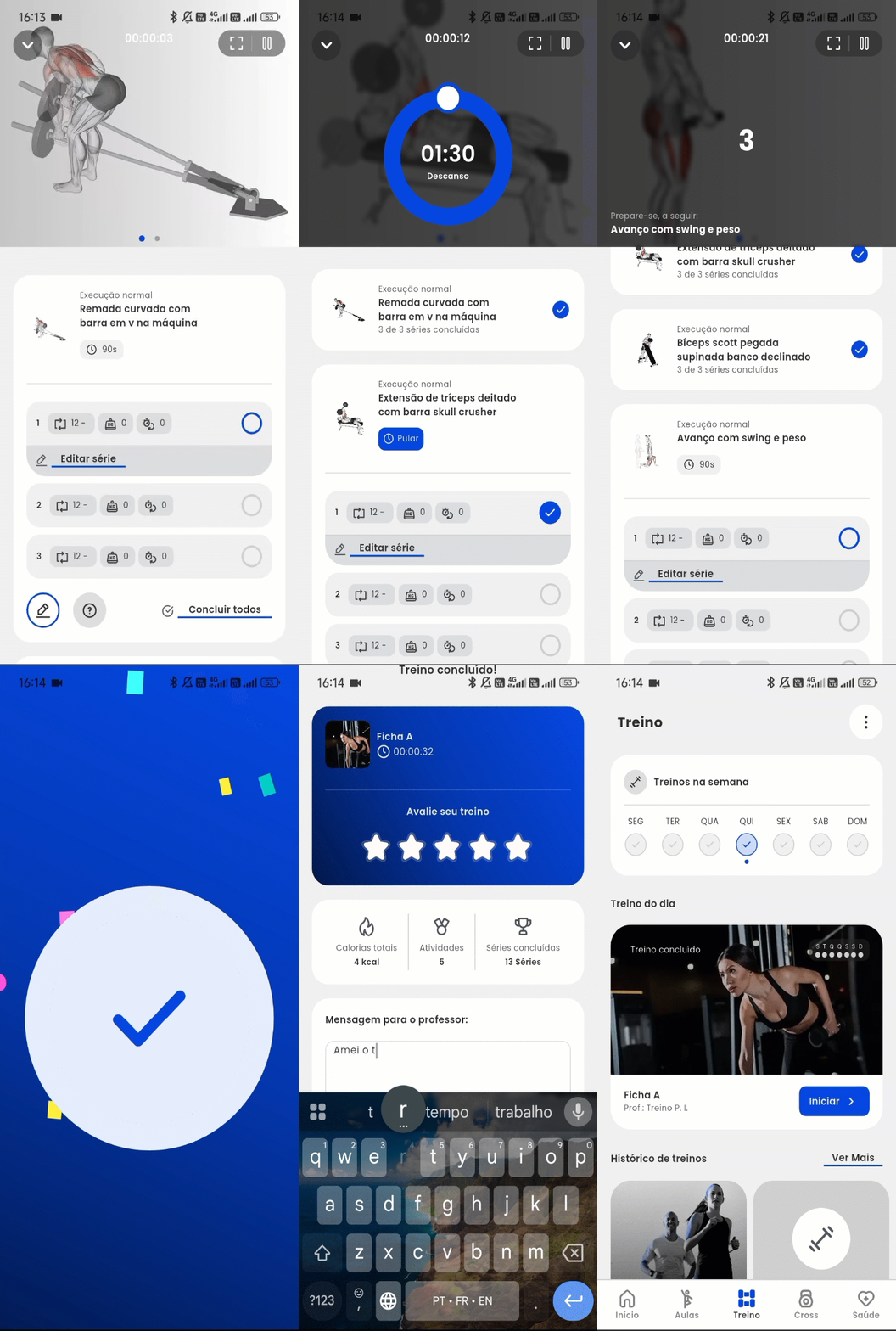
1. Assim que o colaborador acessar o aplicativo, ele pode visualizar na tela inicial a ficha do dia e clicar sobre ela para acessá-la;
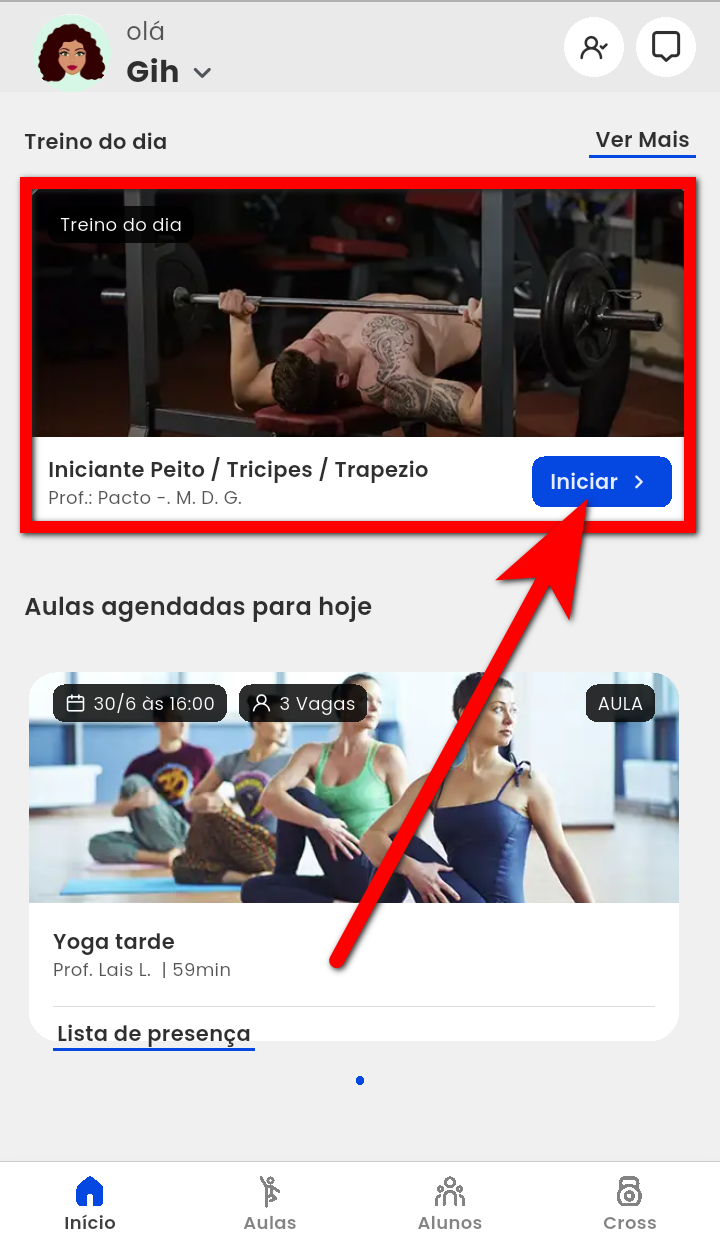
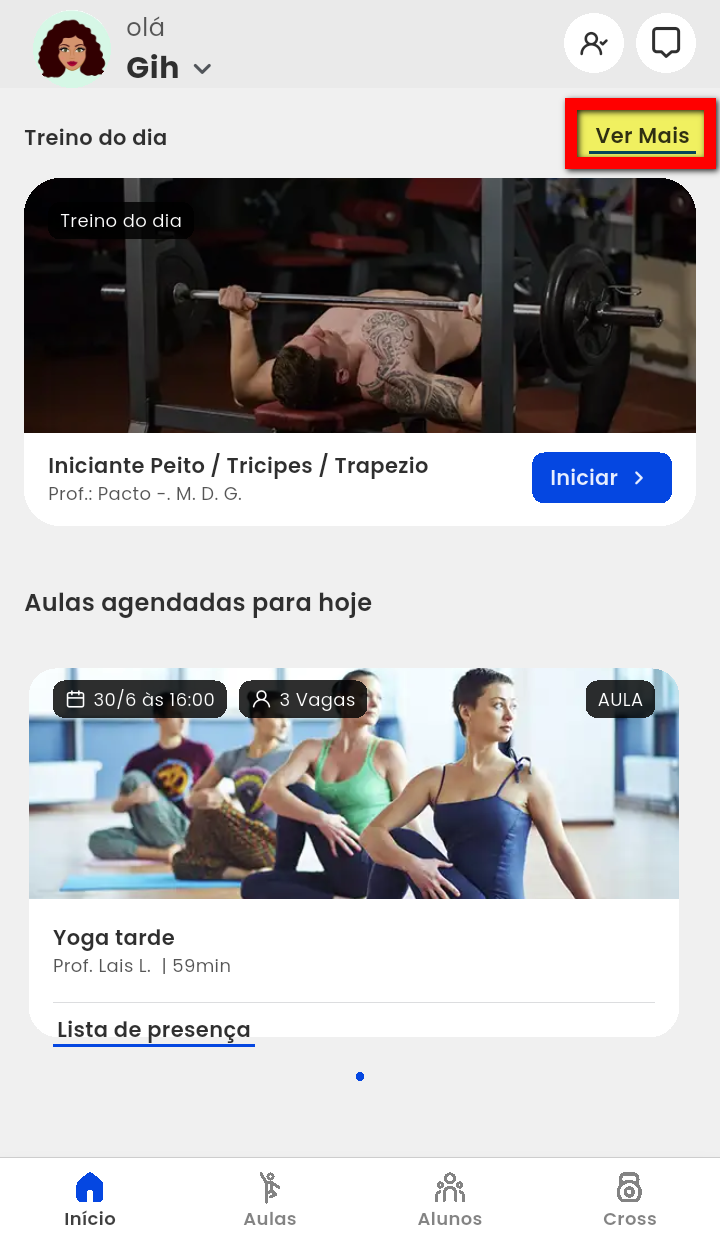
1.1. Clicando em "Ver mais", é possível visualizar as demais fichas do seu programa de treino e, caso necessário, selecioná-las.
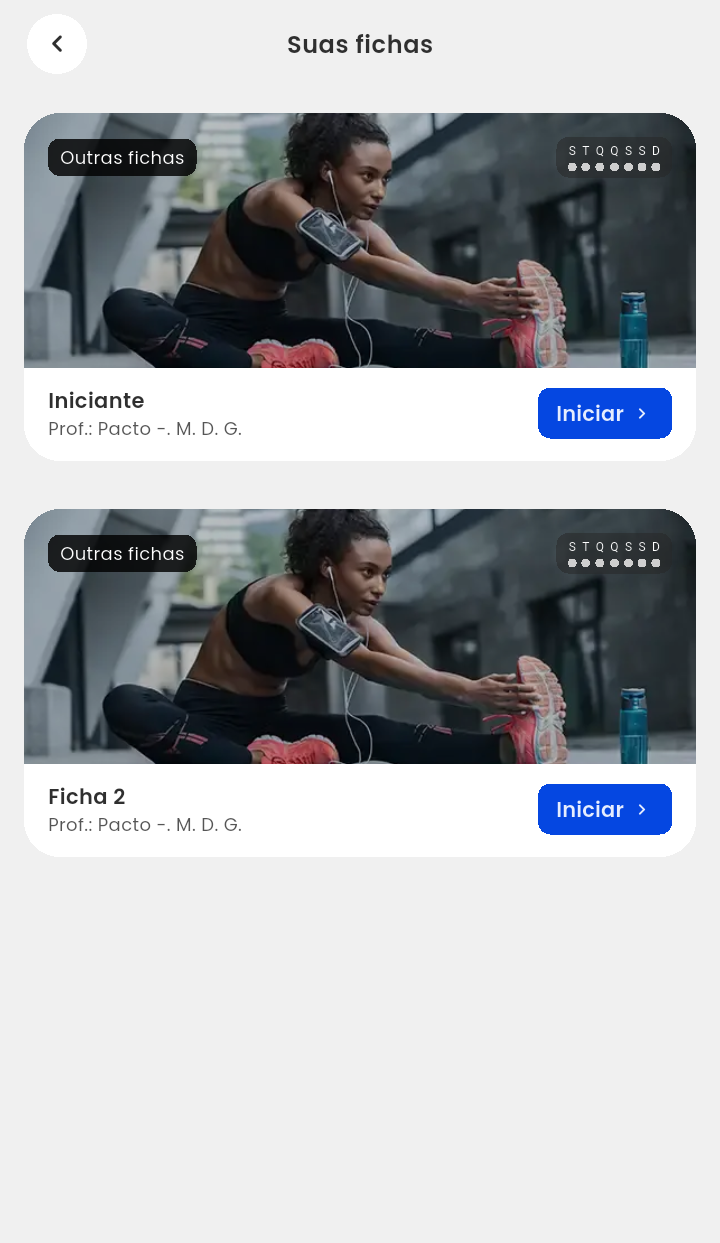
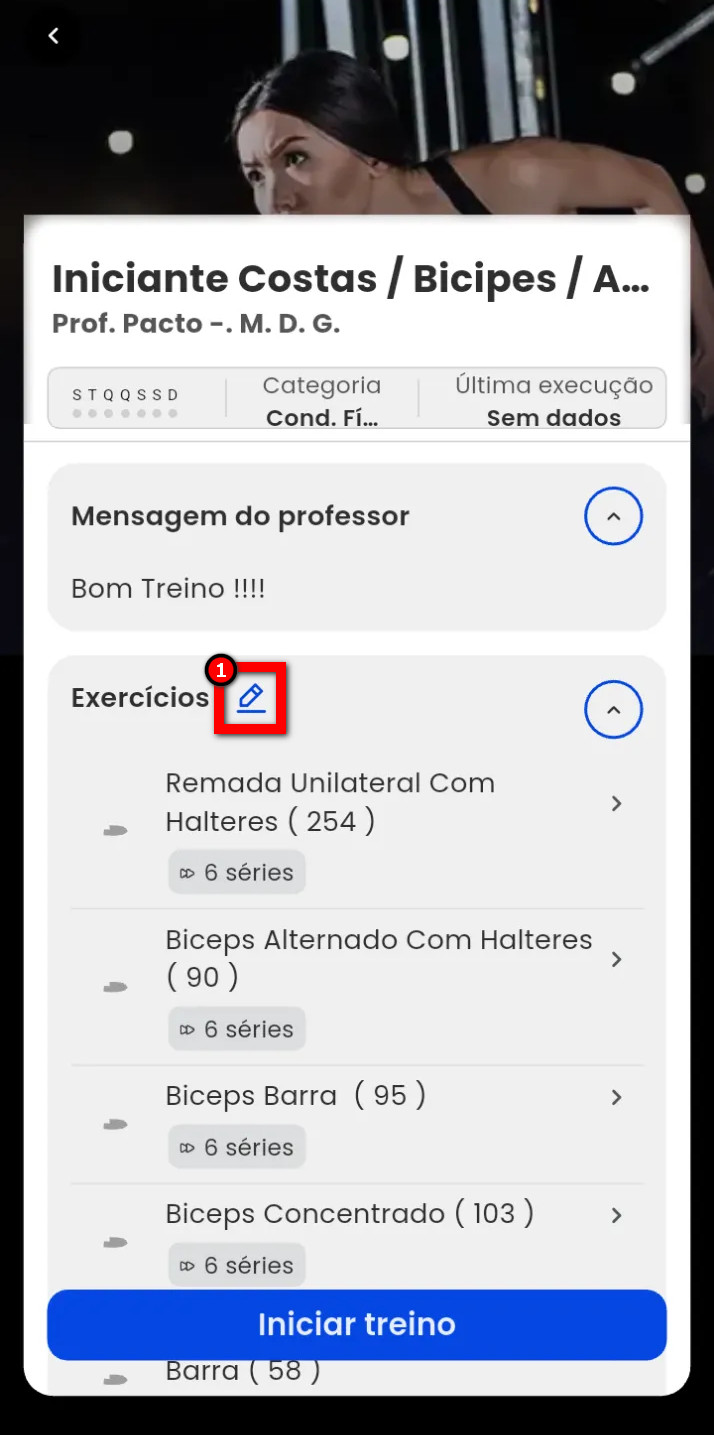
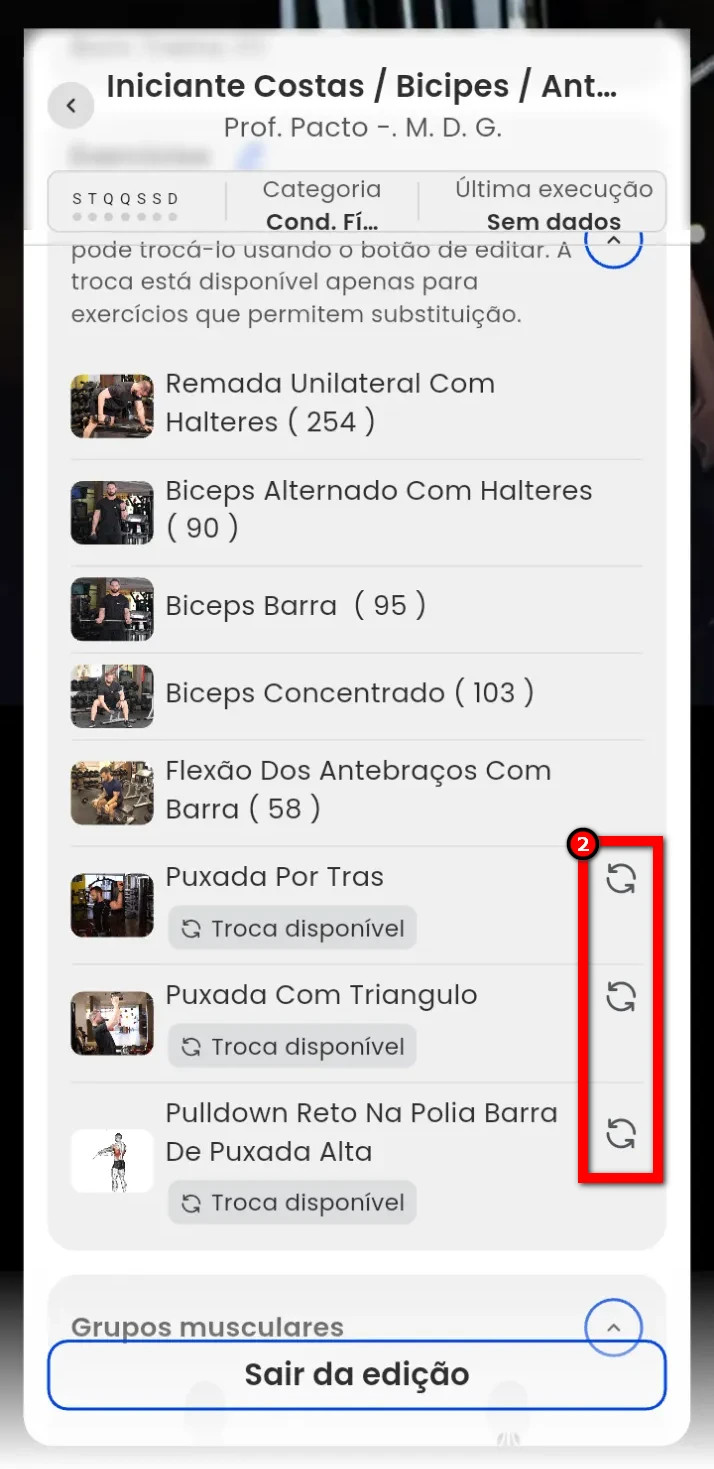
2. Será apresenta a tela com todas as atividades da ficha selecionada;
2.1. Caso a ficha contenha atividades que podem ser alteradas, você pode realizar a troca clicando neste ícone

, visualizar os exercícios disponíveis para troca e, em seguida, clicar neste

ícone para realizar a substituição;
Observação: essa opção será exibida somente em treinos que contenham exercícios equivalentes para o mesmo grupo muscular.
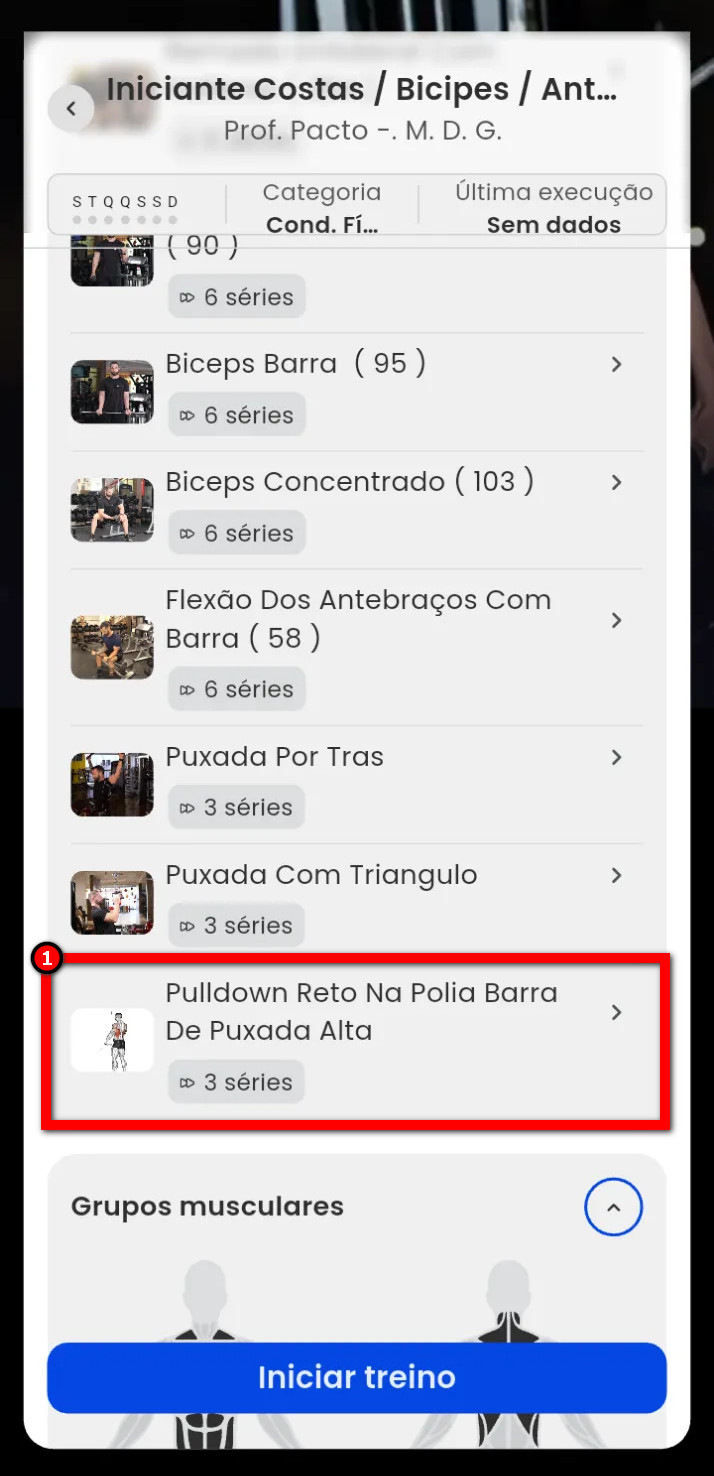
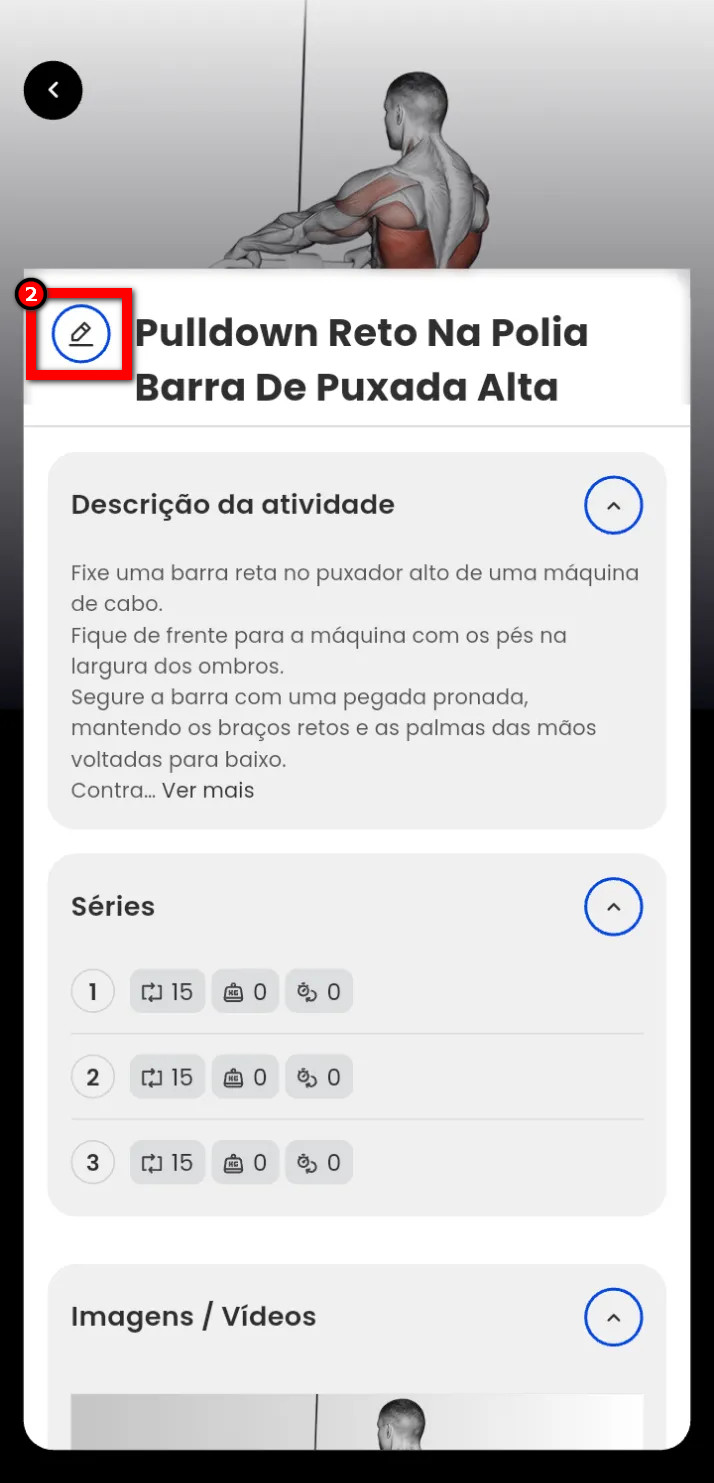
2.2. Também é possível realizar a troca selecionando diretamente a
atividade desejada e, logo após, clicando
aqui 
para confirmar a alteração.
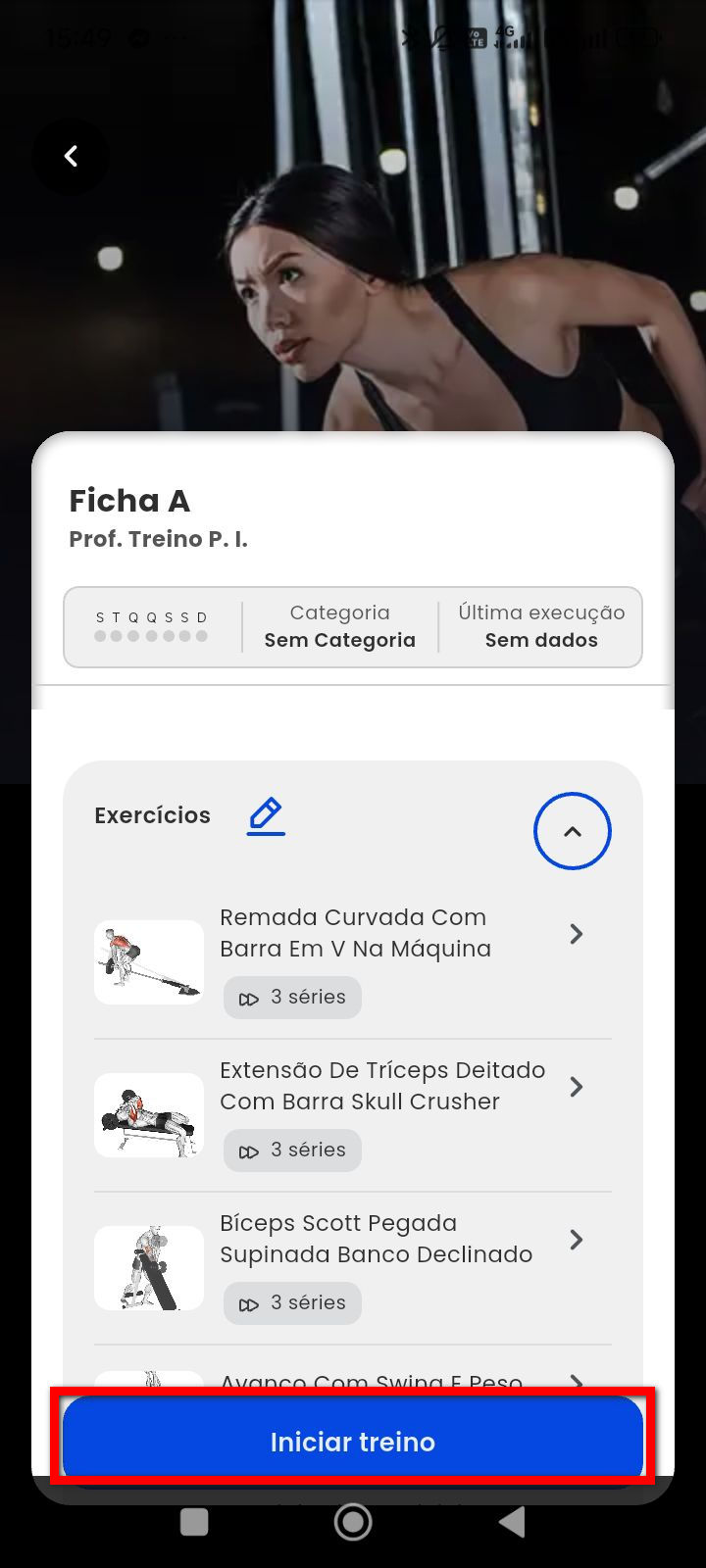
3. Para prosseguir com a execução do treino deverá clicar em “
Iniciar treino“;
4. Clique na série do exercício que acabou de ser realizada para marcar que a concluiu, ou clique em "
Concluir todos" para finalizar todas as séries de uma vez;
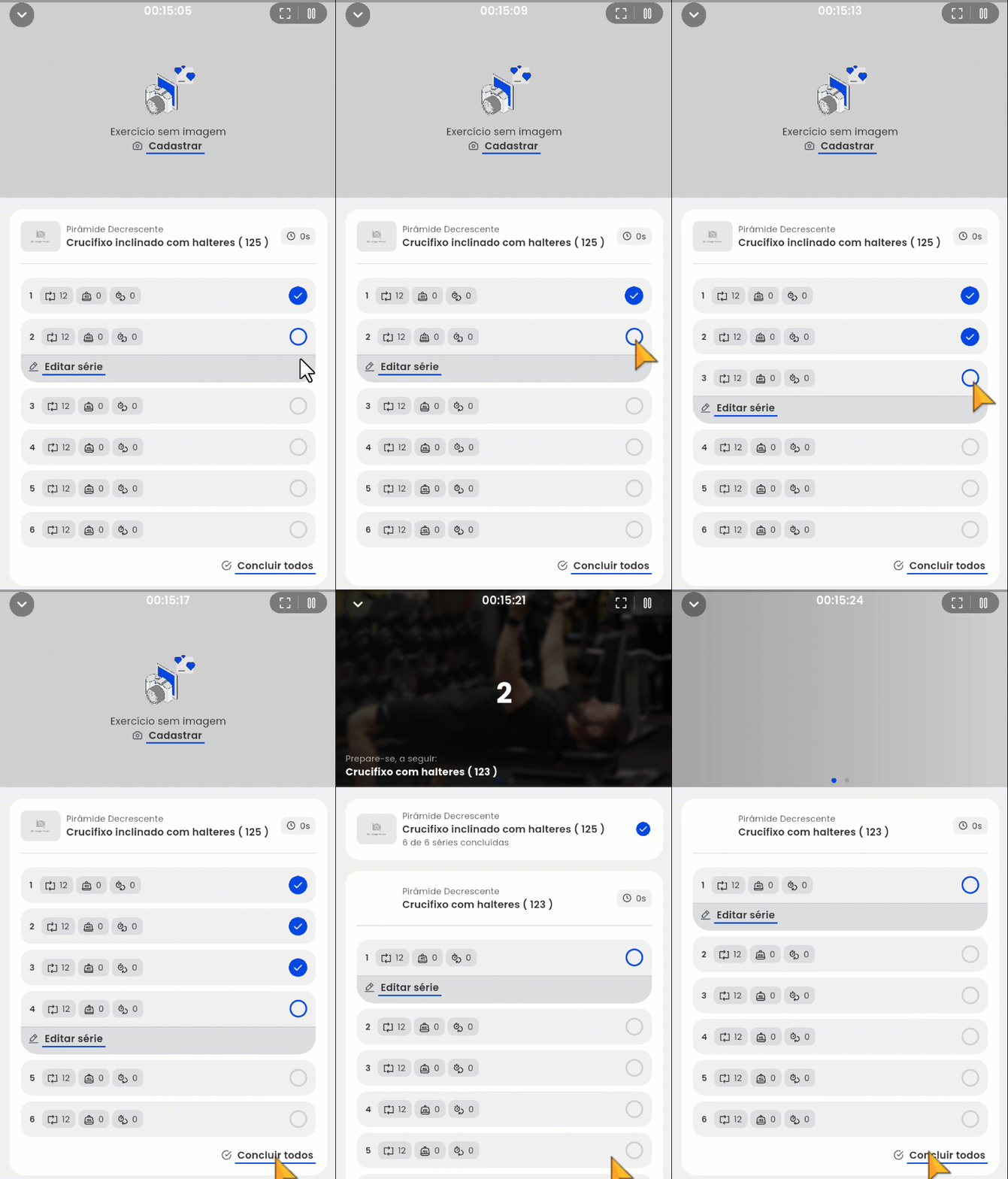
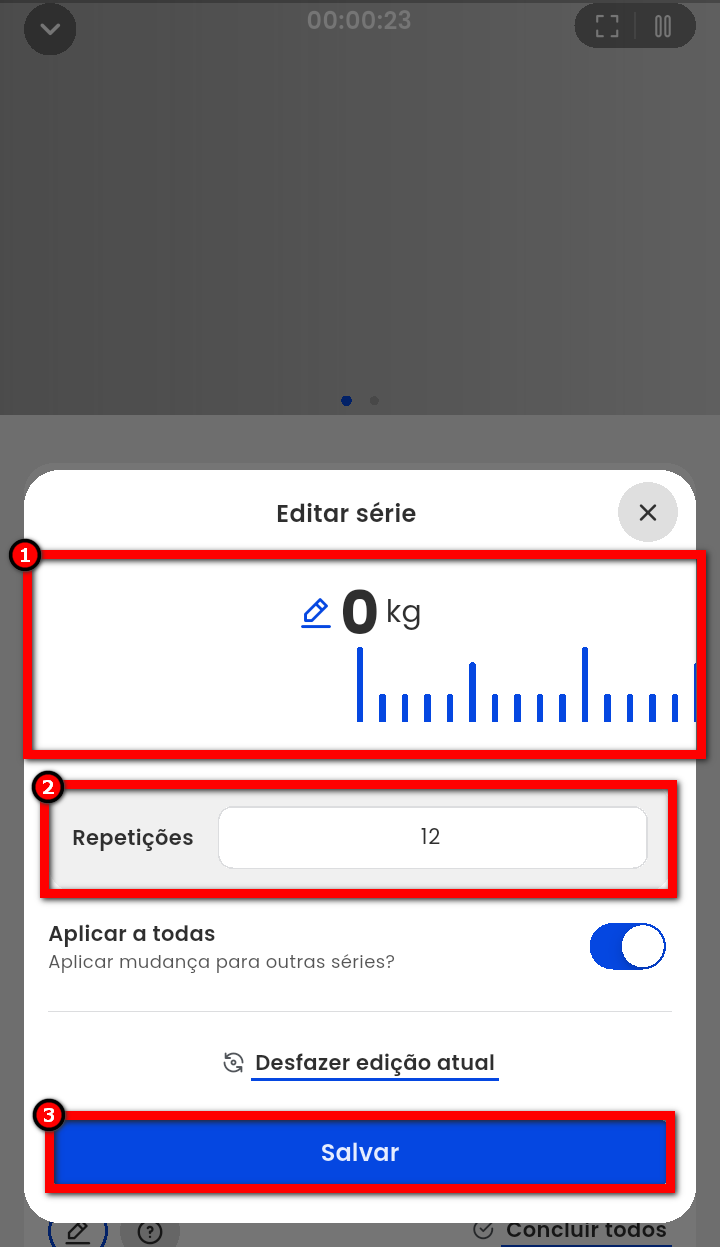
4.1. Se quiser adicionar a quantidade de carga realizada ou alterar a quantidade de repetições, clique em "
Editar série", em seguida, informe a quantidade de carga e a quantidade de repetições realizadas e clique em
"Salvar";
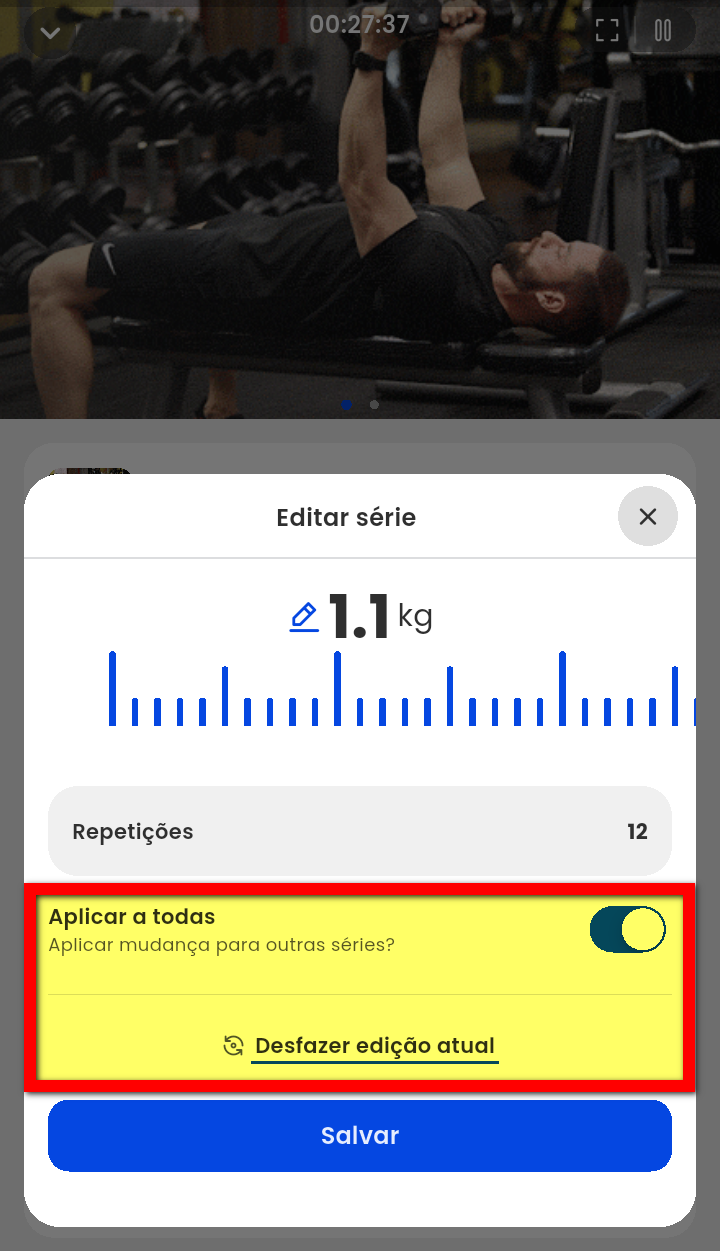
4.2. Se necessário você pode aplicar esse resultado para todas as séries do exercício ou desfazer qualquer edição realizada.
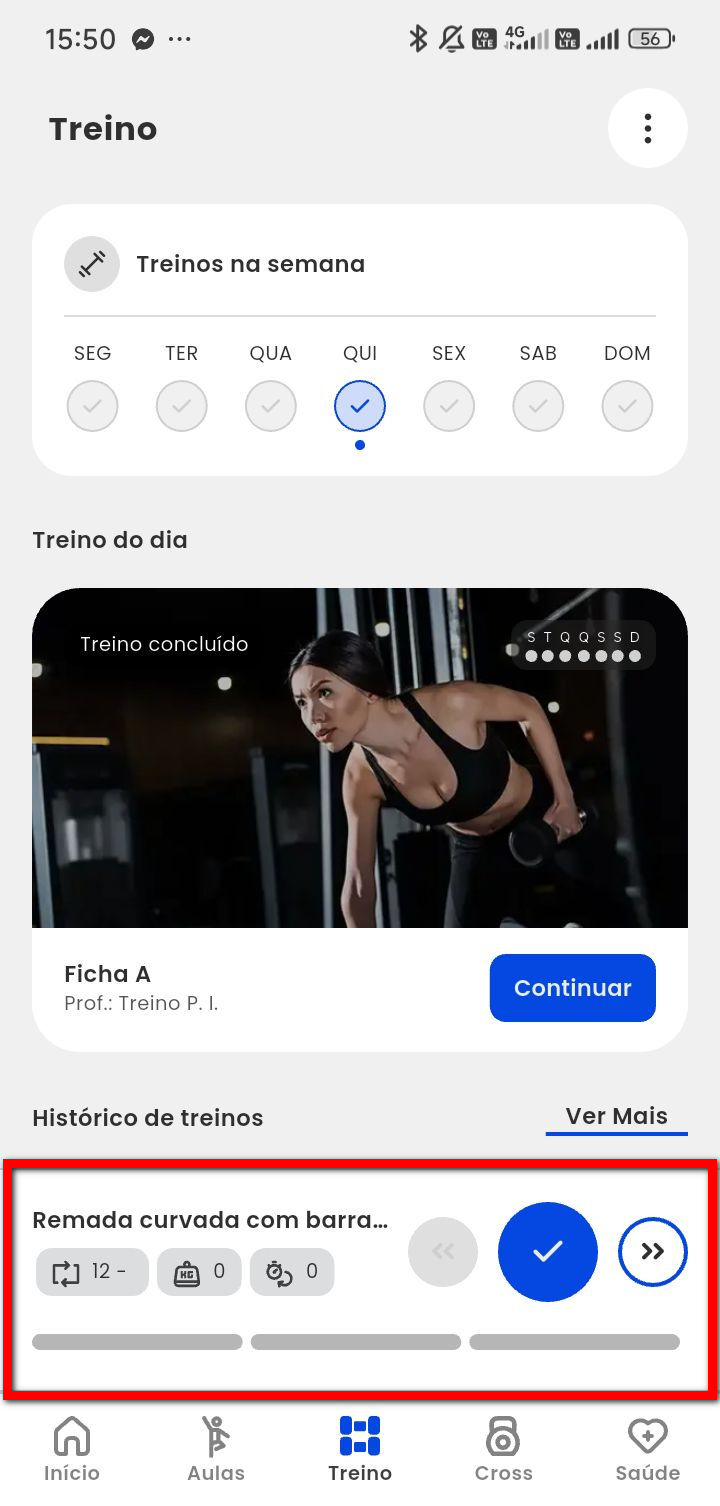
5. Ao retornar para a tela do app, o cliente pode usar o menu rápido para dar play no ícone

ou pular para a próxima atividade;
6. Logo apresenta o contador de 3 segundos e em seguida já apresenta as atividades da ficha. Assim que o aluno realizar a primeira série, ele deve marcar o checkbox apresentado na atividade e realizar o mesmo processo para todas as séries da atividade. Ao marcar todas as séries o treino é finalizado e é apresentada a tela para avaliar a ficha de treino realizada.
Saiba mais
Para saber como prescrever treino para o colaborador,
clique aqui.
Para saber como lançar avaliação física para colaborador,
clique aqui.

Comentários
0 comentário
Por favor, entre para comentar.