
O que é
Existem algumas empresas onde o Professor responsável por uma aula, sente a necessidade de deixar alguma orientação para o aluno de como será a aula, ou até mesmo colocar um vídeo gravado, ou uma live explicando como será a aula. Em outros casos, também ocorre do Professor disponibilizar um link de videoconferência e essa aula ser executada online.Permissão necessária
É necessário ter as permissões “Utilizar módulo Agenda”, “Cadastros do módulo Agenda” e “Cadastrar aulas” habilitadas no perfil de acesso do módulo Treino.Como fazer
Como adicionar o link
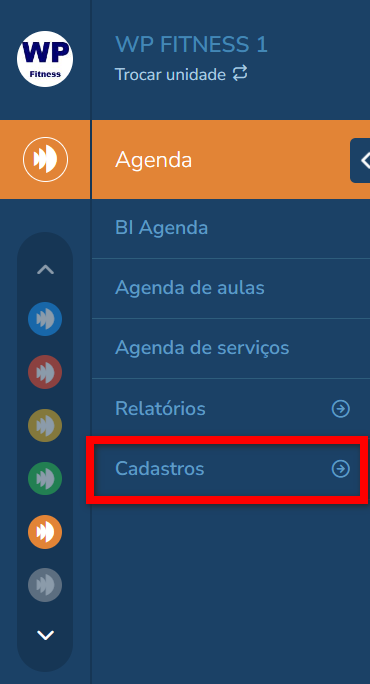
1. No menu do módulo Agenda, clique em “Cadastros“;
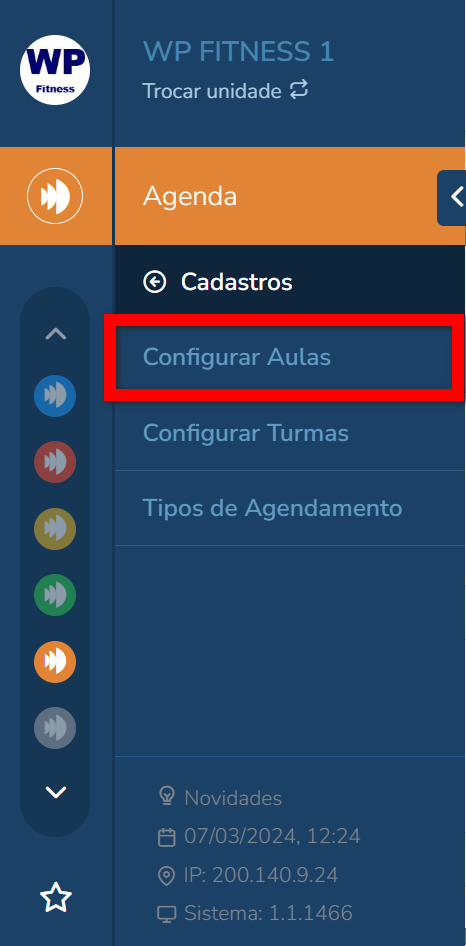
2. Em seguida, clique em “Configurar Aulas“;
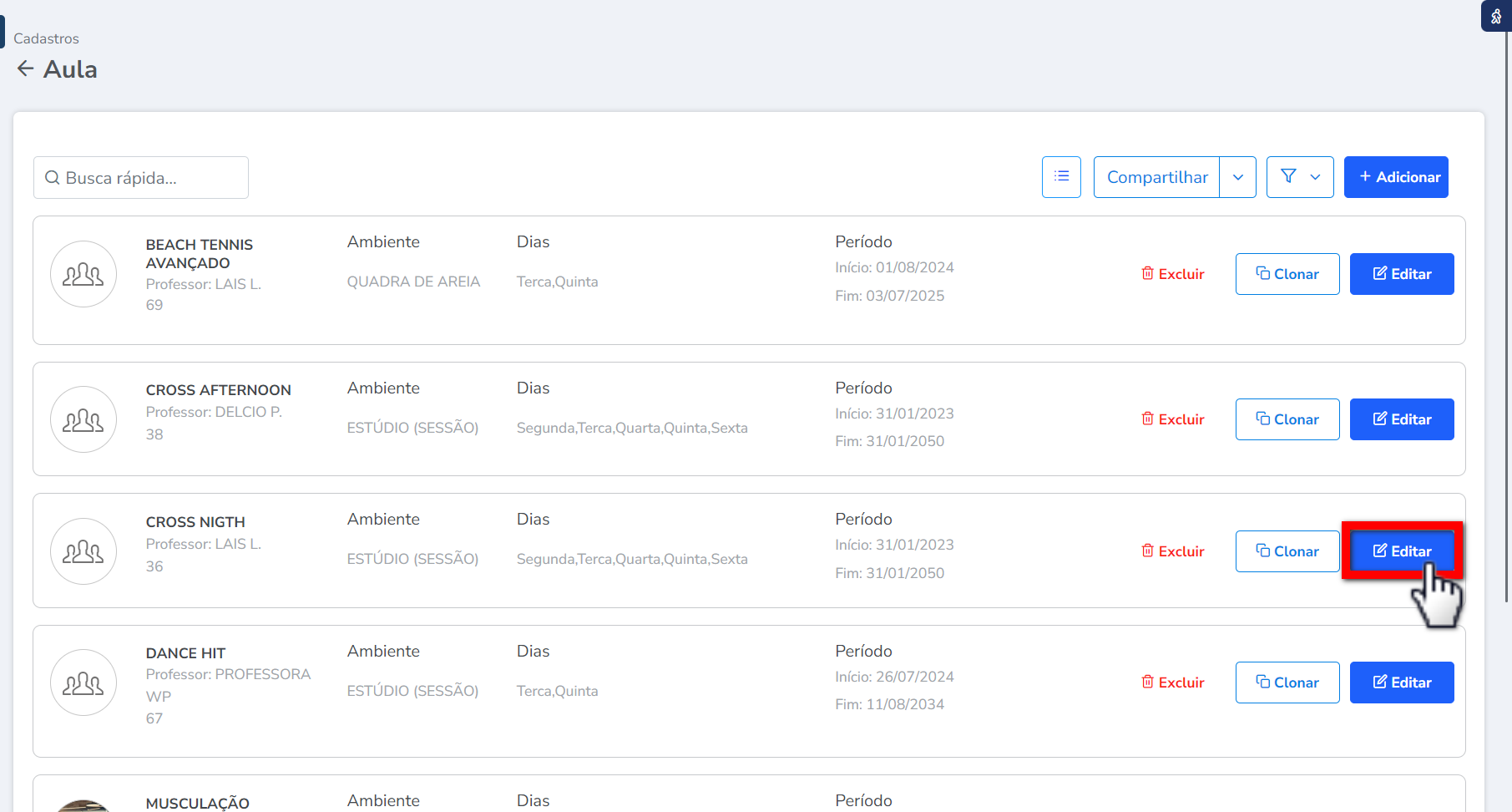
3. Será direcionado a uma nova tela onde estarão exibidas todas as aulas cadastradas. Localize a aula que deseja editar e clique em "Editar".
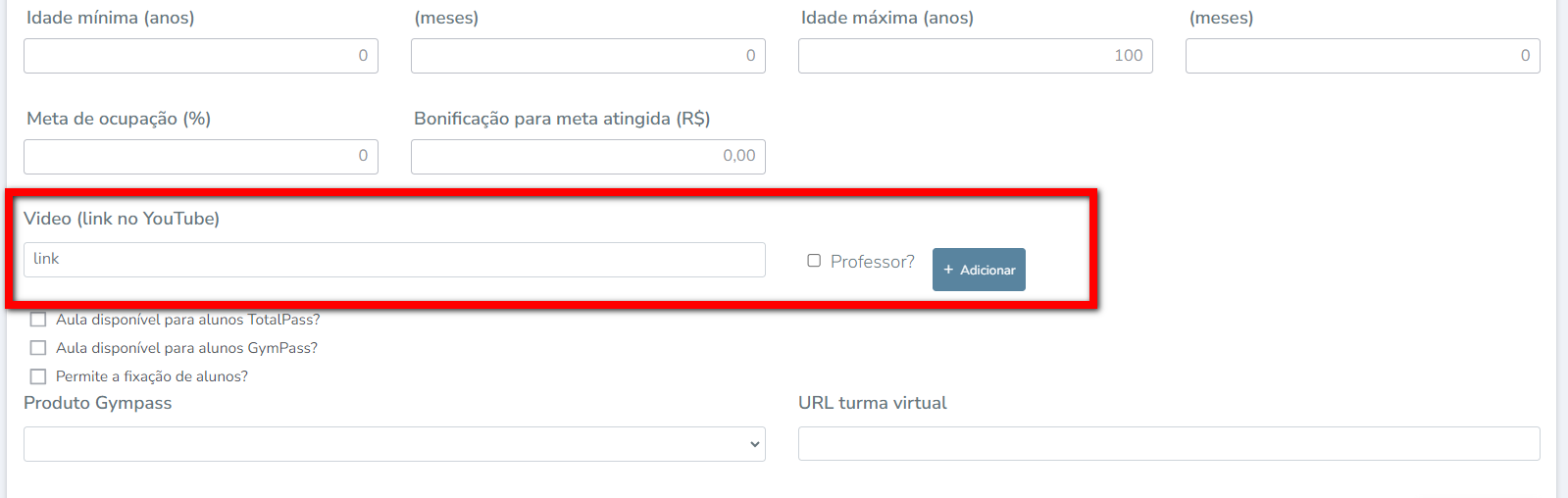
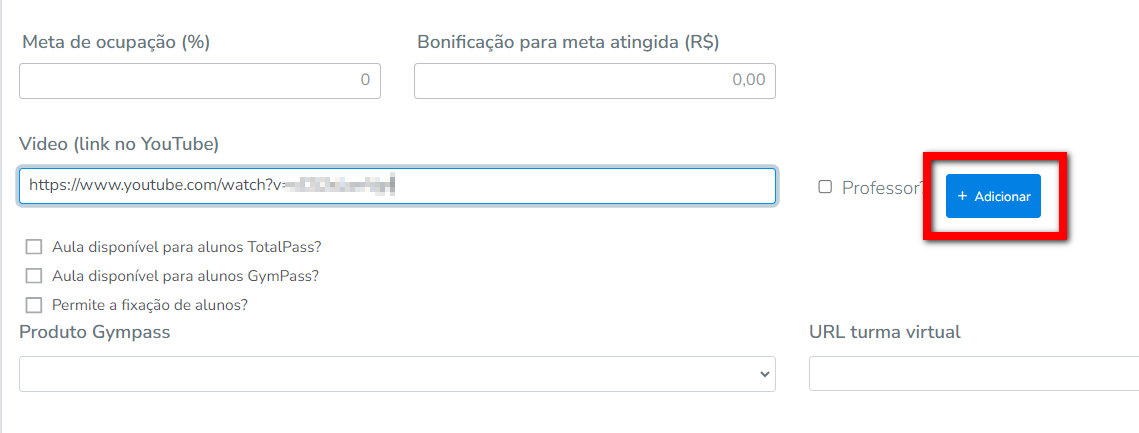
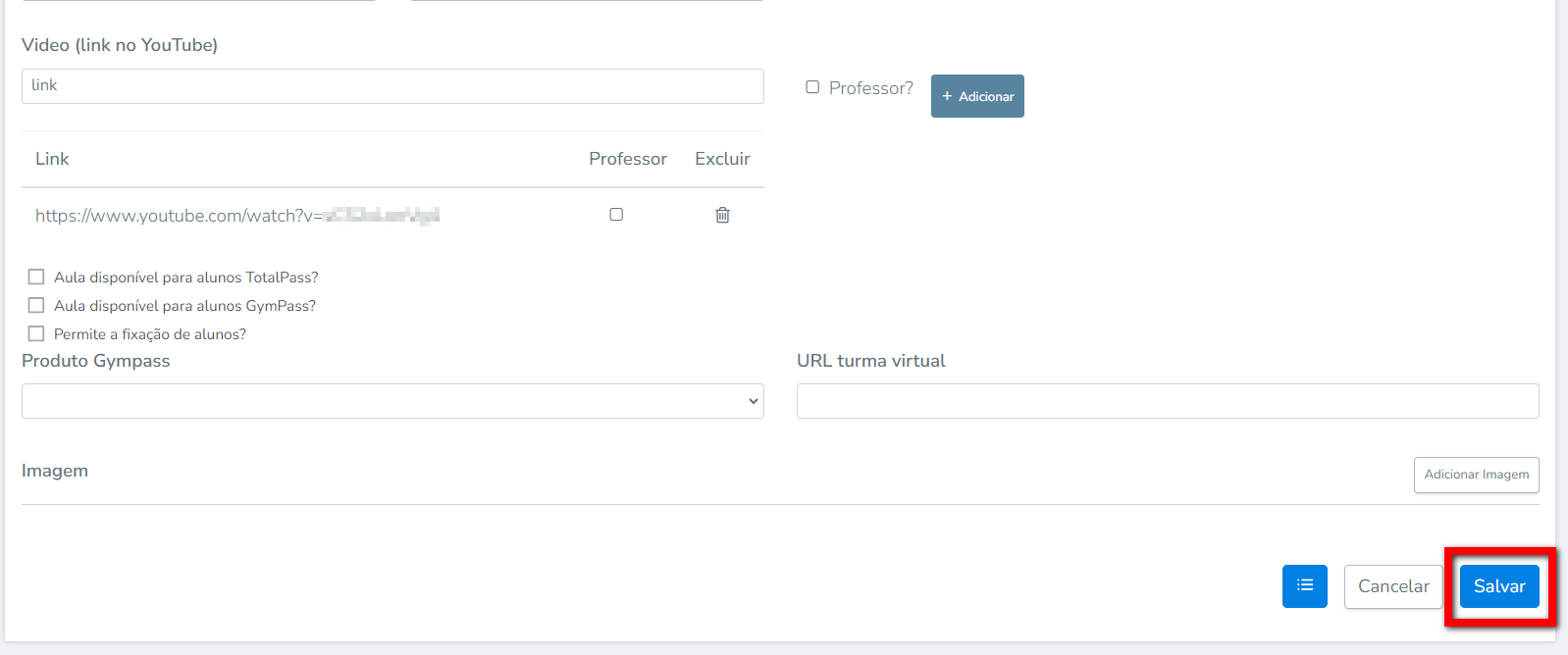
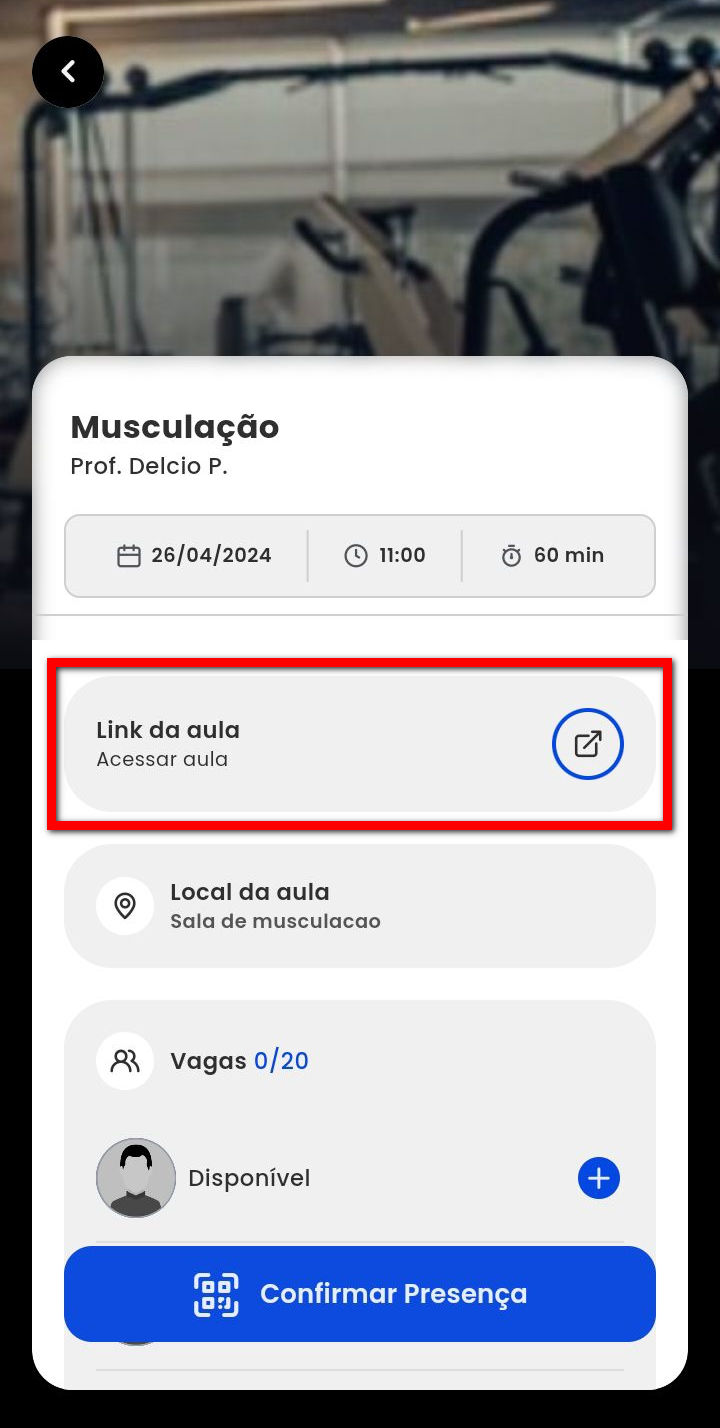
Como seu aluno visualiza no app treino
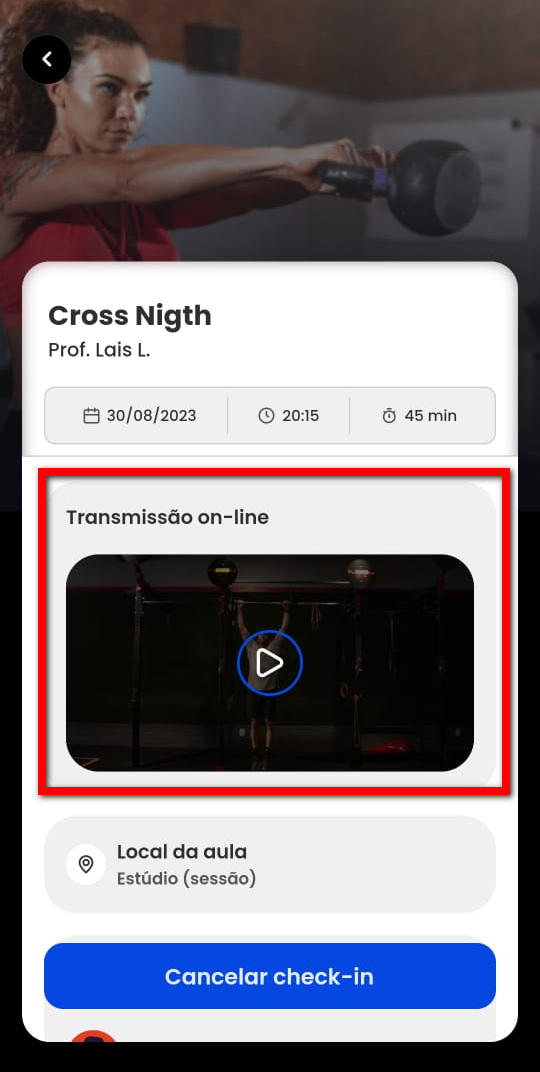
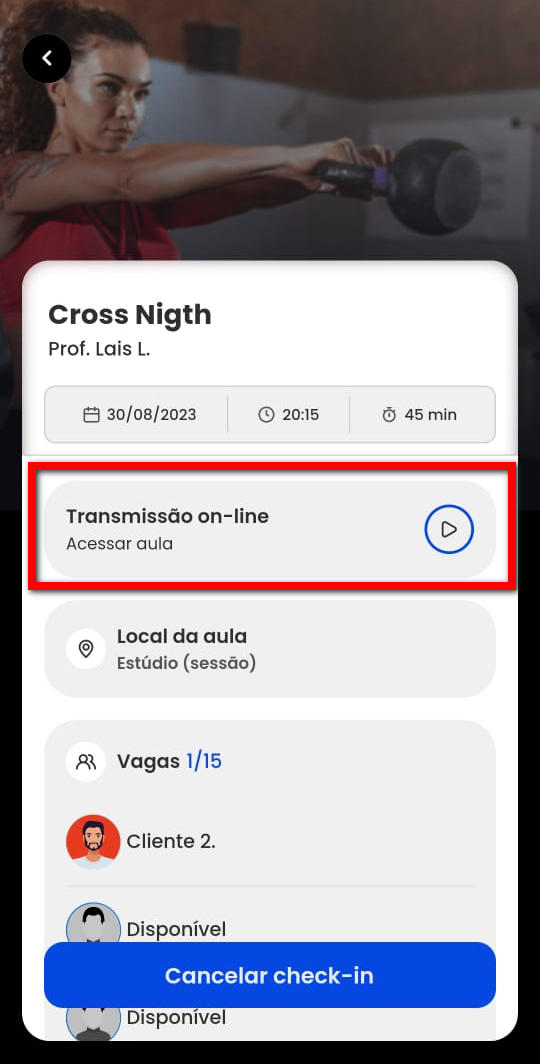
1. Ao acessar a tela de aulas no aplicativo, localize e clique sobre a aula que já está participando. Observação: o vídeo só será apresentado quando o aluno realizar a inclusão na aula.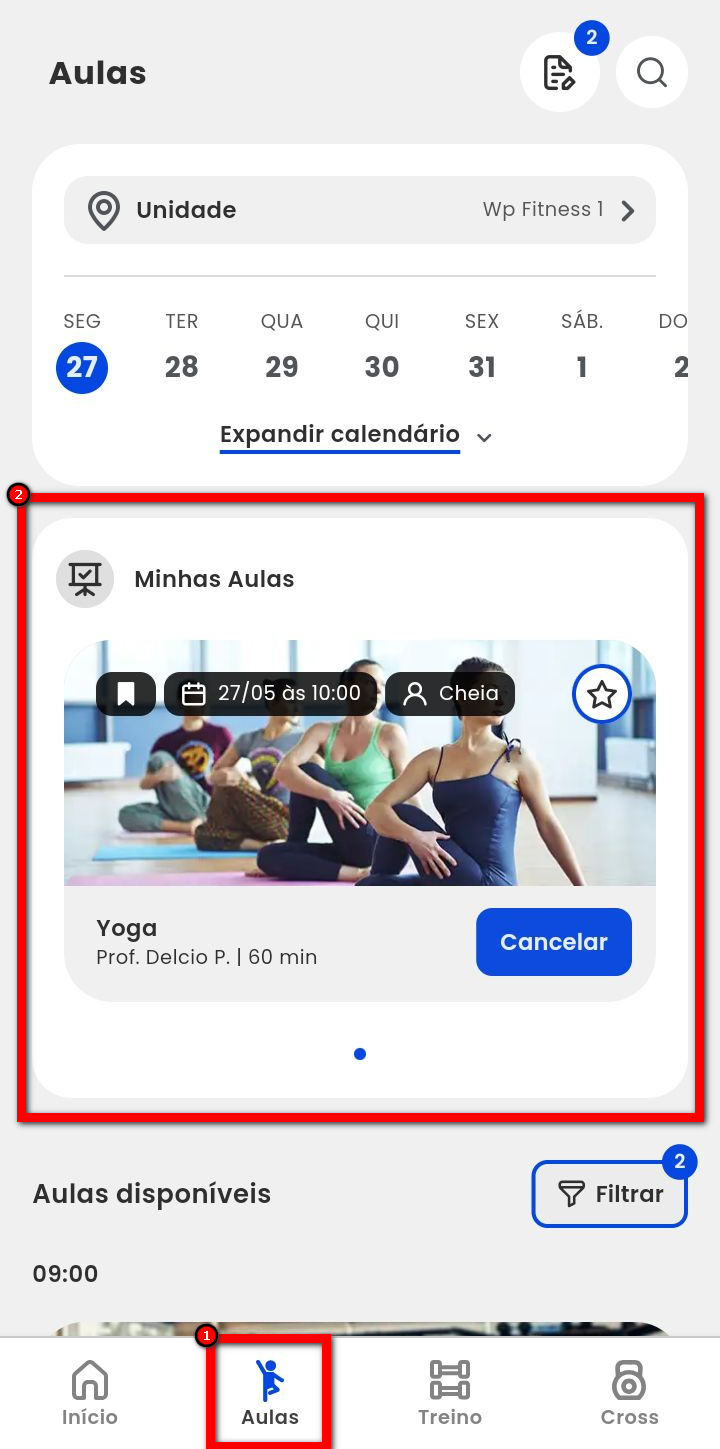

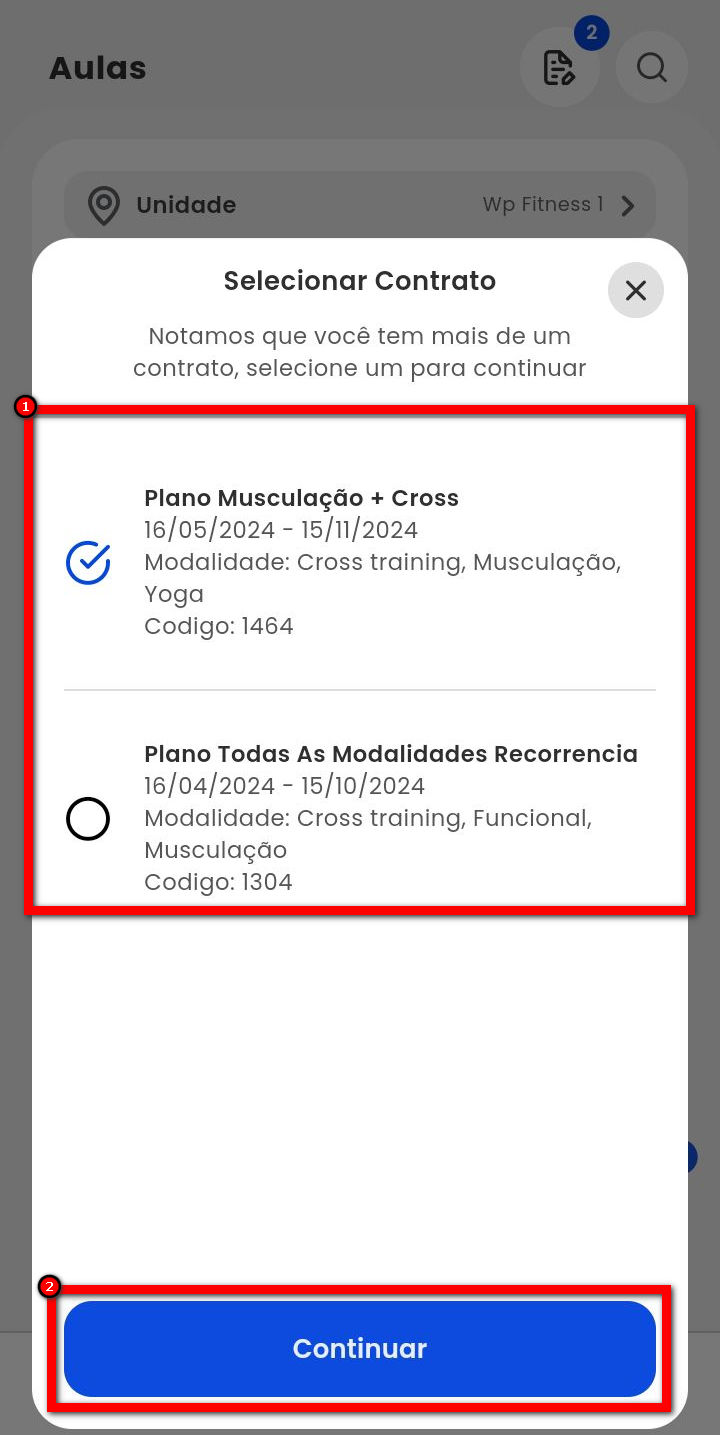
- Será apresentado o nome do plano;
- Será apresentado a data de início e termino d o contrato;
- Será apresentado as modalidades do contrato;
- Será apresentado o código de identificação do contrato.

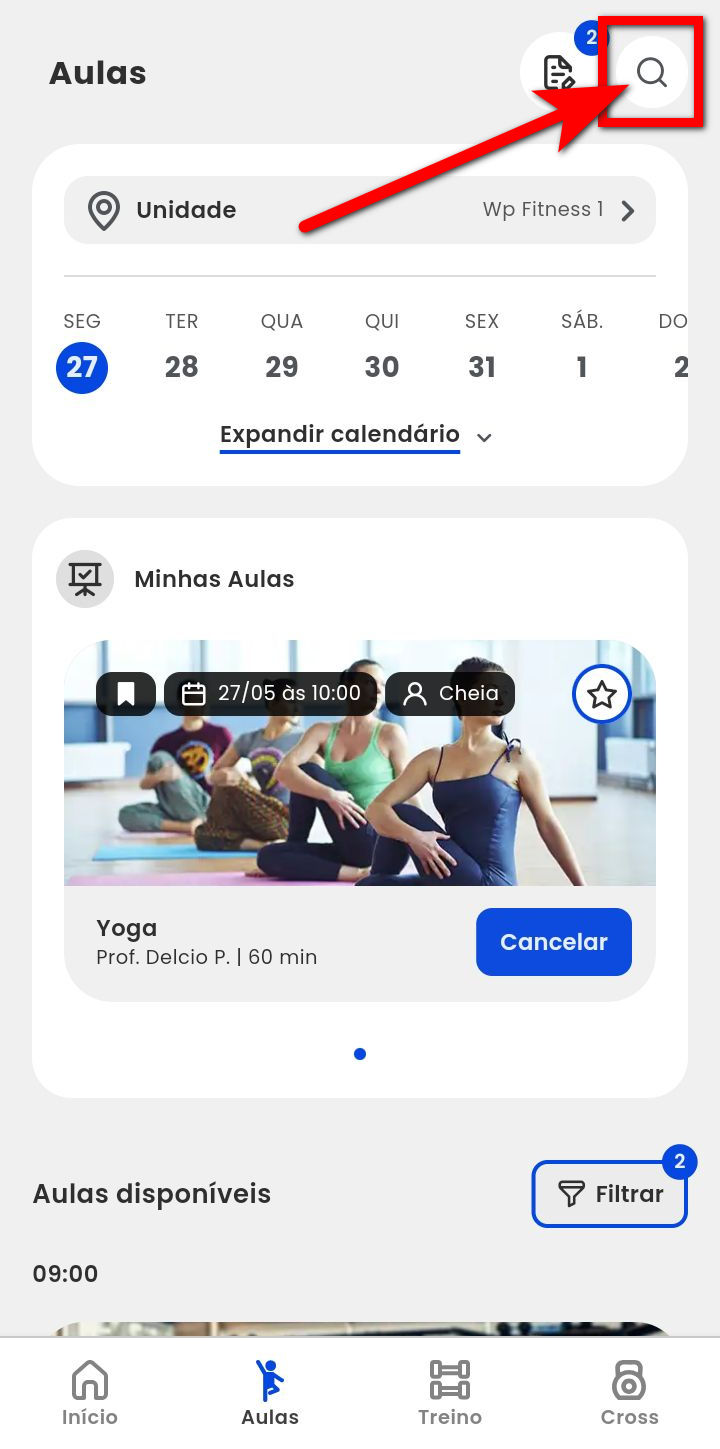
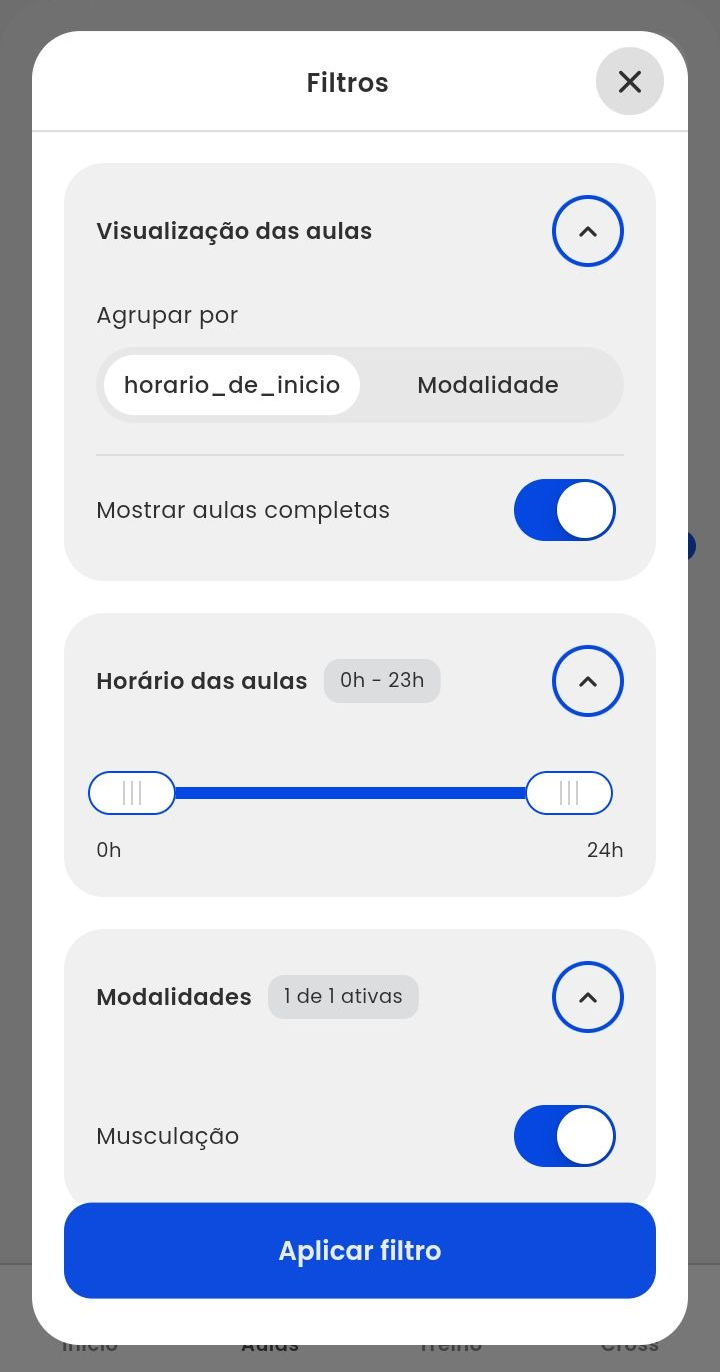
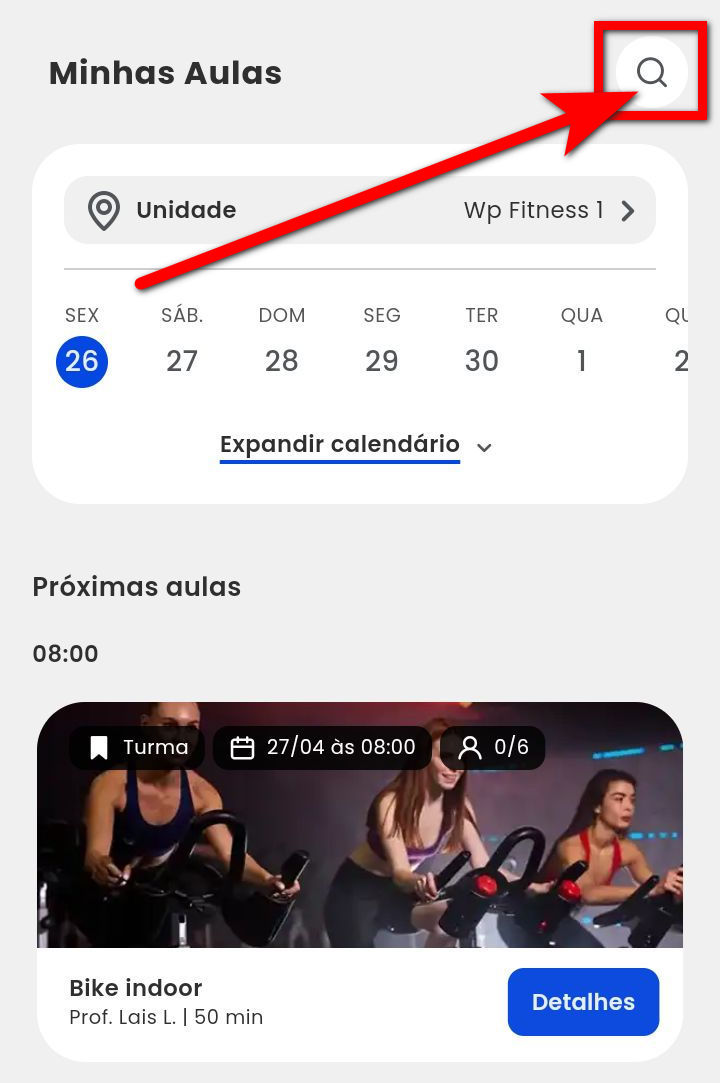
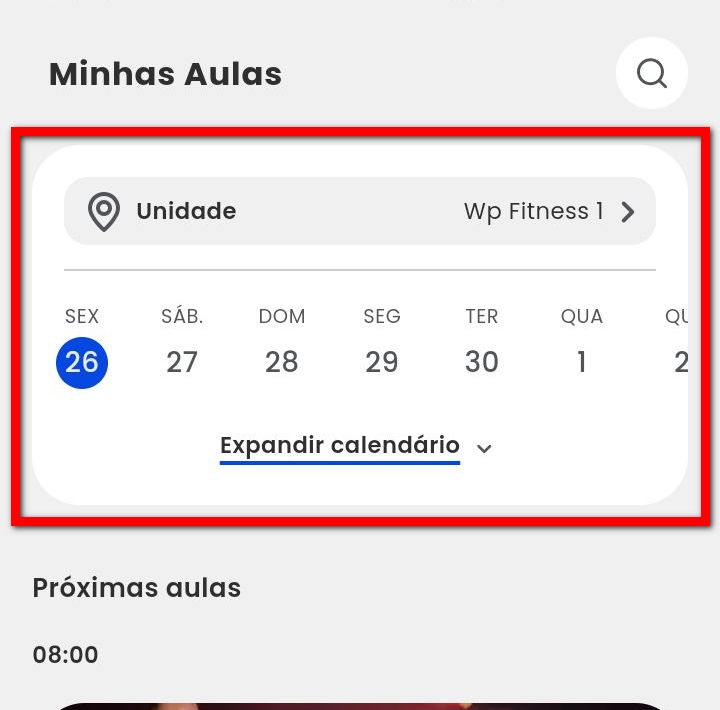
- Visualização das aulas: neste bloco, é possível realizar o agrupamento das aulas por horário ou modalidade;
- Horário de início: aqui, você pode filtrar pela hora em que a aula começa;
- Modalidade: é possível filtrar pela modalidade cadastrada na aula coletiva;
- Mostrar aulas completas: ao selecionar esse filtro, todas as informações do cadastro da aula serão apresentadas.
- Horário das aulas: neste filtro, você pode definir uma janela de quais horários deseja visualizar;
- Modalidades: neste bloco, você pode definir quais aulas serão apresentadas, selecionando uma ou mais modalidades.
Como o professor visualiza no app treino
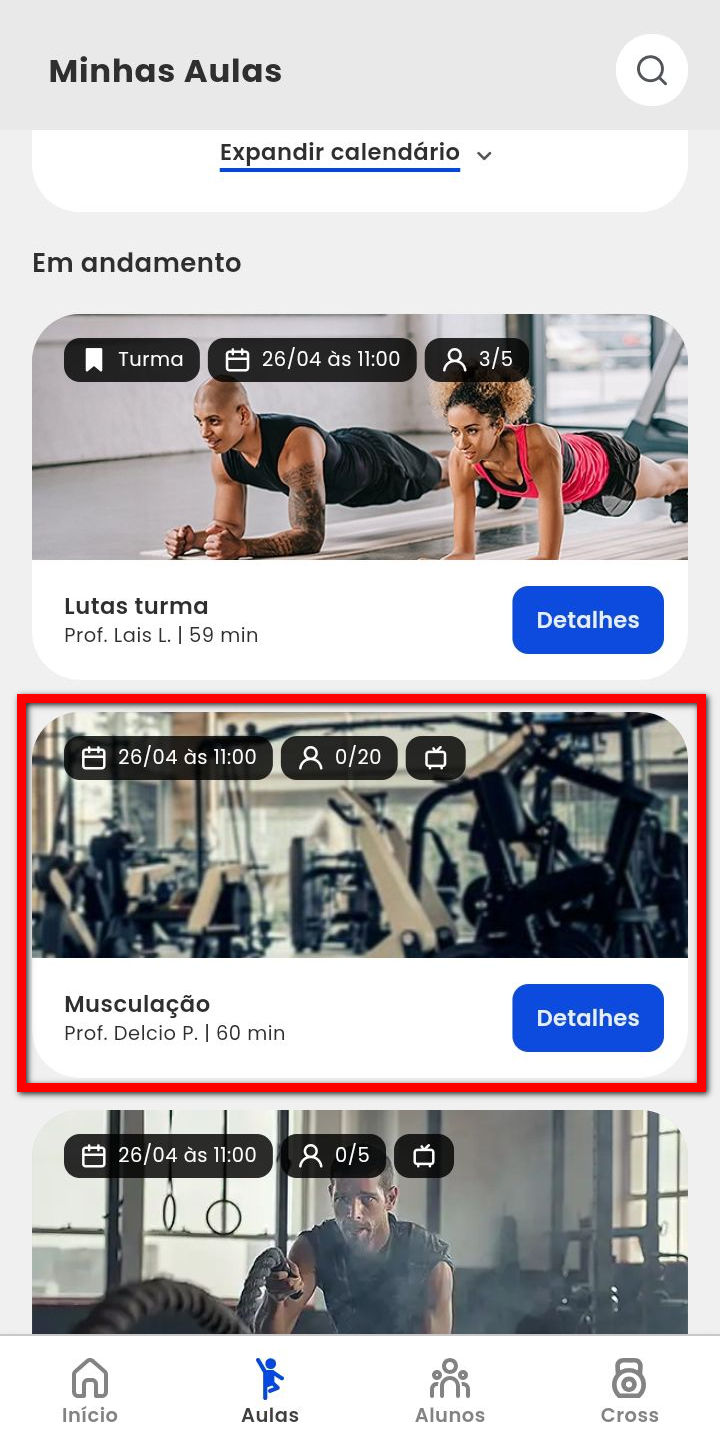
1. Ao acessar a tela de aulas no aplicativo, localize e clique sobre a aula que deseja.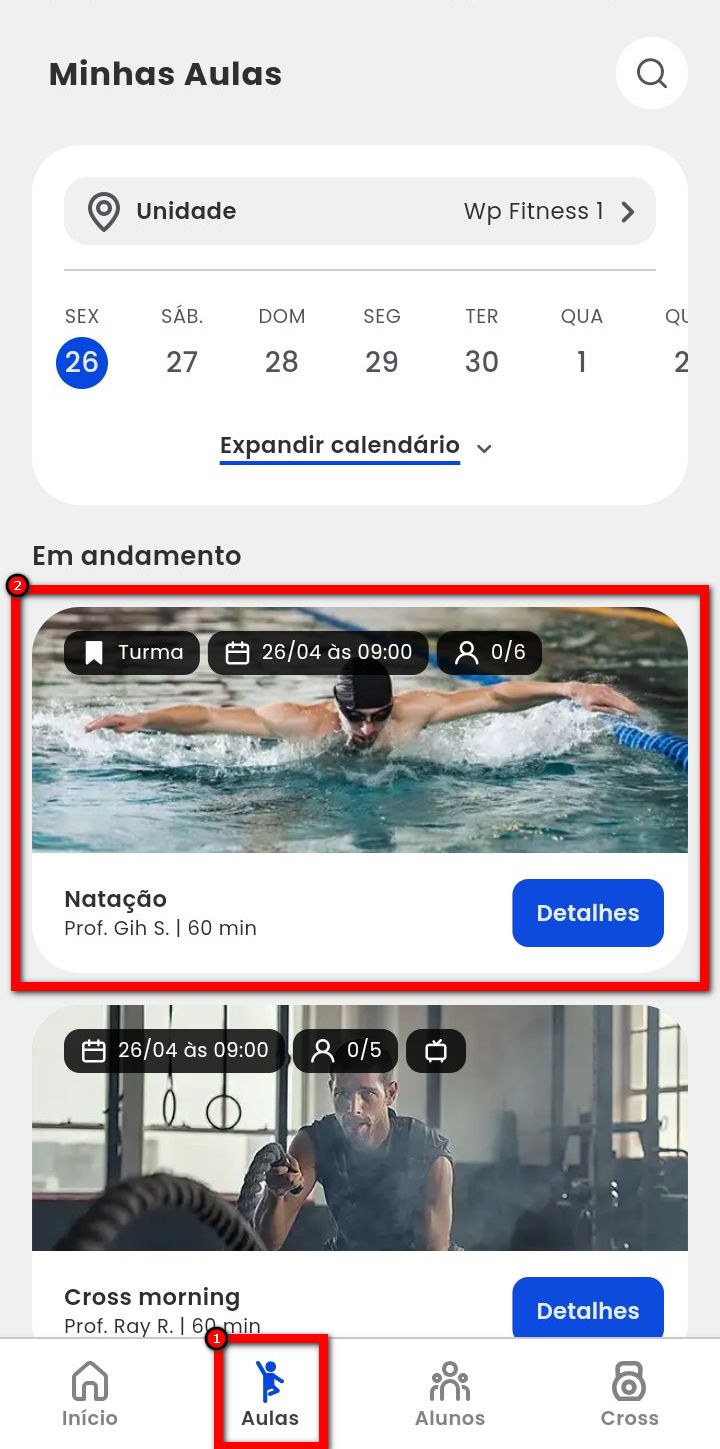

Comentários
0 comentário
Por favor, entre para comentar.